
Diese Anleitung gehört zu den Inhaltsarten. Wie Sie generell einen Inhalt erstellen, zeigen wir Ihnen unter Inhalte erstellen und bearbeiten.
Beachten Sie bitte, dass wir Ihnen hier nur erklären, wie die einzelnen Siteparts funktionieren. Dies setzt voraus, dass Sie eine Seite erstellt haben, auf der diese als Inhalt angezeigt werden können. Außerdem wird vorausgesetzt, dass Sie bereits in dem Fenster zur Erstellung eines Inhalts angekommen sind.
Sitepart 1: Webshop
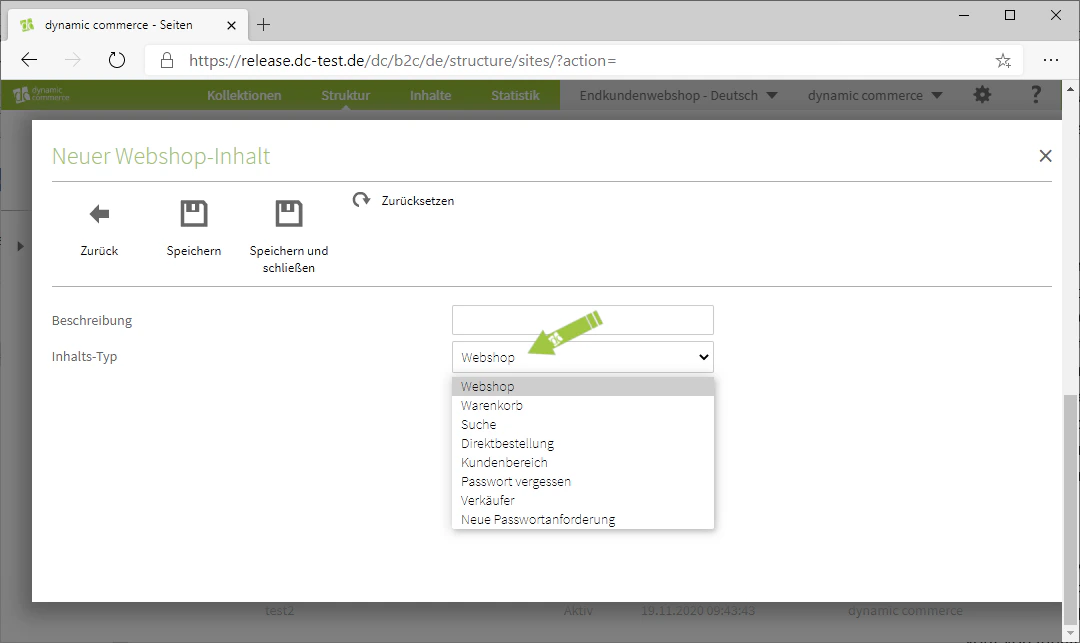
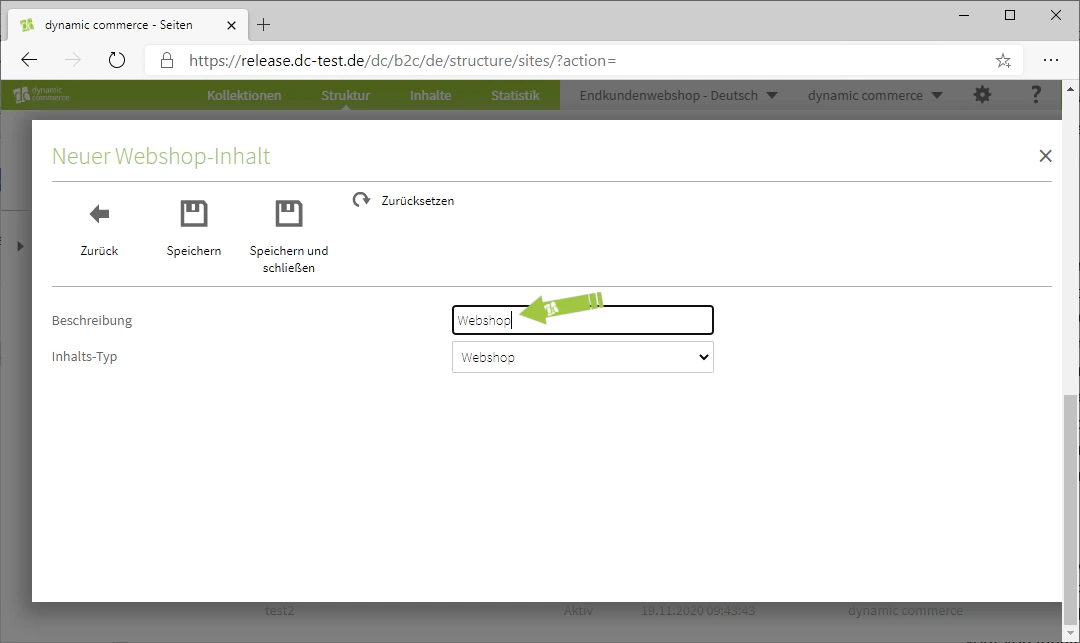
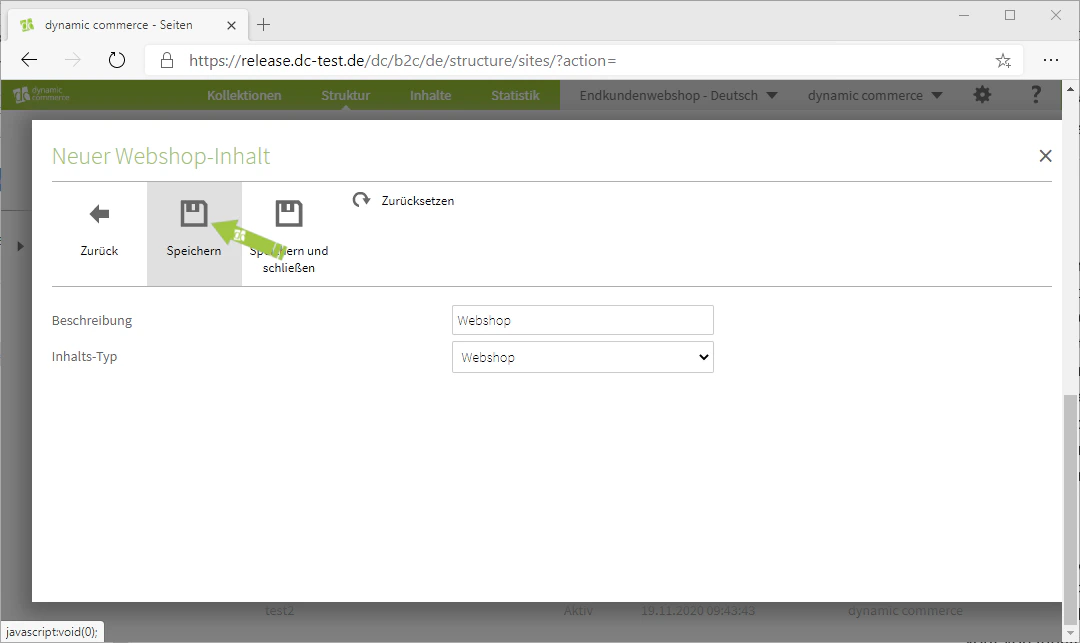
Wählen Sie zuerst bei der Erstellung eines Inhalts das Modul “Webshop” aus. Dadurch sollte sich ein Fenster mit der Überschrift “Neuer Webshop-Inhalt” öffnen. Dort legen Sie anfangs den Inhalts-Typ durch das gleichnamige Drop-Down fest. Je nachdem, welchen Inhalts-Typ Sie wählen, wird dieser Teil des Webshops mit der Seite verbunden. Nachdem Sie sich dafür entschieden haben, welchen Inhalts-Typ Sie generieren lassen wollen, wählen Sie noch eine Beschreibung. Diese können Sie frei wählen, da sie nur der Übersichtlichkeit dient und nicht auf der Seite angezeigt wird.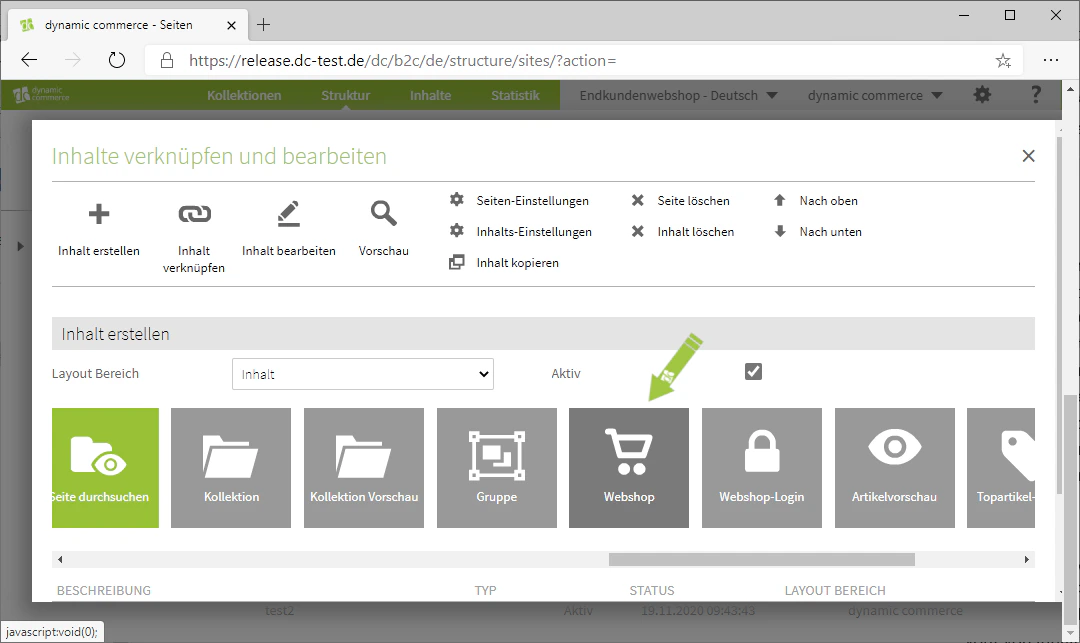
Sitepart 2: Webshop-Login
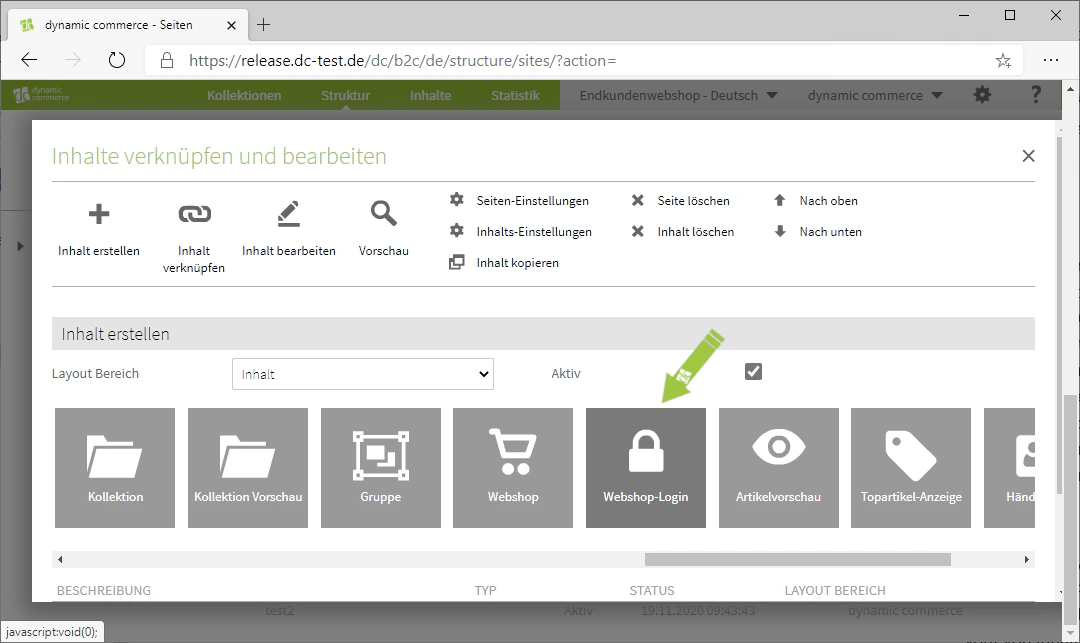
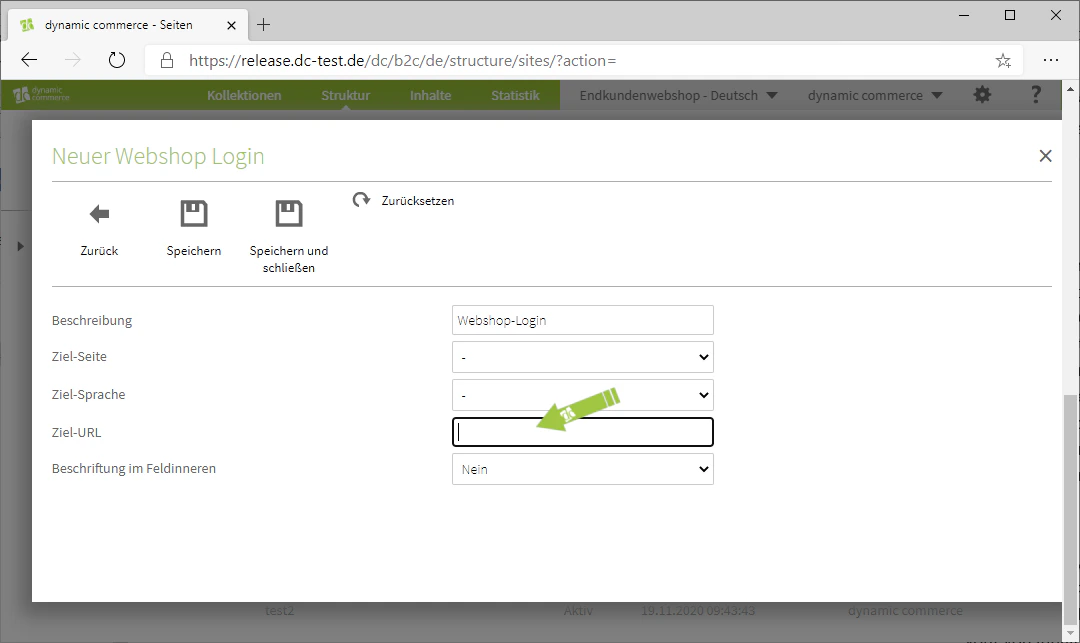
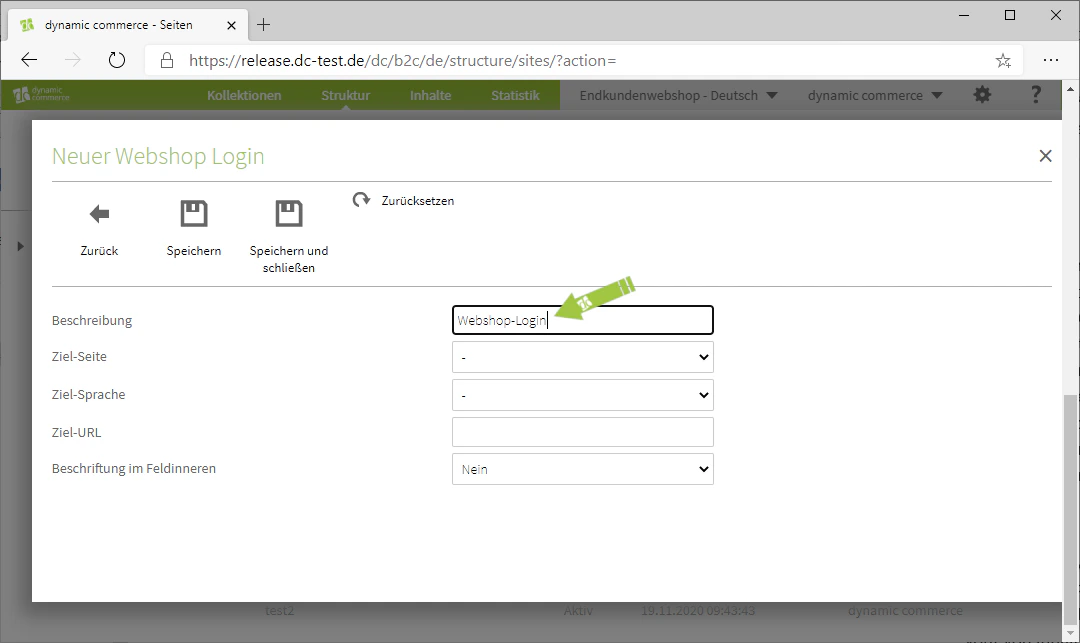
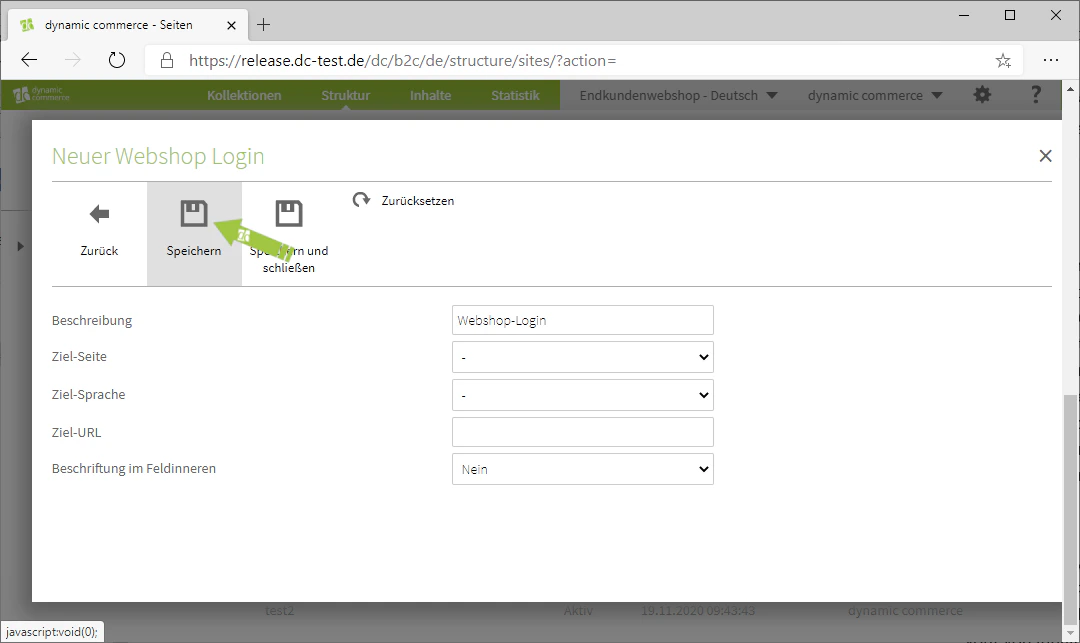
Um einen Webshop-Login zu erstellen, wählen Sie bei der Inhaltserstellung das Modul “Webshop-Login” aus. Somit sollte sich ein Fenster mit der Überschrift “Neuer Webshop Login” öffnen. Dort können Sie einstellen, auf welche Zielseite die Person, welche sich erfolgreich einloggt, weitergeleitet werden soll. Diese Seite können Sie zum einen direkt per URL in dem dazugehörigen Feld angeben. Zum anderen können Sie auch über die beiden Drop-Downs “Ziel-Seite” und “Ziel-Sprache” eine Auswahl treffen. Bei “Ziel-Seite” legen Sie fest, auf welche Ihrer erstellten Webseiten weitergeleitet werden soll. Über “Ziel-Sprache” können Sie dann die Sprache dieser Webseite einstellen. Danach wählen Sie noch eine Beschreibung, welche nur der Übersichtlichkeit dient, und speichern den Webshop-Login ab.Schon haben Sie einen Webshop-Login erstellt. Bitte beachten Sie aber, dass wir normalerweise bereits einen für Sie eingerichtet haben.
Sitepart 3: Artikelvorschau
Eigentlich handelt es sich bei der Artikelvorschau auch um einen Webshop Sitepart. Da dieses Modul dennoch öfters eingesetzt wird und einige Einstellungs-Möglichkeiten hat, erklären wir Ihnen die Erstellung einer Artikelvorschau ausführlich unter Artikelvorschau erstellen. Bei der Artikelvorschau ist lediglich zu beachten, dass die Artikel und alle weiteren Informationen zu diesen (Artikelnummer, Bilder, Preise, etc.) in Ihrem Microsoft Business Central bzw. Dynamics NAV gepflegt werden.Sitepart 4: Topartikel-Anzeige
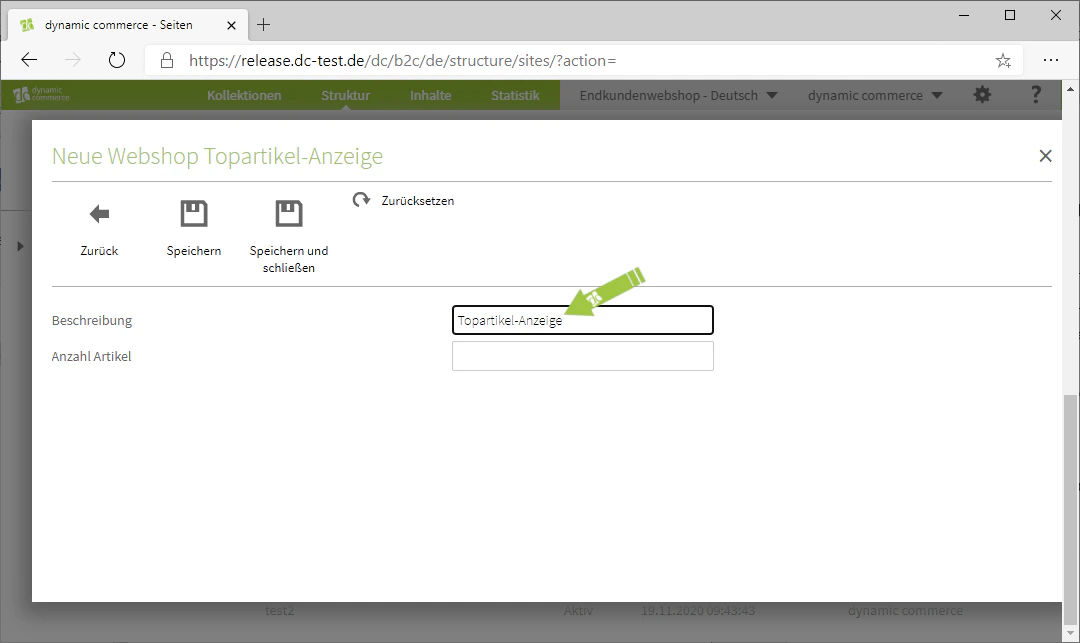
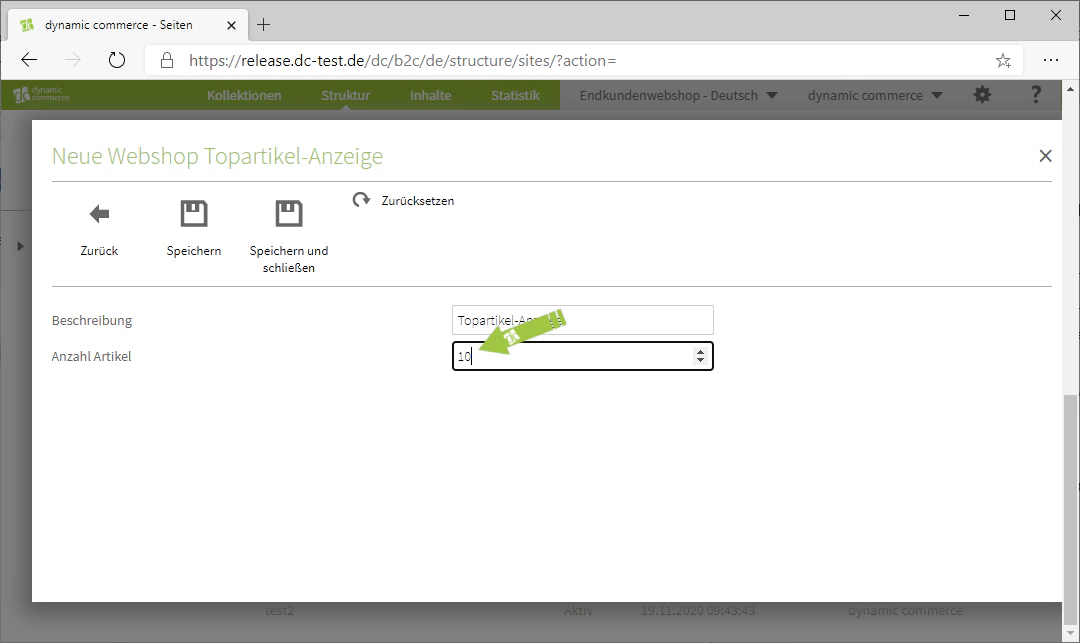
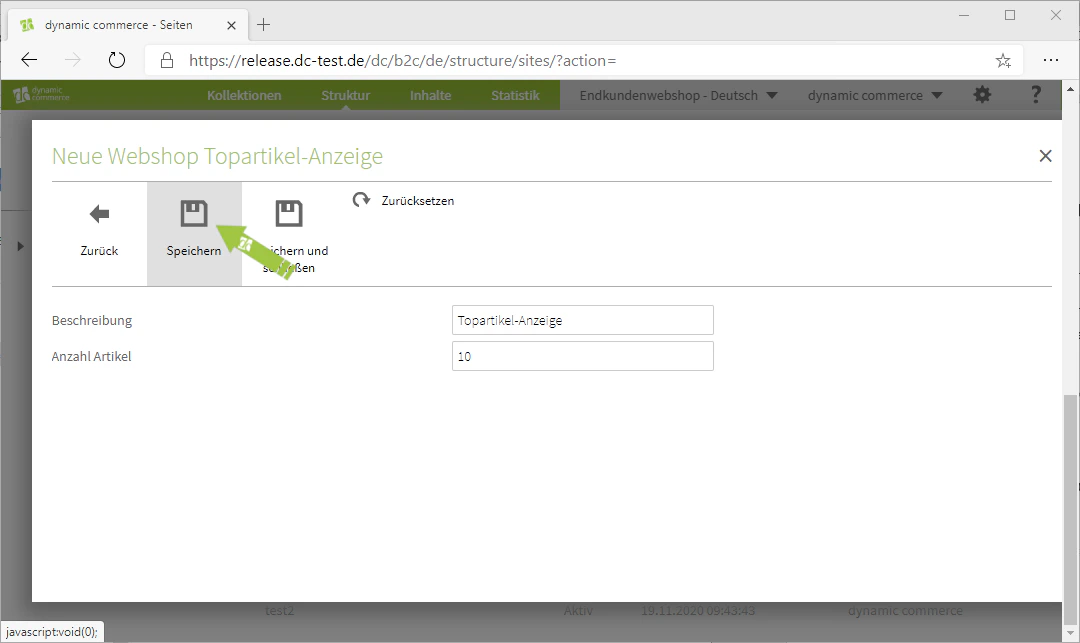
Eine Topartikel-Anzeige ist nichts anderes als eine Artikelvorschau. Bei dieser haben Sie jedoch nicht die Möglichkeit auszuwählen, welche Artikel angezeigt werden, sondern es werden die meistgekauften Artikel des gerade eingeloggten Kunden angezeigt. Um eine solche Anzeige zu erstellen, wählen Sie bei der Erstellung eines Inhalts das Modul “Topartikel-Anzeige” aus. Mithin sollte sich ein Fenster mit der Überschrift “Neue Webshop Topartikel-Anzeige” öffnen. Dort wählen Sie zuerst eine Beschreibung. Diese dient wie immer nur der Übersichtlichkeit und wird nicht auf der Seite angezeigt. Außerdem wird hier standardmäßig “Topartikel-Anzeige” als Beschreibung vorausgefüllt. Als nächstes legen Sie fest, wie viele Artikel gesamt in der durch die Anzeige erstellten Scrollbar zu sehen sein sollen. In unserem Beispiel stellen wir hier zehn Artikel ein. Vergessen Sie nicht zu Speichern. Schon haben Sie eine Topartikel-Anzeige erstellt.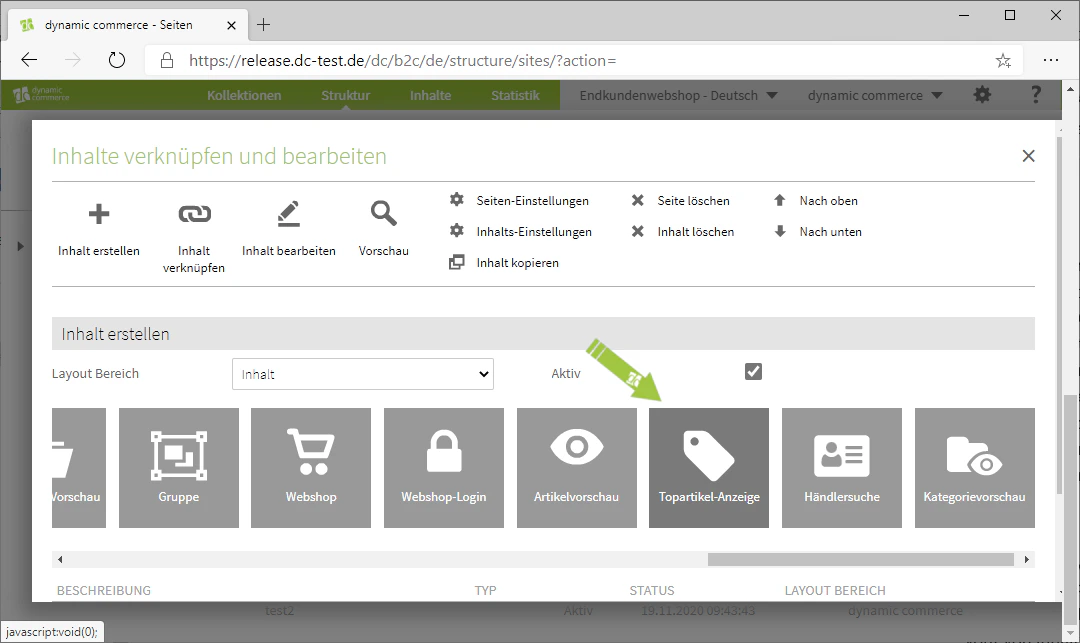
Sitepart 5: Händlersuche
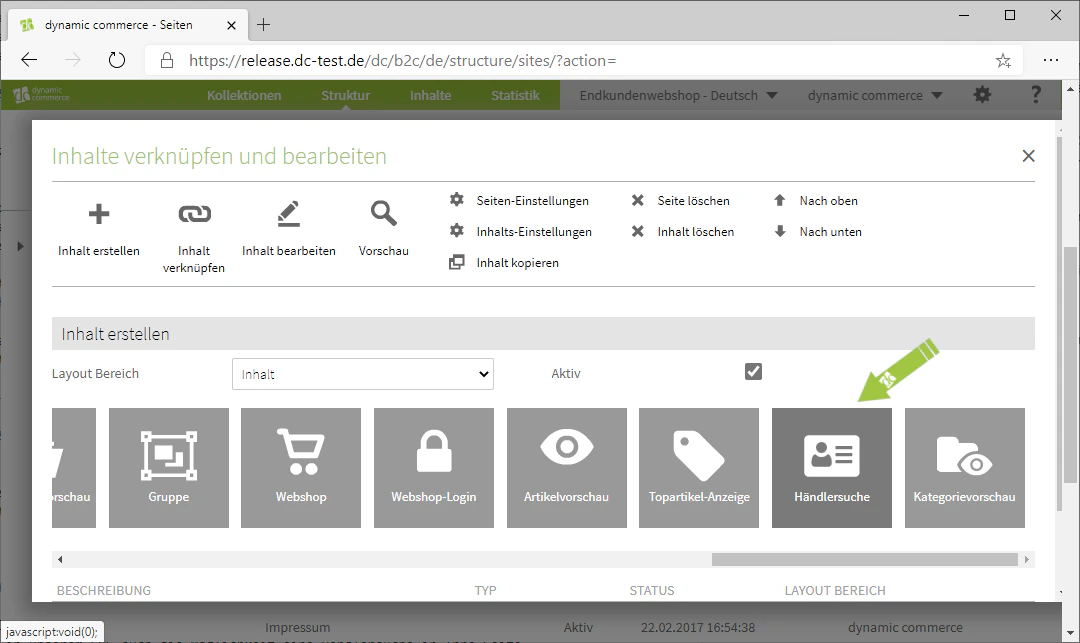
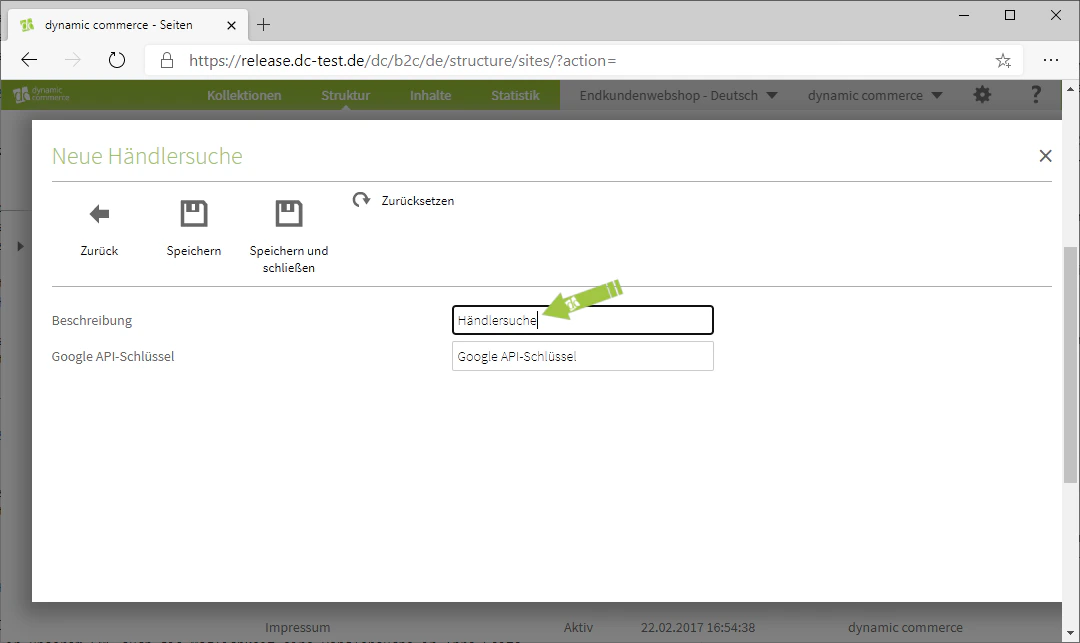
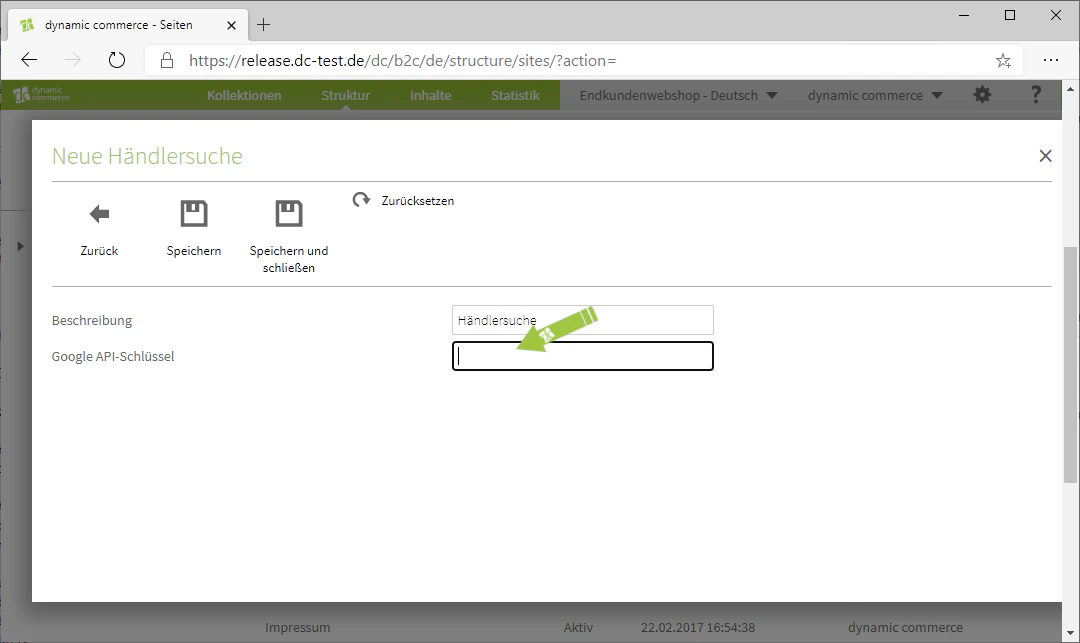
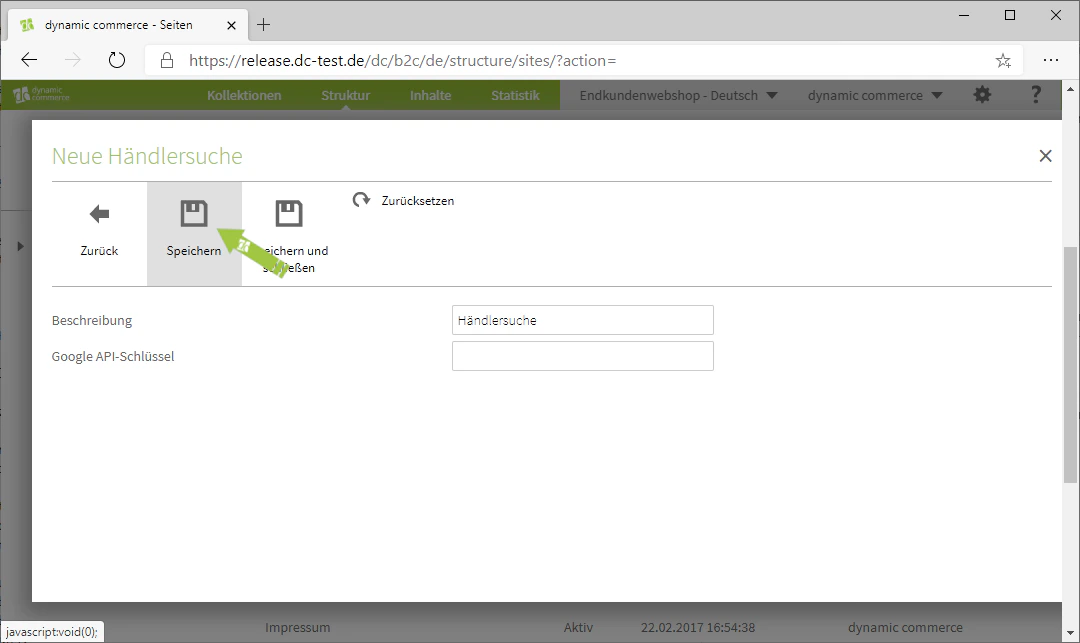
Sollten Sie mit Händlern zusammenarbeiten, welche Ihre Produkte vertreiben, haben Sie in unserem CMS auch die Möglichkeit eine Händlersuche in Ihre Seite einzubetten. Hierzu wählen Sie bei der Inhaltserstellung den Inhaltstyp “Händlersuche” aus. Somit sollte sich ein Fenster mit der Überschrift “Neue Händlersuche” öffnen. Dort legen Sie eine Beschreibung fest. Diese dient nur der Übersichtlichkeit und wird nicht auf der ausgewählten Seite angezeigt. Außerdem wird hier standardmäßig “Händlersuche” als Beschreibung vorausgefüllt. Darunter geben Sie noch Ihren Google API-Key ein. Diesen API-Key müssten Sie selbst bei Google Maps erstellen bzw. anfordern. Wir helfen Ihnen selbstverständlich gerne bei der Erstellung davon. Wenden Sie sich dafür einfach an uns.Die Händler, welche die Suche anzeigt, werden nicht in Ihrem CMS, sondern im Microsoft Business Central bzw. Dynamics NAV gepflegt. Dort können Sie an den Debitoren hinterlegen, dass es sich um Händler handelt.
Sitepart 6: Kategorievorschau
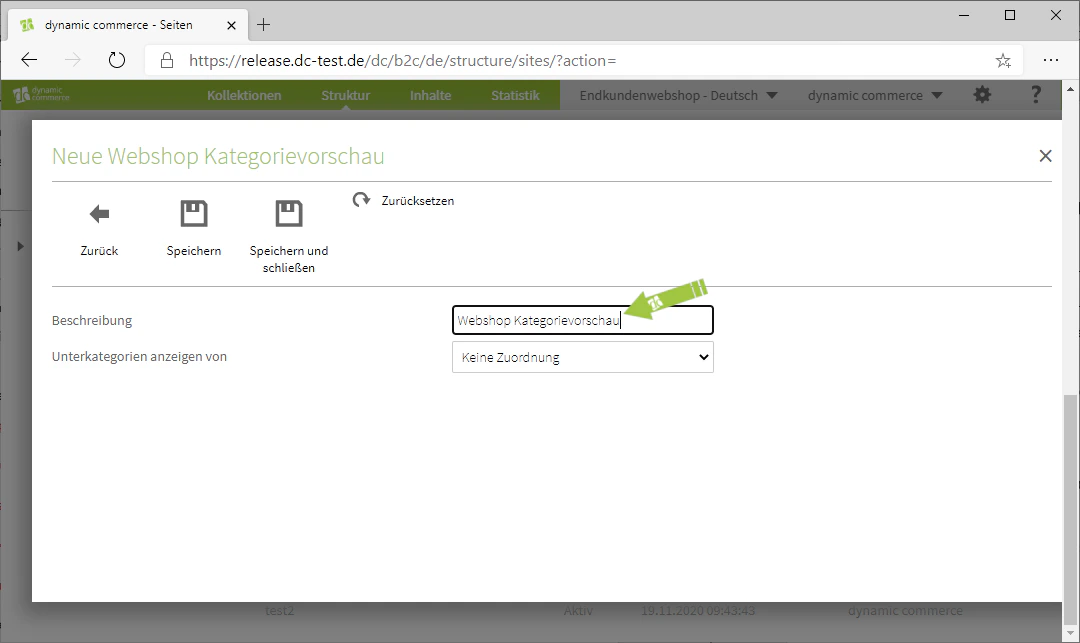
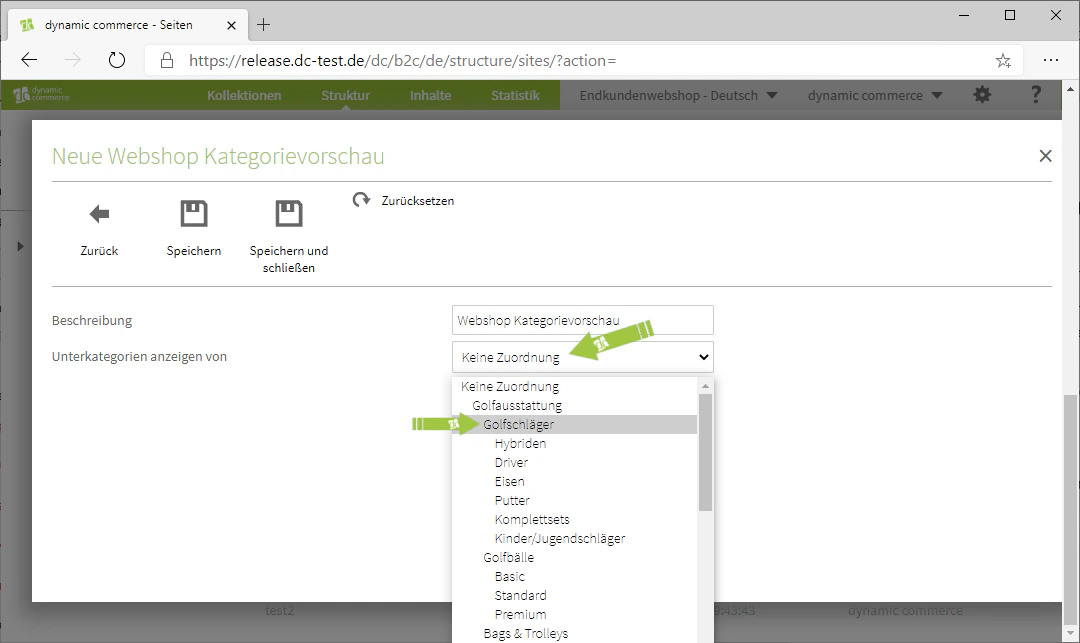
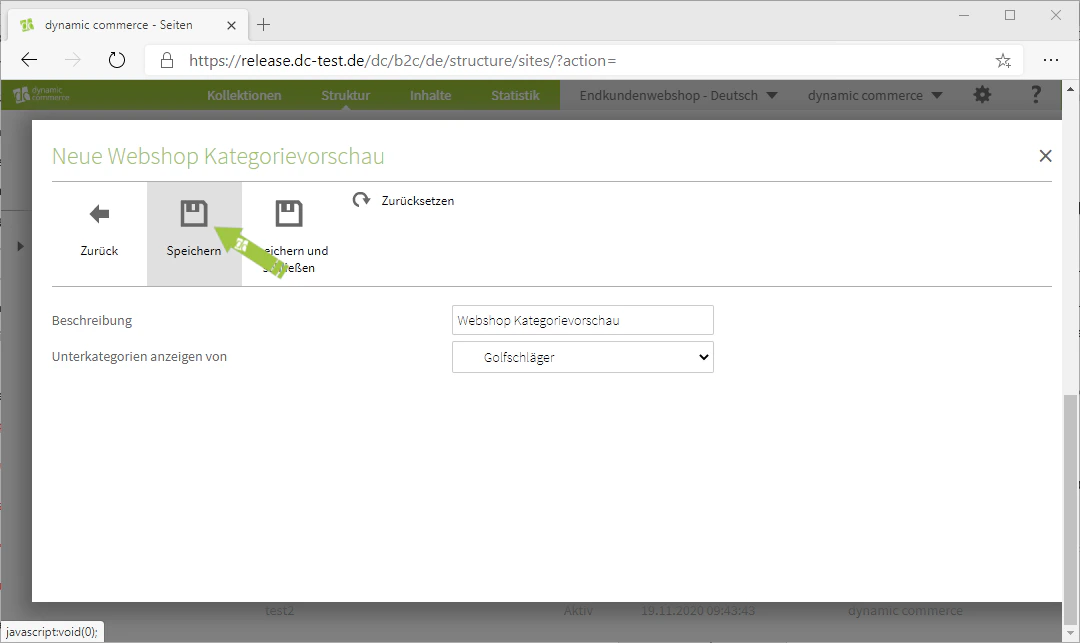
Außerdem haben Sie die Möglichkeit eine Kategorievorschau zu erstellen. Diese zeigt dann die ausgewählten Unterkategorien in einer Liste an. Diese Unterkategorien und die Informationen dazu (Bilder, dazugehörige Artikel), werden auch wieder in Ihrem Microsoft Business Central bzw. Dynamics NAV gepflegt. Um eine Kategorievorschau zu erstellen, wählen Sie das Inhalts-Modul “Kategorievorschau” aus. Dadurch sollte sich ein Fenster mit der Überschrift “Neue Webshop Kategorievorschau” öffnen. Dort legen Sie zuerst eine Beschreibung fest. Diese dient wieder nur der Übersichtlichkeit. Des Weiteren wird dort “Webshop Kategorievorschau” vorausgefüllt. In dem Drop-Down “Unterkategorien anzeigen von” können Sie auswählen, welche Unterkategorien in Ihrer Kategorievorschau angezeigt werden sollen. In unserem Beispiel wählen wir hier die Kategorie “Golfschläger” aus. Somit werden die Unterkategorien, wie “Hybriden” oder “Driver” angezeigt, auf welche die Besucher dann klicken können, um direkt die sich in dieser Unterkategorie befindlichen Artikel angezeigt zu bekommen. Zum Schluss speichern Sie Ihre Einstellungen noch ab. Somit haben Sie erfolgreich eine Kategorievorschau erstellt.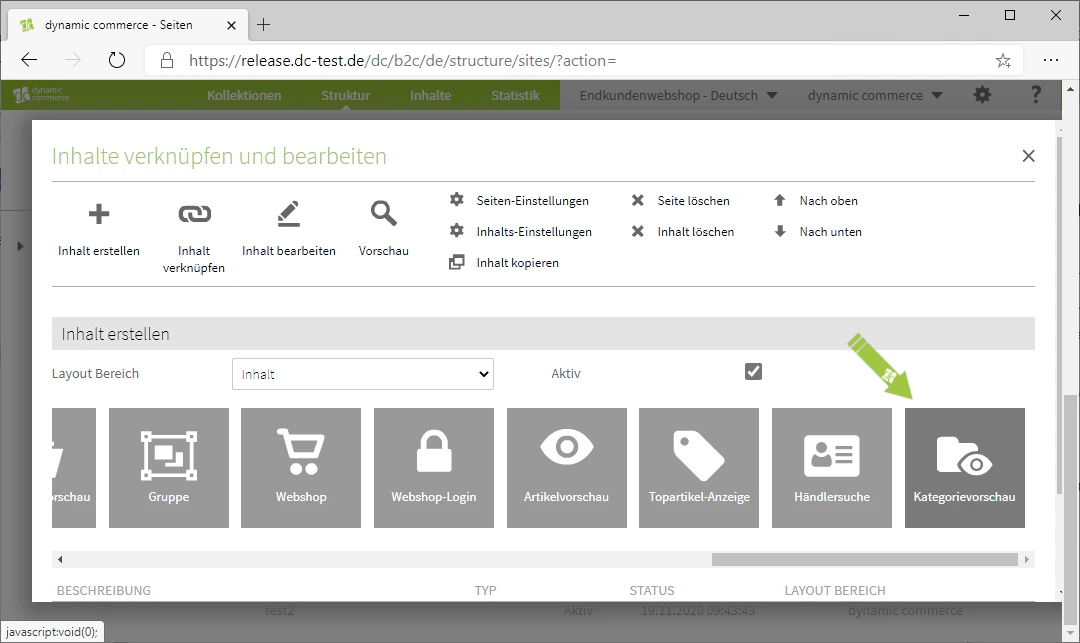
Verwandte Themen
Inhaltsarten
Übersicht aller verfügbaren Module.
Inhalte erstellen und bearbeiten
Inhalte auf Seiten anlegen.
Artikelvorschau
Webshop-Artikel im Detail in einer Scrollbar anzeigen.
Sonstige Module
Weitere Inhalts-Module wie Sprachumschaltung oder Suche.