
Diese Anleitung gehört zu den Inhaltsarten. Wie Sie generell einen Inhalt erstellen, zeigen wir Ihnen unter Inhalte erstellen und bearbeiten.
Schritt 1: Auswählen der Inhaltsart
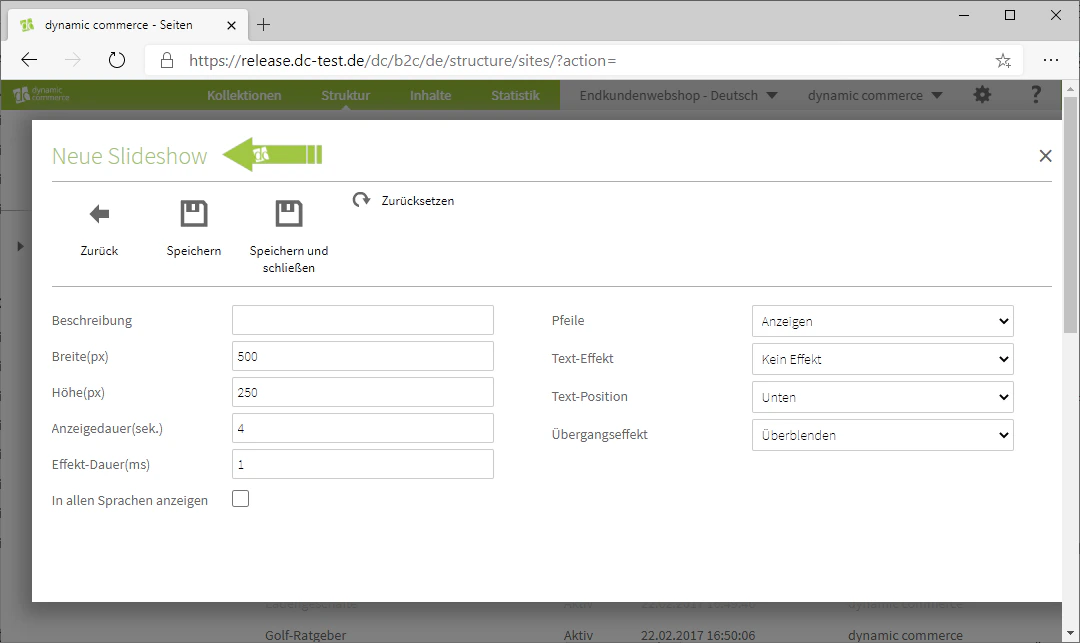
Wählen Sie zuerst bei der Erstellung eines Inhalts den Inhaltstyp “Slideshows” aus. Schon sollte sich ein Fenster mit der Überschrift “Neue Slideshow” öffnen.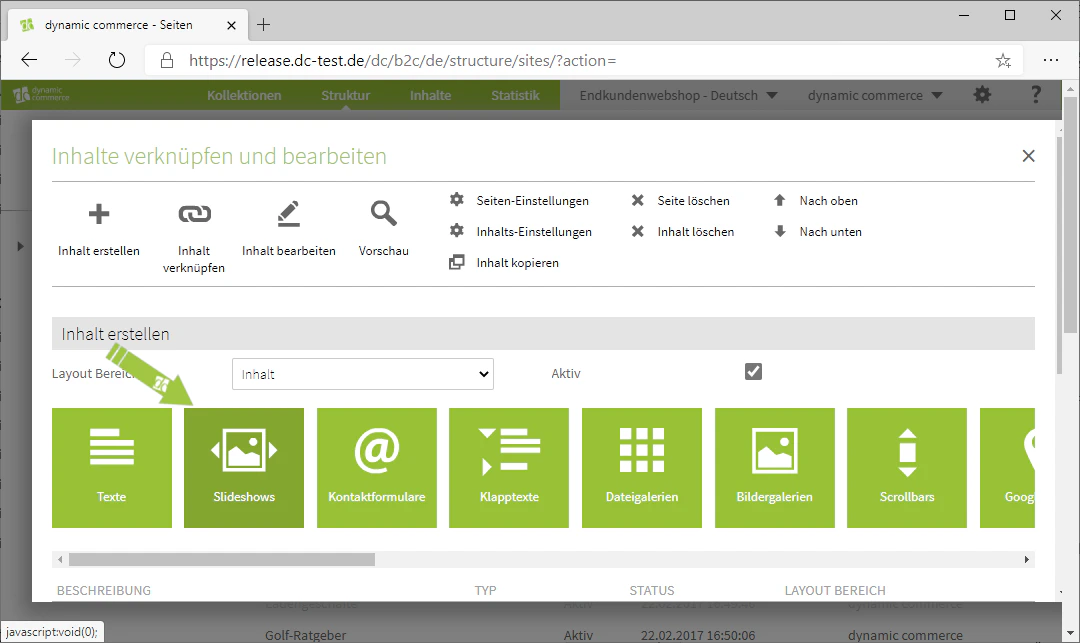
Schritt 2: Beschreibung wählen
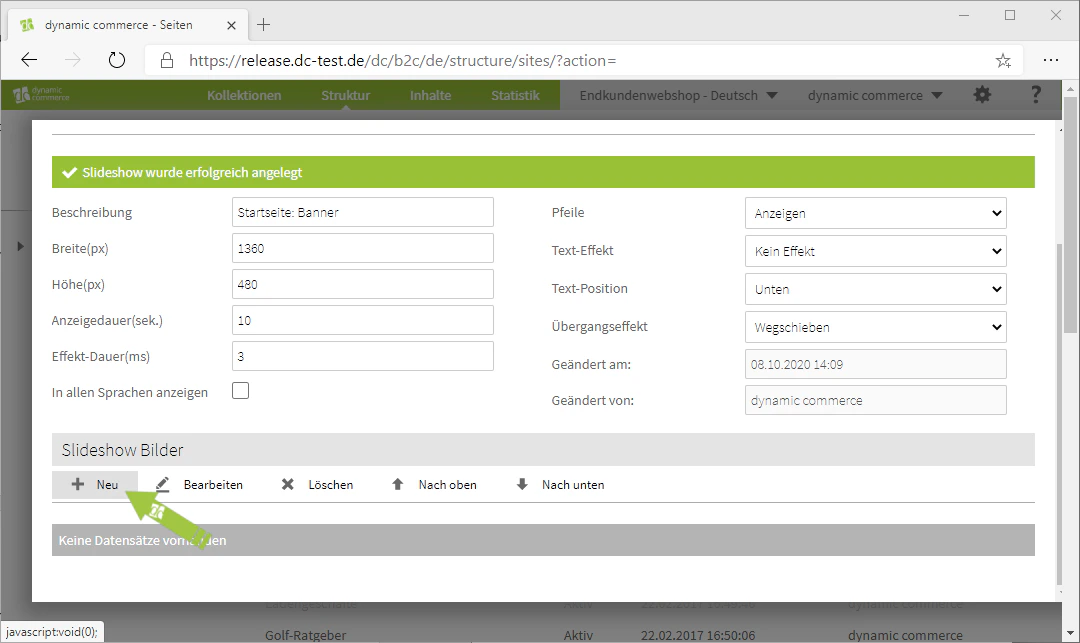
Wählen Sie anfangs eine Beschreibung für Ihre Slideshow. Diese dient nur der Übersichtlichkeit und wird nicht auf der ausgewählten Seite angezeigt.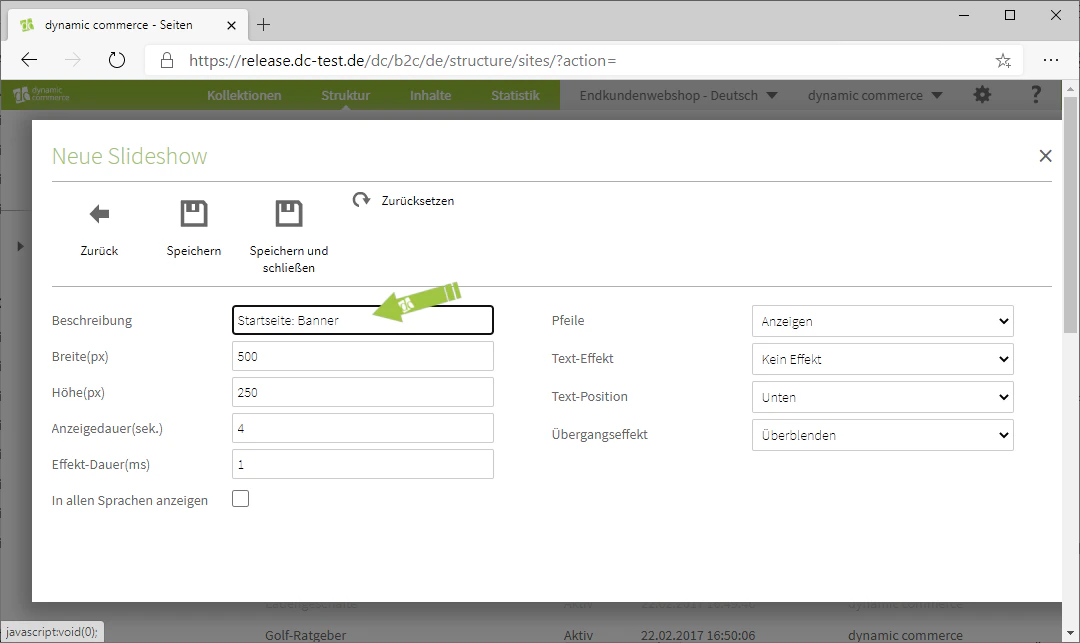
Schritt 3: Höhe und Breite wählen
Danach wählen Sie eine geeignete Höhe und Breite aus. Hierbei ist zu beachten, dass die sie diese zumindest dem Seitenverhältnis der Bilder anpassen.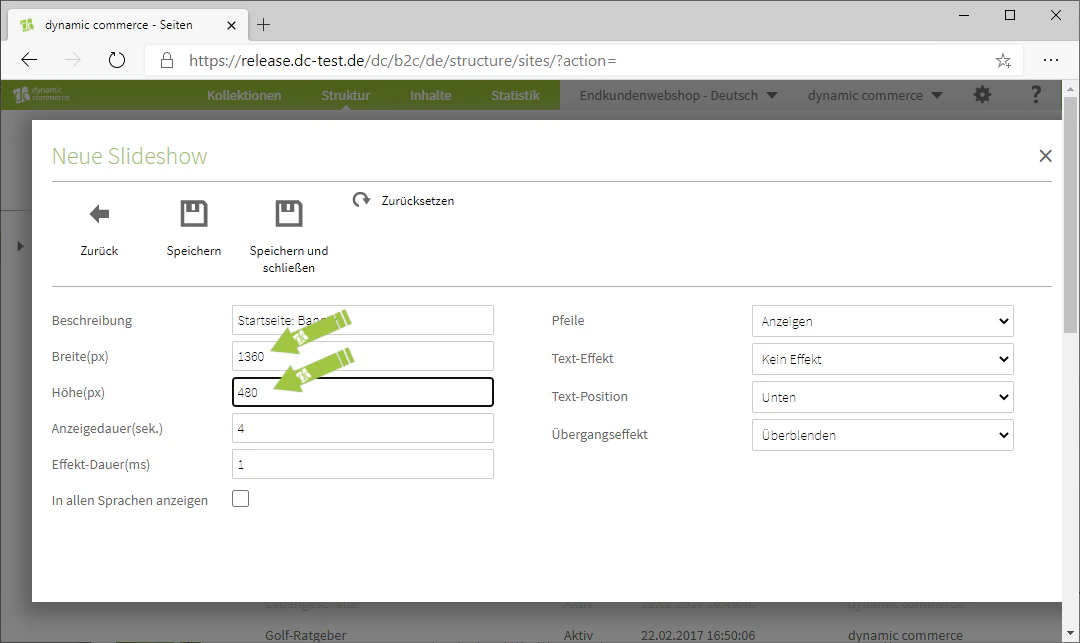
Schritt 4: Effekte wählen
Hier können Sie sowohl für den Text-Übergang als auch den Bild-Übergang einen separaten Effekt wählen.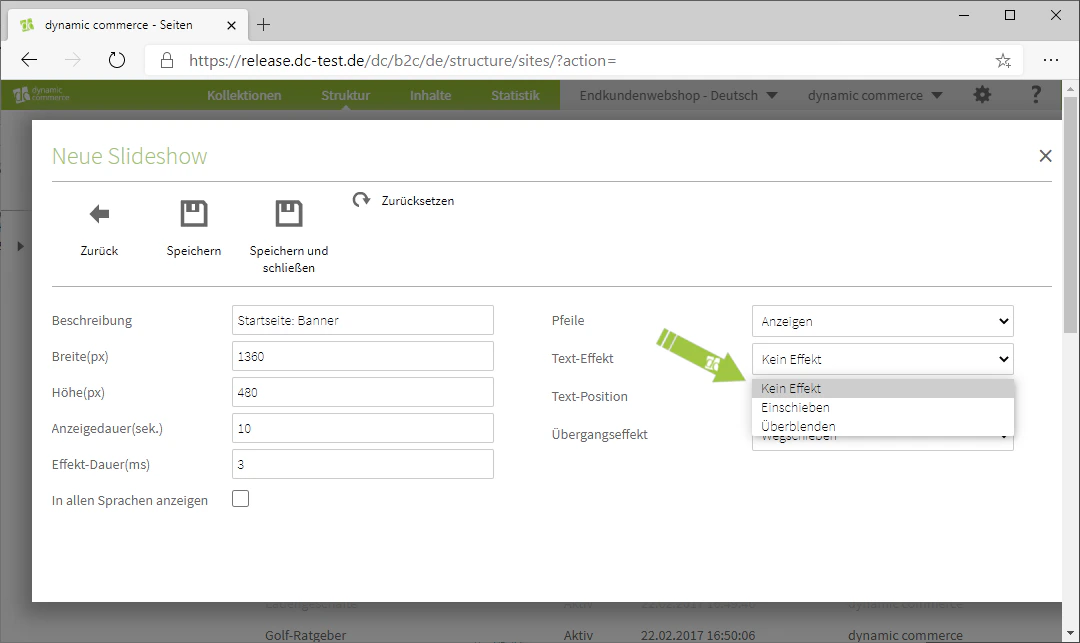
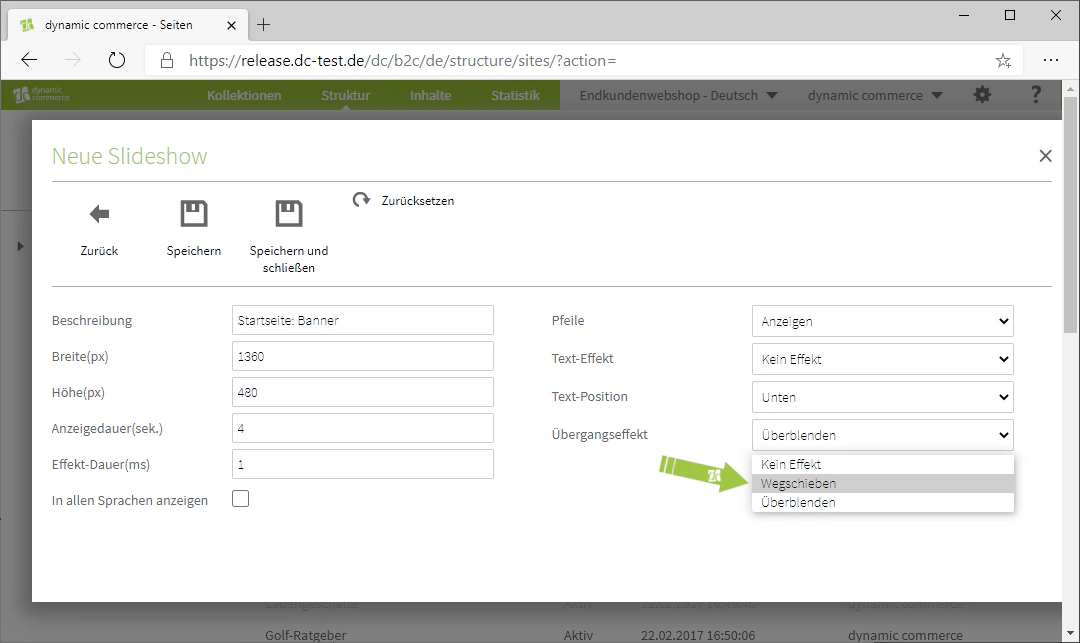
Schritt 5: Anzeige- und Effekt-Dauer bestimmen
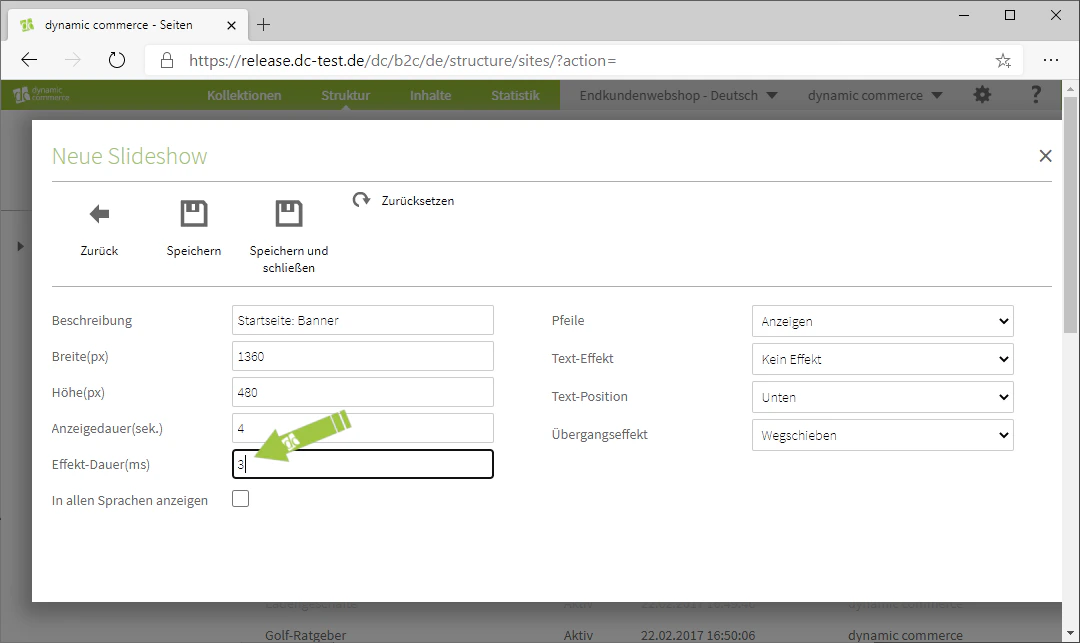
Nun können Sie noch die Dauer des Effekts bestimmen. Diese Dauer ist in Millisekunden in das dazugehörige Feld mit der Bezeichnung “Effekt-Dauer(ms)” einzutragen.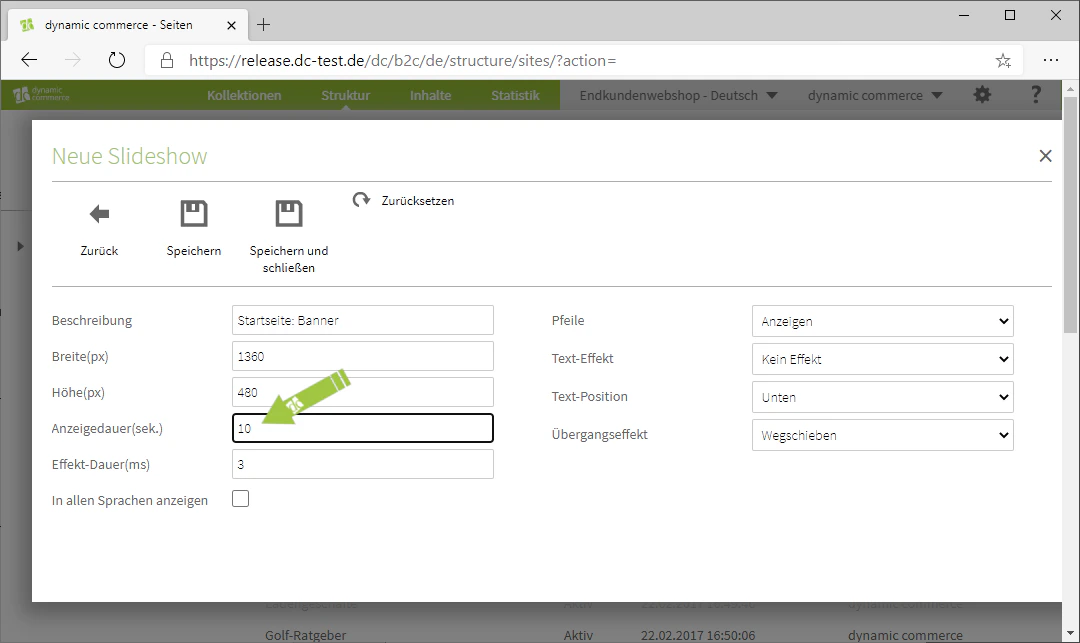
Schritt 6: Pfeilanzeige und Textposition bestimmen
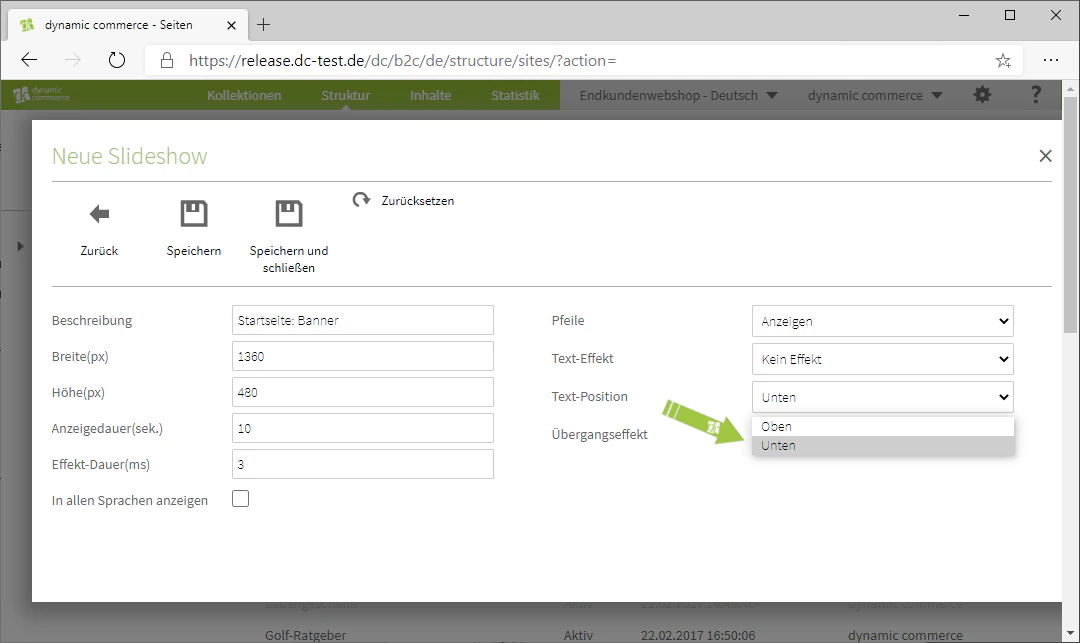
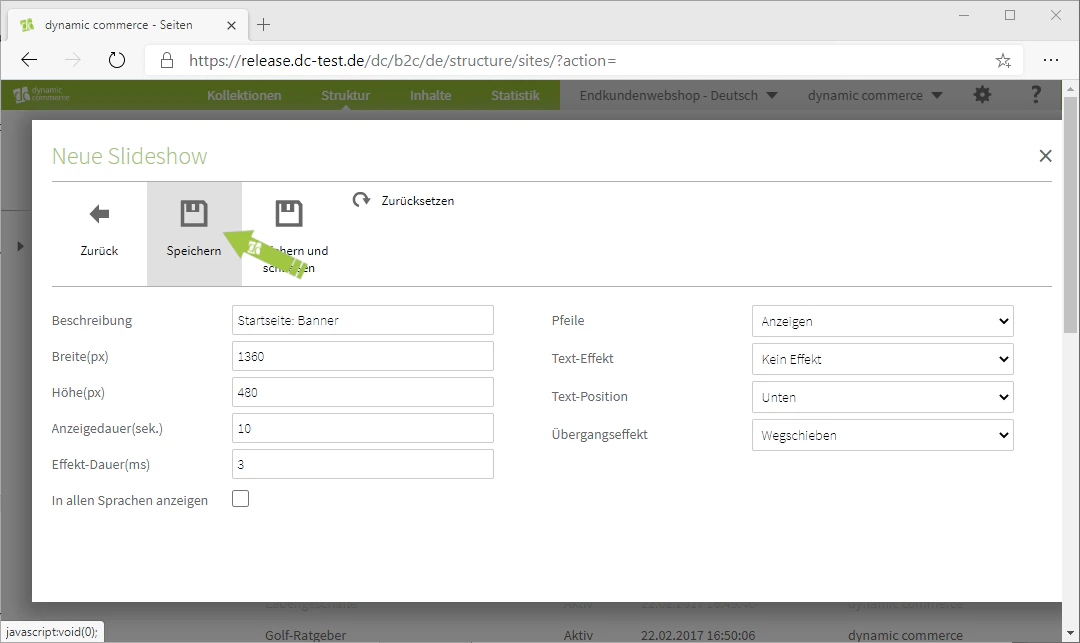
In dem Drop-Down neben “Pfeile” können Sie bestimmen, ob links und rechts neben den Bildern Pfeile angezeigt werden sollen. Anschließend legen Sie die Textposition fest und speichern die Slideshow.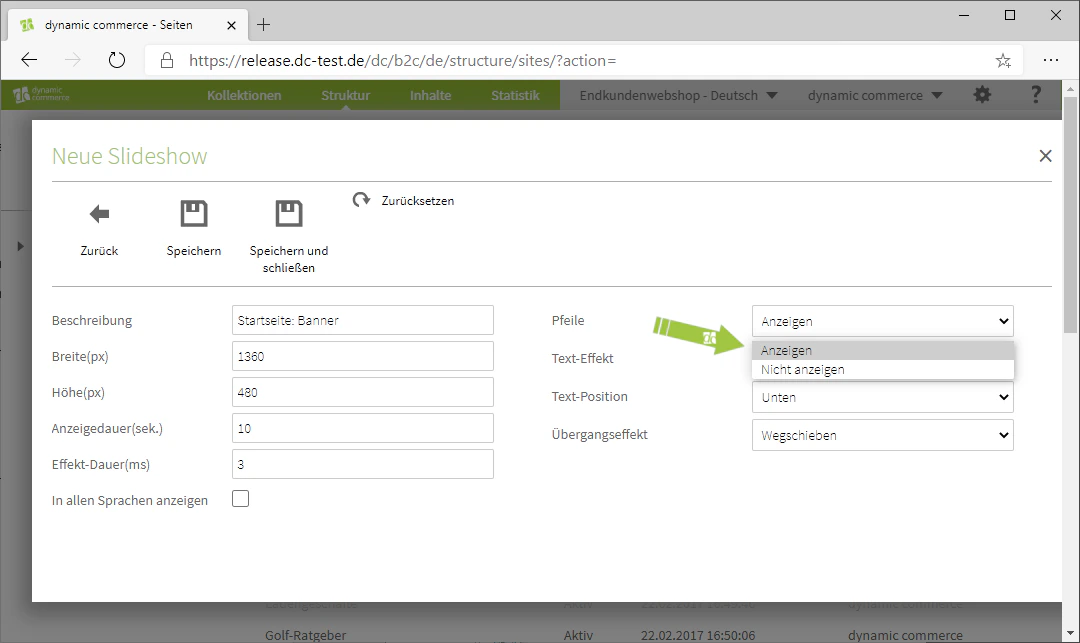
Schritt 7: Bilder hochladen
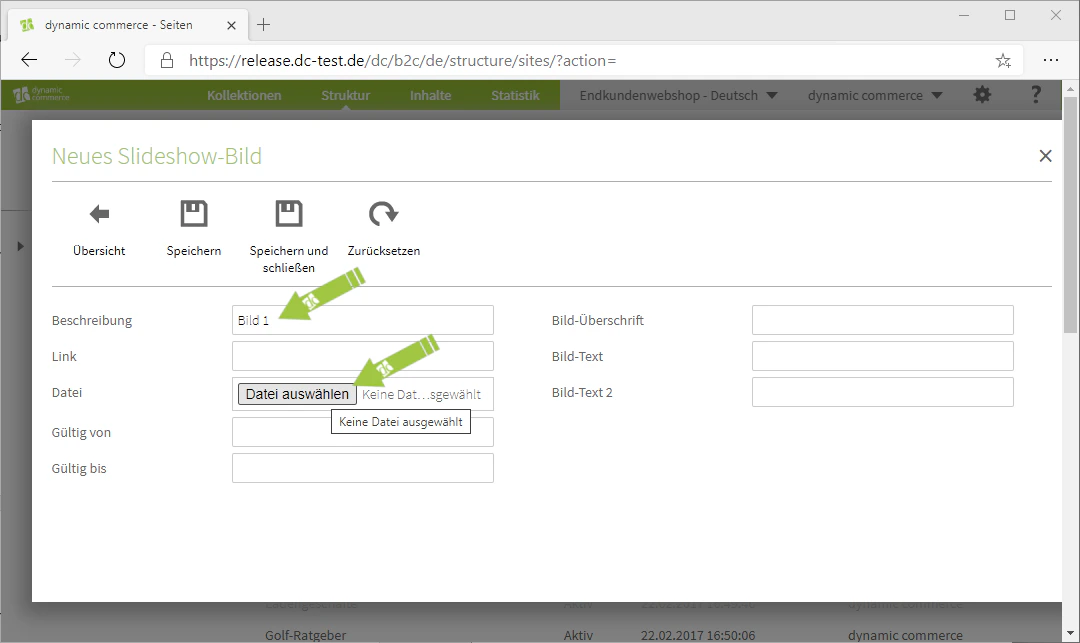
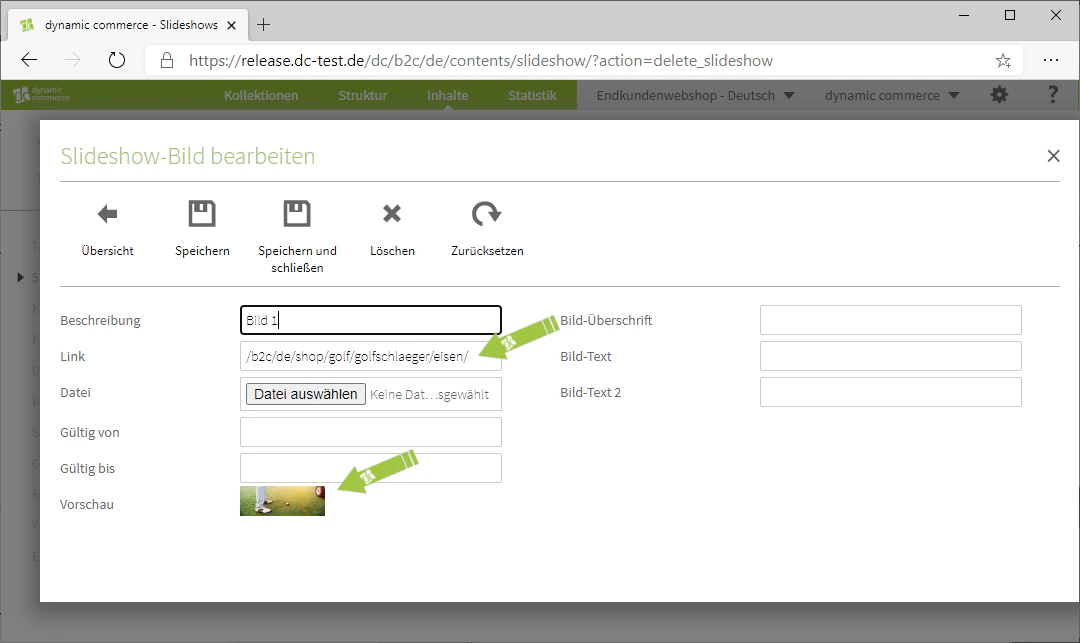
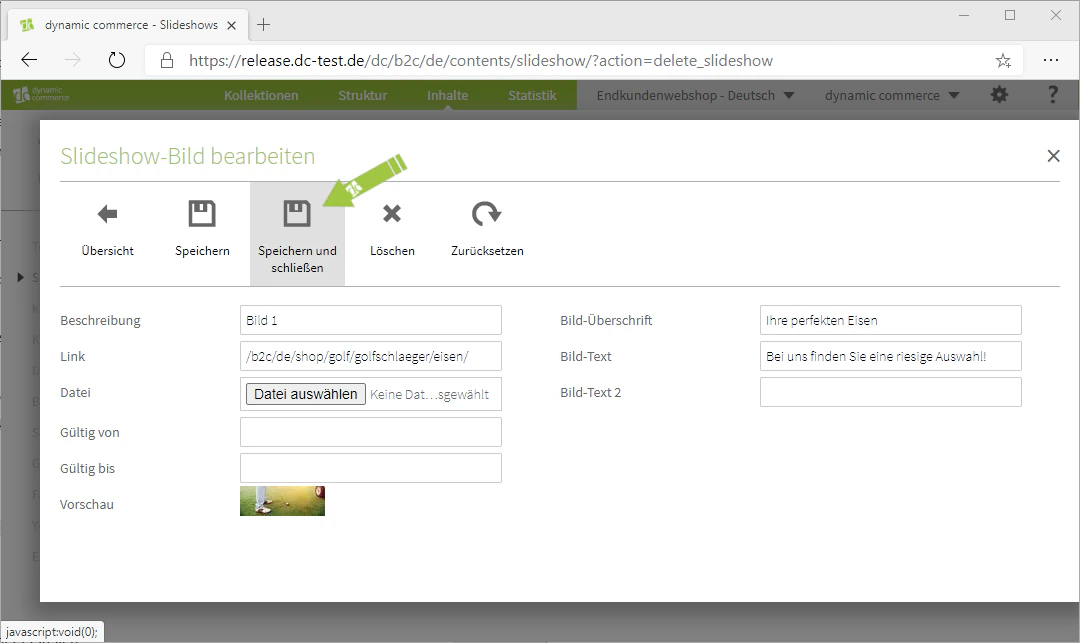
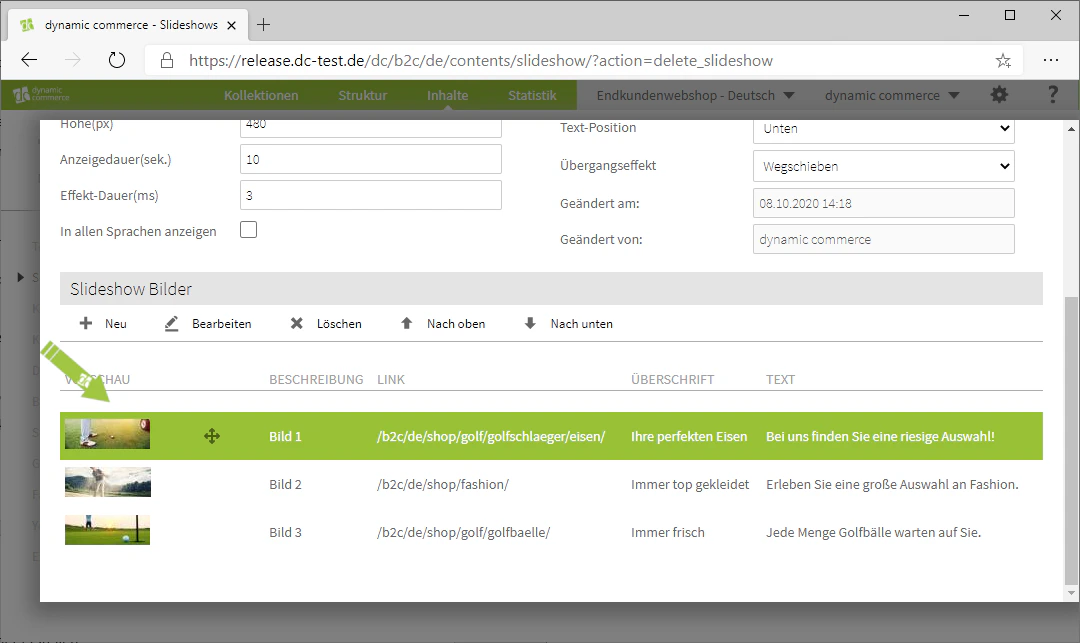
Durch das Speichern sollte sich unten die neue Liste mit dem Namen “Slideshow Bilder” geöffnet haben. Hier können Sie nun einzelne Bilder hochladen, eine Beschreibung und eine Datei wählen sowie einen Link und ein Vorschaubild hinterlegen.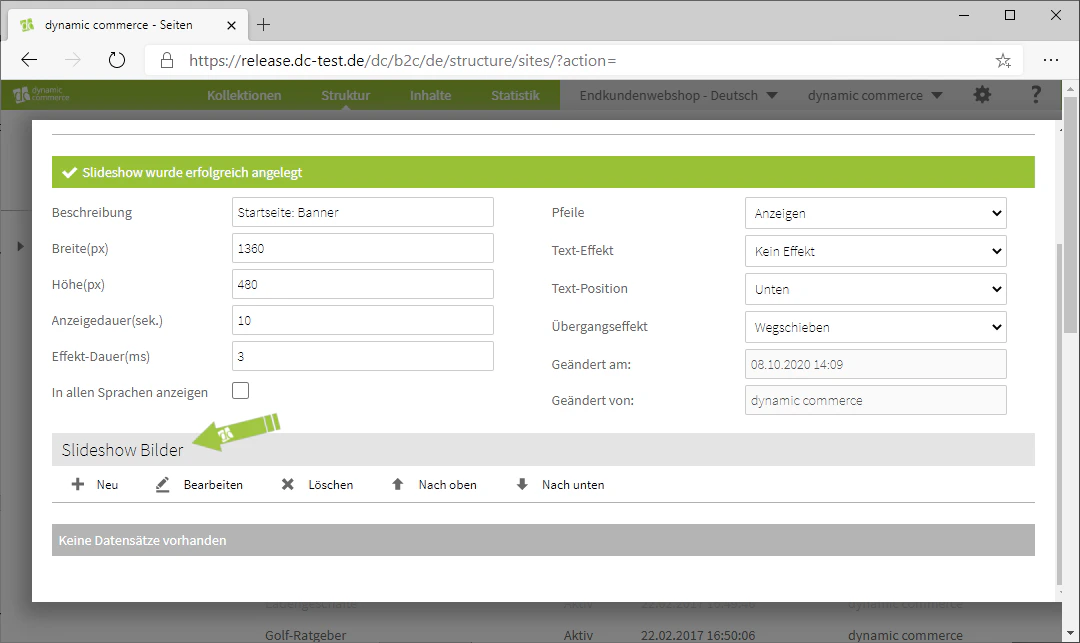
Schritt 8: Bild-Überschrift und -Texte wählen
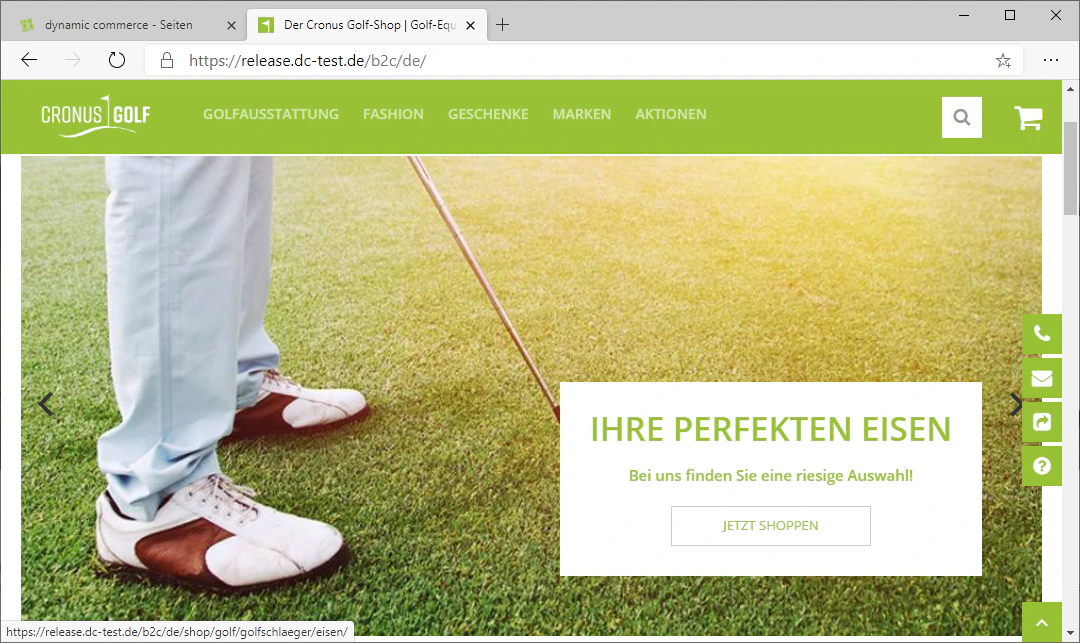
Nun wählen Sie noch eine passende Bild-Überschrift und kurze, aber dennoch aussagekräftige Bild-Texte. Speichern Sie anschließend, ordnen Sie die Bilder per Drag & Drop und überprüfen Sie das Ergebnis.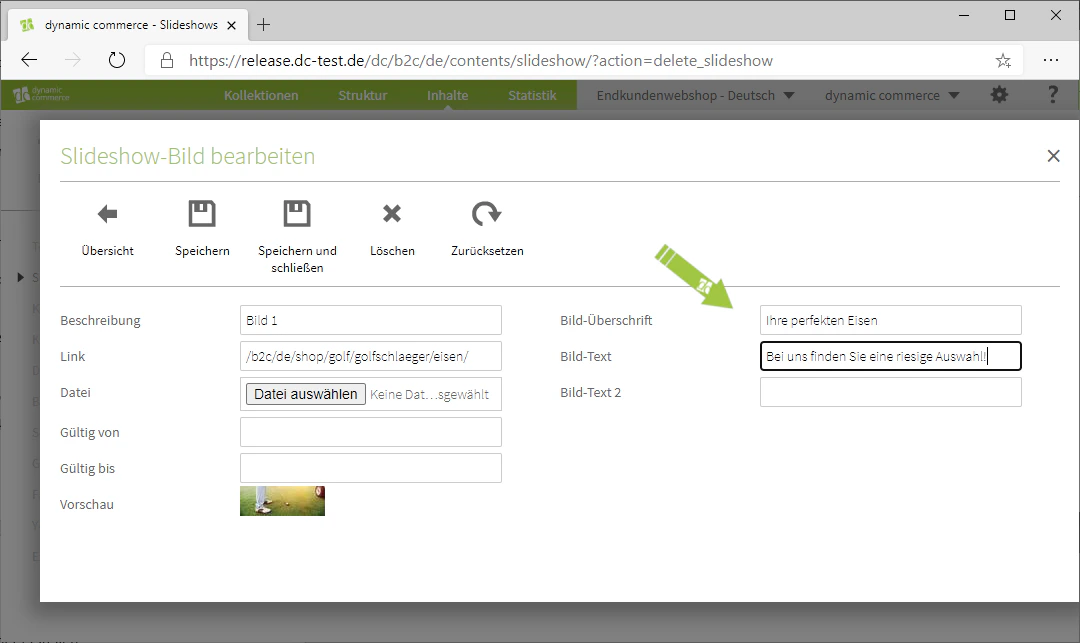
Verwandte Themen
Inhaltsarten
Übersicht aller verfügbaren Module.
Inhalte erstellen und bearbeiten
Inhalte auf Seiten anlegen.
Bildergalerien
Bilder als klassische Galerie darstellen.