
Schritt 1: Zur Seiten-Navigation navigieren
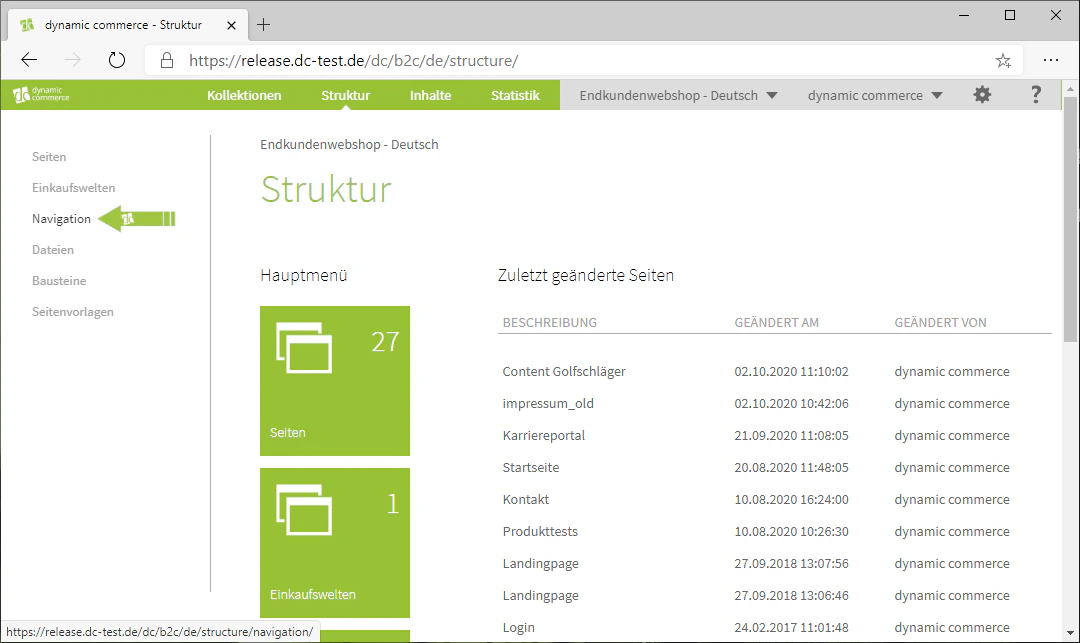
Navigieren Sie zuerst zu dem Navigations-Menü. Dieses erreichen Sie, indem Sie auf den Struktur-Tab gehen durch Klicken des Punkts „Struktur” in der oberen Leiste. Dort wählen Sie dann aus der Liste, welche sich links befindet, das Menü „Navigation”. Somit sind wir auch schon dort, wo wir sein wollen.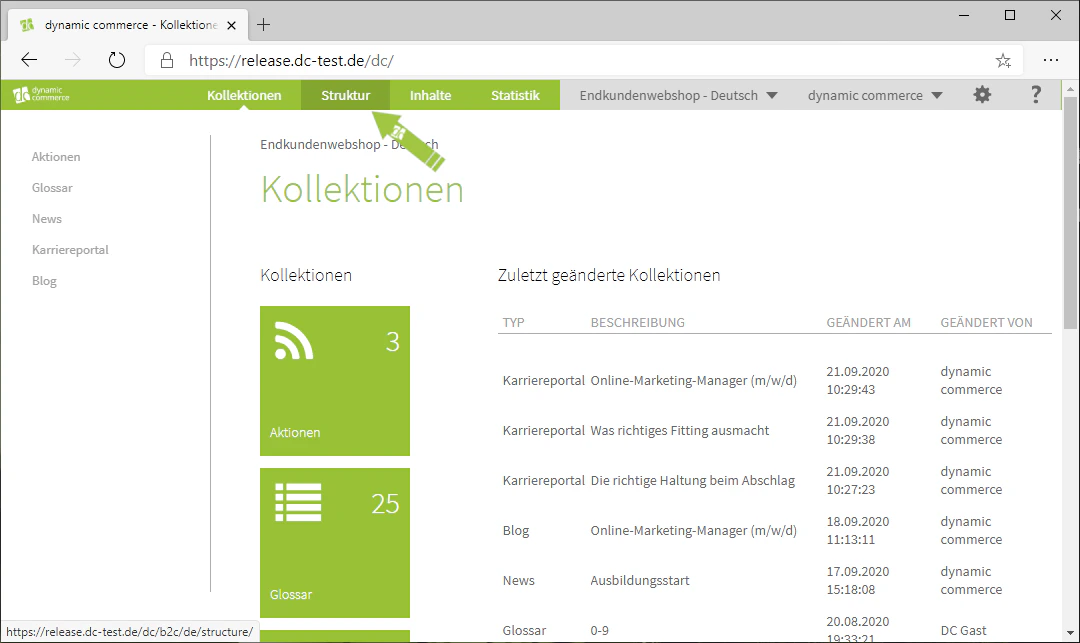
Schritt 2: Neue Navigation erstellen
Hier können Sie nun eine neue Navigation erstellen. Dies funktioniert durch Klicken auf das „Plus” mit dem darunterliegenden Schriftzug „Neu”. Nun sollte sich auch schon ein Fenster mit der Überschrift „Neuer Menüpunkt” öffnen.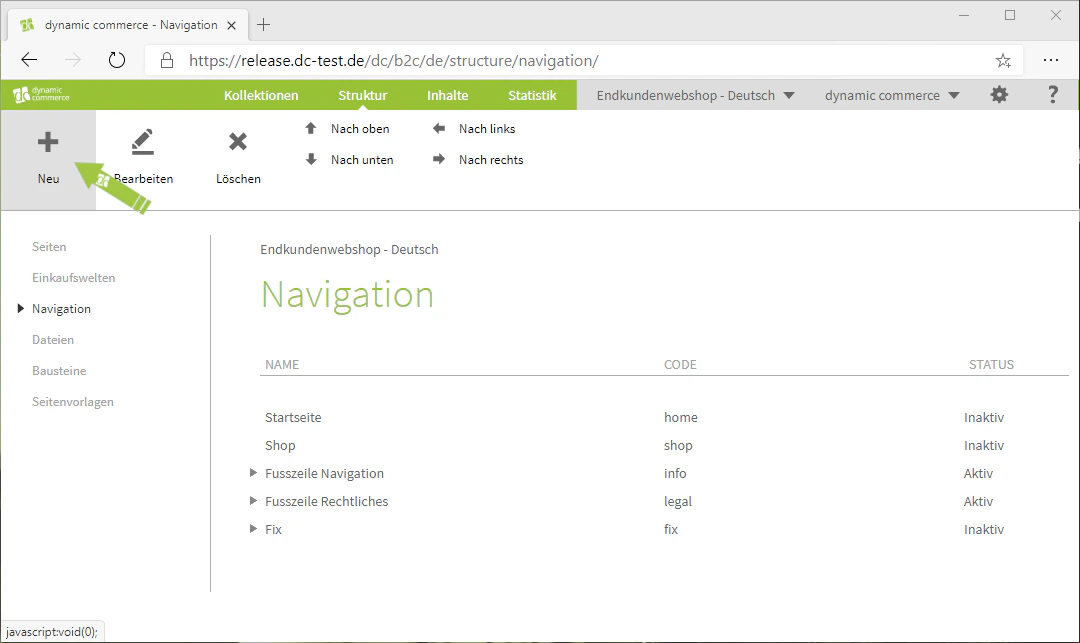
Schritt 3: Navigations-Code und Name auswählen
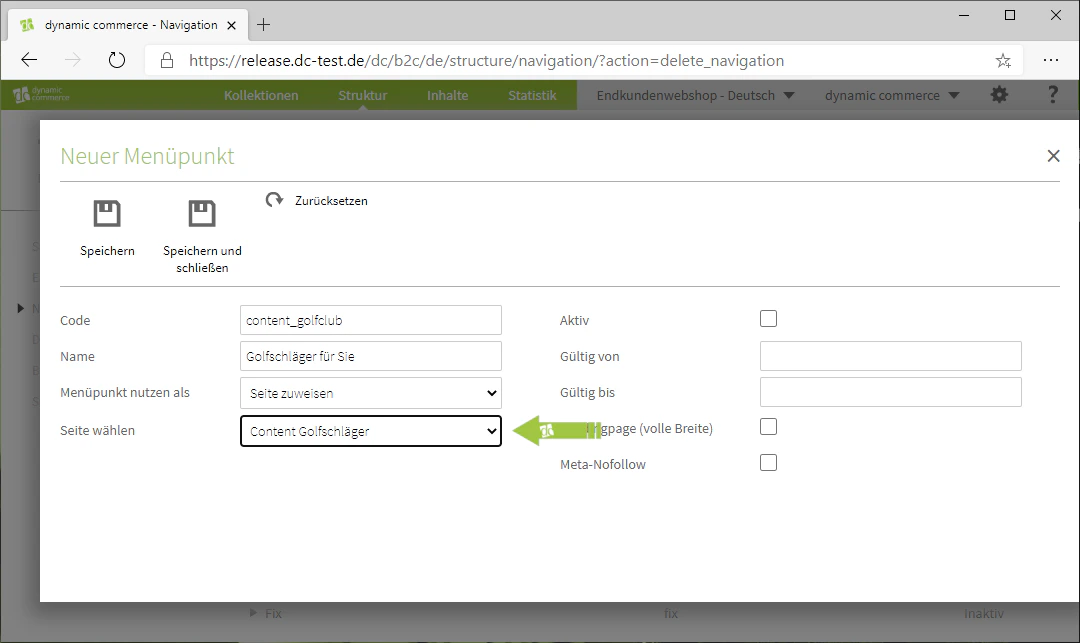
Wählen Sie anfangs einen Navigations-Code. Dieser dient wieder nur der Übersichtlichkeit und wird nicht auf Ihrer Webseite angezeigt. Außerdem darf der Code keine Sonder- und Leerzeichen, sowie Umlaute enthalten. Darüber hinaus empfehlen wir die Codes immer klein zu schreiben, um sowohl Verwechslungen zu vermeiden als auch für eine besser Übersichtlichkeit.Danach wählen Sie einen Navigations-Namen. Bei dieser Auswahl sollten Sie jedoch etwas vorsichtiger sein, da der Name auch als Name des Navigationspunkts auf Ihrer Webseite angezeigt wird.In unserem Beispiel wollen wir zu der vorher erstellten Content-Seite eine Navigation erstellen. Unsere Seite heißt „Content Golfschläger”, weswegen wir als Code somit „content_golfclub” wählen. Da es auf dieser Seite um Golfschläger gehen soll, haben wir als Name „Golfschläger für Sie” gewählt.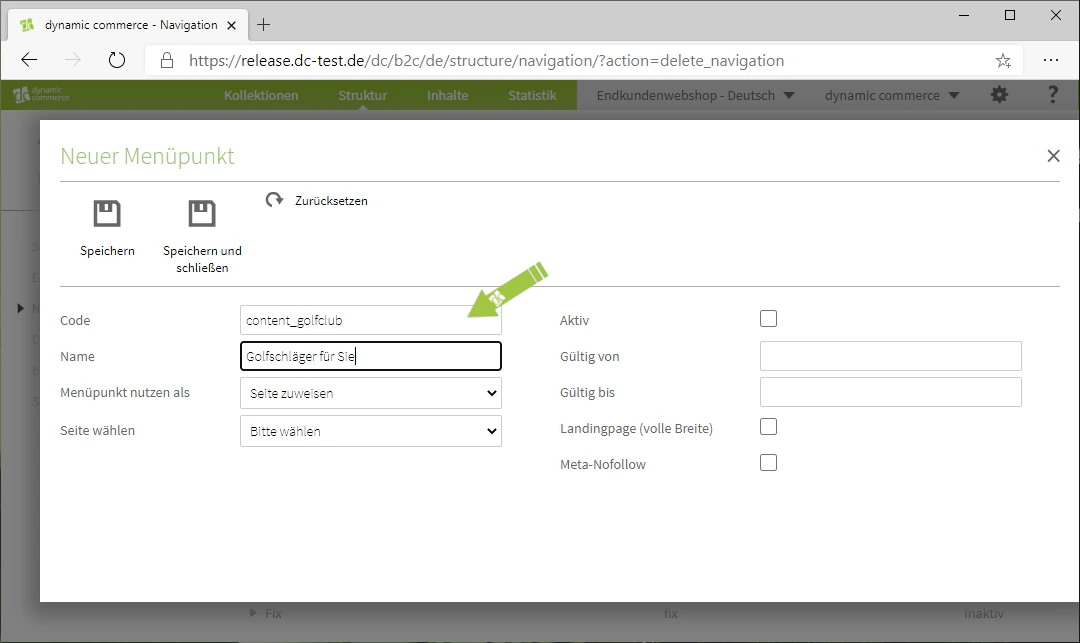
Schritt 4: Art des Menüpunkts wählen
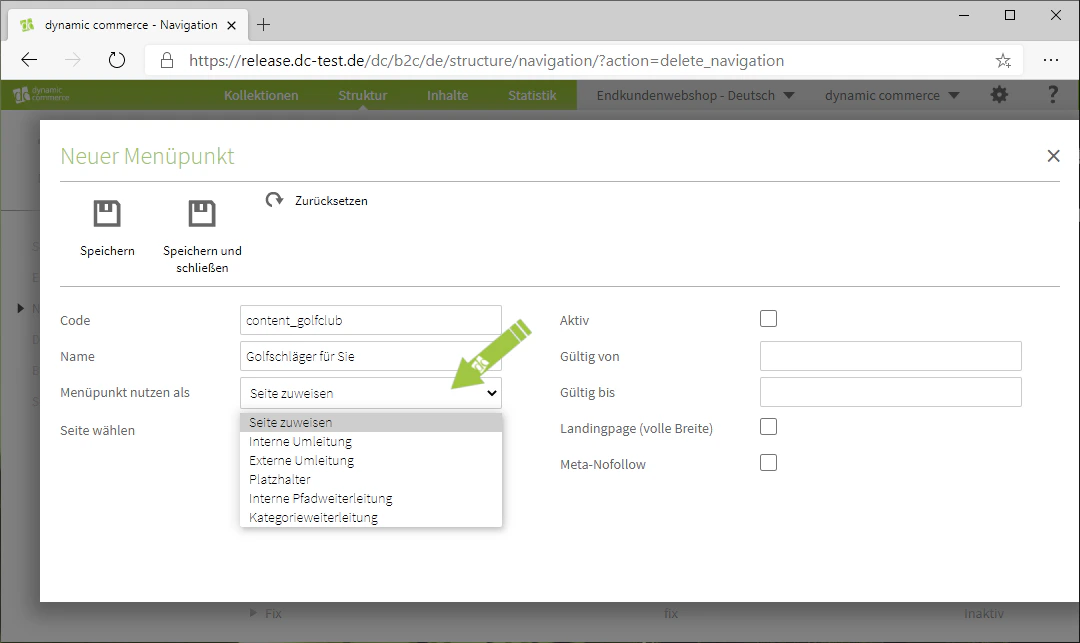
Nun wählen Sie die Art des Menüpunkts durch das Drop-Down neben „Menüpunkt nutzen als”. Dort haben Sie sechs Optionen, nach welchen sich die Einstellung direkt unter dem Drop-Down ändert. In folgender Aufzählung erklären wir Ihnen die einzelnen Optionen.- Seite zuweisen: Dies weist dem Navigationspunkt eine einfache Seite aus Ihren erstellten Seiten zu, welche Sie durch das danach öffnende Menü auswählen können.
- Interne Umleitung: Dies leitet einfach auf eine Seite Ihrer Webseite um, welche Sie wieder darunter wählen können.
- Externe Umleitung: Diese Option leitet auf die externe URL um, welche Sie darunter eingeben.
- Platzhalter: Diese dienen der Übersichtlichkeit und Strukturierung Ihrer Navigation, weswegen diesen keine Seite zugeordnet wird.
- Interne Pfadweiterleitung: Ist im Endeffekt eine interne Umleitung, nur kann man dort die URL eingeben, anstatt die Seite aus dem Menü zu wählen.
- Kategorieweiterleitung: Dadurch können Sie auf eine Kategorie Ihres Webshops weiterleiten, welche Sie dann im Menü darunter wählen müssen.
Schritt 5: Aktiv setzen und weitere Optionen
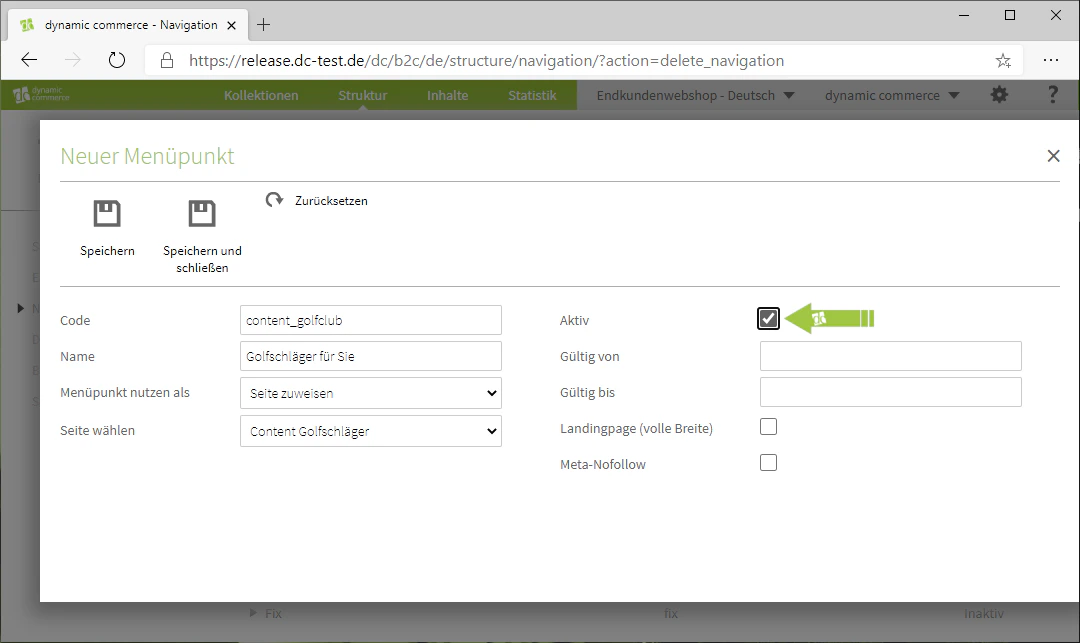
Nun setzen Sie ihren Navigationspunkt noch aktiv durch setzen des Hakens.Außerdem haben Sie noch die Optionen die im Navigationspunkt gewählte Seite als Landing-Page zu erklären und Meta-Nofollow zu aktivieren. Wenn Sie die Seite durch Setzen des dazugehörigen Hakens als Landingpage erklären, blenden Sie die Navigation am linken Rand der Seite aus.Sollten Sie Meta-Nofollow setzen, dann werden von Suchmaschinen die Links auf der Seite nicht verfolgt.
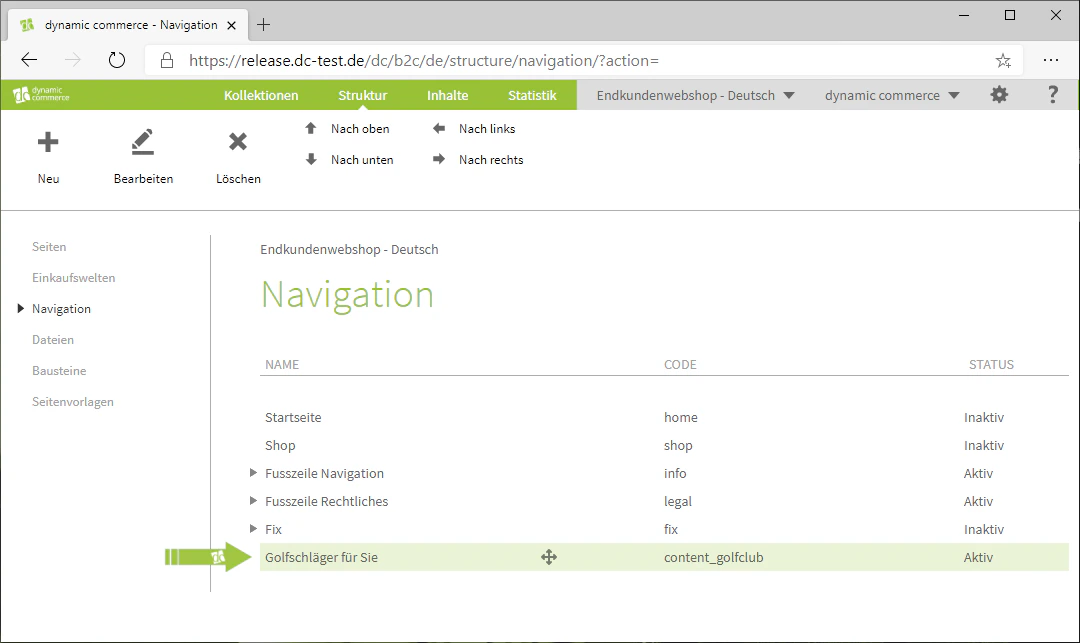
Schritt 6: Navigationspunkt zuweisen
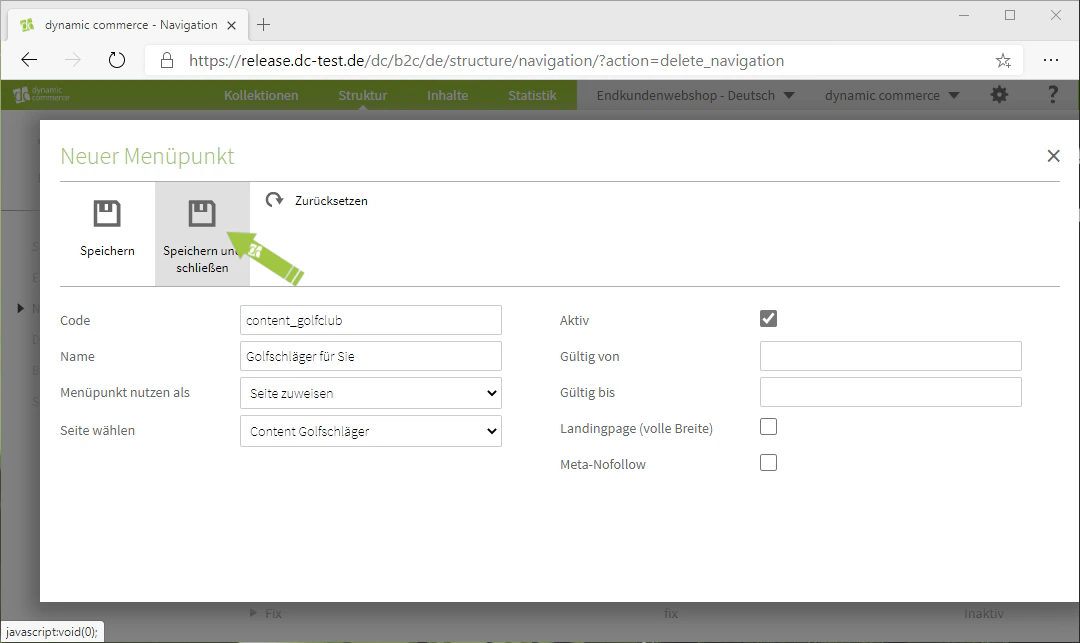
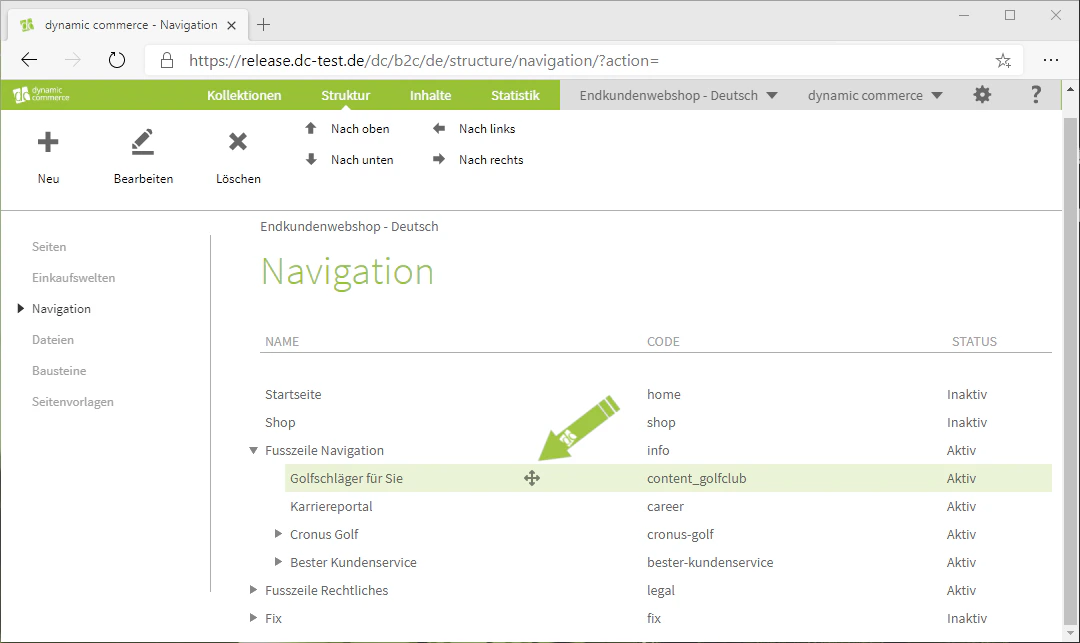
Weisen Sie den Navigationspunkt nun noch einem Oberpunkt zu. Dies funktioniert, indem Sie mit der Maus über den Navigationspunkt und dort über das Kreuz mit Pfeilen an allen vier Enden fahren. Klicken Sie dann und halten den Klick gedrückt, um diesen Punkt per Drag & Drop in die richtige Position zu ziehen.In unserem Beispiel wollen wir die Content-Seite über die Navigation in der Fußzeile unserer Webseite erreichen, weswegen wir den gerade erstellten Navigationspunkt dort hinziehen.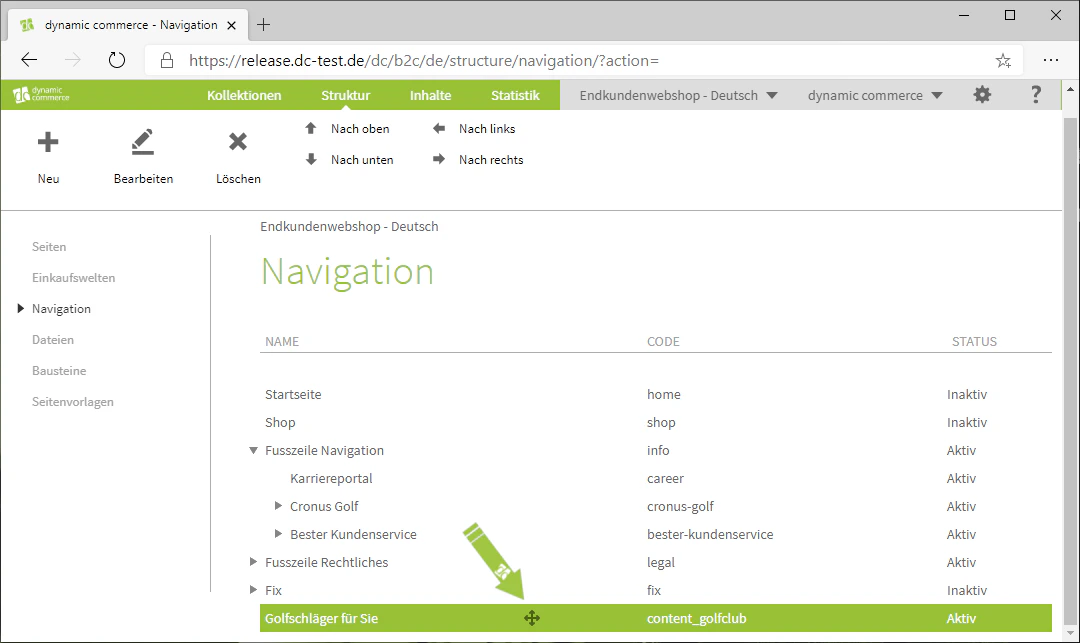
Verwandte Themen
Seiten erstellen
Vor der Navigationszuordnung neue Seiten anlegen.
Einkaufswelten erstellen
Kategorie-Seiten durch eigene Einkaufswelten ersetzen.
Weiterleitungen
URL-Weiterleitungen ergänzend zur Navigation einrichten.