
Schritt 1: Zum Kollektionen-Menü navigieren
Navigieren Sie anfangs zum Kollektionen-Menü. Dieses finden Sie, indem Sie mit der Maus über das Zahnrad oben rechts fahren und im Drop-Down den Punkt „Kollektionen” anklicken.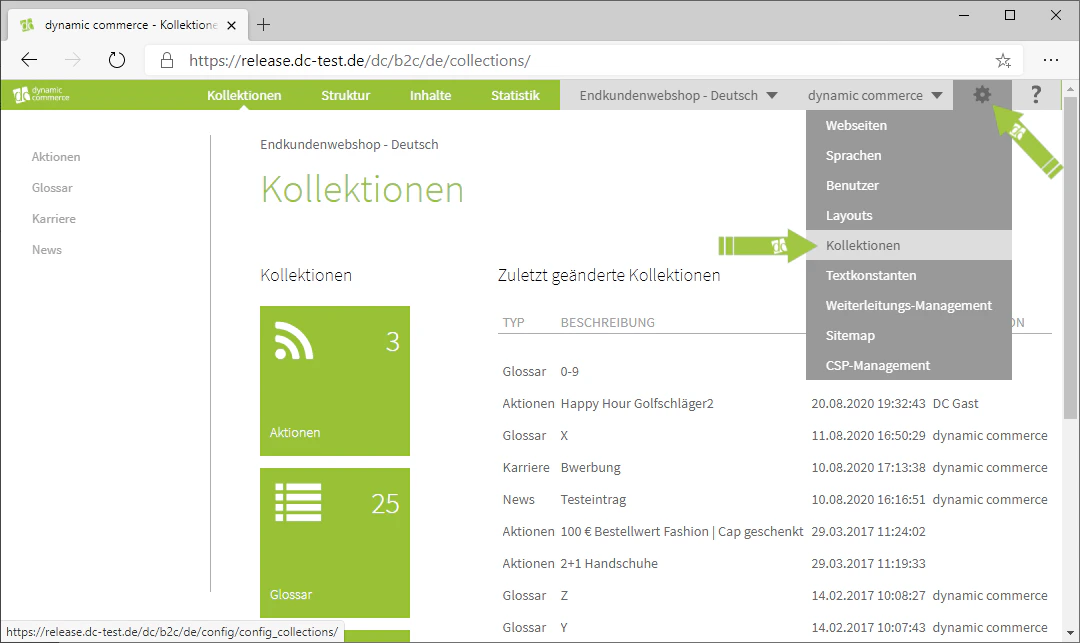
Schritt 2: Eine neue Kollektion anlegen
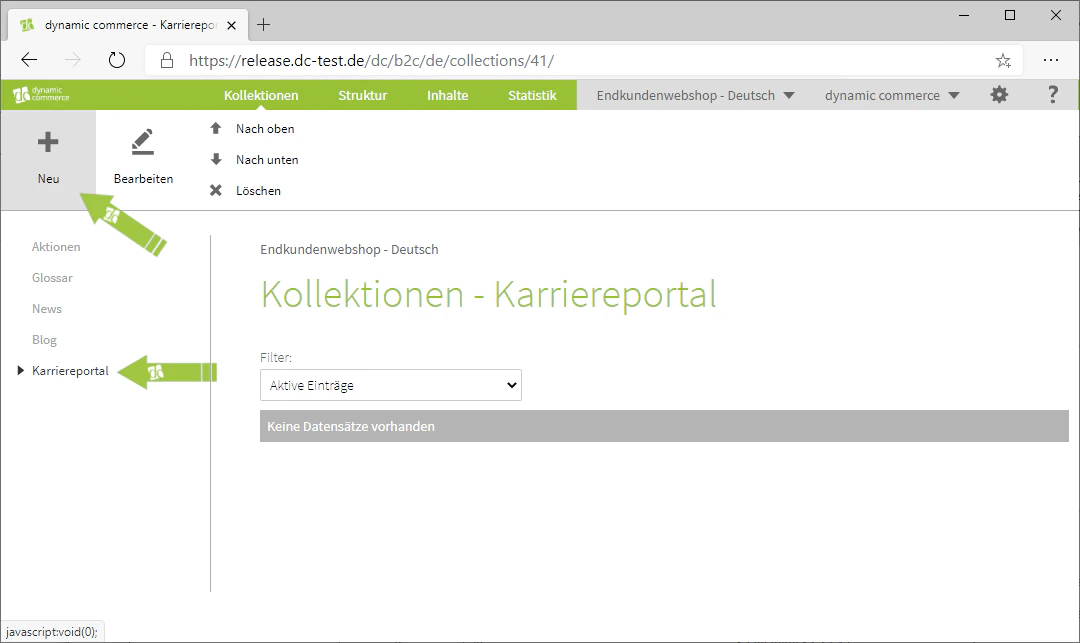
Dort können Sie nun damit beginnen eine neue Kollektion anzulegen. Dies machen sie durch Klicken auf das „Plus” mit dem darunterliegenden Schriftzug „Neu”.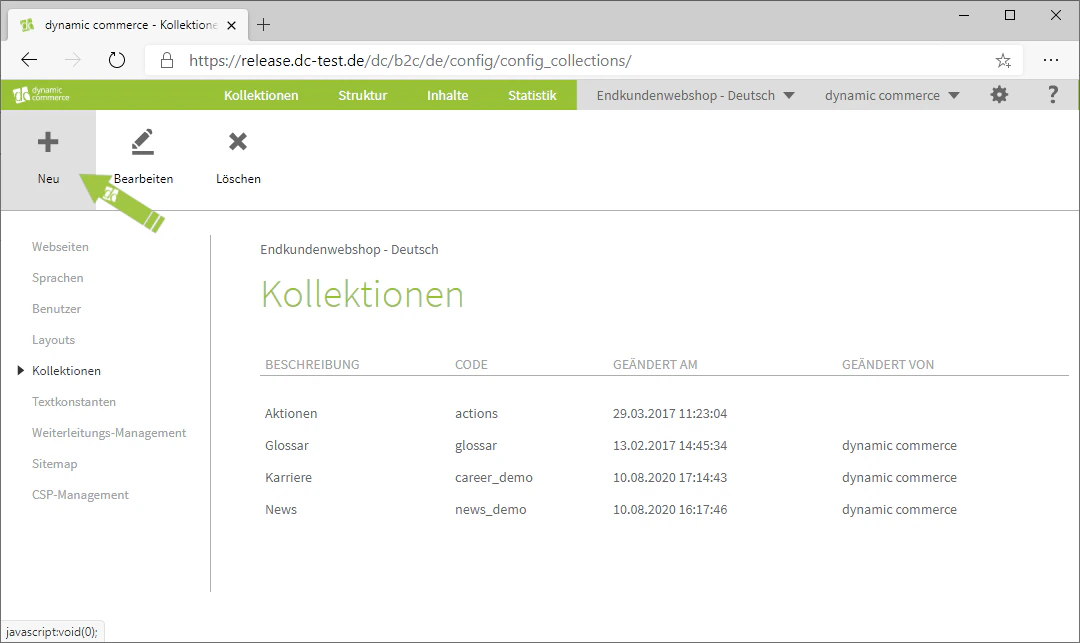
Schritt 3: Kollektions-Code und Beschreibung wählen
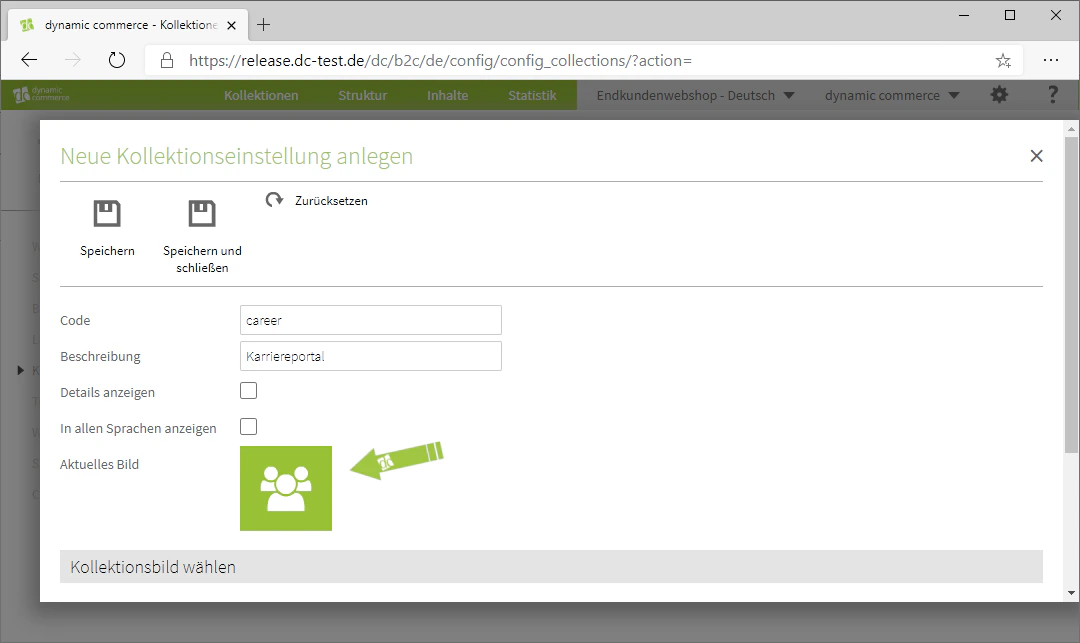
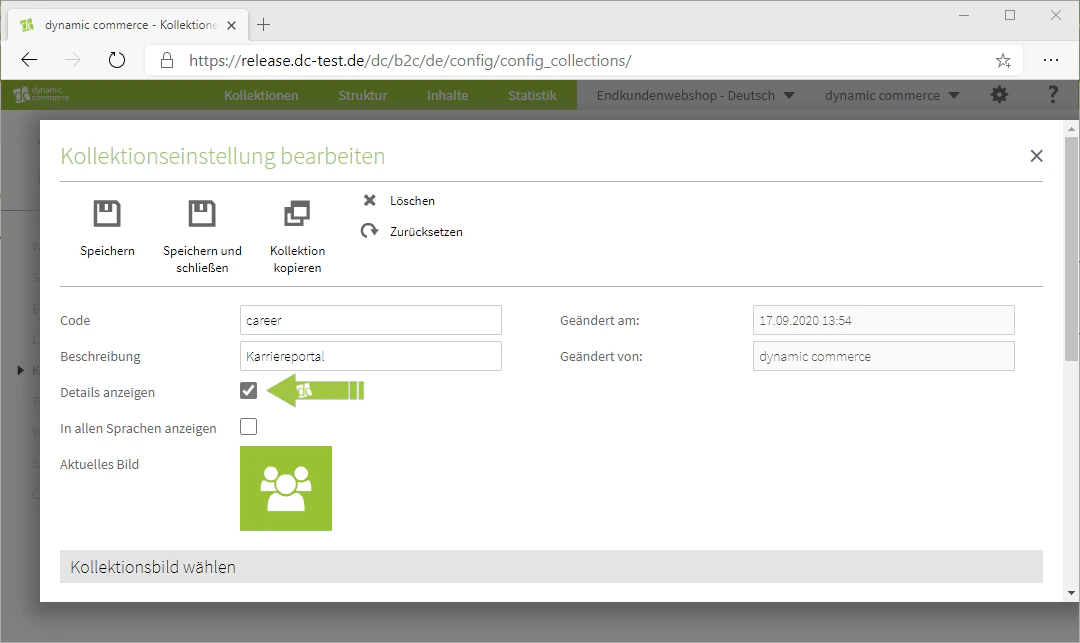
Wählen Sie nun den Kollektions-Code und die Beschreibung. Den Code und die Beschreibung können Sie frei wählen und diese dienen nur der Übersichtlichkeit.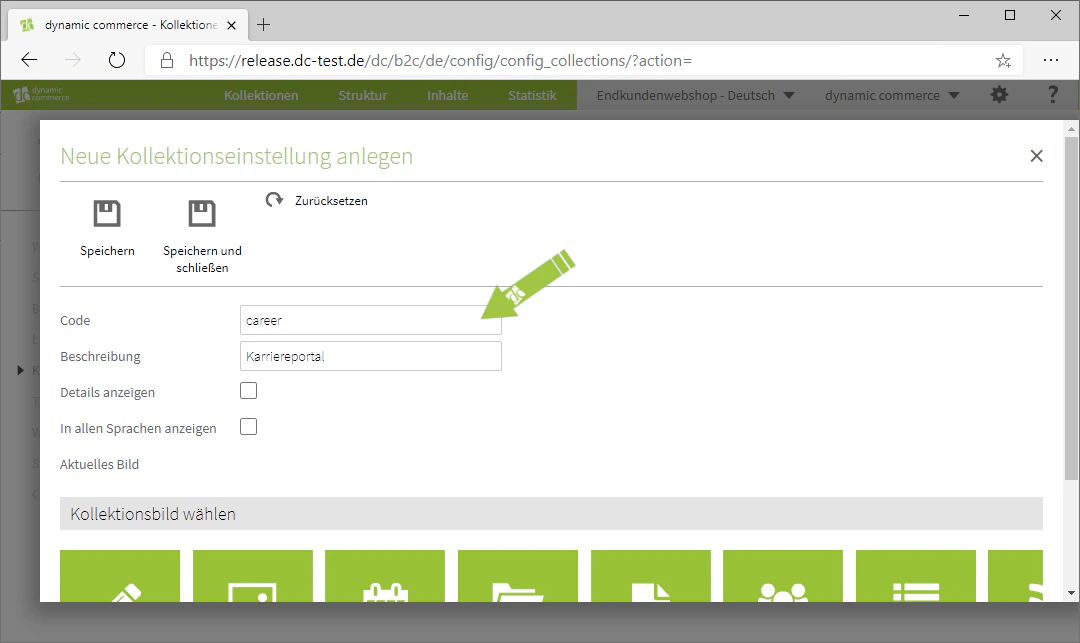
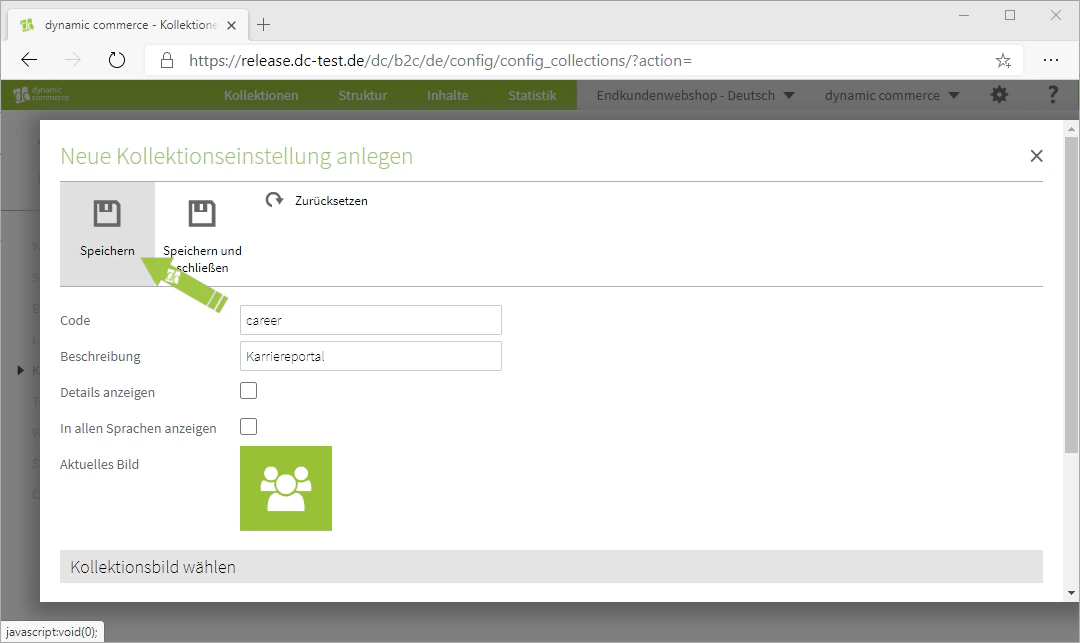
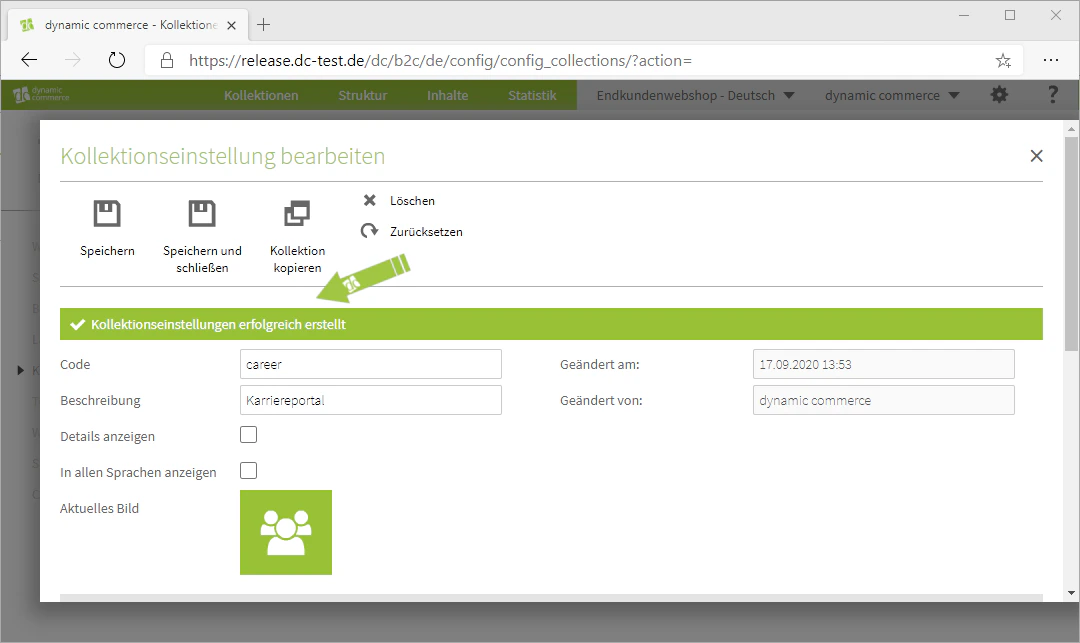
Schritt 4: Kollektionsbild wählen und speichern
Nun müssen Sie noch ein Kollektionsbild wählen. Dieses dient auch wieder nur der Übersichtlichkeit und wird nicht in Ihrem Webshop angezeigt.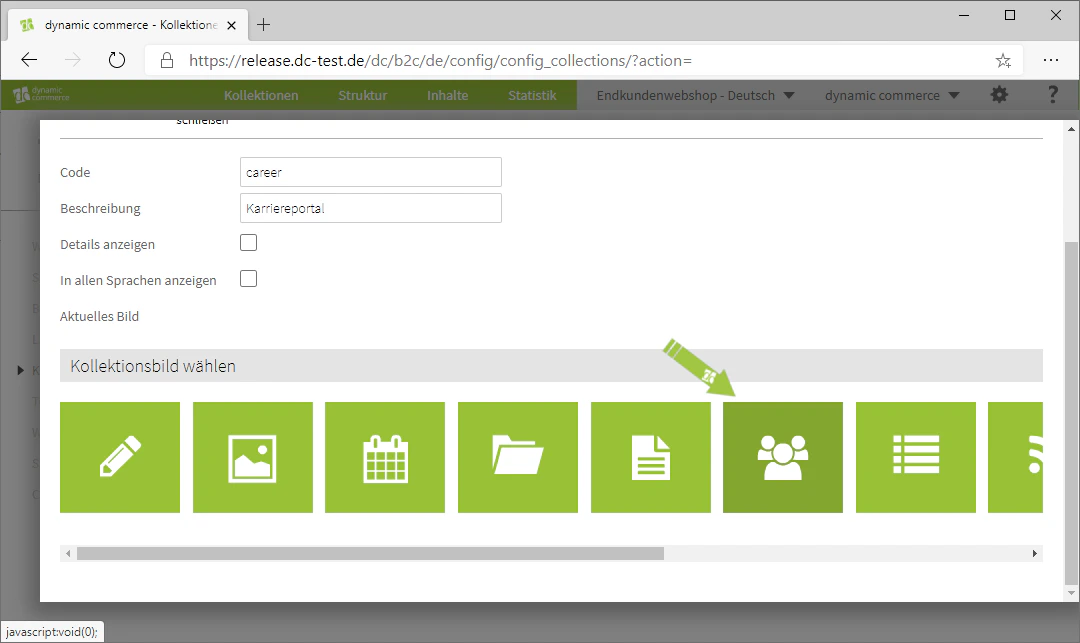
Schritt 5: Detailansicht einrichten
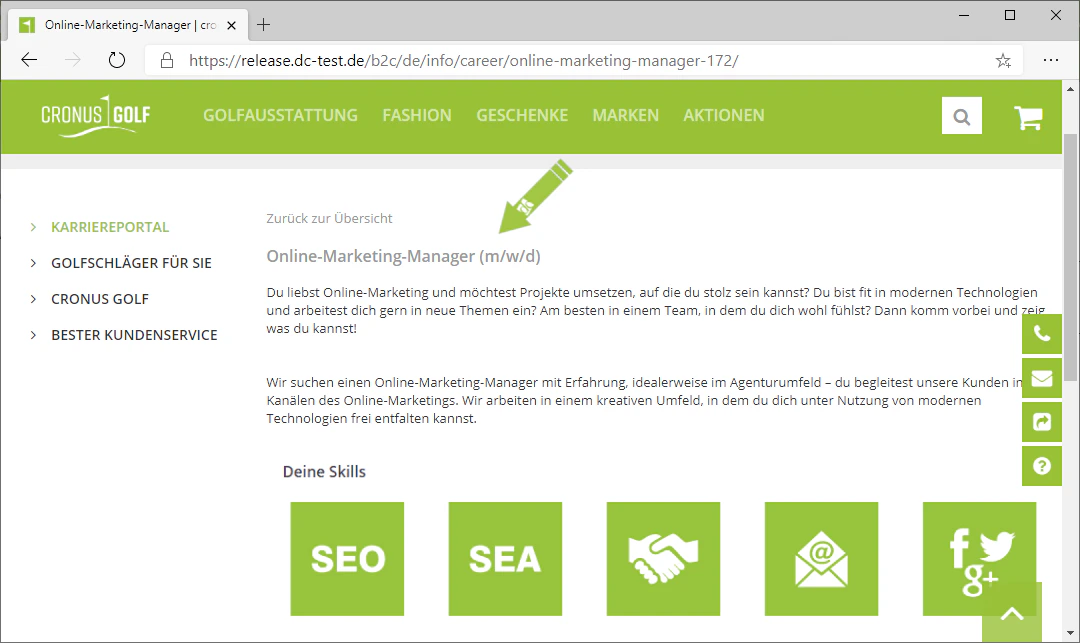
Nun haben Sie noch die Option eine Detailansicht für Ihre Kollektion zu ermöglichen.Dadurch wird unter den Kollektionsfeldern, welche wir im nächsten Schritt erstellen, ein Feld mit „Mehr lesen” eingeblendet. Sollten Sie eine solche Detailansicht wünschen, setzen Sie den Haken bei „Details anzeigen”.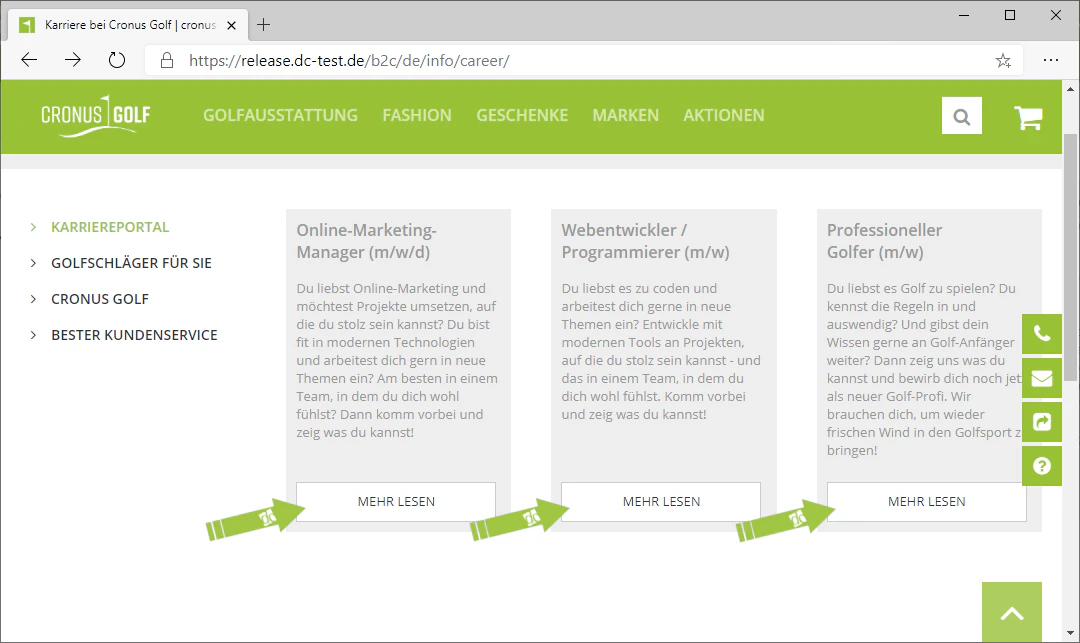
Schritt 6: Kollektionsfelder anlegen
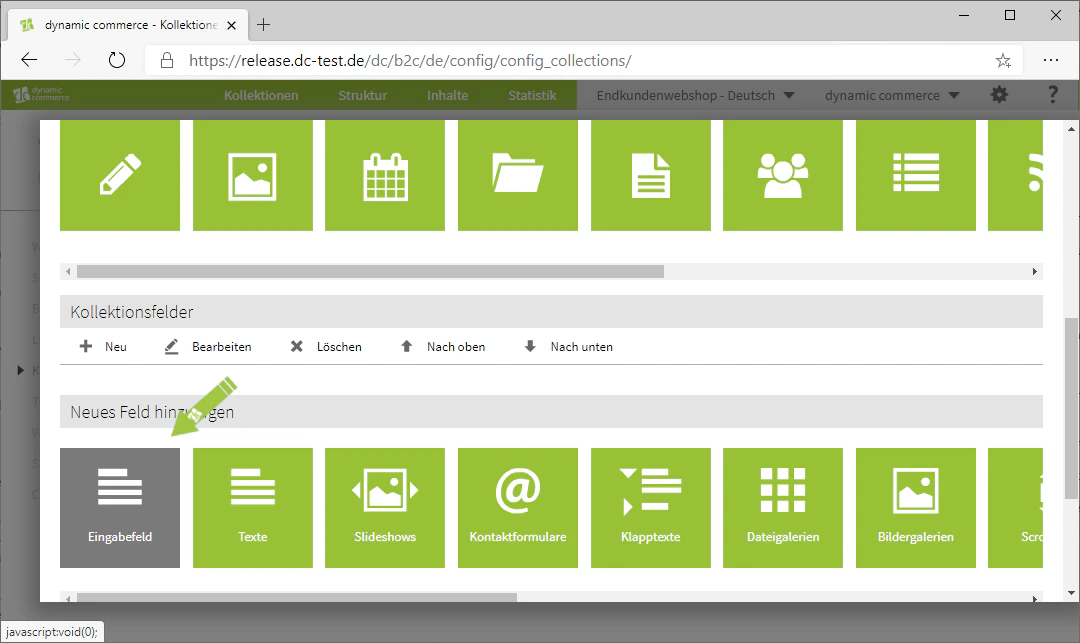
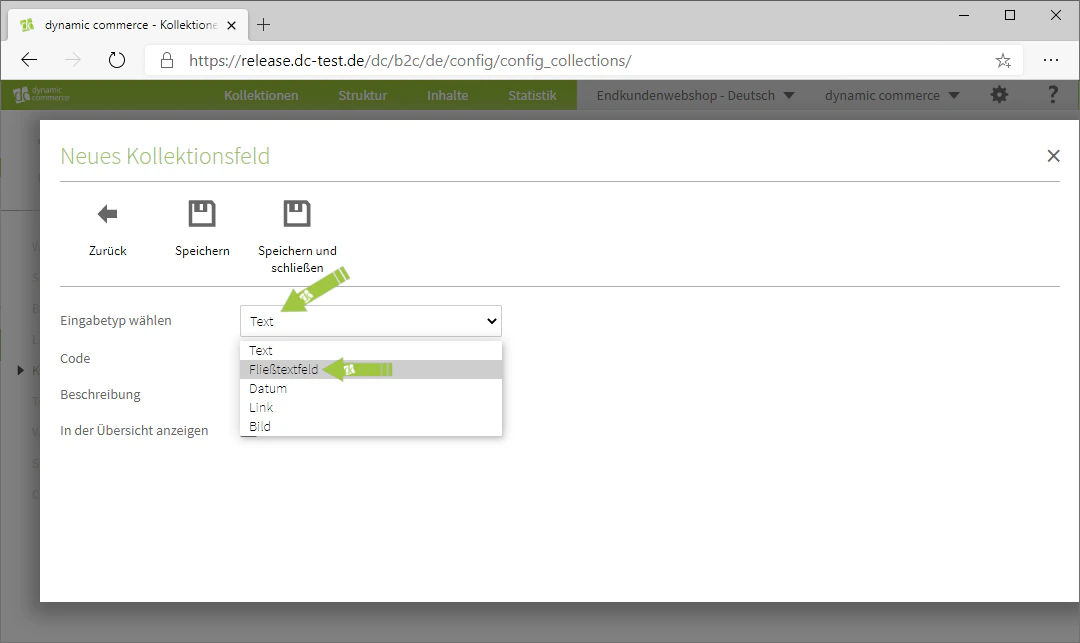
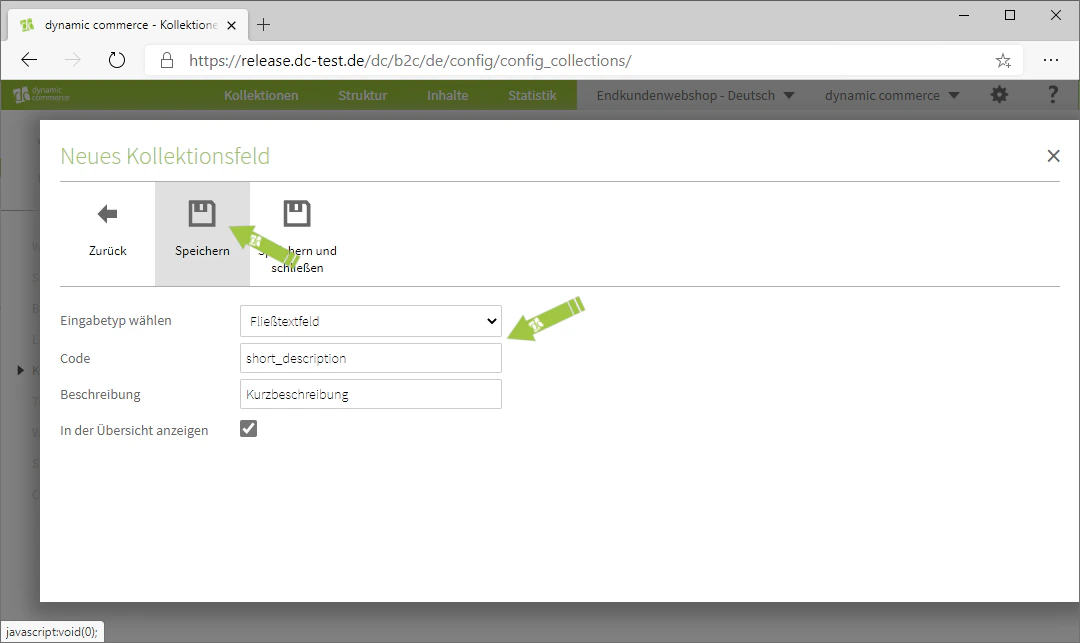
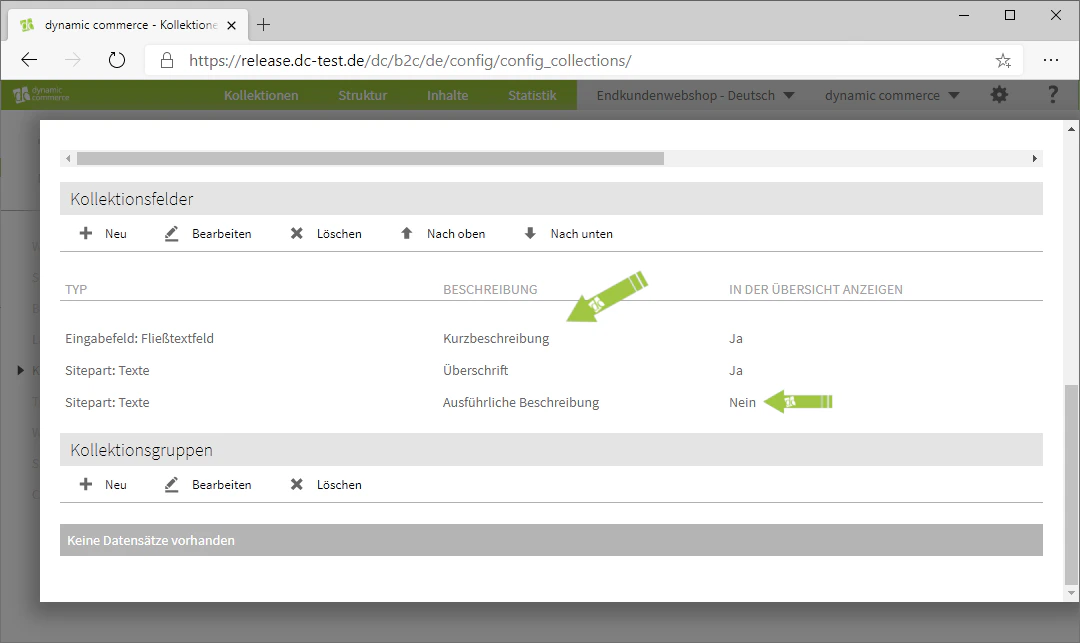
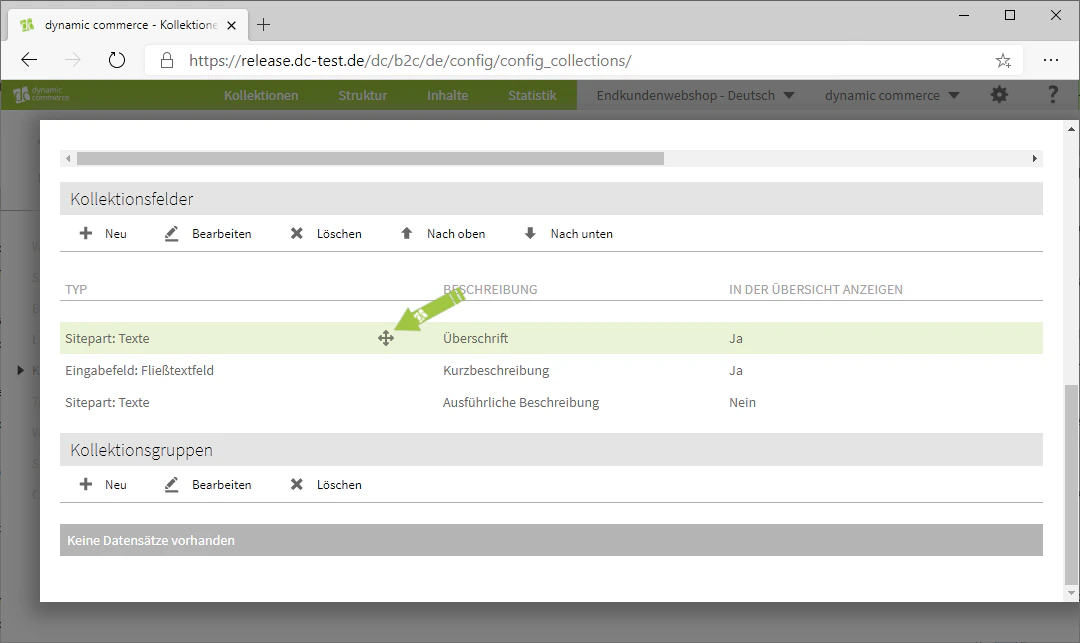
Kollektionsfelder sind eben die Felder, in die Sie dann später den Inhalt der einzelnen Kollektionseinträge pflegen.Über das Modul „Eingabefeld” können Sie einfache Felder zum pflegen von Texten, Bildern, Links und Daten erstellen.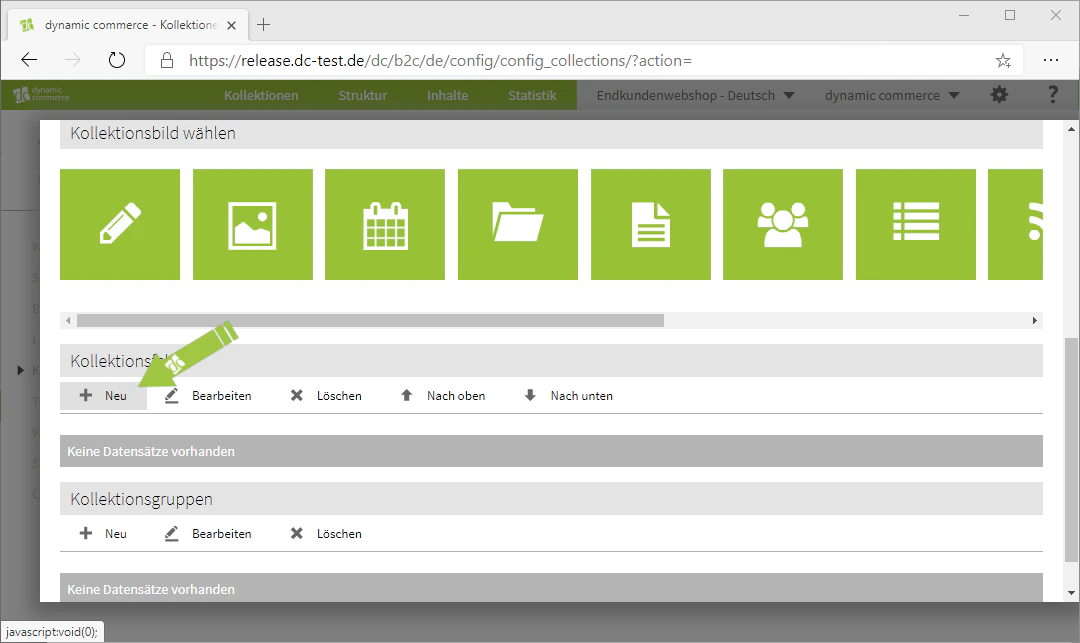
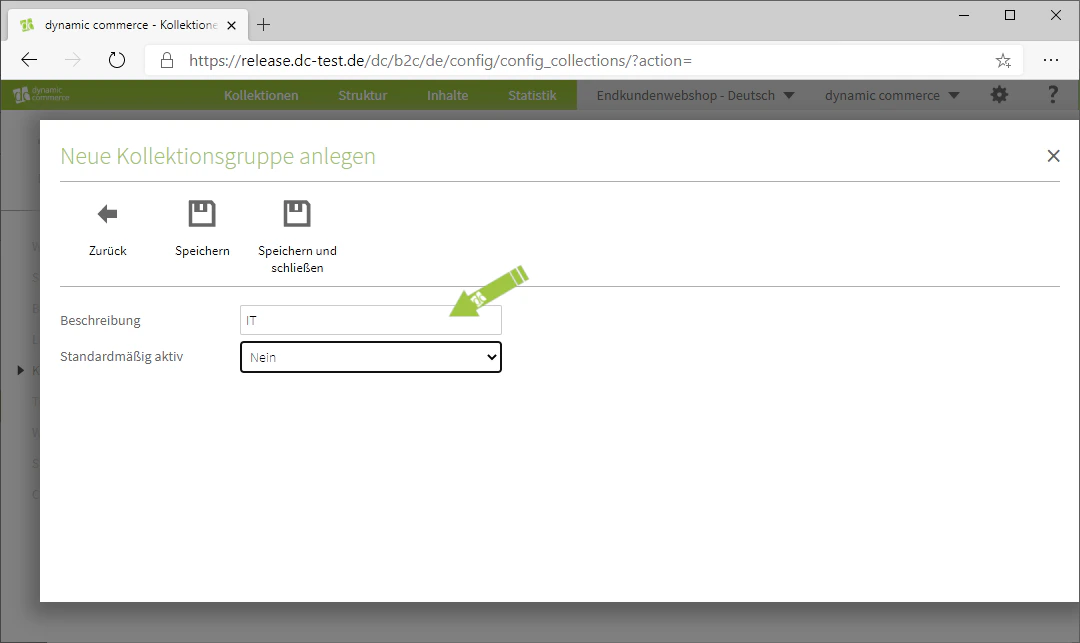
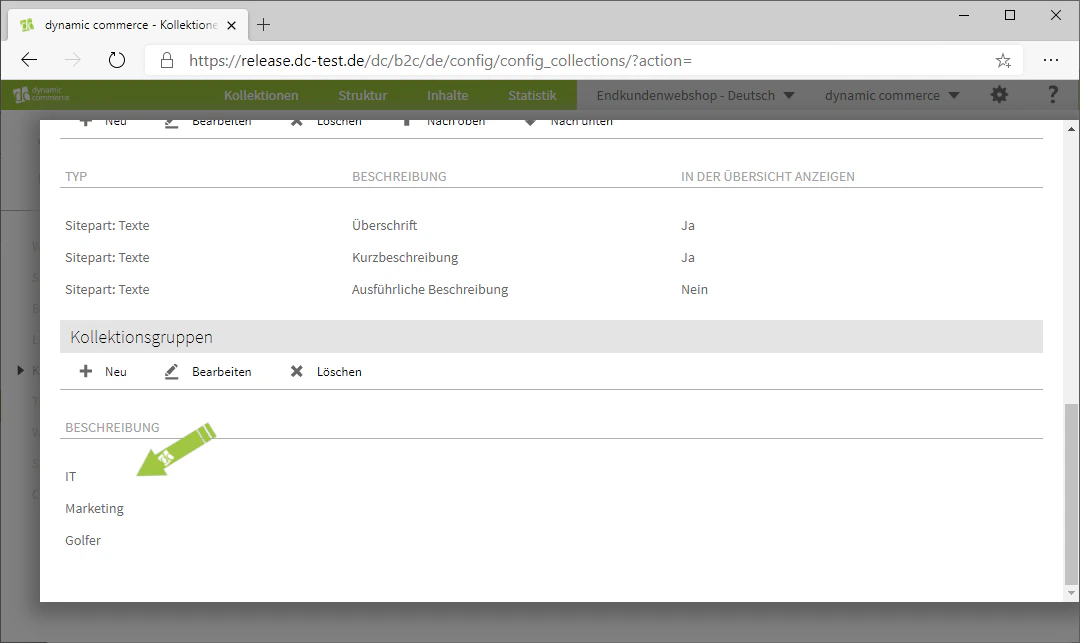
Schritt 7: Kollektionsgruppen anlegen
Sollten Sie planen in dieser Kollektion viele Einträge zu erstellen, lohnt es sich diese in Kollektionsgruppen zu unterteilen.Dort können Sie dann eine Beschreibung auswählen und bestimmen, ob diese Gruppe standartmäßig aktiv bei der Erstellung neuer Einträge sein soll.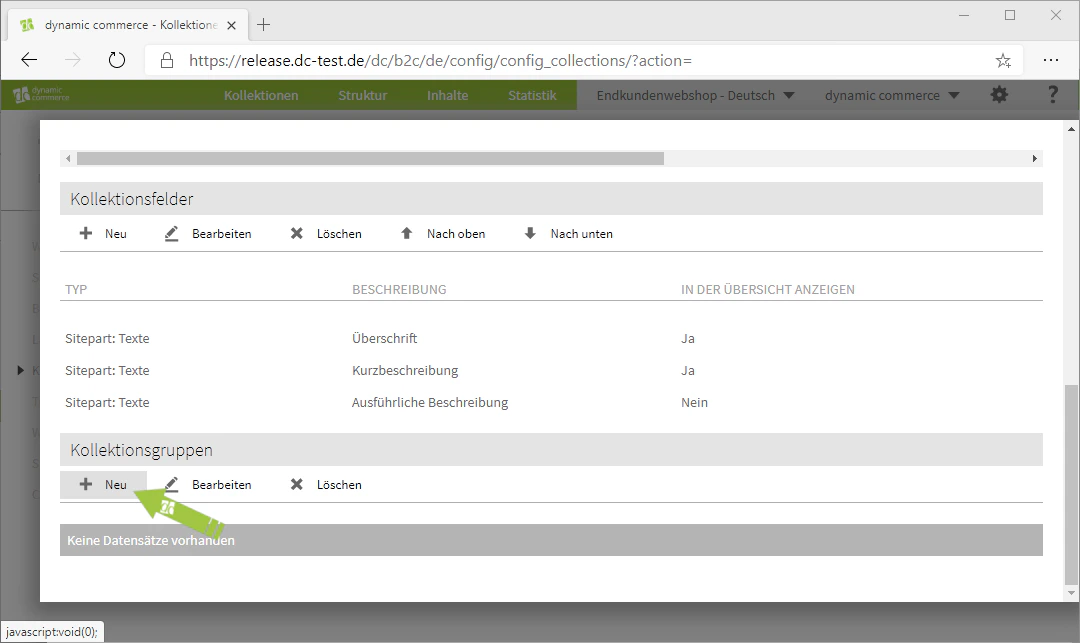
Schritt 8: Kollektionseinträge pflegen
Zum Schluss müssen nur noch die Kollektionseinträge gepflegt werden.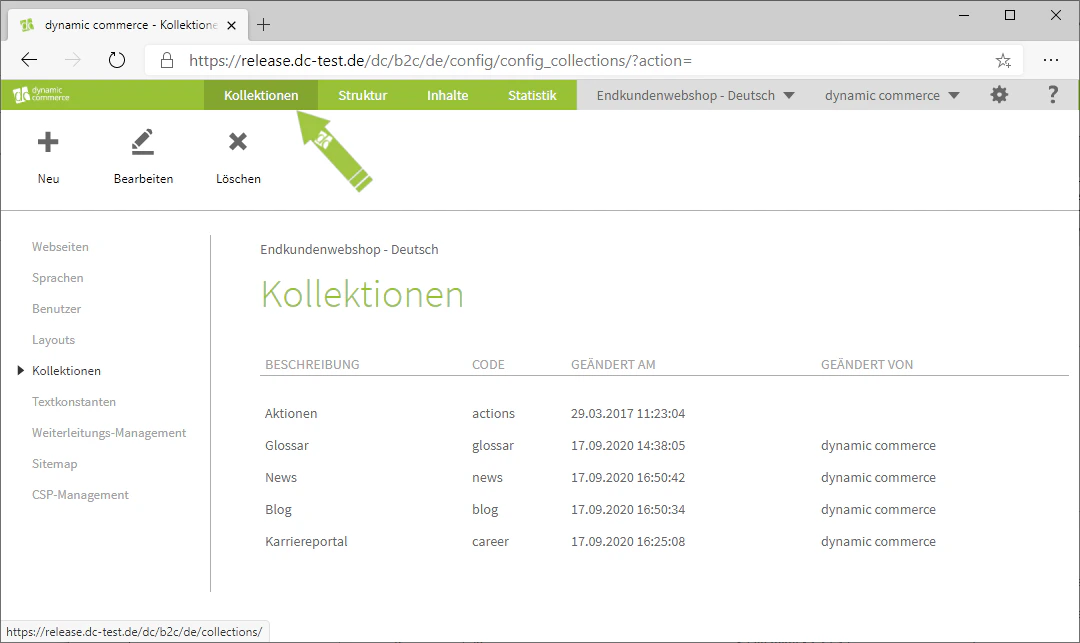
Wie Sie Kollektionseinträge im Detail anlegen, erfahren Sie auf der Seite Kollektionseinträge erstellen.
Verwandte Themen
Kollektionseinträge erstellen
Einzelne Einträge zu einer Kollektion anlegen und pflegen.
Kollektionen einer Seite zuweisen
Kollektion mit einer Seite verknüpfen, damit sie im Webshop erscheint.
Inhaltsarten
Inhaltsarten konfigurieren, die in Kollektionsfeldern verwendet werden.
Inhalte erstellen
Inhalte einer Seite erstellen und bearbeiten.