
Welche einzelnen Inhaltstypen Sie erstellen können und wie dies jeweils funktioniert, zeigen wir Ihnen unter Inhaltsarten.
Außerdem müssen Sie zuvor eine Seite erstellt haben, auf der Sie die Inhalte pflegen können. Weitere Informationen zum Erstellen einer Seite finden Sie unter Seiten erstellen.
Schritt 1: Zum Seiten-Menü navigieren
Navigieren Sie zuerst zum Seiten-Menü, indem Sie auf den Struktur-Tab klicken. Dort wählen Sie dann aus der Liste, welche sich auf der linken Seite befindet, den Punkt “Seiten” aus.Schon sollten Sie im Seiten-Menü angekommen sein.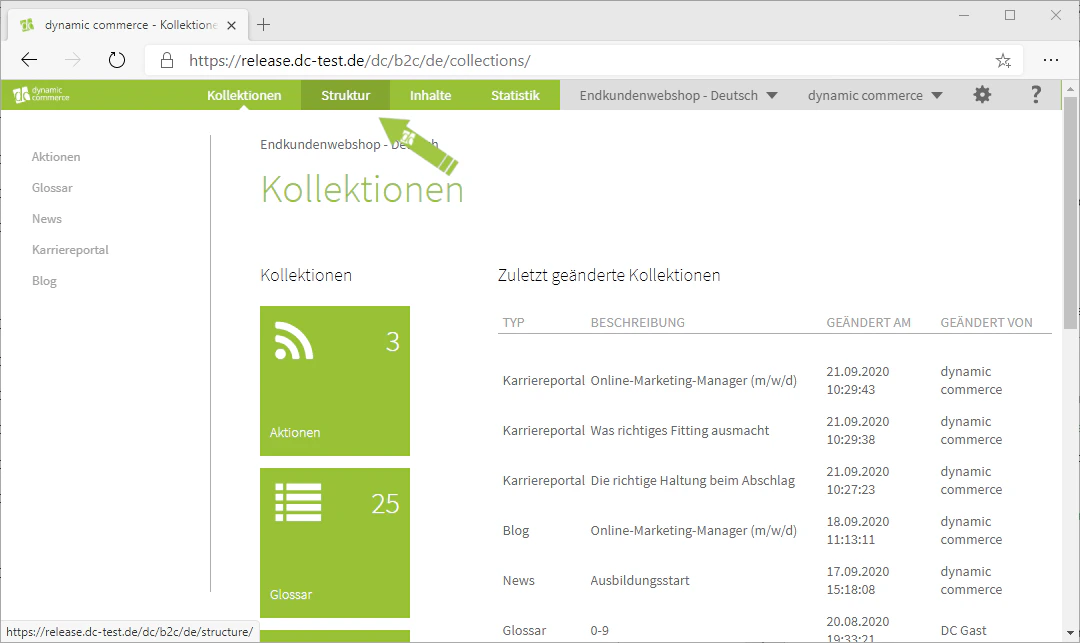
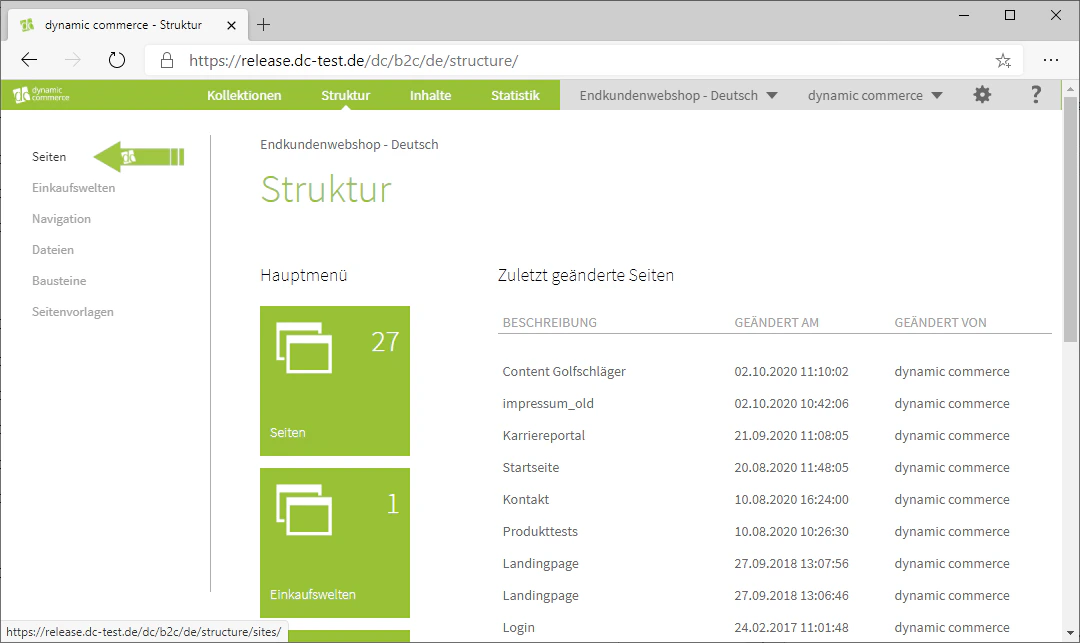
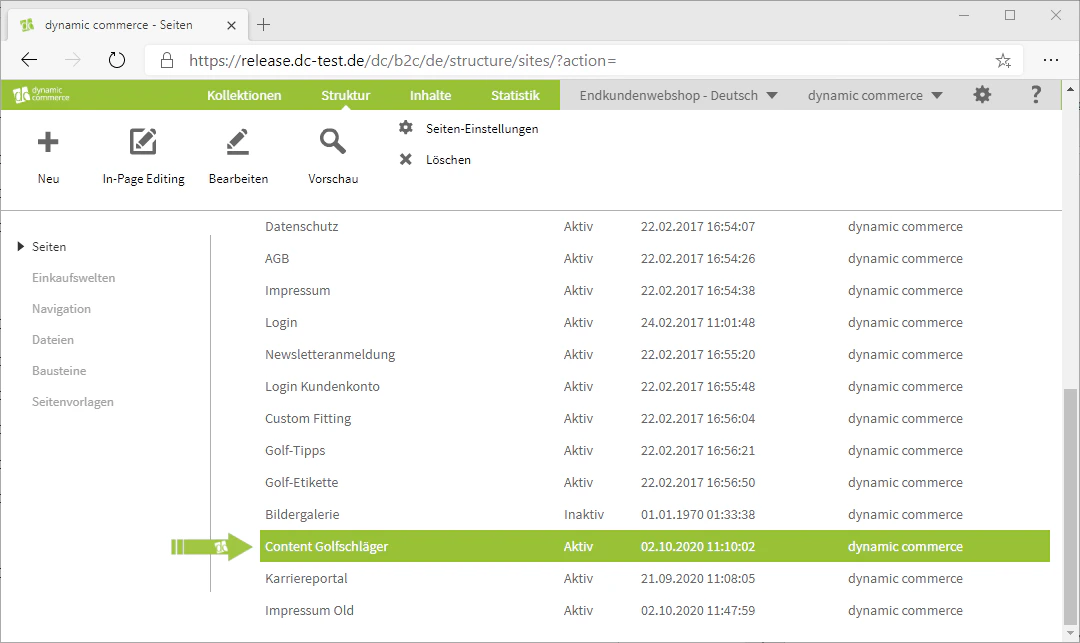
Schritt 2: Seite auswählen und bearbeiten
Im Seiten-Menü angekommen haben Sie die Option Seiten zu erstellen und zu bearbeiten.Wie das genau funktioniert, zeigen wir Ihnen unter Seiten erstellen.
Schritt 3: Neuen Inhalt erstellen
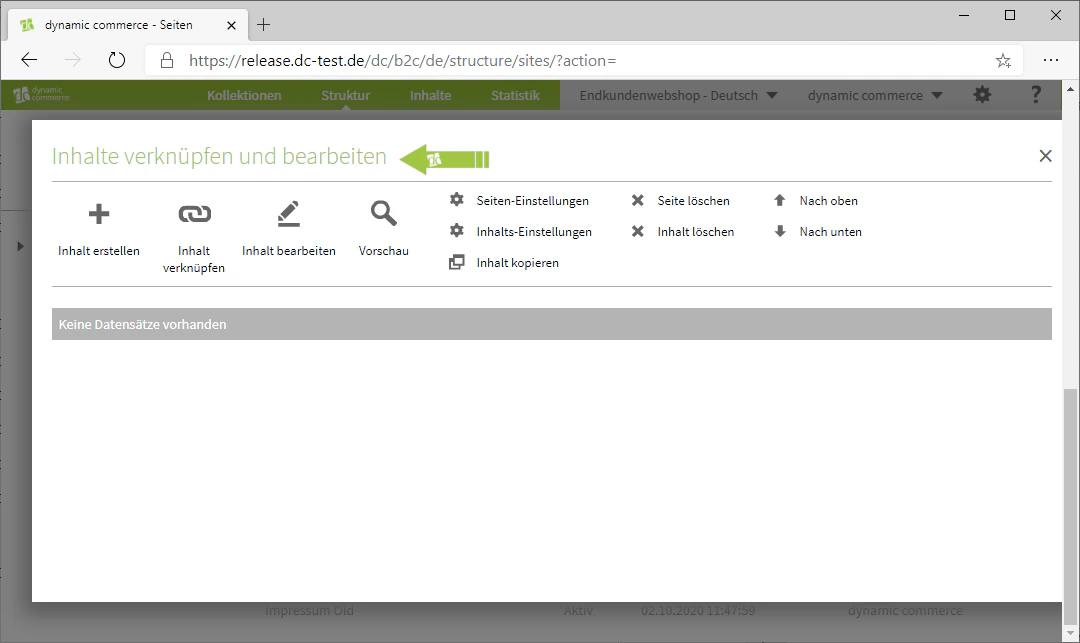
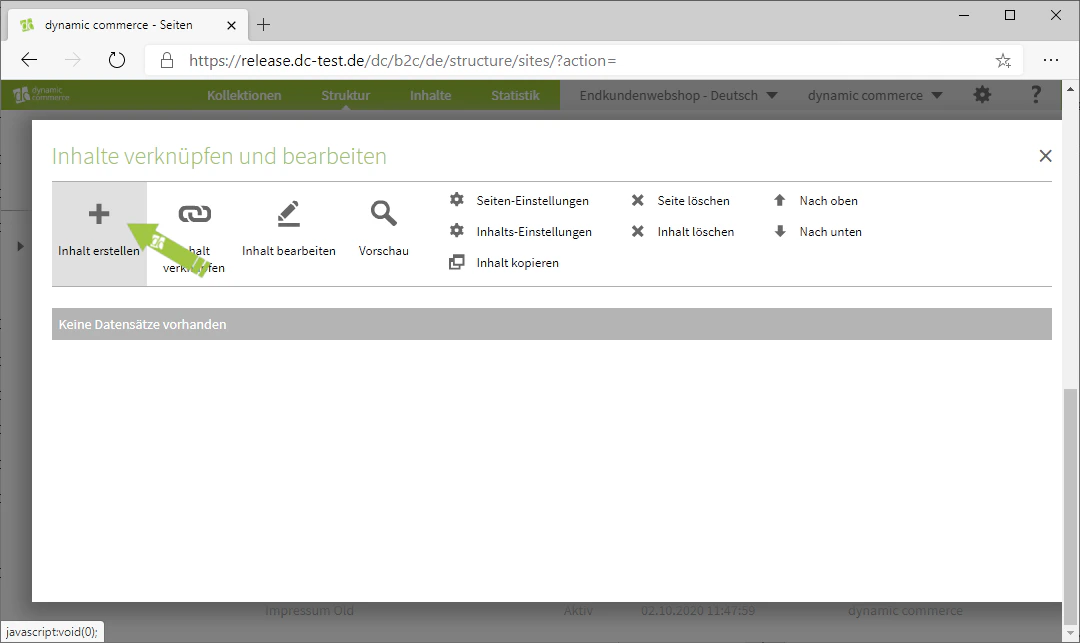
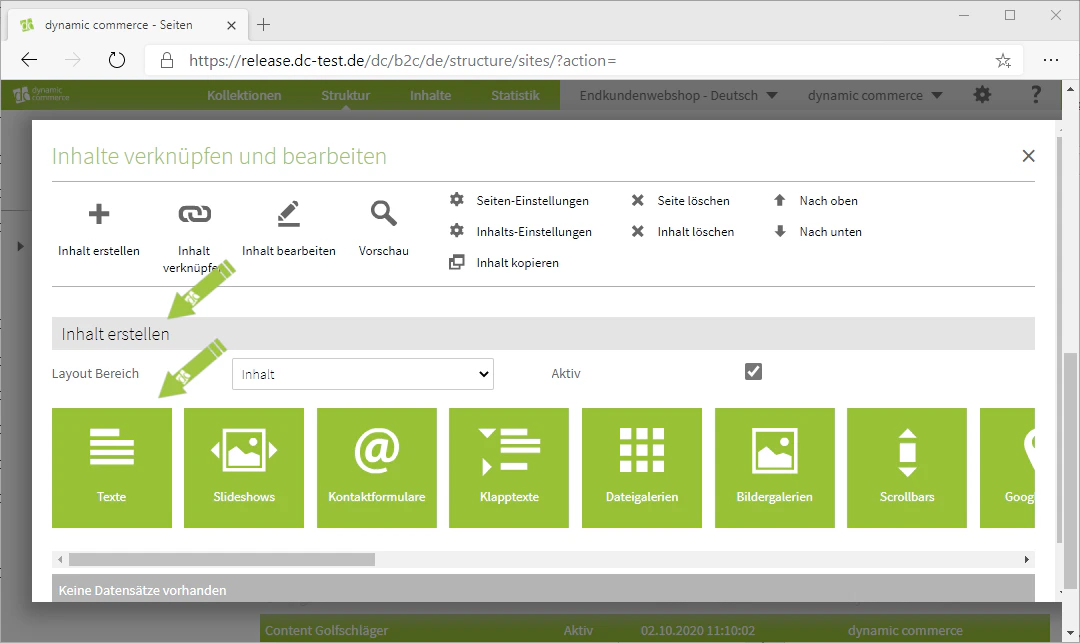
Sollten Sie nun einen neuen Inhalt erstellen wollen, dann klicken Sie dort auf das “Plus” mit dem darunterliegenden Schriftzug “Inhalt erstellen”.Dadurch öffnet sich darunter eine Liste mit allen Inhaltsarten bzw. -Modulen.Eine ausführliche Erklärung zu jedem der Module finden Sie unter Inhaltsarten.
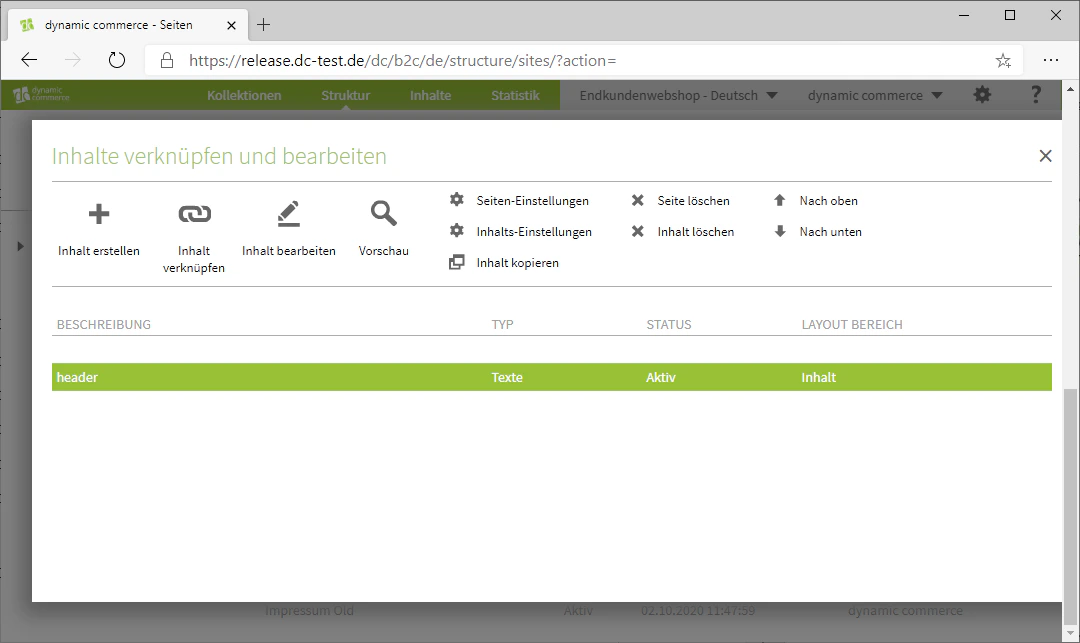
Nun haben wir die Überschrift erstellt.
Schritt 4: Layout bearbeiten
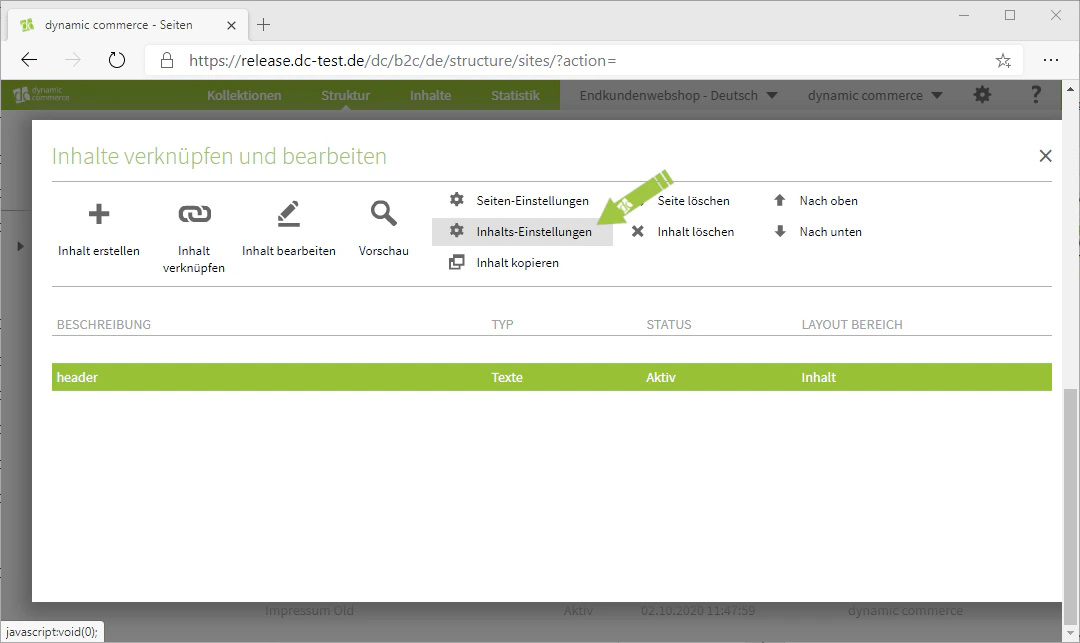
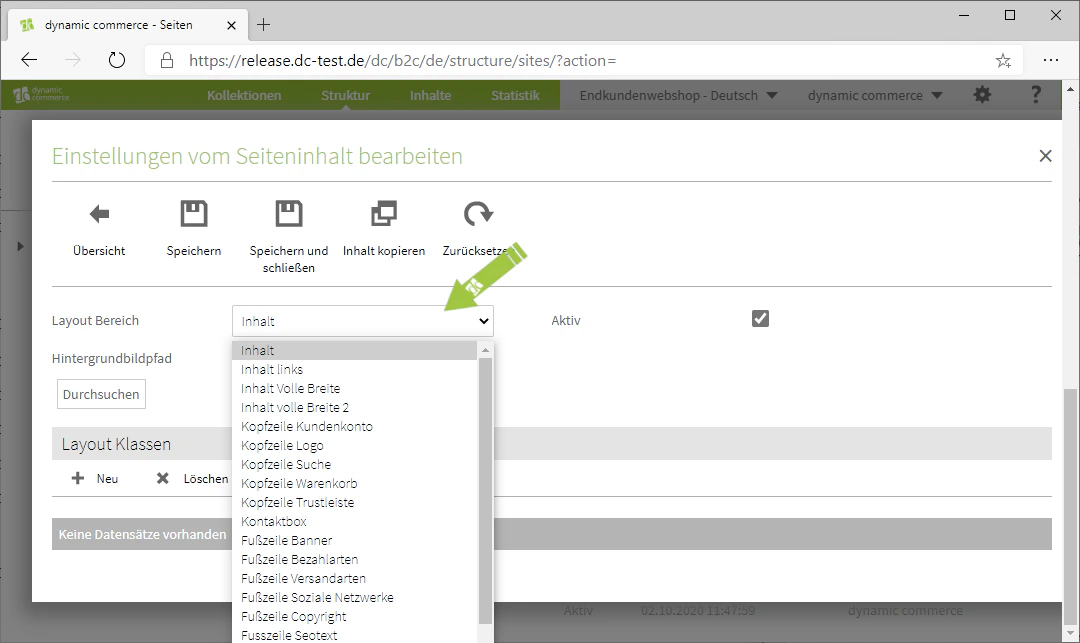
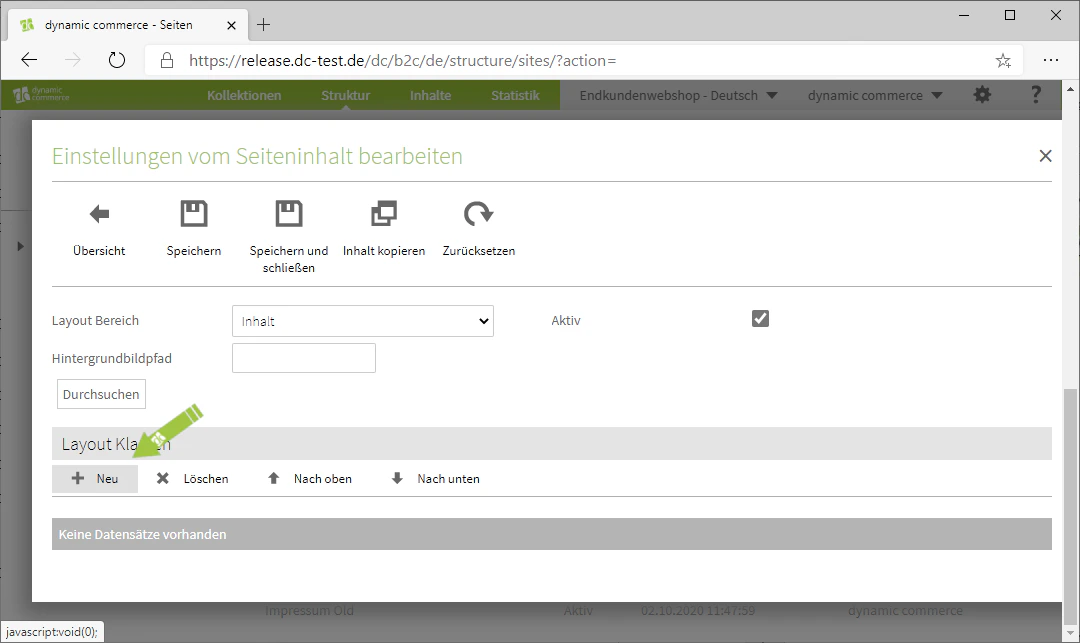
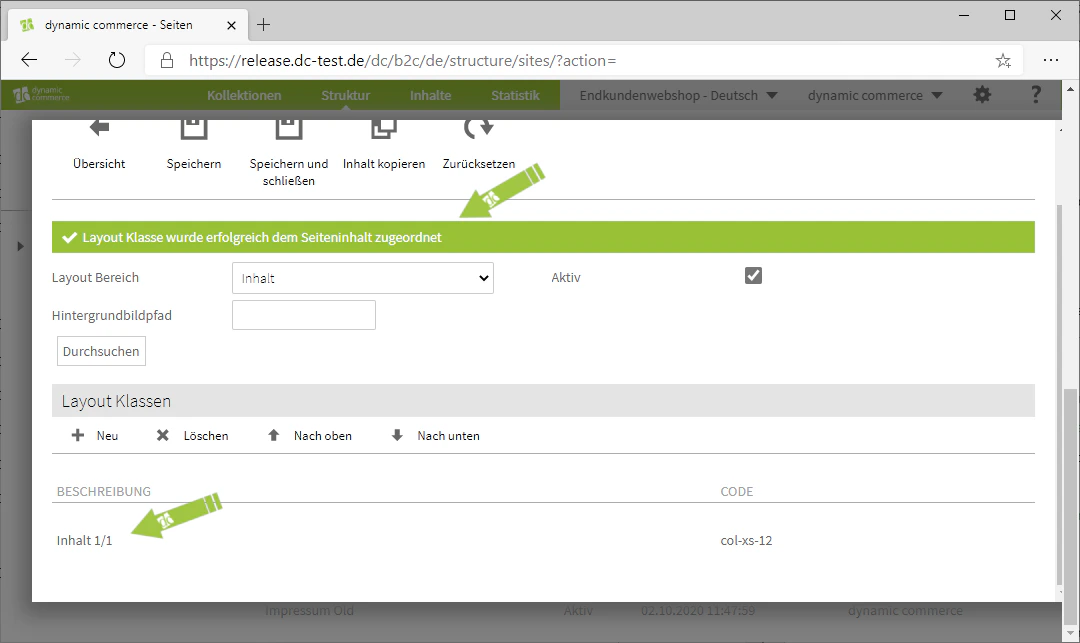
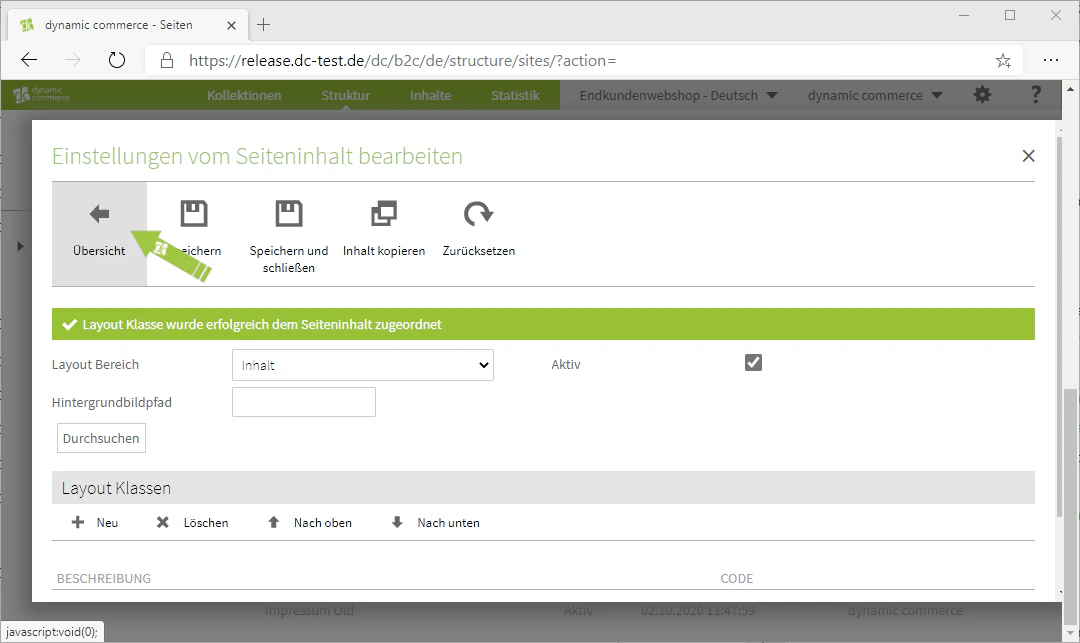
Nun haben Sie noch die Möglichkeit Einfluss auf das Layout des jeweiligen Inhalts zu nehmen.Wählen Sie dafür durch einen einfachen Klick den Inhalt aus, dessen Layout Sie anpassen wollen. Danach klicken Sie in dem Menü am oberen Rand des Fensters auf “Inhalts-Einstellungen”.Dort haben Sie die Option anfangs den Layout-Bereich aus dem gleichnamigen Drop-Down zu wählen. Unsere Überschrift soll jedoch in dem voreingestellten Layout-Bereich “Inhalt” sein, weswegen wir dies ausgewählt lassen.Durch den “Durchsuchen” Button können Sie den Hintergrund des Inhalts wählen.Wenn Sie auf den Button klicken, öffnet sich unser File-Browser, welchen wir Ihnen unter Dateien hochladen und verwalten erklären.
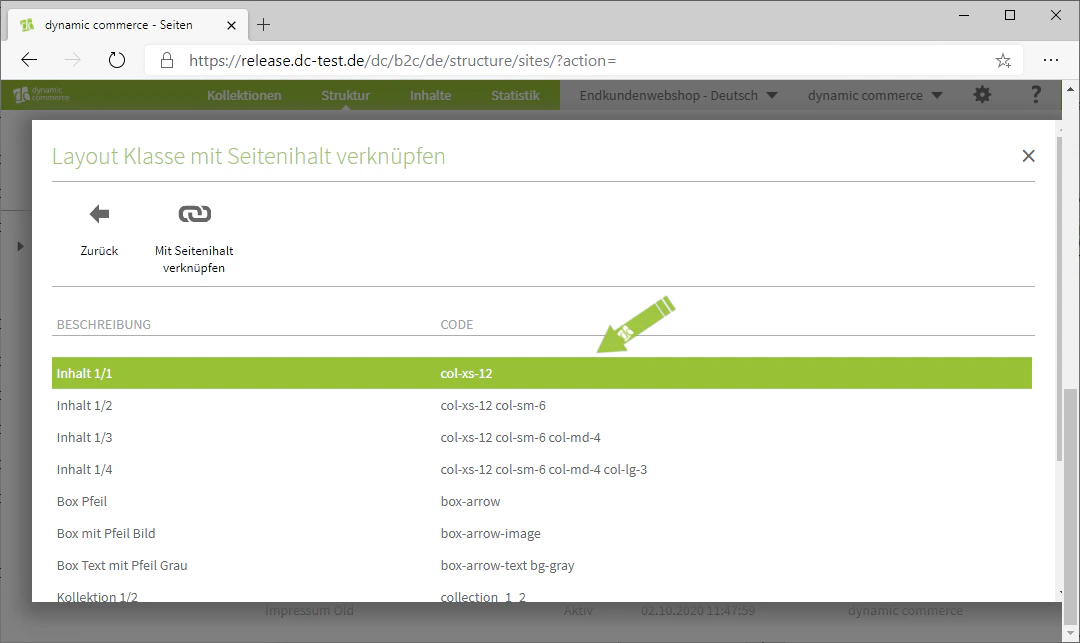
Weitere Informationen zu den Layout-Klassen finden Sie unter Layouts. Beachten Sie dabei, dass Sie auf Ihren Webseiten andere Layout-Klassen gepflegt haben können.
Schritt 5: Vorhandenen Inhalt bearbeiten
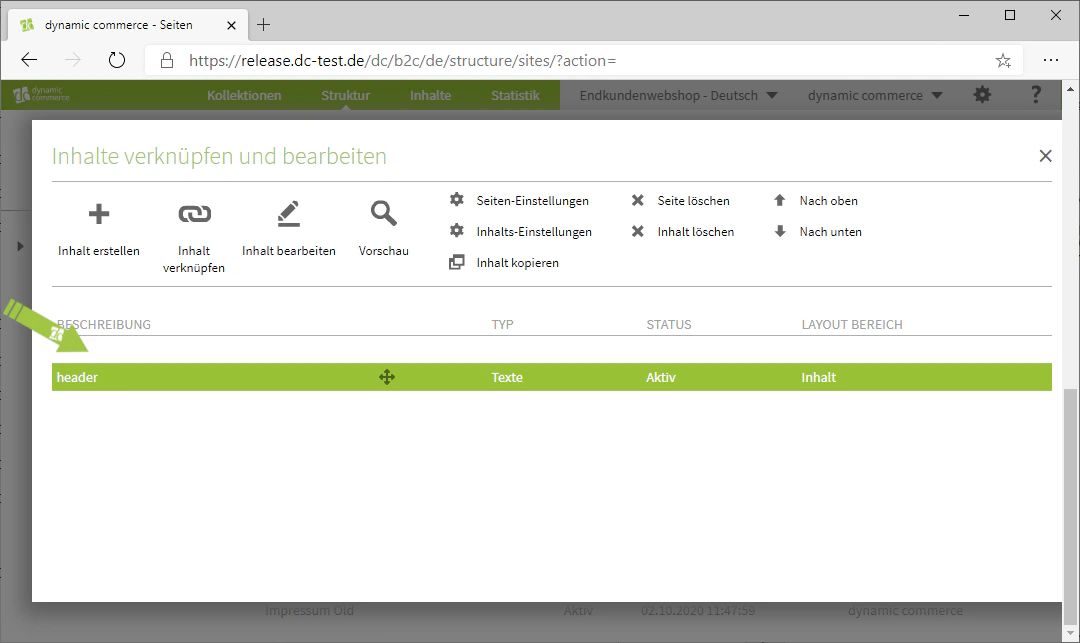
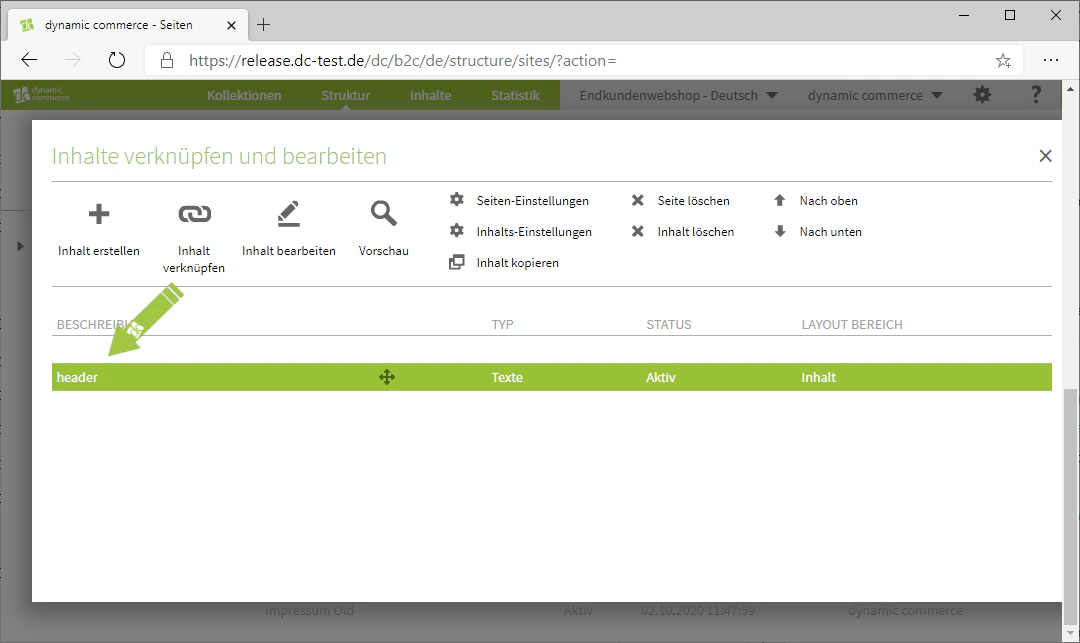
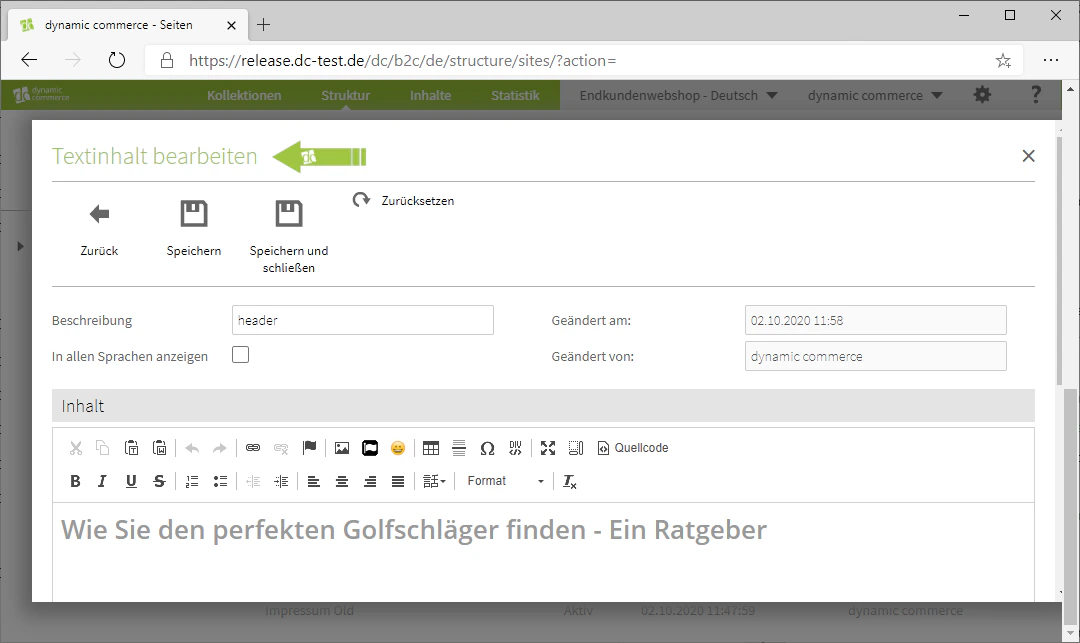
Sie können außerdem einen bereits vorhandenen Inhalt jederzeit bearbeiten. Dies funktioniert durch Doppelklick auf den jeweiligen Inhalt.Dadurch öffnet sich ein Fenster, um den Inhalt zu bearbeiten.Wie Sie die einzelnen Inhalts-Module im Detail bearbeiten und was die Einstellungen in diesem Fenster für Auswirkung auf das Aussehen auf der Seite haben, können Sie unter Inhaltsarten nachlesen.
Verwandte Themen
Inhaltsarten
Übersicht aller verfügbaren Inhalts-Module.
Seiten erstellen
Neue Seiten anlegen, bevor Inhalte gepflegt werden.
Layouts
Layout-Klassen für Inhalte gestalten.
Dateien hochladen und verwalten
Dateien und Bilder für Inhalte bereitstellen.