
Diese Anleitung gehört zu den Inhaltsarten. Wie Sie generell einen Inhalt erstellen, zeigen wir Ihnen unter Inhalte erstellen und bearbeiten.
Beachten Sie bitte, dass wir Ihnen hier nur erklären, wie das einzelnen Module funktionieren. Dies setzt voraus, dass Sie eine Seite erstellt haben, auf der der Inhalt angezeigt werden kann. Außerdem wird vorausgesetzt, dass Sie bereits in dem Fenster zur Erstellung eines Inhalts angekommen sind.
Sprachumschaltung anzeigen
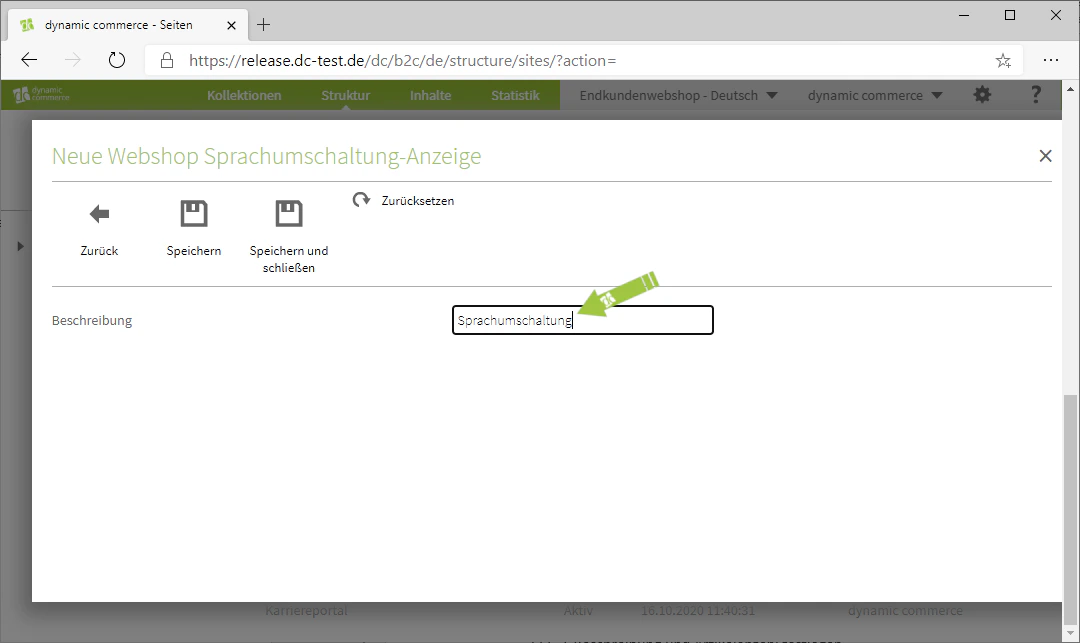
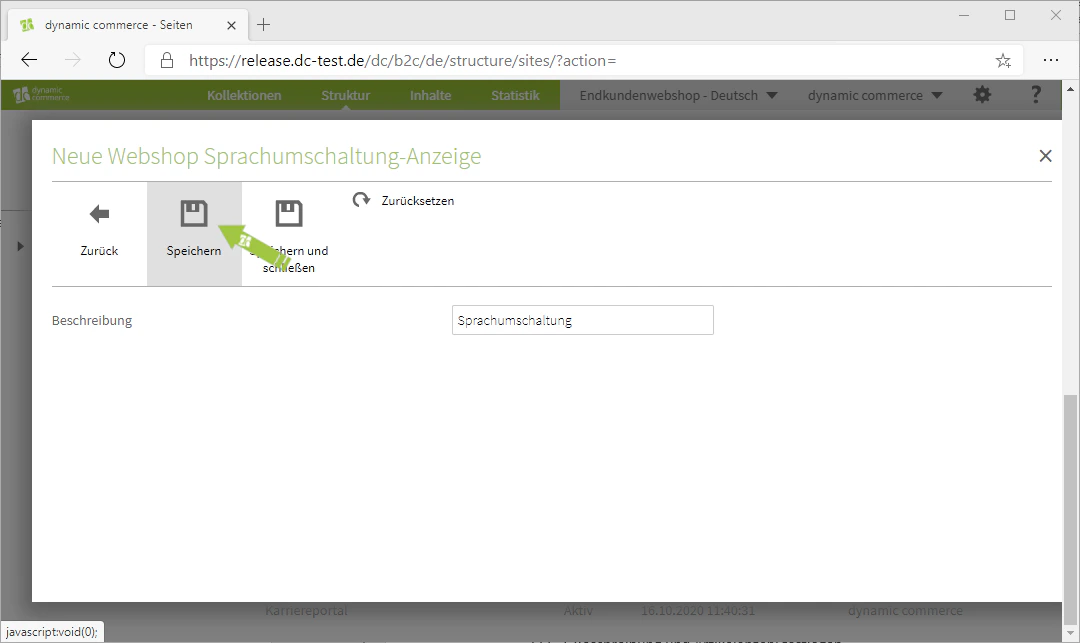
Sie haben die Möglichkeit auf einer Ihrer Seiten eine Sprachumschaltung einzublenden. Hierdurch wird dem Besucher ein Drop-Down-Menü angezeigt, welches ihm die Option gibt, in der Seite zwischen den gepflegten Sprachen zu wechseln. Um diese Sprachumschaltung anzuzeigen, wählen Sie zuerst bei der Erstellung eines Inhalts den Inhaltstyp “Sprachumschaltung” aus. Dadurch sollte sich ein neues Fenster mit der Überschrift “Neue Webshop Sprachumschaltung-Anzeige” öffnen. Dort wählen Sie eine Beschreibung. Diese dient nur der Übersichtlichkeit und wird nicht auf der ausgewählten Seite angezeigt. Danach speichern Sie dies noch ab und somit ist die Sprachumschaltung schon erstellt.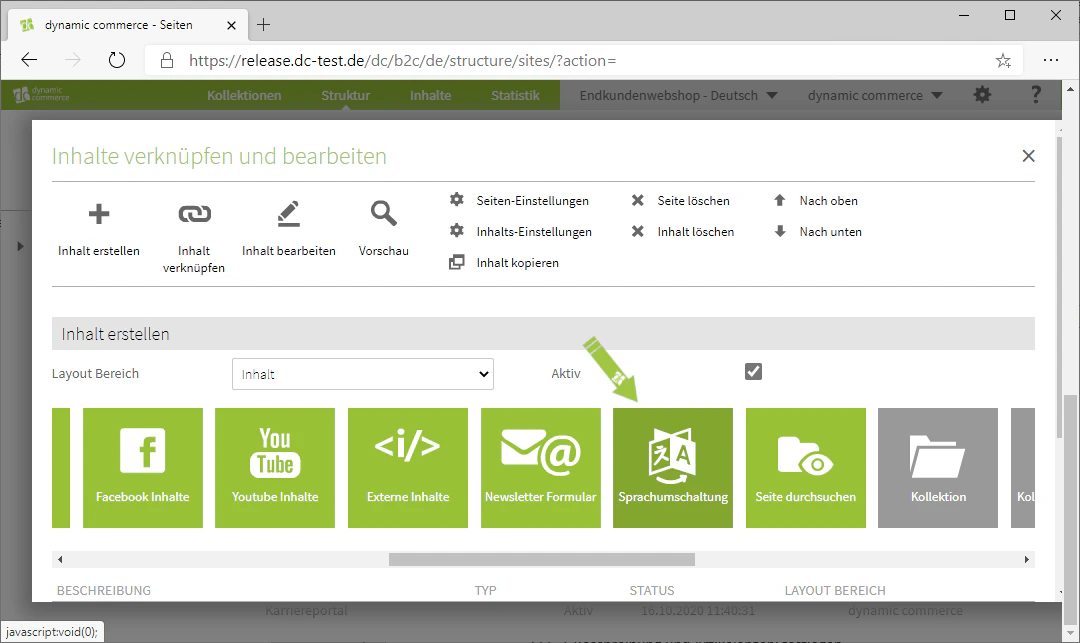
Seite-Durchsuchen-Feld anzeigen
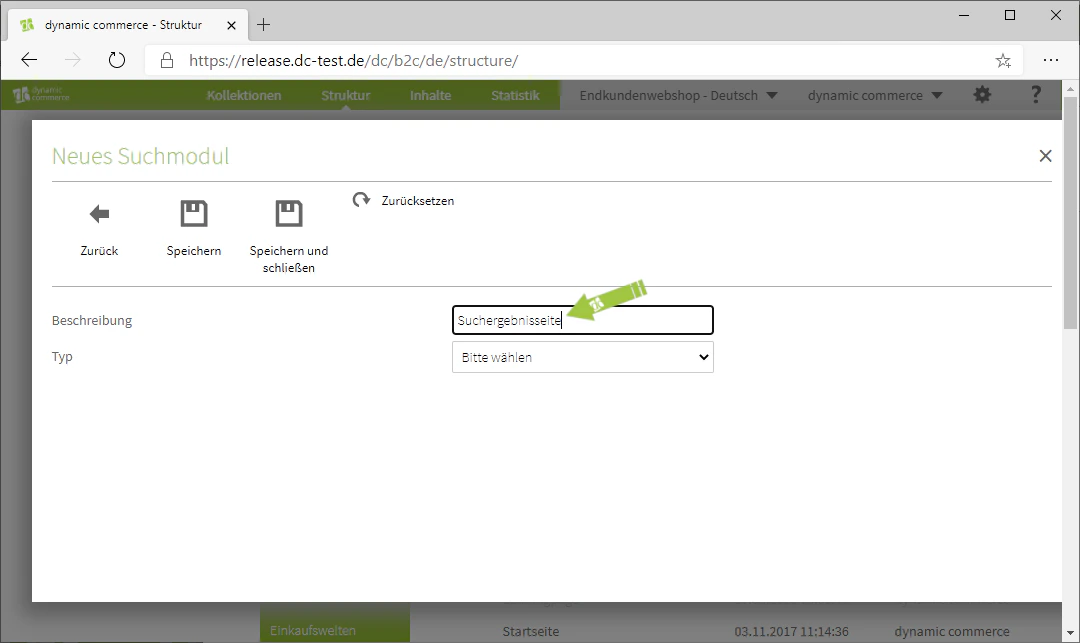
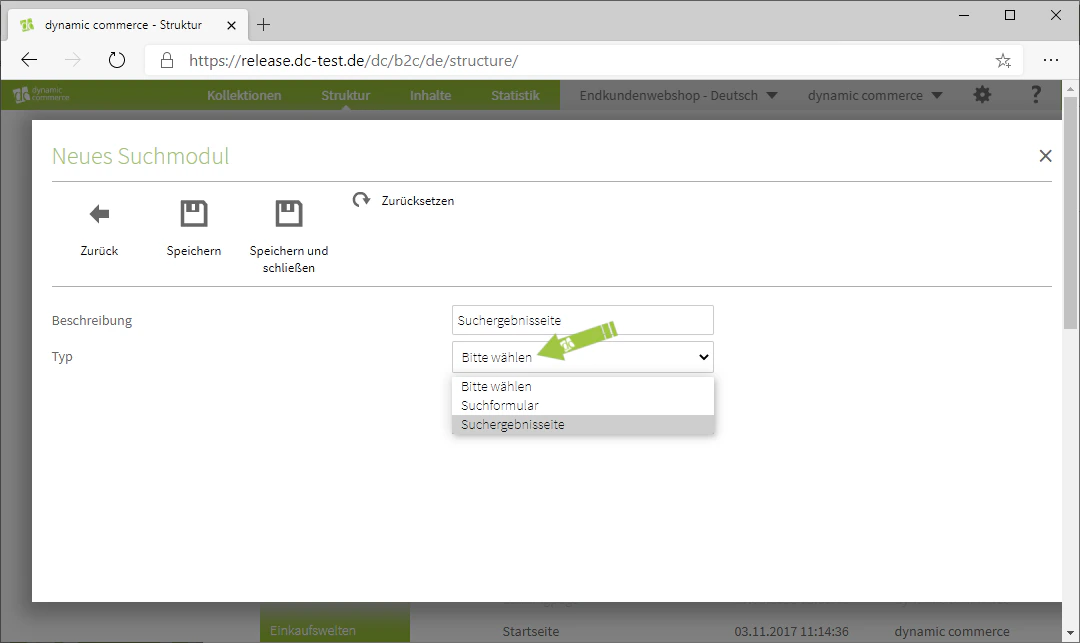
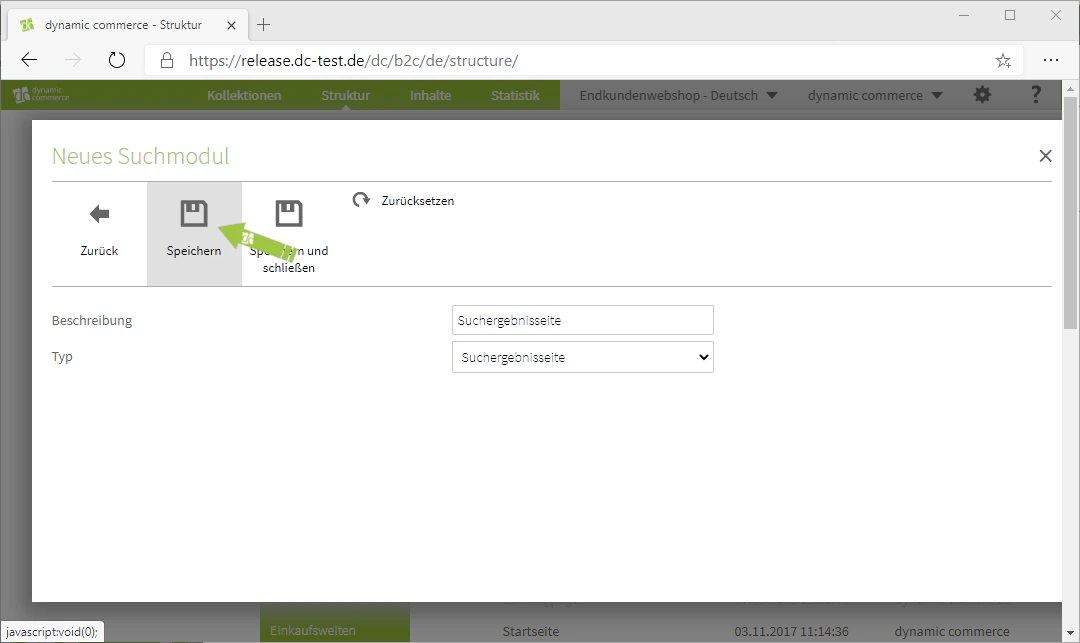
Als nächstes zeigen wir Ihnen, wie Sie ein Seite-Durchsuchen-Feld einblenden. Dieses zeigt dem Besucher ein typisches “Suchen”-Feld an, in das er Schlagwörter eintippen kann, um diese auf der Seite zu suchen. Zur Erstellung eines Suchfeldes, also sowohl eines Suchformulars als auch einer Suchergebnisseite, wählen Sie bei der Inhaltserstellung das Modul “Seite durchsuchen” aus. Dadurch sollte sich ein Fenster mit der Überschrift “Neues Suchmodul” öffnen. Dort wählen Sie zuerst eine Beschreibung aus. Diese wird nicht auf der ausgewählten Seite angezeigt. Daraufhin können Sie den Typ festlegen. Wie bereits erklärt, haben Sie dort die Auswahl zwischen Suchformular und Suchergebnisseite. Zum Schluss vergessen Sie nicht die Einstellungen zu speichern. Mithin haben Sie entweder ein Suchformular oder eine Suchergebnisseite erstellt.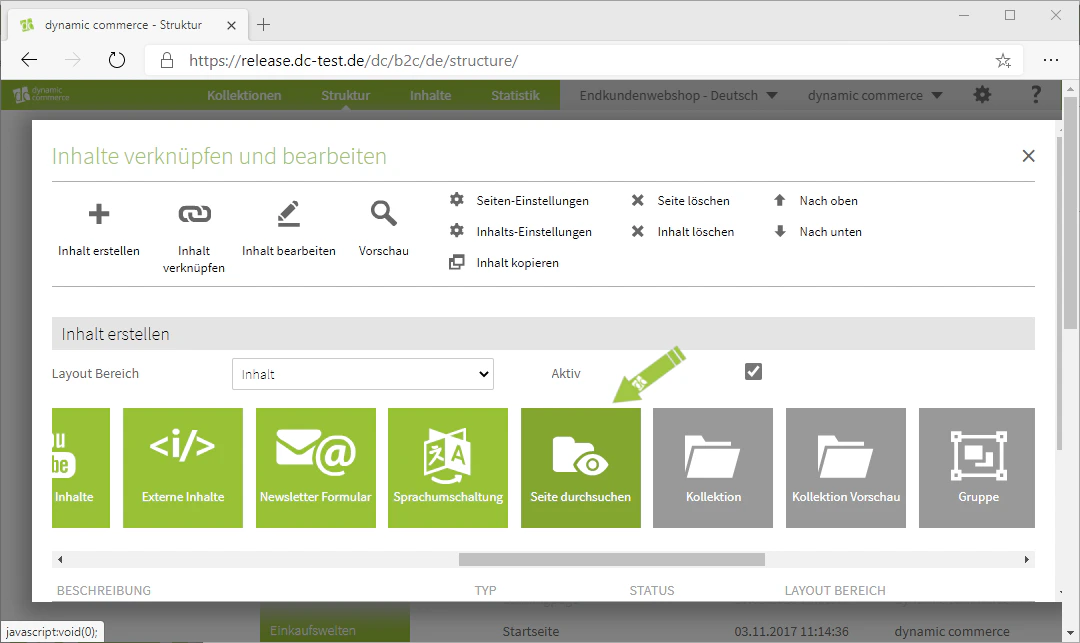
Gruppen erstellen
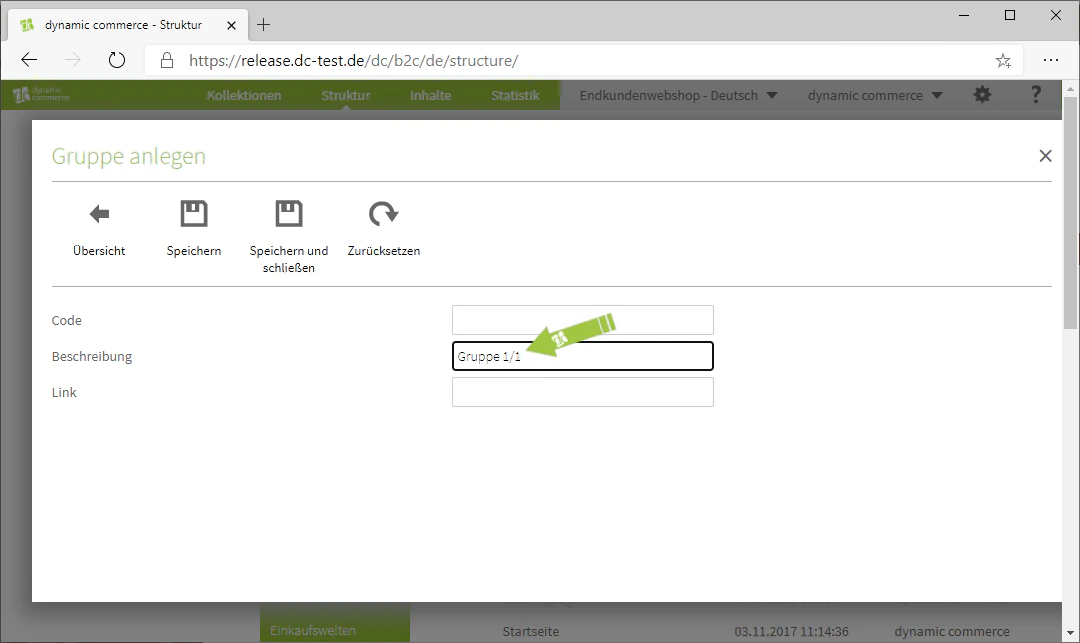
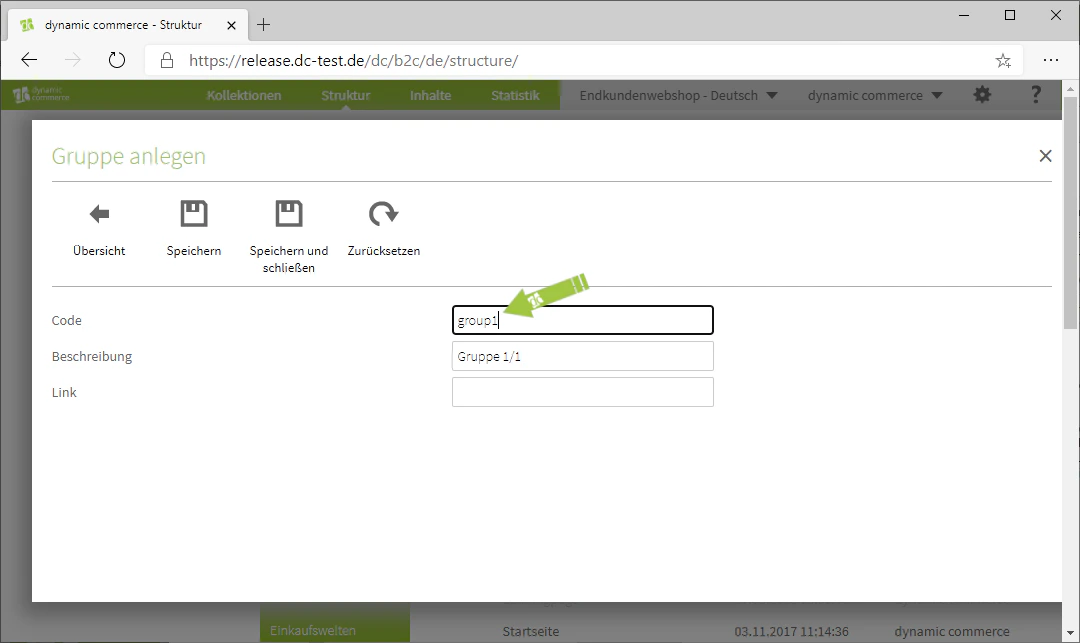
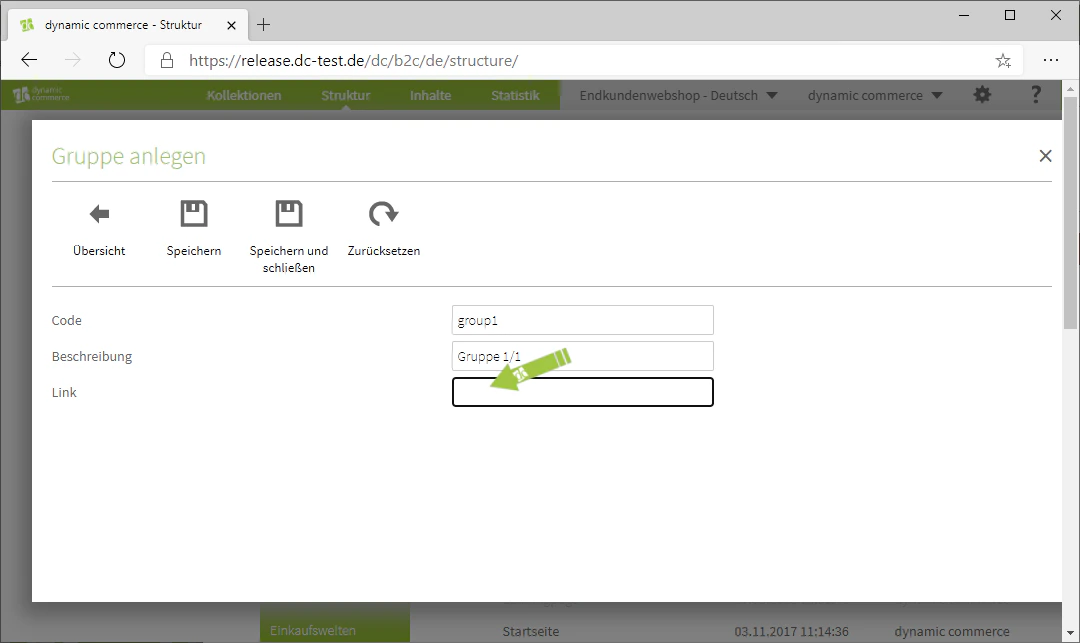
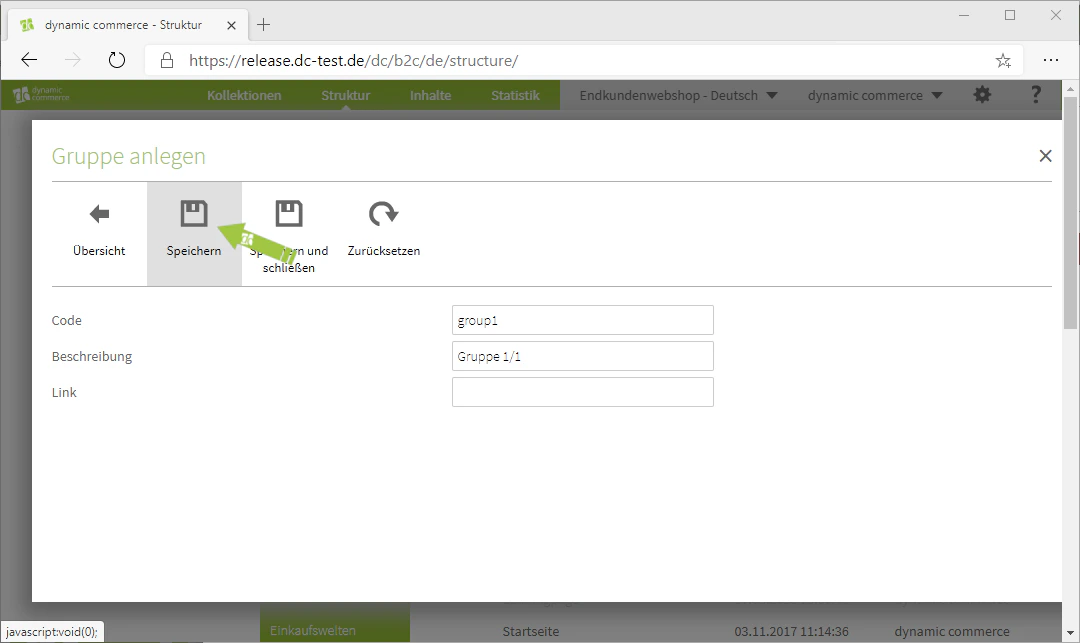
Nun zeigen wir Ihnen noch, wie Sie Gruppen erstellen können. Diese werden an sich nicht auf Ihren Seiten angezeigt, da sie nur dazu dienen erstellte Inhalte zu gruppieren. Dennoch bietet es sich an, mit diesen Gruppierungen zu arbeiten, denn somit können Sie mehreren Inhalten in einer Gruppe Inhaltseinstellungen zuordnen. Im Rahmen dieser Inhaltseinstellungen können Sie der Gruppe Layout-Klassen zuweisen. Um eine Gruppe zu erstellen, wählen Sie bei der Erstellung eines Inhalts das Modul “Gruppe” aus. Somit sollte sich ein Fenster mit der Überschrift “Gruppe anlegen” öffnen. In diesem legen Sie zuerst einen Code und eine Beschreibung fest. Die Beschreibung dient wieder nur der Übersichtlichkeit. Außerdem haben Sie noch die Möglichkeit einen Link für die ganze Gruppe zu pflegen. Zu der verlinkten Seite wird man dann weitergeleitet, wenn man auf irgendeinen Inhalt klickt, welcher sich in dieser Gruppe befindet. Nun können Sie die Einstellungen speichern und haben schon erfolgreich eine Gruppe erstellt.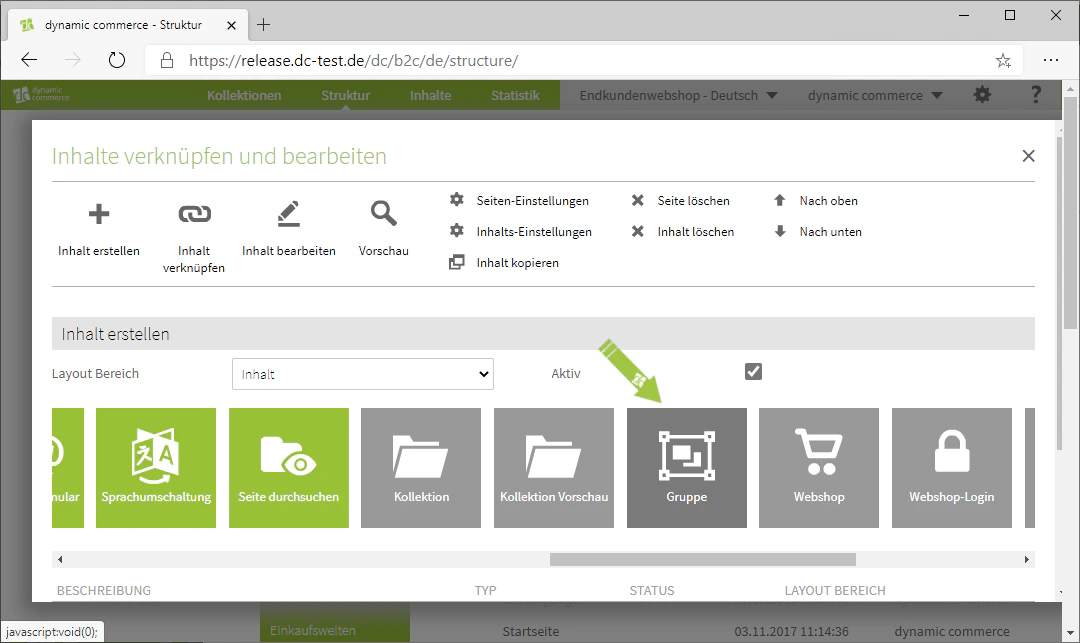
Verwandte Themen
Inhaltsarten
Übersicht aller verfügbaren Module.
Inhalte erstellen und bearbeiten
Inhalte auf Seiten anlegen.
Webshop Siteparts
Webshop-Inhalte wie Login, Topartikel oder Händlersuche einbinden.
Externe Inhalte
Externe Quellen über das Inhaltsmodul einbinden.