
1
Schritt 1: Webshop Sprachübersicht öffnen
Navigiere zum Bereich Webshop Sprachübersicht, indem du in der Suche „Webshop Sprachübersicht“ eingibst.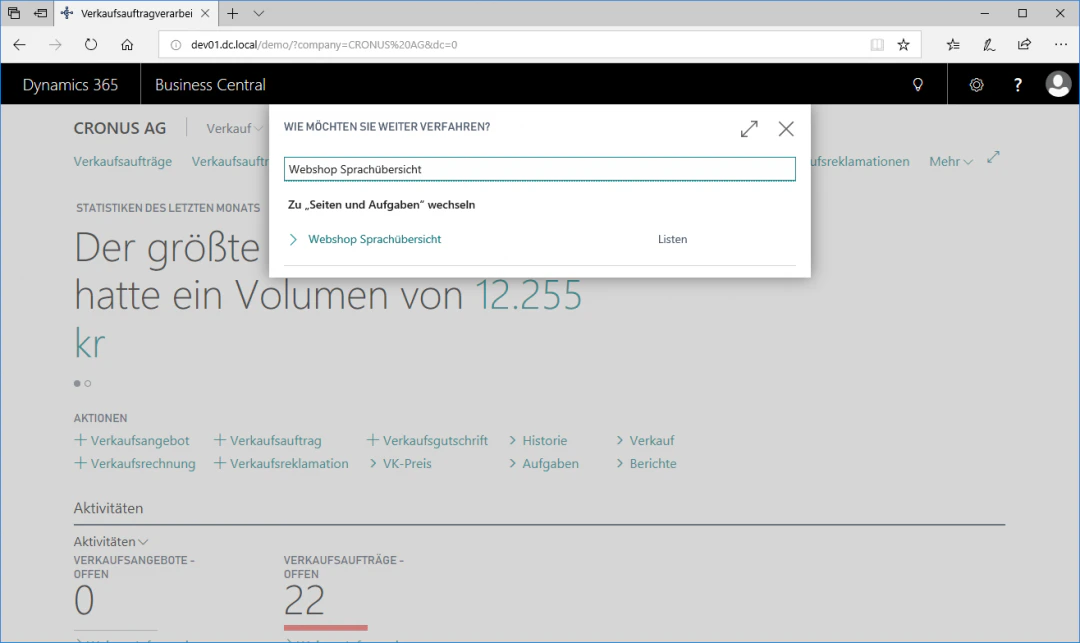
2
Schritt 2: Webshop Zahlungsoptionen öffnen
Klicke den Fasttab „Zahlungsoptionen“ im Menüband „Einstellungen“, um die Webshop Zahlungsoptionen zu öffnen.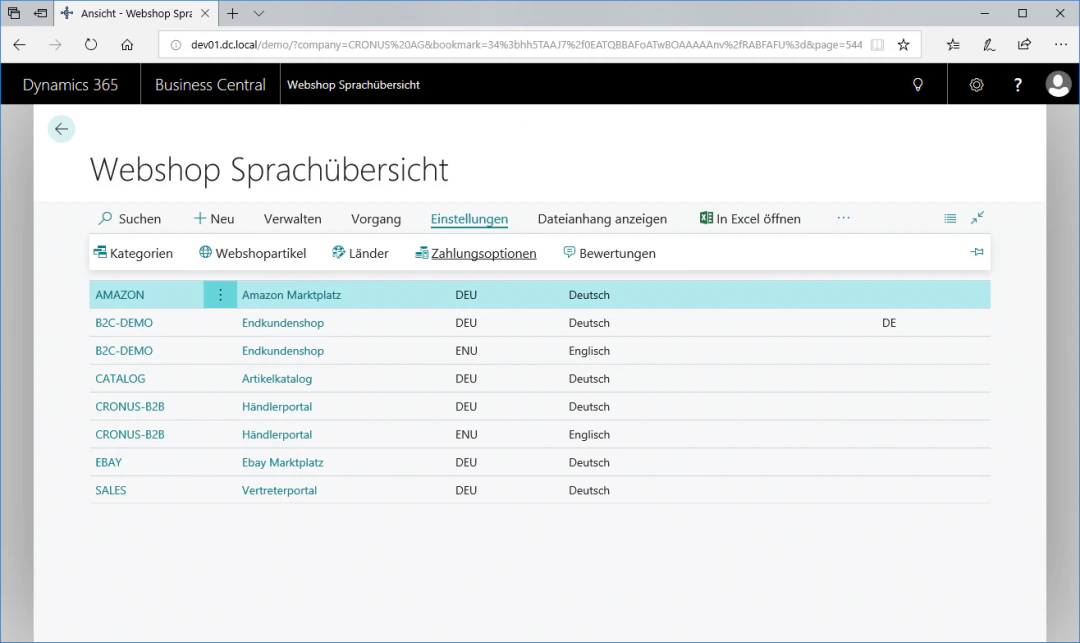
3
Schritt 3: Zahlungsoption anlegen
Um eine neue Zahlungsoption anzulegen, wählst du den Fasttab„Neu“ aus. Der neue Eintrag wird jeweils über der aktuell ausgewählten Zeile eingefügt. Um ein schnelleres Anlegen und Bearbeiten einer Zahlungsoption zu ermöglichen, ist die Zahlungsoption-Übersicht bereits in der Liste editierbar. Die Optionen können also per Klick auf „Liste bearbeiten“ direkt in der Liste erfasst und editiert werden.In unserem Beispiel legen wir die Zahlungsoption „PayPal“ ohne länderspezifischen Code an. Hierzu wählen wir folgende Einstellungen:Beschreibung: PayPalLändercode: (leer lassen)Aktiv: Häkchen setzenDadurch, dass der Ländercode leer gelassen wird, ist die Zahlungsoption für alle Länder im Webshop verfügbar.Wird ein bestimmtes Land wie z.B. „DE“ für Deutschland ausgewählt, ist diese Zahlungsoption nur im ausgewählten Land verfügbar.Um die angelegte Zahlungsoption für den Webshop aktiv zu schalten, setzt du in der „Aktiv“-Checkbox ein Häkchen.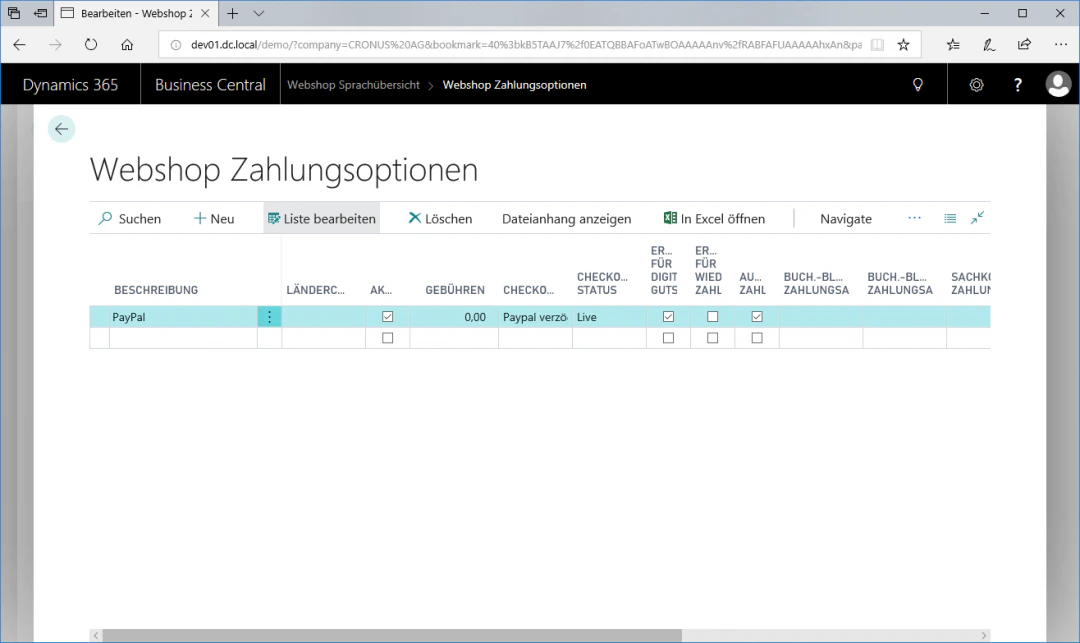
4
Schritt 4: Gebühren festlegen
Um festzulegen, ob für eine Zahlungsoption zusätzlich weitere Gebühren anfallen, schreibst du in das Feld „Gebühren“ den entsprechenden Wert. Diese anfallenden Gebühren werden aber erst am Ende auf die Rechnung aufgeschlagen. In unserem Beispiel fallen keine Gebühren an, sodass wir 0 in das Feld „Gebühren“ schreiben.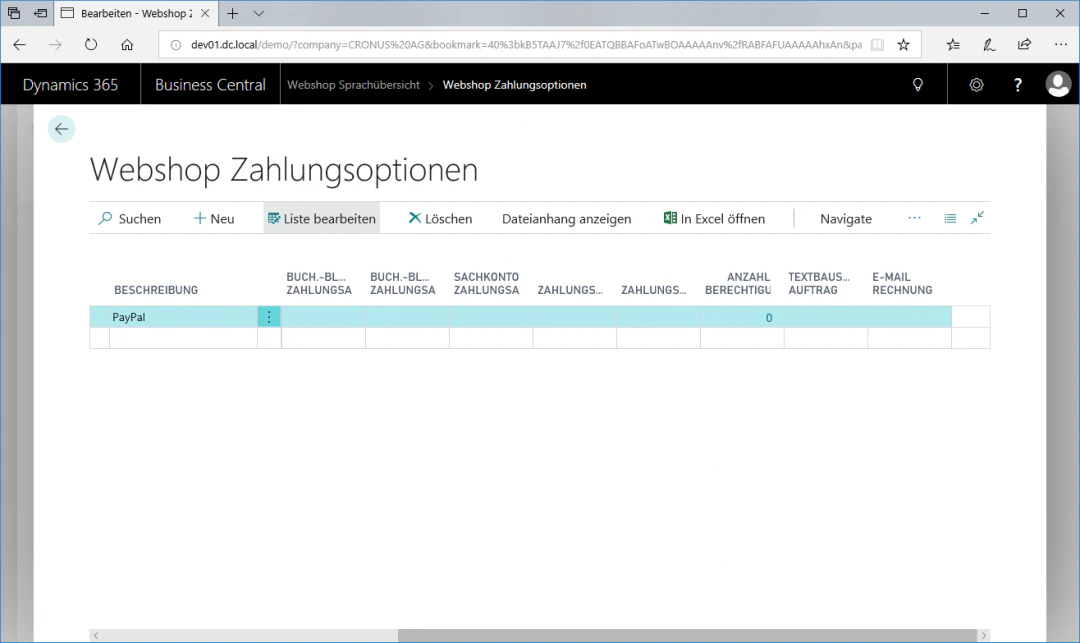
5
Schritt 5: Checkout-Art festlegen
Unter Checkout bestimmst du nun die eigentliche Zahlungsart. In unserem Beispiel wählen wir „PayPal verzögert“ im Feld Checkout aus. Verzögert bedeutet, dass der Kaufbetrag erst nur reserviert und noch nicht gebucht wird. Die endgültige Buchung erfolgt später wenn der Auftrag tatsächlich verschickt wurde.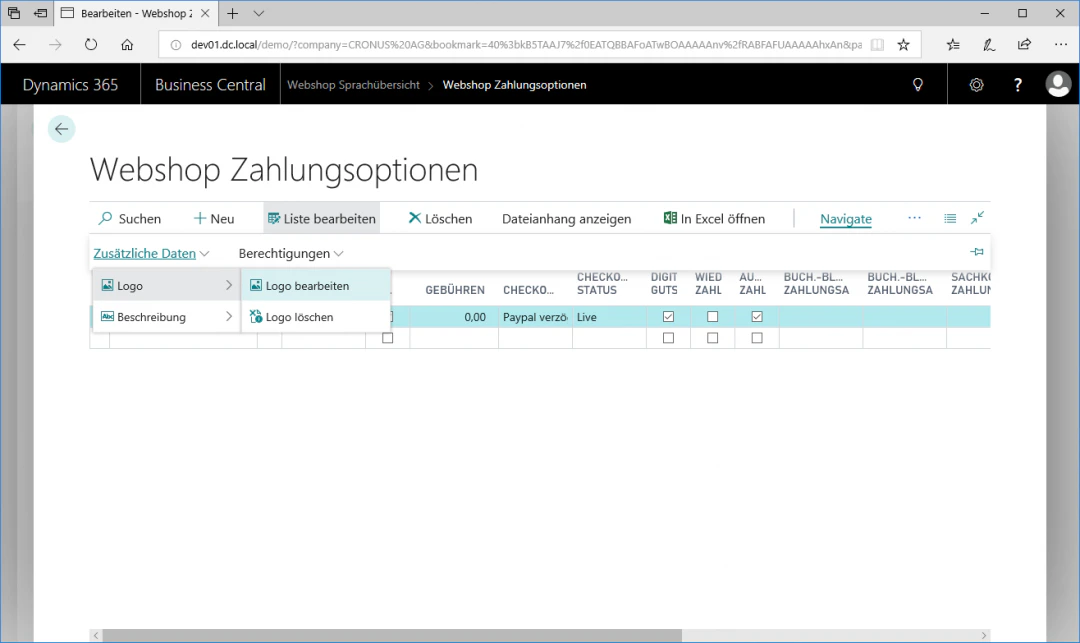
6
Schritt 6: Checkout Status festlegen
Der Checkout Status legt nun fest, ob die Anfragen an den Online-Payment-Dienst als Test oder Live gesendet werden. In unserem Beispiel wählen wir „Live“ im Feld „Checkout Status“ aus.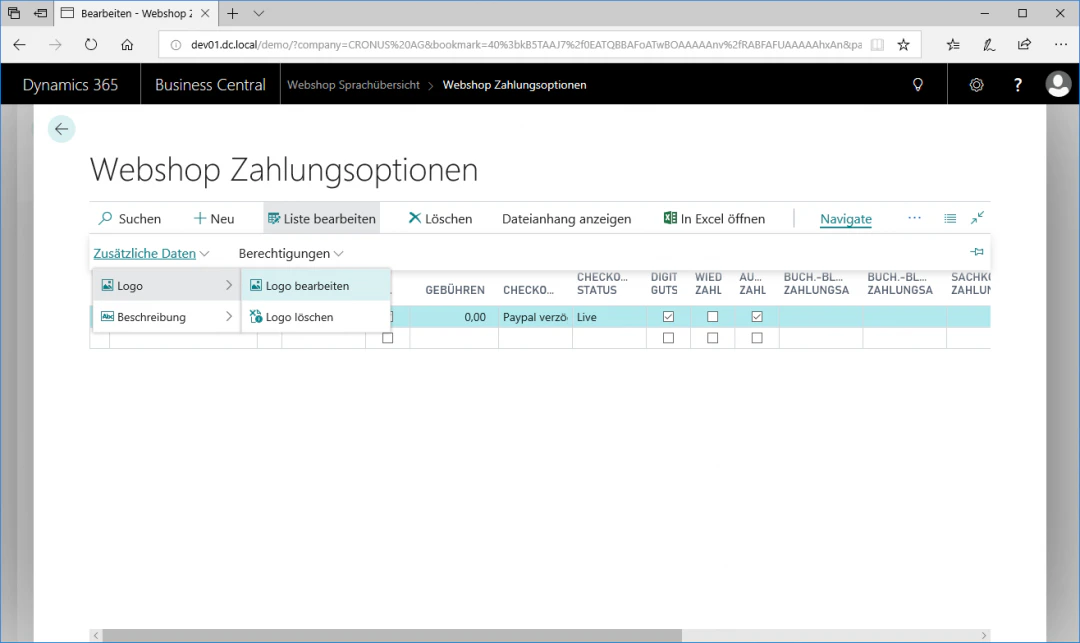
7
Schritt 7: Digitaler Gutschein aktivieren
Um mit der jeweiligen Zahlungsoption auch digitale Gutscheine kaufen zu können, setzt du ein Häkchen in der Checkbox „Digitaler Gutschein aktiv“. Da dies nur Sinn bei Online-Zahlungsarten macht, setzen wir in unserem Beispiel das Häkchen.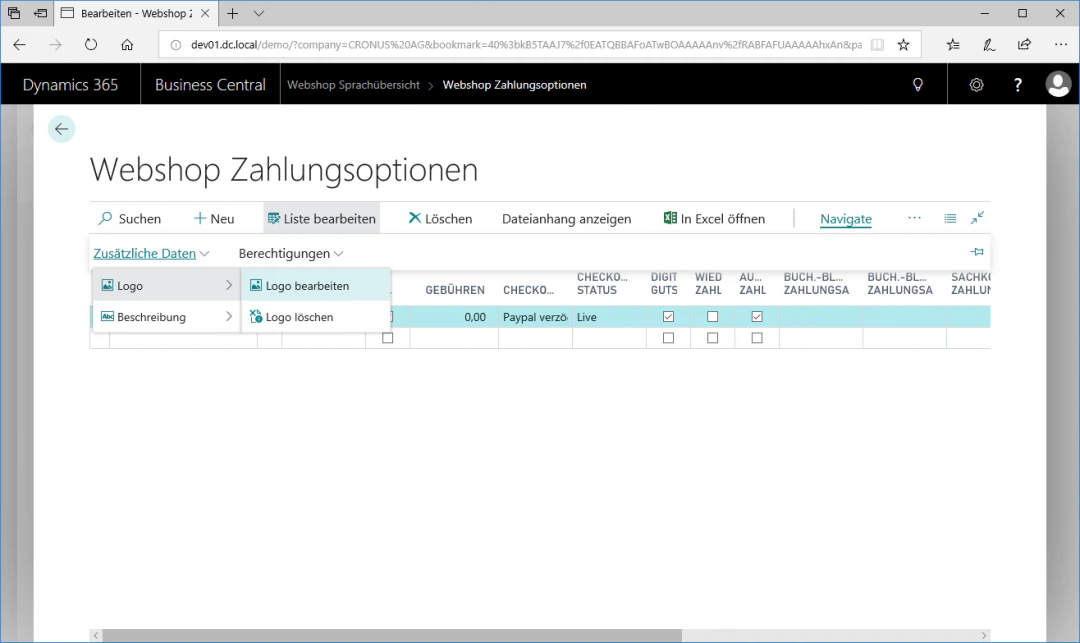
8
Schritt 8: Abo-Bestellungen festlegen
Um mit der jeweiligen Zahlungsoption auch Abo-Bestellungen tätigen zu können, setzt du ein Häkchen in der Checkbox „Aktiv für Abonnements“. In unserem Beispiel setzen wir in der Checkbox aber kein Häkchen, da wir für PayPal keine wiederkehrenden Zahlungen freischalten möchten.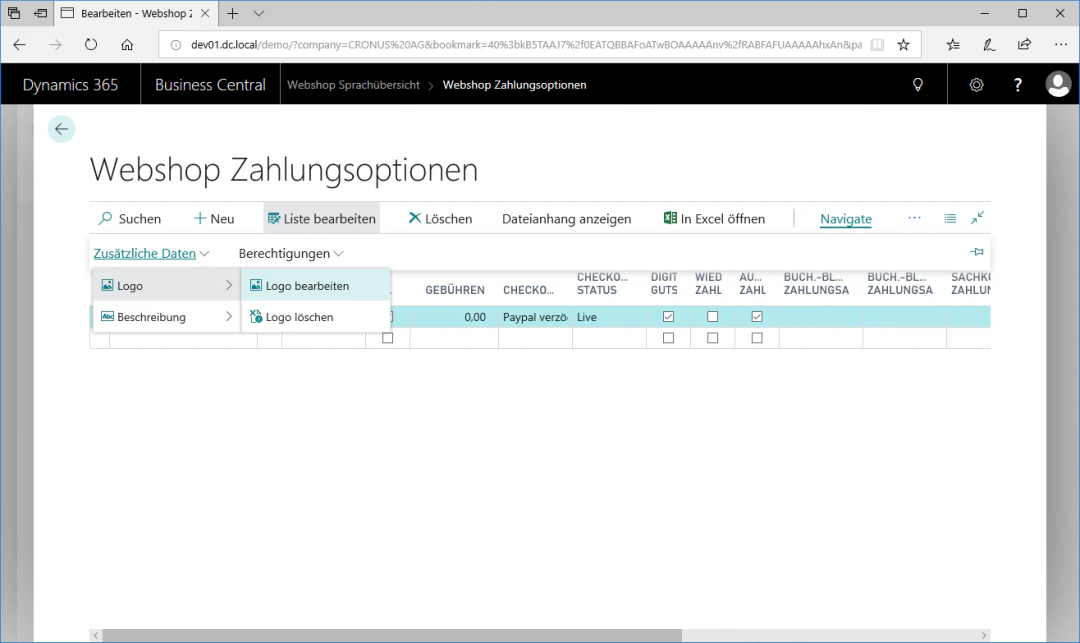
9
Schritt 9: Automatischer Zahlungsausgleich
Um dafür zu sorgen, dass der Geldeingang automatisch im Hintergrund in der Finanzbuchhaltung erfasst wird, setzen wir in unserem Beispiel ein Häkchen im Feld „Auto Zahlungsausgleich“.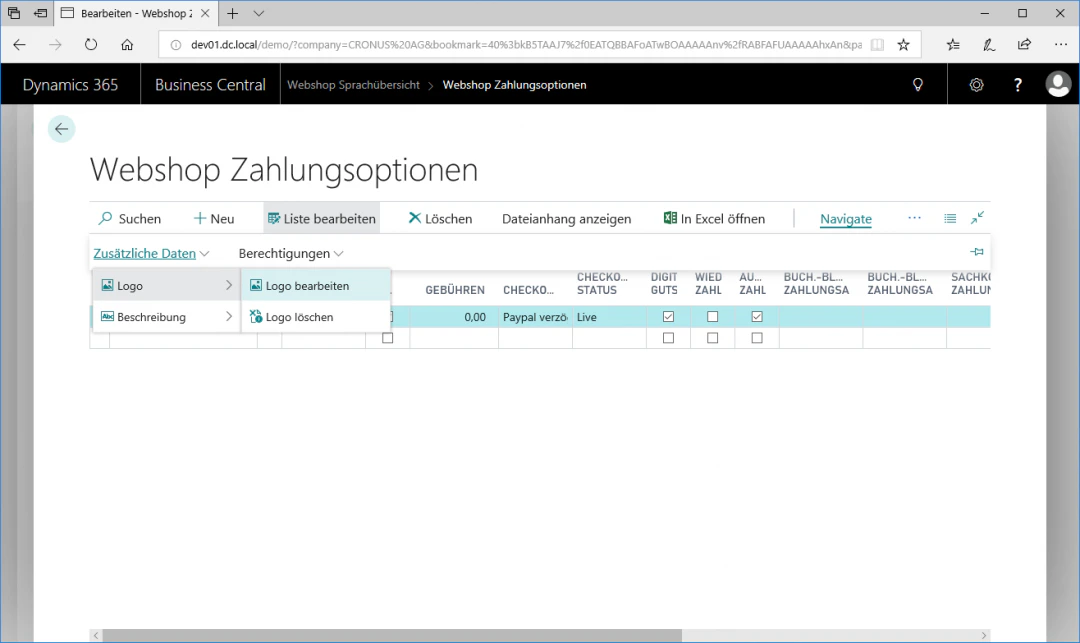
10
Schritt 10: Textbaustein in Auftrag einfügen
Um einen Textbaustein, wie z.B. “DHL-Green“ in einen Auftrag einfügen zu können, wählst du einen entsprechenden Textbaustein im Feld „Textbaustein Auftrag“ aus. In unserem Beispiel lassen wir dieses Feld leer.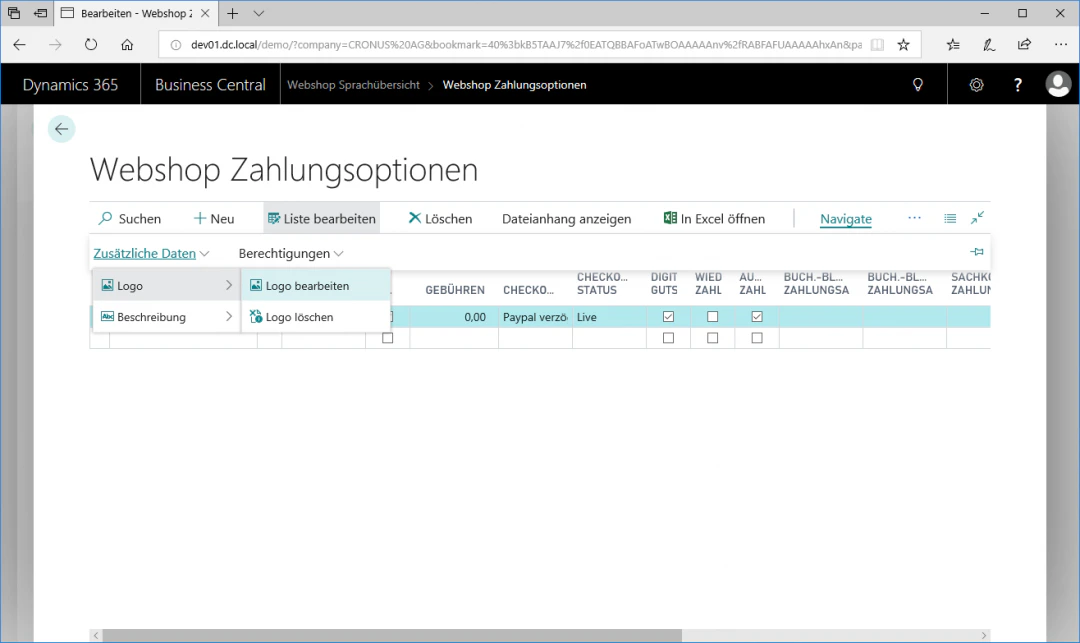
11
Schritt 11: Textbaustein für Email-Rechnung
Unter „E-Mail Rechnung“ kannst du einen Textbaustein für die ausgehende Rechnungs-Email auswählen.In unserem Beispiel lassen wir dieses Feld ebenfalls leer.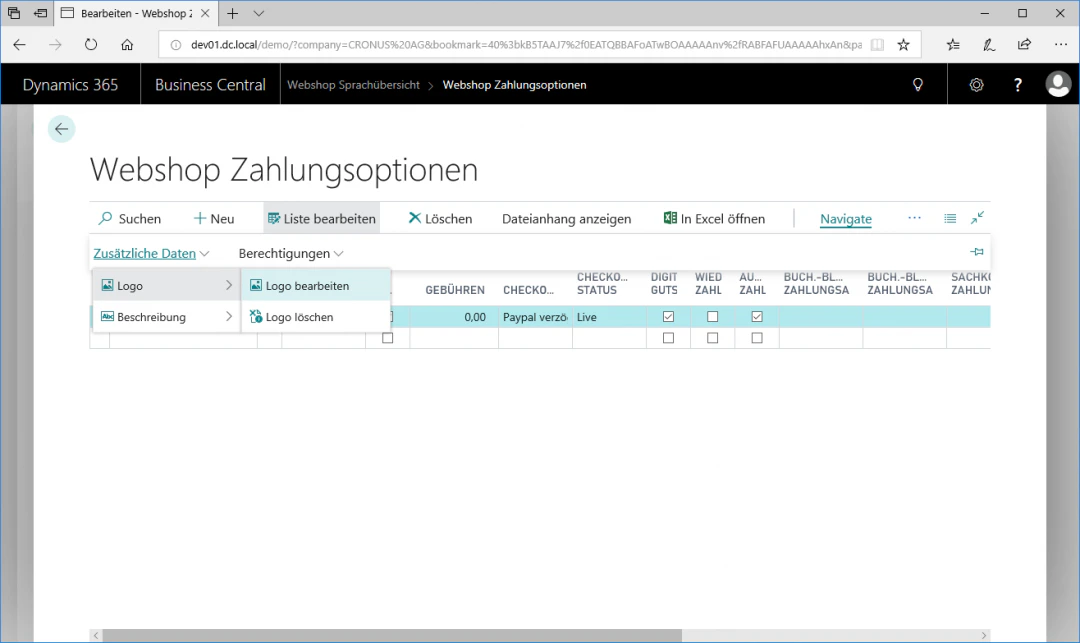
12
Schritt 12: Der Zahlungsoption ein Bild zuweisen
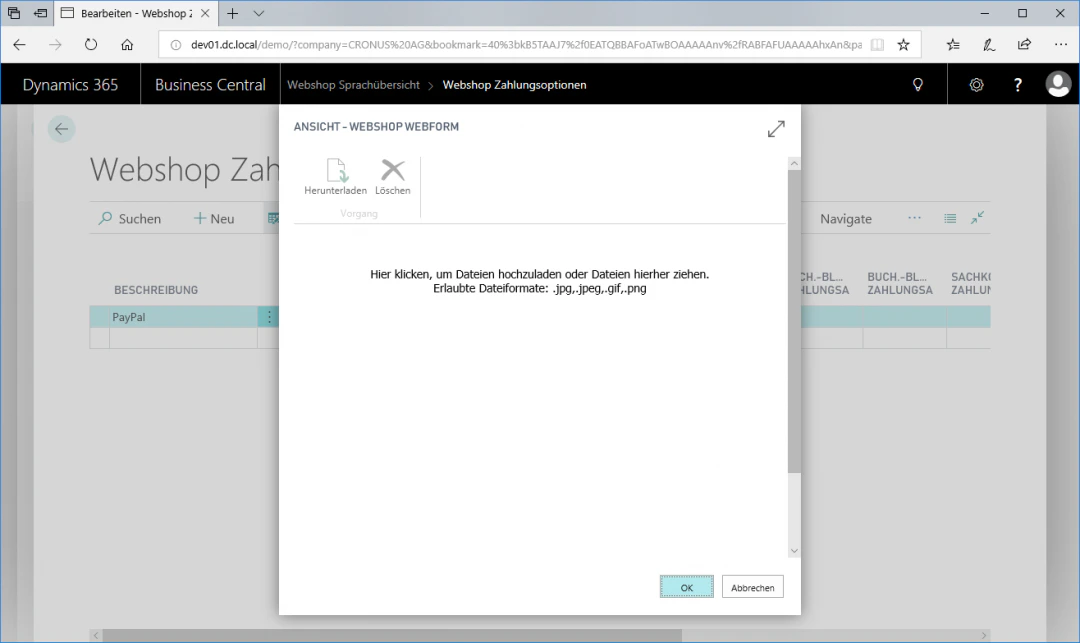
Um der Zahlungsoption ein erklärendes Bild oder Symbol zuzuweisen, navigierst du im Menüband „Navigate“ über „Zusätzliche Daten“ zum Fasttab „Logo“ und klickst dort „Logo bearbeiten“. Hier können Bilder im JPEG oder PNG Format eingefügt werden, die dann automatisch in die richtige Größe umgewandelt werden.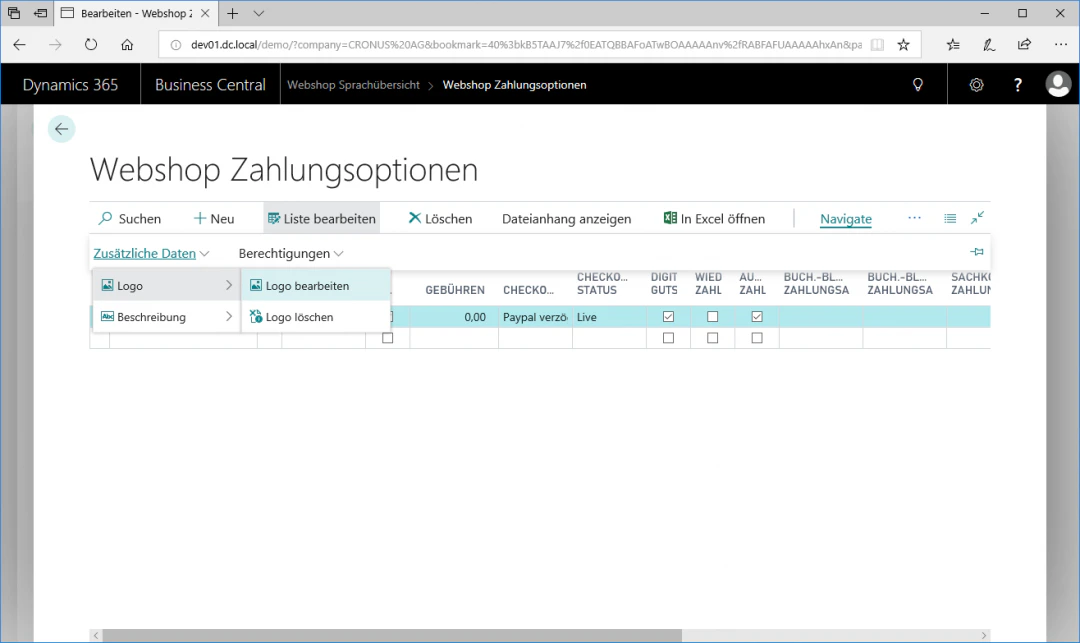
13
Schritt 13: Der Zahlungsoption eine Beschreibung zuweisen
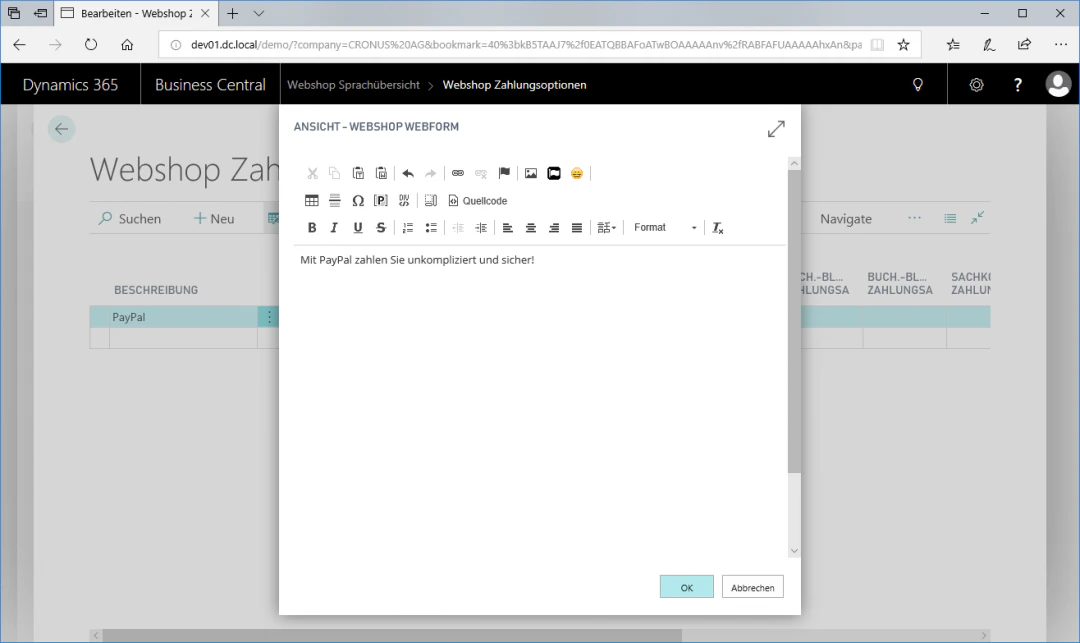
Um eine Beschreibung für die Zahlungsoption festzulegen, navigierst du im Menüband „Navigate“ über „Zusätzliche Daten“ zum Fasttab „Beschreibung“ und klickst dort „Beschreibung bearbeiten“. Es öffnet sich ein Editor, in dem du Text eingeben und formatieren kannst. Wir empfehlen hier einen aussagekräftigen Kurztext zu verfassen, wie z.B. „Mit PayPal zahlen Sie unkompliziert und sicher!“.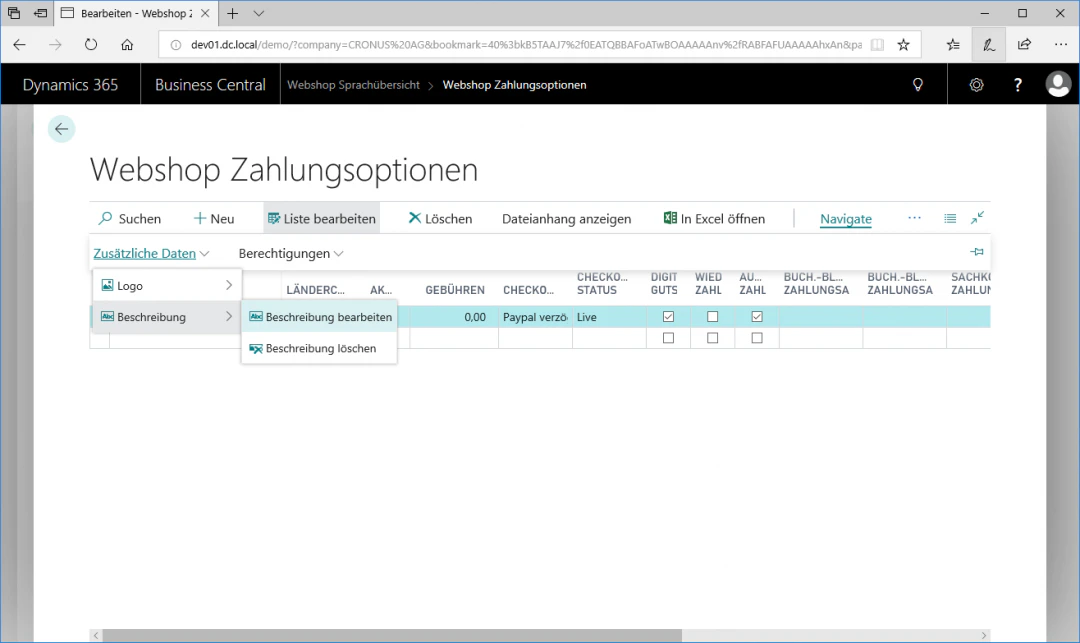
14
Schritt 14: Zahlungsoption aktualisieren
Um die Zahlungsoption mit dem Webshop System zu synchronisieren, klickst du auf den Fasttab “Aktualisieren” im Menüband „Start“. Hiermit werden alle Zahlungsoptionen aktualisiert, welche seit der letzten Aktualisierung geändert wurden.Alle geänderten Zahlungsoptionen werden zudem automatisch mit dem nächsten Gesamtdaten-Update aktualisiert.Verwandte Themen
Debitor für Webshop freischalten
Debitoren für Login und Einkauf freischalten.
Webshop Artikel einrichten
Artikel für den Webshop pflegen.