
1
Schritt 1: Verkäuferliste öffnen
Navigiere zum Bereich Verkäufer/Einkäufer, indem du in der Suche „Verkäufer/Einkäufer“ eingibst.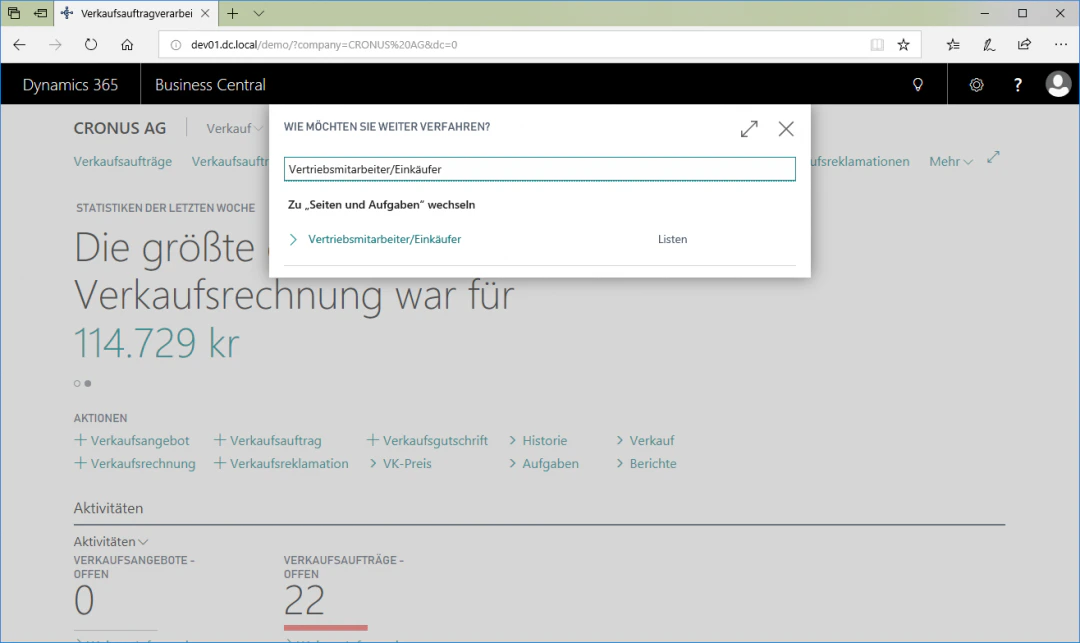
2
Schritt 2: Verkäuferkarte öffnen
Markiere die Zeile mit dem gewünschten Verkäufer, den du für den Webshop freischalten möchtest, hier „Joachim Ritter“.Klicke den Fasttab „Bearbeiten“ im Menüband „Verwalten“, um die Verkäufer/Einkäuferkarte zu öffnen.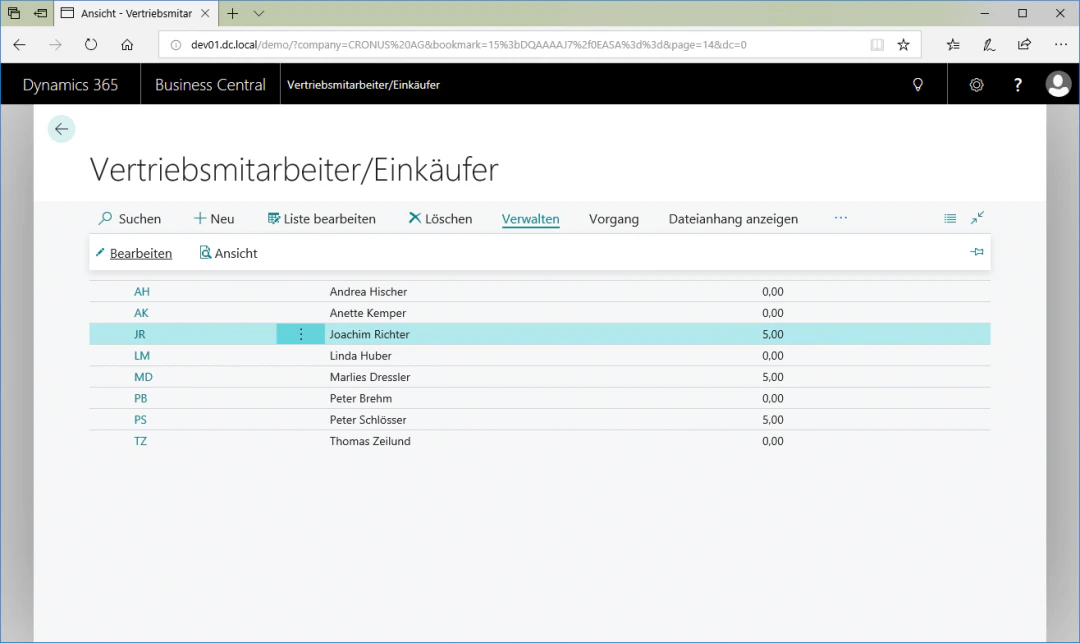
3
Schritt 3: E-Commerce Daten festlegen
Scrolle in der Verkäufer/Einkäuferkarte ganz nach unten und klicke den Fasttab „E-Commerce“ an. In unserem Beispiel wollen wir den Verkäufer für ein Vertreterportal mit deutschem Sprachcode freischalten.Für diese beispielhafte Konfiguration wählen wir folgende Einstellungen:- Webshop Shop Code: „SALES“
- Webshop Sprachcode: „DEU“
4
Schritt 4: E-Mail versenden
Um die passenden Webshop-Zugangsdaten an den Verkäufer senden zu können, musst du die E-Mail-Adresse des Verkäufers im Feld „Webshop Login E-Mail-Adr.“ eintragen. In unserem Beispiel tragen wir lorenz@contoso.com ein und klicken auf den Fasttab „Zugangsdaten versenden“ im Menüband „Start“. Das anschließend aufgehende Hinweisfenster kannst du per Klick auf „OK“ schließen.Verwandte Themen
Debitor für Webshop freischalten
Debitoren für Login und Einkauf freischalten.
Händlersuche einrichten
Debitor als Händler in der Händlersuche aktivieren.