
1
Schritt 1: Webshop Kampagnen-Übersicht öffnen
Navigiere zum Bereich Webshop Kampagnen, indem du in der Suche „Webshop Kampagnen“ eingibst.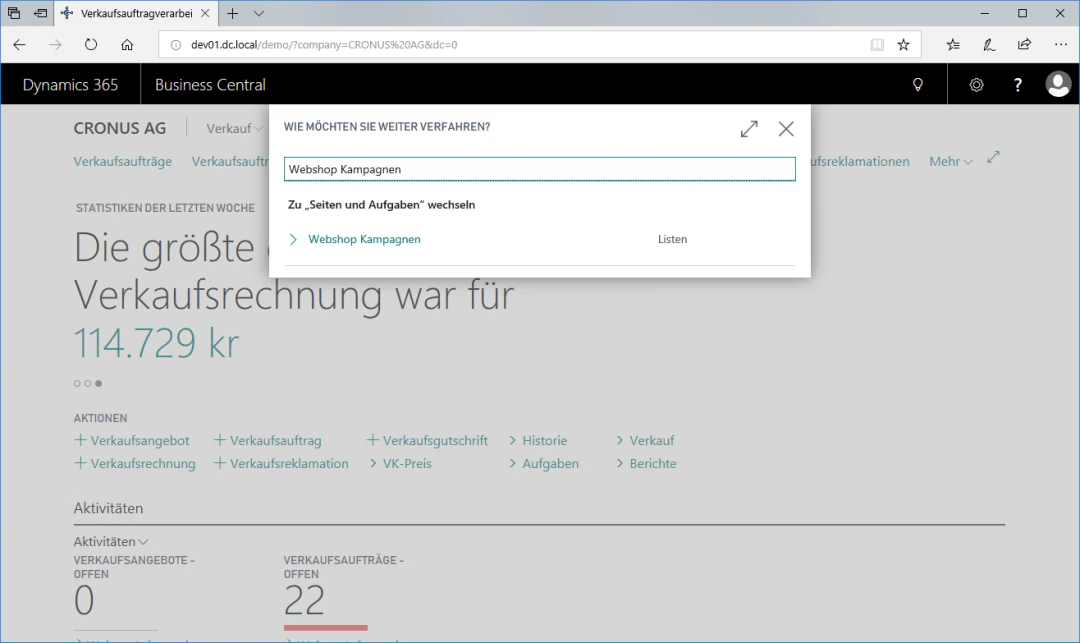
2
Schritt 2: Webshop-Kampagne anlegen
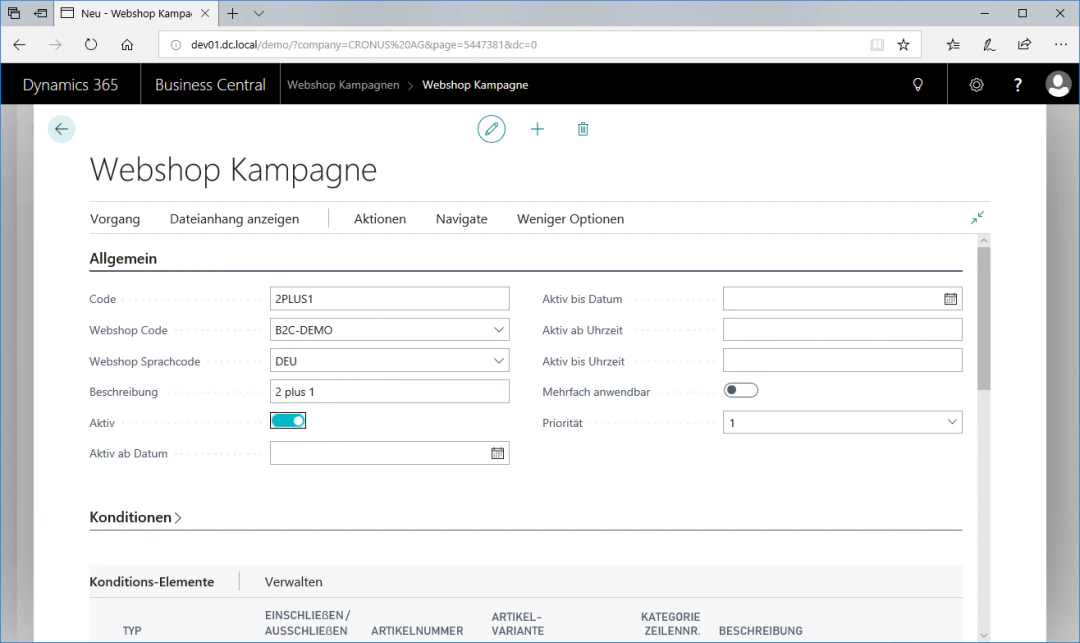
Um eine Kampagne anzulegen, wählst du den Fasttab „Neu“ aus. Dadurch gelangst du in die Webshop-Kampagnen-Übersicht. Hier navigierst du zum Menüpunkt „Allgemein“. In unserem Beispiel wollen wir eine „2Plus1-Aktion“ für einen Webshop in deutscher Sprache erstellen. Für diese beispielhafte Konfiguration wählen wir folgende Einstellungen:Code: 2PLUS1Webshop Code: B2C-DemoWebshop Sprachcode: DEUBeschreibung: 2 plus 1Aktiv: Häkchen setzen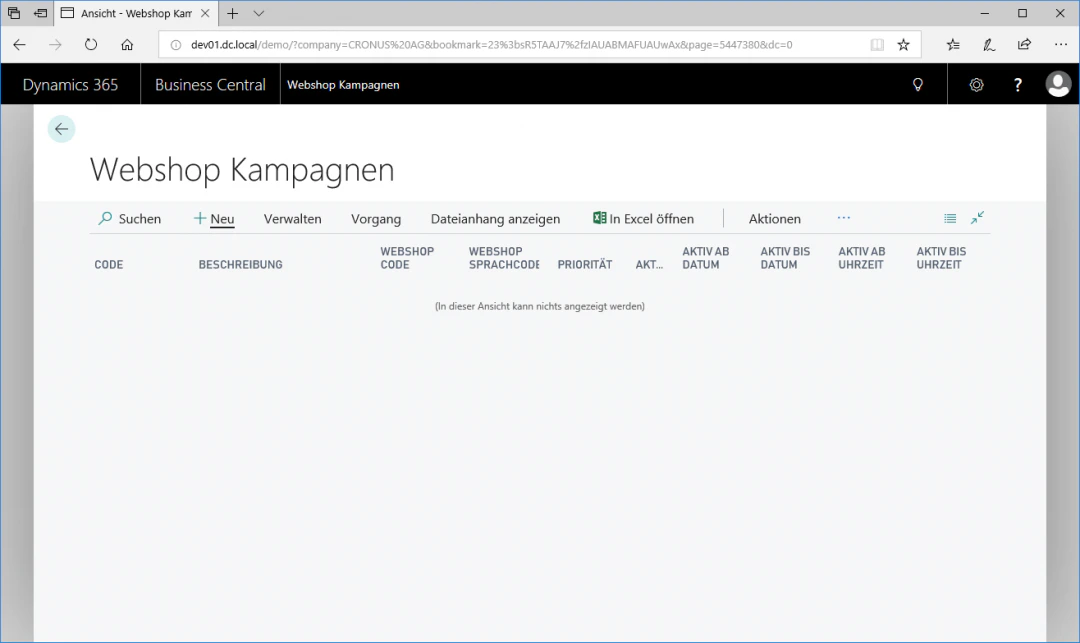
3
Schritt 3: Konditionen festlegen
Um bestimmte Konditionen für die Aktion festlegen zu können, öffnest du den Menüpunkt „Konditionen“. In unserem Beispiel wollen wir, dass ein Kunde, der 2 Exemplare des selben Webshop- Artikels gekauft hat, ein drittes Exemplar kostenlos zu seiner Bestellung geschenkt bekommt. Für diese beispielhafte Konfiguration schreiben wir in das Feld „Menge einzelnes Artikels mind“ eine 2.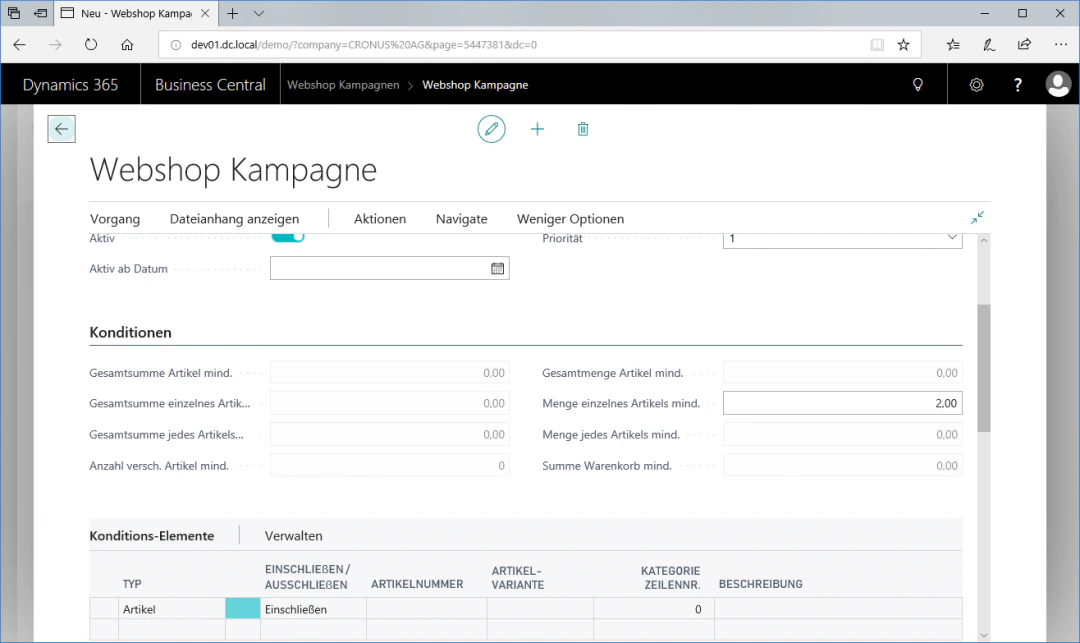
4
Schritt 4: Konditions-Elemente festlegen
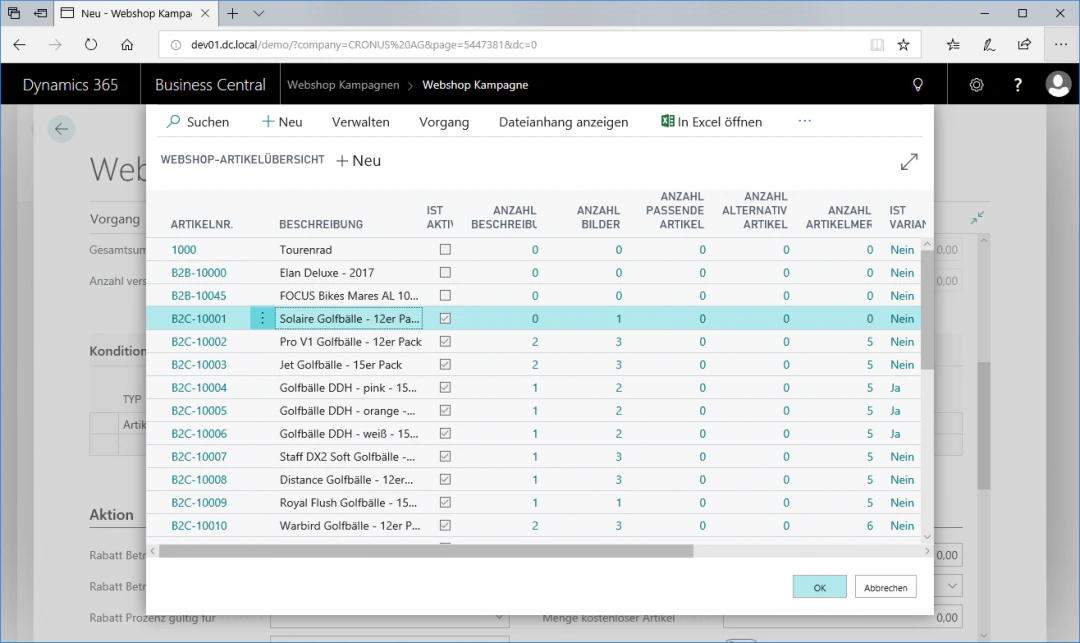
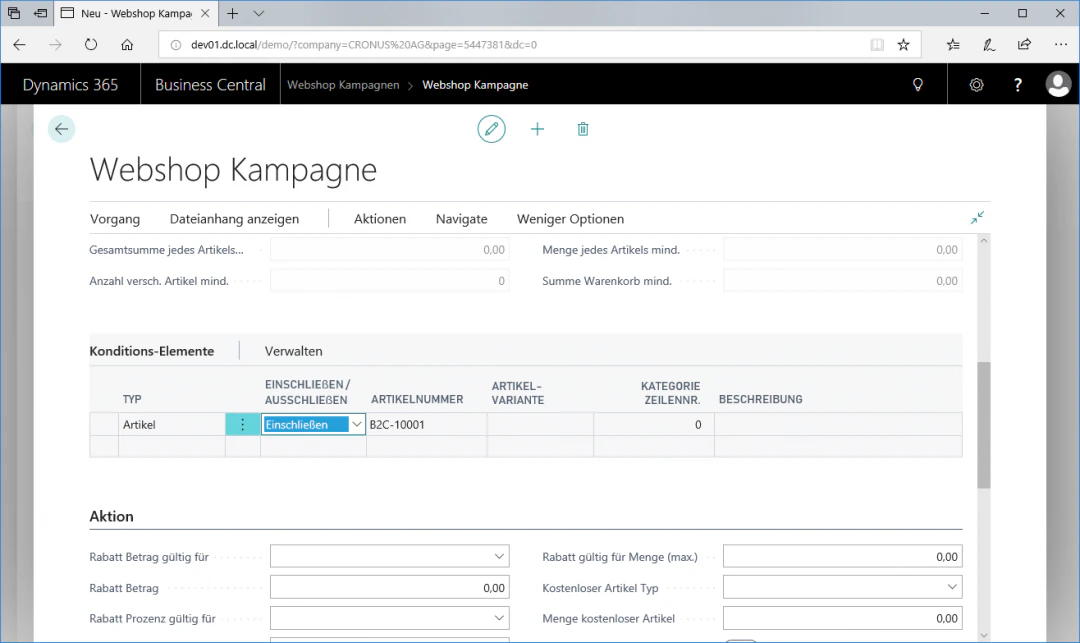
Um einen Artikel als Konditions-Element festzulegen, öffnest du den Menüpunkt „Konditions-Elemente“. Hier fügst du diejenigen Artikel ein, auf die eine später ausgewählte Aktion angewendet werden soll.Scrolle bis ans Ende der Tabelle der Konditions-Elemente, um einen neuen Artikel hinzuzufügen. Klicke in die erste leere Zeile und dort auf die Spalte „Artikelnummer“, um in die Webshop Artikelübersicht zu gelangen. Hier wählst du den Artikel „Solaire Golfbälle - 12er Pack“ mit der Artikelnummer „B2C-10001“ aus.Zudem wählst du im Feld „Einschließen/Ausschließen“ Einschließen aus, wodurch der jeweilige Artikel in die Aktion eingeschlossen wird. Alternativ kannst du auch „Ausschließen“ auswählen, wodurch der Artikel von der Aktion ausgeschlossen wird.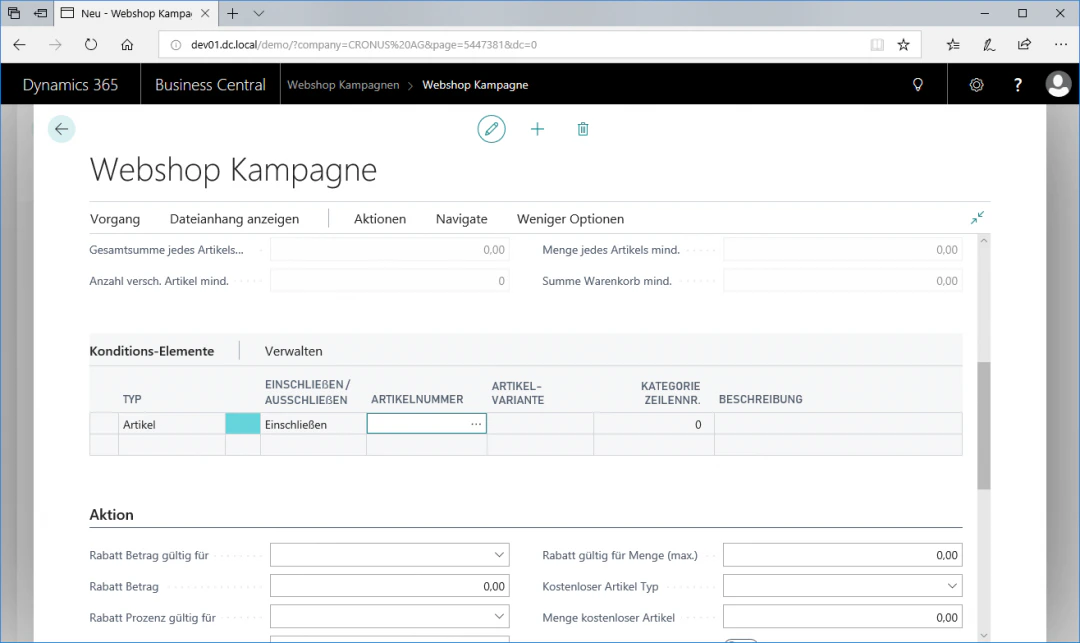
5
Schritt 5: Aktion festlegen
Um eine Aktion festlegen zu können, öffnest du den Menüpunkt „Aktion“. In unserem Beispiel wollen wir, dass beim Kauf von 2 Exemplaren des ausgewählten Konditions-Artikels ein drittes Exemplar kostenlos zur Bestellung hinzukommt. Für diese beispielhafte Konfiguration wählen wir folgende Einstellungen:Kostenloser Artikel Typ: Aktueller Konditions-ArtikelMenge kostenloser Artikel: 1,00Hierbei ist zu beachten, dass im Feld „Menge kostenloser Artikel“ nicht 0 steht, da sonst beim Kauf von 2 Exemplaren des Konditions-Artikels, alle weiteren Webshop-Artikel kostenlos zur Bestellung hinzugefügt werden würden!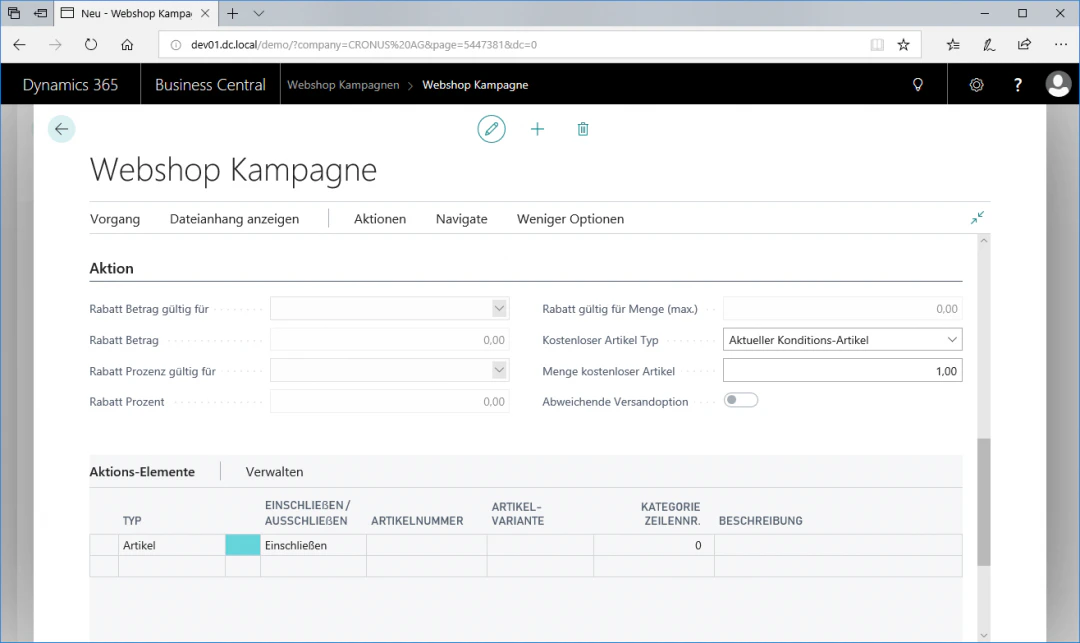
6
Schritt 6: Kampagne aktualisieren
Um die Kampagne mit dem Webshop System zu synchronisieren, klickst du auf den Fasttab “Kampagne aktualisieren” im Menüband „Vorgang“. Hiermit werden alle Kampagnen aktualisiert, welche seit der letzten Aktualisierung geändert wurden. Alle geänderten Kampagnen werden zudem automatisch mit dem nächsten Gesamtdaten-Update aktualisiert.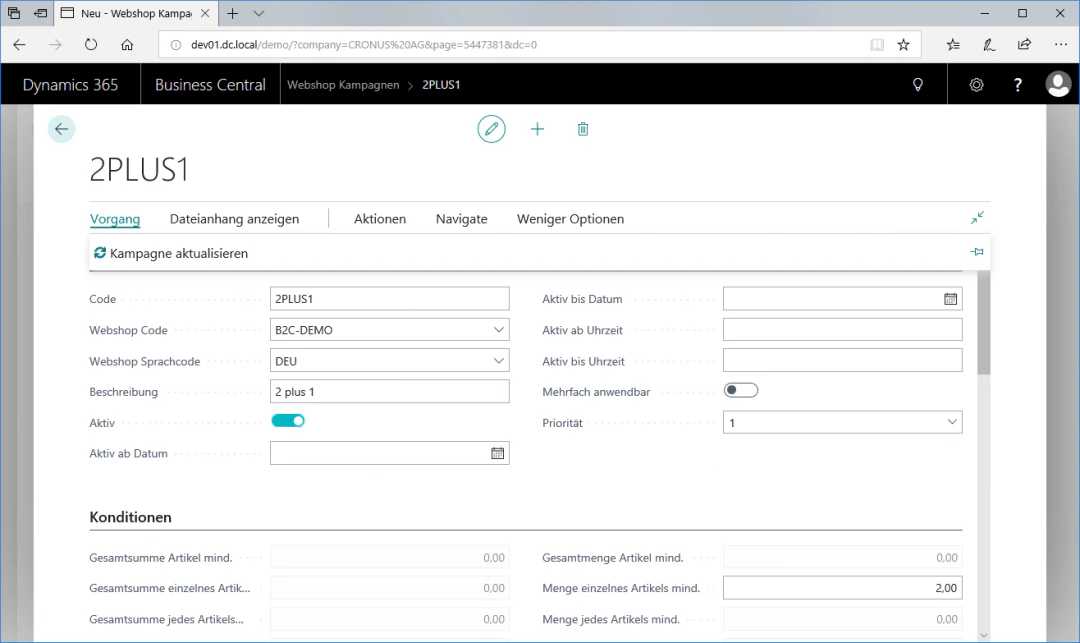
Verwandte Themen
Rabattgutscheine einrichten
Rabattgutscheine mit Codes anlegen.
Webshop Artikel einrichten
Artikel für den Webshop pflegen.