
1
Schritt 1: Webshop-Artikel-Übersicht öffnen
Navigiere zum Bereich Artikel, indem du in der Suche „Artikel“ eingibst.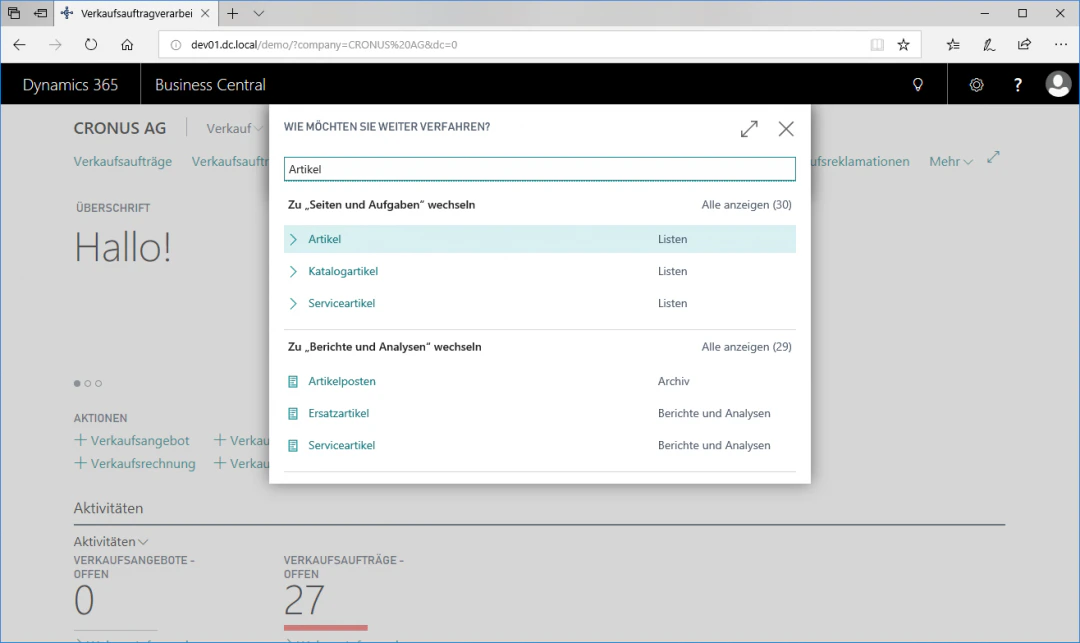
2
Schritt 2: Webshop Artikelkarte öffnen
Markiere die Zeile mit dem gewünschten Artikel, den du individualisieren möchtest, hier das Tourenrad 1000.Klicke den Fasttab „Webshop Artikel“ im Menüband „Verarbeiten“, um die Webshop-Artikelkarte zu öffnen.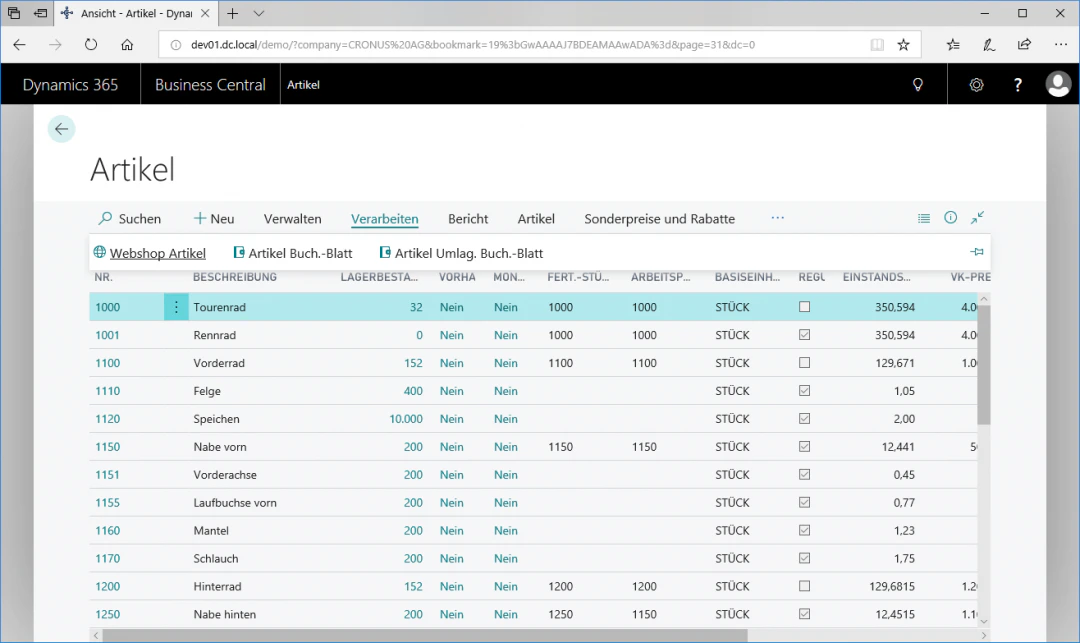
3
Schritt 3: Individualisierbarkeit festlegen
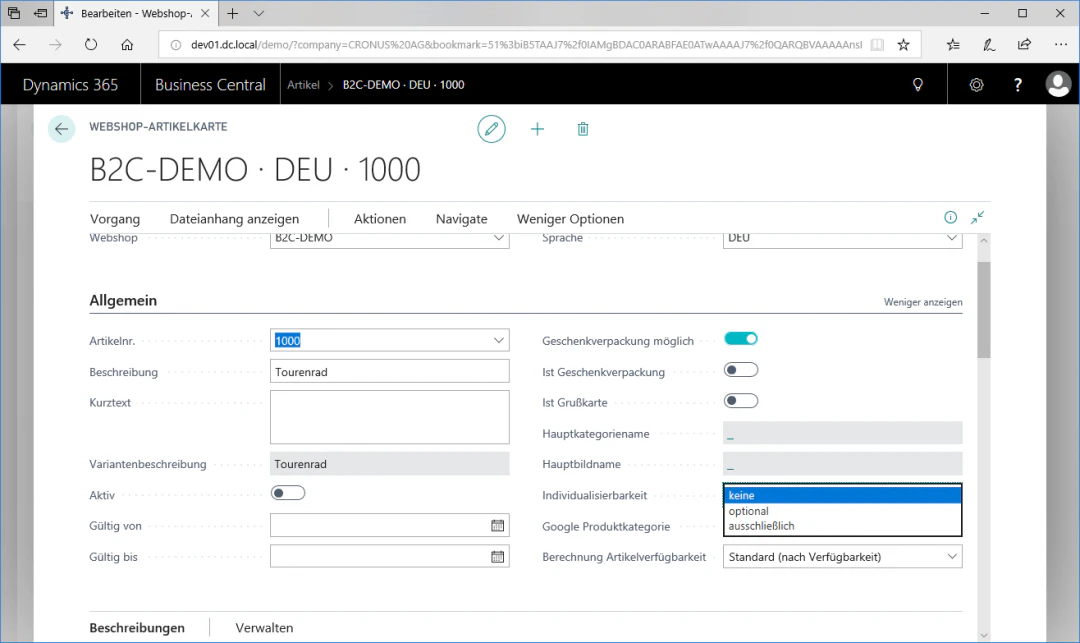
Im Menüpunkt “Allgemein” kannst du nun im Feld “Individualisierbarkeit” festlegen, ob und wie ein Artikel individualisiert werden soll.Die zur Auswahl stehenden Möglichkeiten sind “keine”, “optional” und ausschließlich und bedeuten folgendes:- “keine”: der Artikel kann nur ohne Individualisierung bestellt werden
- “optional”: der Artikel kann mit oder ohne Individualisierung bestellt werden
- “ausschließlich”: der Artikel kann nur mit Individualisierung bestellt werden
4
Schritt 4: Individualisierungsmenü öffnen
Öffne im Menüband Navigate den Bereich Zusätzliche Funktionen. Klicke anschließend auf Individualisierungen.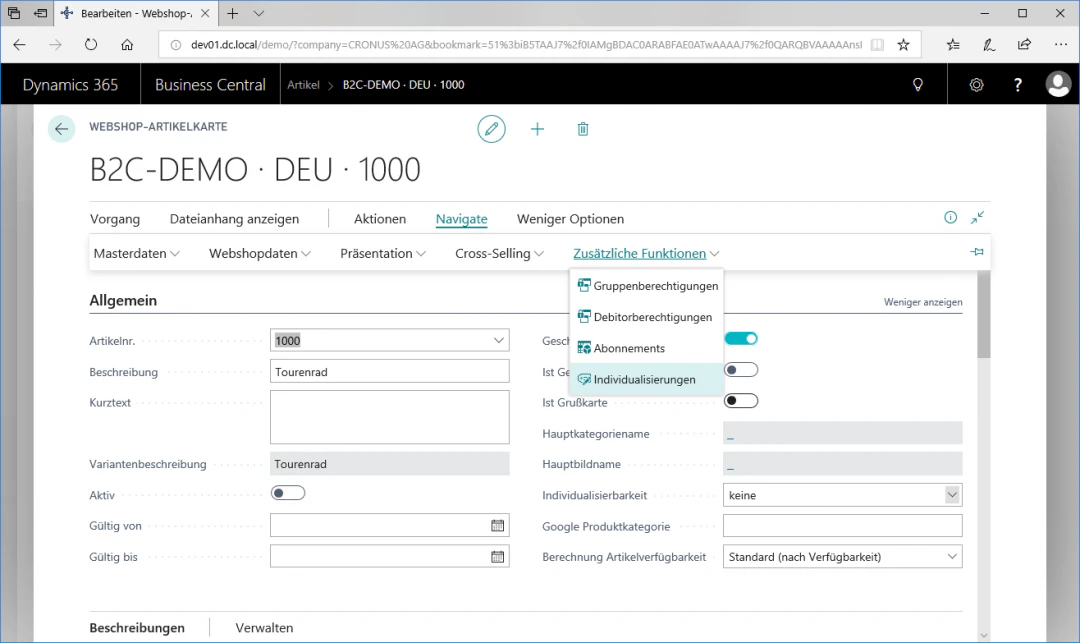
5
Schritt 5: Konfiguration der Individualisierung
Um einen individualisierten Text zu deinem Artikel hinzuzufügen, wählst du in der Spalte “Typ” den gewünschten Typ aus. Du kannst zwischen Text, Bild und Fließtext wählen. Abschließend kannst du in der Spalte “Beschreibung” deinen gewünschten Text eingeben.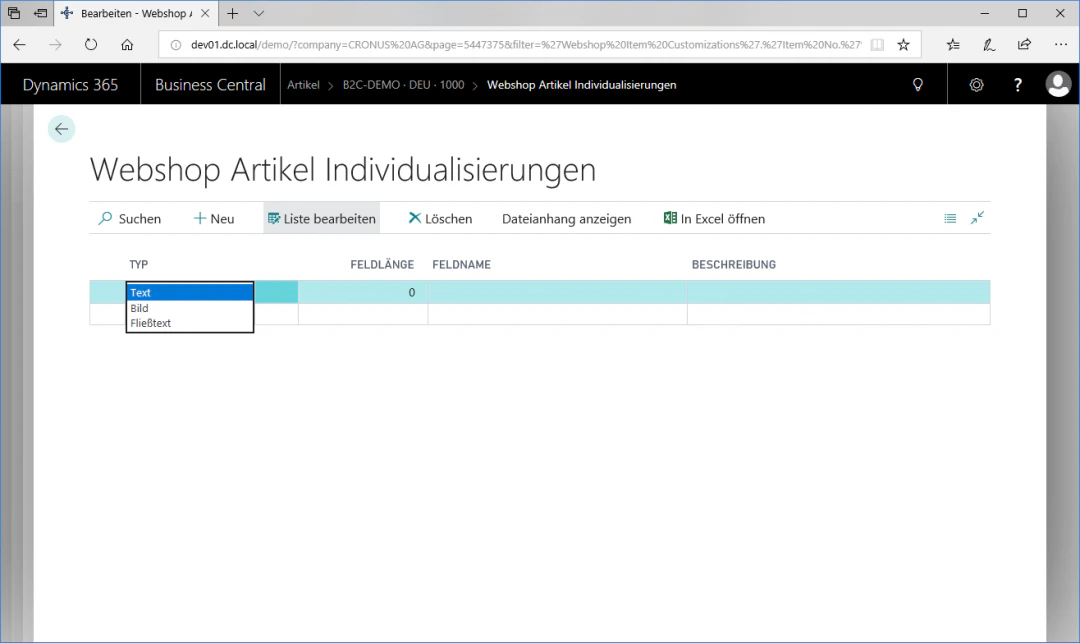
Verwandte Themen
Webshop Artikel einrichten
Artikel für den Webshop pflegen.
Digitale Produkte einrichten
Artikel als digitales Produkt einrichten.