
Verbinden mit Unternehmensdaten
Öffnet man nach der Installation die App, wird eine Meldung “Sie zeigen diese App mit Beispieldaten an. Ihre Daten verbinden” angezeigt. Folgt man dem Link, wird man durch einen Assistenten geleitet.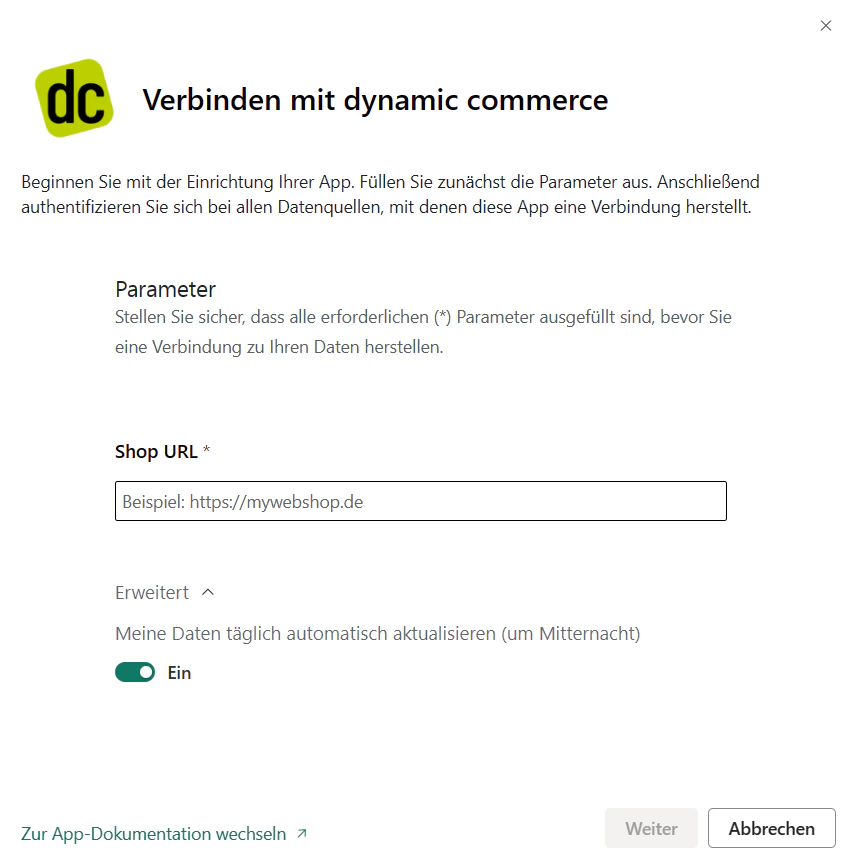
https://brandshop.dc.ag
Im zweiten Schritt muss man die Anmeldedaten mit Benutzername und Passwort angeben. Die Zugangsdaten werden vom zuständigen Projektleiter oder Customer Success Manager der dc AG bereitgestellt.
Nach Fertigstellen des Assistenten werden die Daten aktualisiert und die Einrichtung ist abgeschlossen.
App für Kolleg:innen freigeben
-
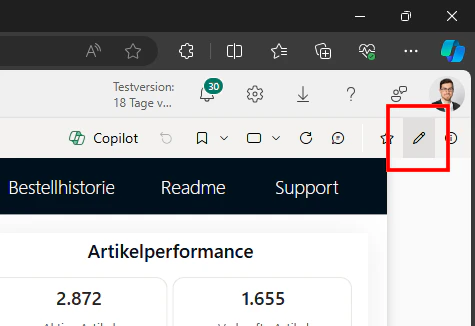
Button “App bearbeiten” oben rechts über dem Dashboard klicken.
-
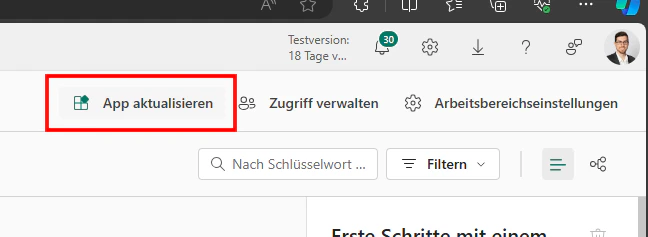
Anschließend wird man zum zugehörigen Arbeitsbereich weitergeleitet. Dort “App aktualisieren” klicken.
-
Danach zum Reiter “Berechtigungen” navigieren und die Personen, die auf die App berechtigt werden sollen, eintragen.
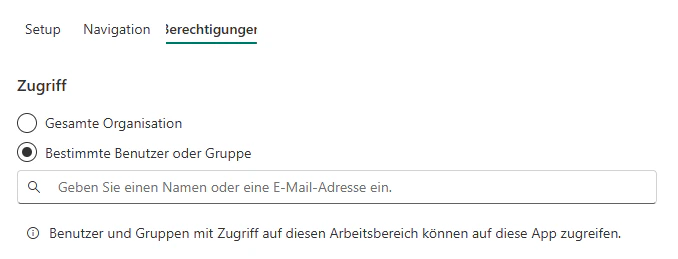
- Den Haken “Hiermit wird diese App automatisch aktualisiert” setzen, damit die Kolleg:innen die App nicht selbst installieren müssen.
- “App aktualisieren” klicken.
Verwandte Themen
Webshop Artikel einrichten
Artikel für den Webshop pflegen.