
1
Schritt 1: Artikelkategorie-Übersicht öffnen
Navigiere zum Bereich Artikelkategorien, indem du in der Suche „Artikelkategorien“ eingibst.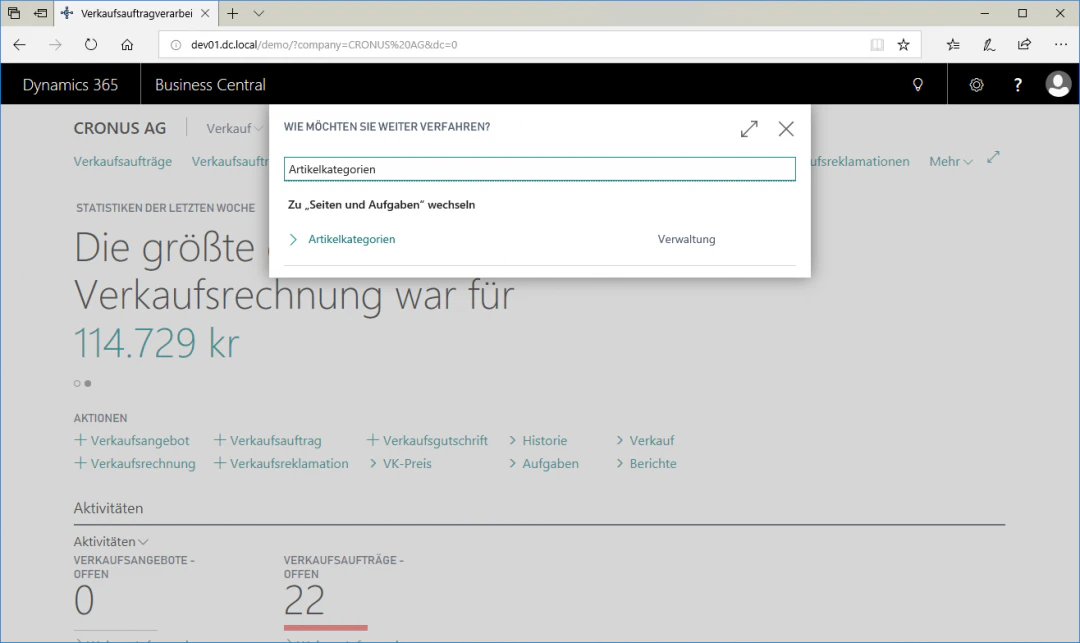
2
Schritt 2: Artikelkategorie 1.Ebene anlegen
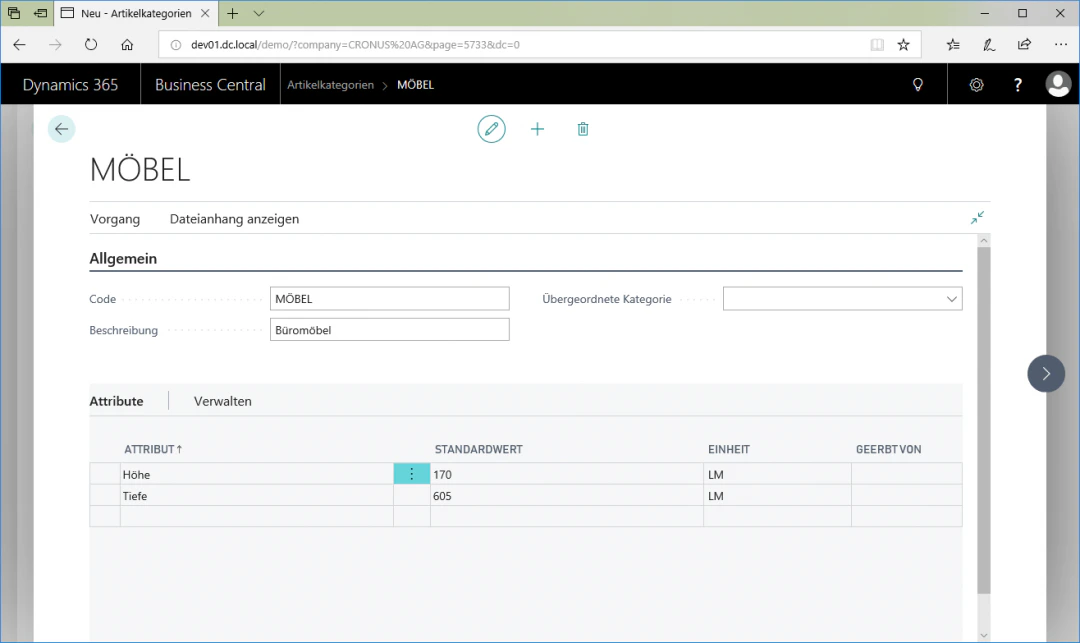
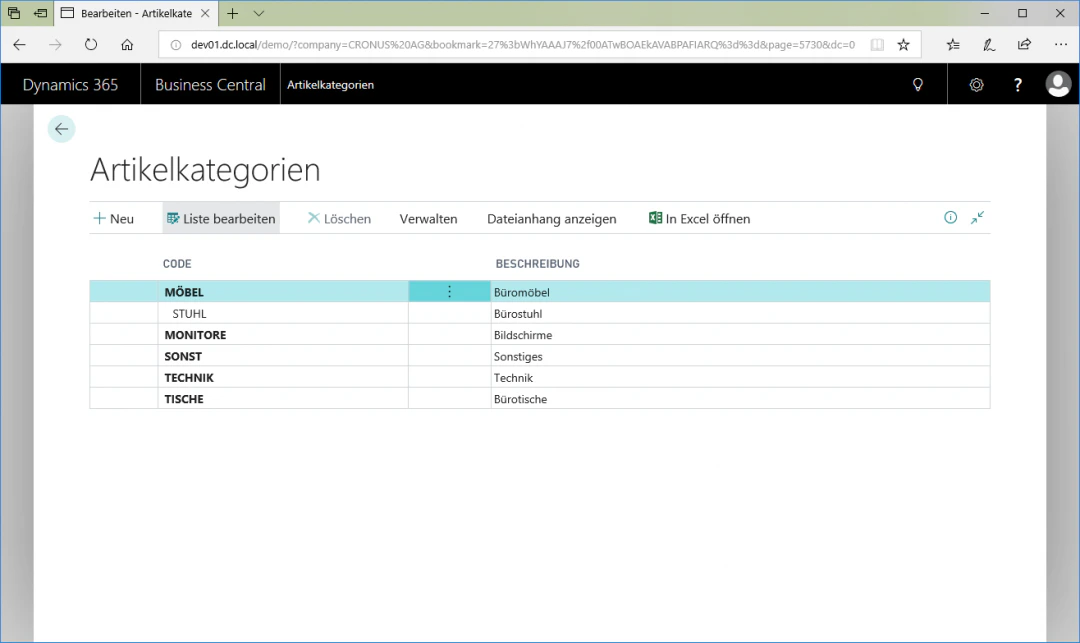
Um eine Kategorie erster Ebene anzulegen, klickst du den Fasttab „Neu“. Der neue Eintrag wird jeweils als erste Zeile eingefügt. Um ein schnelles Bearbeiten einer Kategorie zu ermöglichen, ist die Kategorie-Übersicht bereits in der Liste editierbar. Die Kategorien können also per Klick auf „Liste bearbeiten“ direkt in der Liste editiert werden. In unserem Beispiel nennen wir die Artikelkategorie erster Ebene „Möbel“. Hier empfiehlt es sich zudem als Beschreibung „Büromöbel“ zu verwenden und die Attribute „Höhe“ und „Tiefe“ anzulegen. Die Attribute kannst du anlegen, indem du in eine leere Zeile im Menüpunkt „Attribute“ klickst und die entsprechenden Attribute auswählst. Die Höhe soll als Standardwert „170“ und die Tiefe als Standardwert „605“ sein.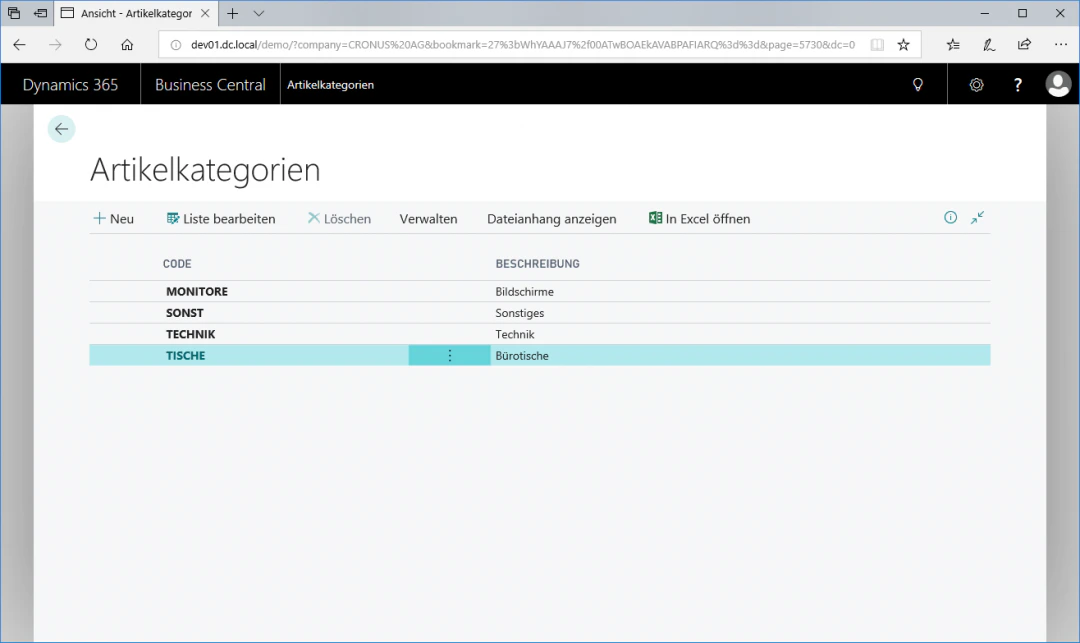
3
Schritt 3: Artikelkategorie 2. Ebene anlegen
Um eine Kategorie zweiter Ebene anzulegen, wählst du erneut den Fasttab „Neu“ aus. Der neue Eintrag wird unter der jeweils ausgewählten übergeordneten Artikelkategorie eingefügt. In unserem Beispiel nennen wir die Kategorie „Stuhl“. Zudem verwenden wir „Bürostuhl“ als Beschreibung und weisen die Kategorie der übergeordneten Kategorie „Möbel“ zu. Dadurch erbt die neue Artikelkategorie „Stuhl“ alle Attribute der übergeordneten Artikelkategorie.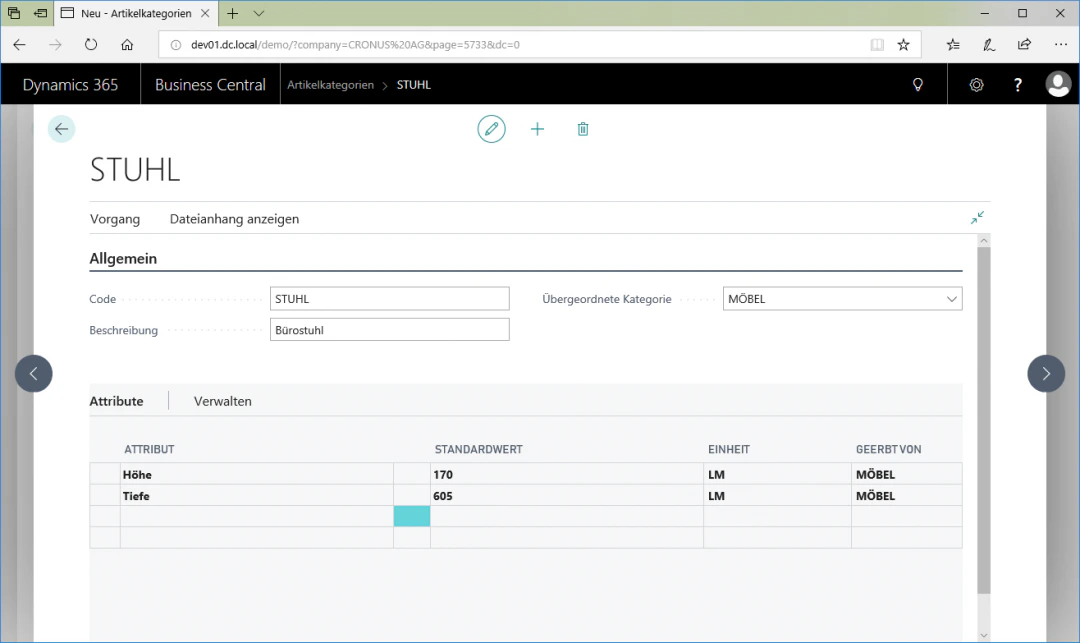
4
Schritt 4: Artikelkategorien aktualisieren
Um die Kategorien mit Webshop System zu synchronisieren, klickst du auf den Fasttab „Aktualisieren“ im Menüband „Start“. Hiermit werden alle Kategorien aktualisiert, welche seit der letzten Aktualisierung geändert wurden.Alle geänderten Artikelkategorien werden zudem automatisch mit dem nächsten Gesamtdaten-Update aktualisiert.Verwandte Themen
Webshop Kategorien einrichten
Kategoriebaum für den Webshop aufbauen.
Webshop Artikel einrichten
Artikel für den Webshop pflegen.