> ## Documentation Index
> Fetch the complete documentation index at: https://docs.dc.ag/llms.txt
> Use this file to discover all available pages before exploring further.
# dynamic content - Weiterleitungen erstellen
> URL-Weiterleitungen mit 301- oder 302-Code anlegen, um Besucher von alten auf neue Seiten umzuleiten.
Durch Weiterleitungen können Sie von einer Seite auf eine andere umleiten. Dies macht Sinn, wenn Sie Seiten, wie beispielsweise das Impressum, Content-Seiten oder ähnliches umziehen oder aber auf kurzzeitige Aktionsseiten leiten wollen.
Wichtig wird dies vor allem, wenn Sie sicher gehen wollen, dass die alte Seite nicht mehr zu erreichen ist. Auch nicht über die URL direkt.
Der Vorteil solcher Weiterleitungen liegt darin, dass die alte Seite noch bestehen bleibt und aus SEO-Sicht sich das Ranking dieser Seite an die neue weiter gibt.
## Schritt 1: Zum Weiterleitungs-Management navigieren
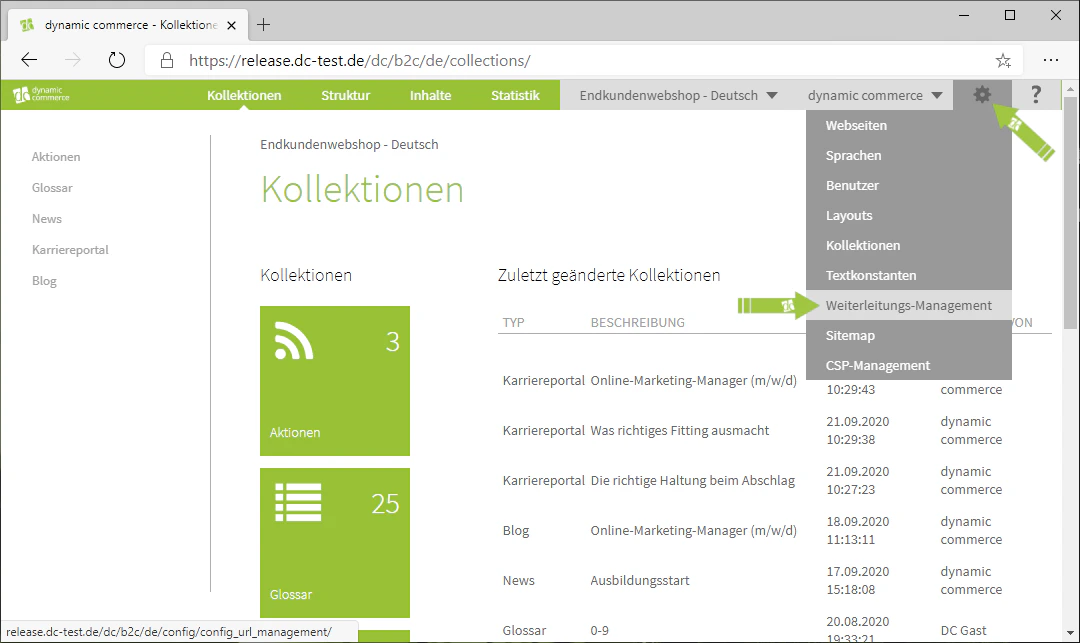
Zum Anfang navigieren Sie zum Weiterleitungs-Management. Dieses erreichen Sie, indem Sie mit der Maus über die Einstellungen, also das Zahnrad oben rechts, fahren und dort auf den Punkt „Weiterleitungs-Management" klicken. Schon sollte sich das dazugehörige Menü öffnen.
 ## Schritt 2: Neue Weiterleitung erstellen
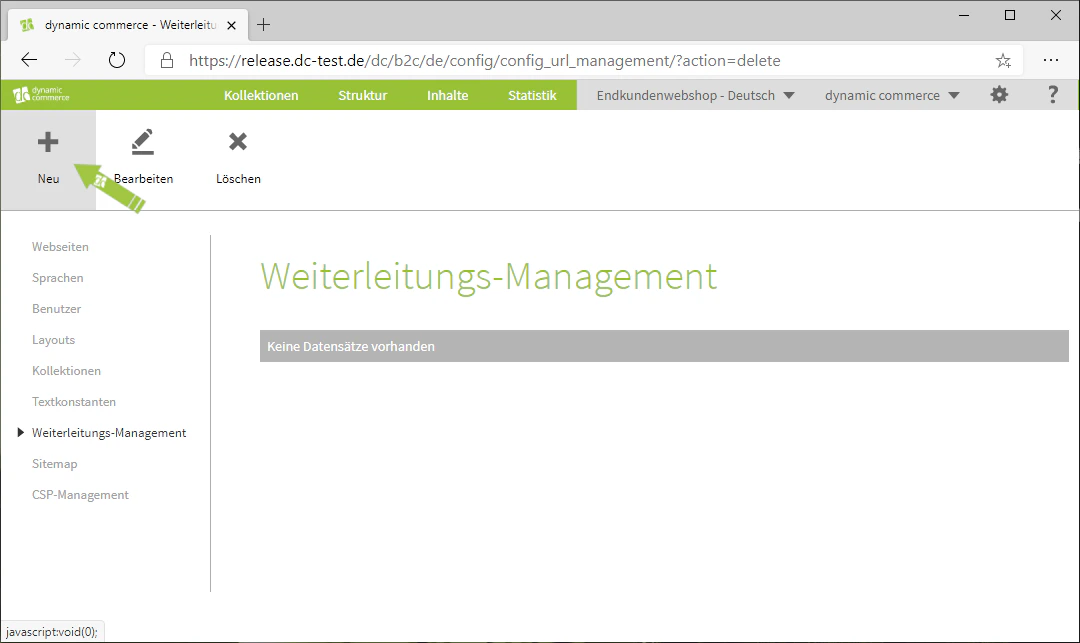
Dort haben Sie dann die Option eine neue Weiterleitung zu erstellen oder eine bereits bestehende durch Doppelklick darauf zu bearbeiten. Eine neue Weiterleitung erstellen Sie, indem Sie auf das „Plus" mit dem darunterliegenden Schriftzug „Neu" klicken. Daraufhin sollte sich ein Fenster mit der Überschrift „Neue URL" öffnen.
## Schritt 2: Neue Weiterleitung erstellen
Dort haben Sie dann die Option eine neue Weiterleitung zu erstellen oder eine bereits bestehende durch Doppelklick darauf zu bearbeiten. Eine neue Weiterleitung erstellen Sie, indem Sie auf das „Plus" mit dem darunterliegenden Schriftzug „Neu" klicken. Daraufhin sollte sich ein Fenster mit der Überschrift „Neue URL" öffnen.
 ## Schritt 3: Alte URL eingeben und aktiv setzen
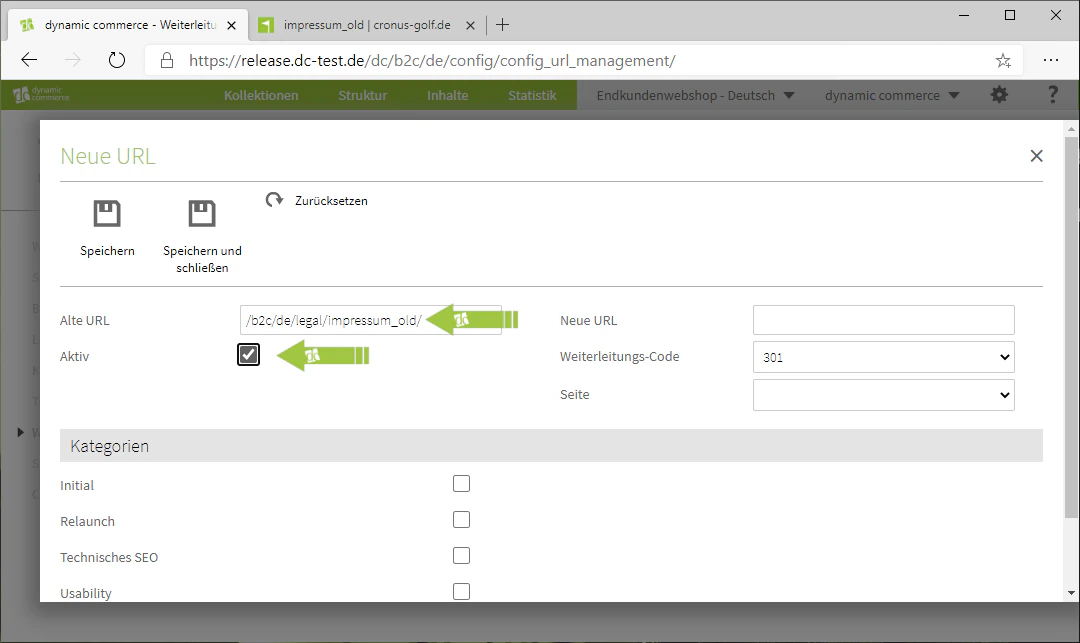
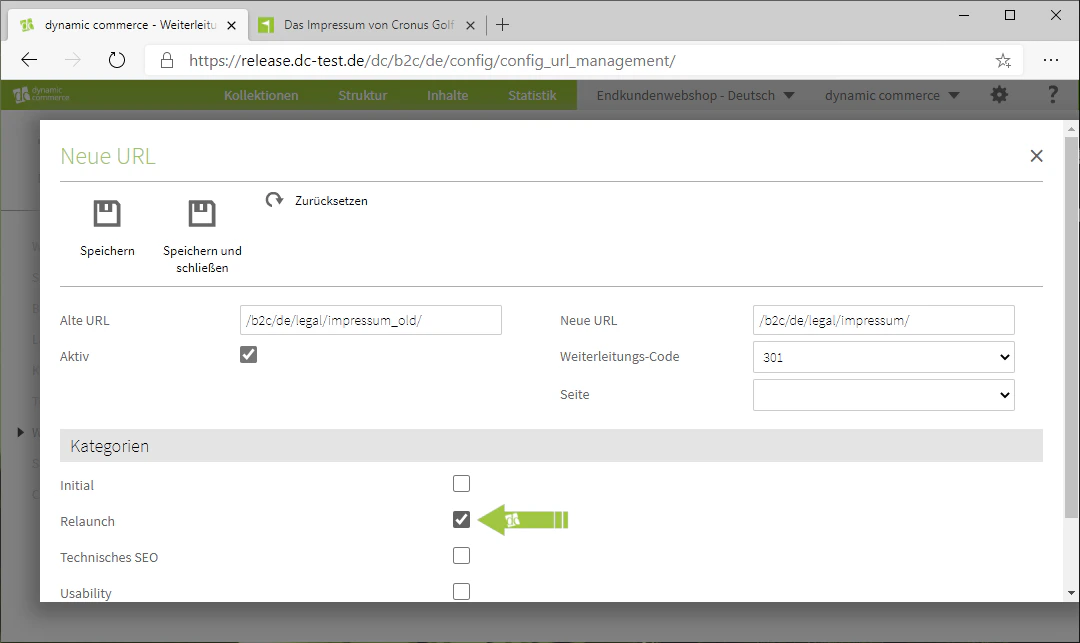
Unter „Alte URL" geben Sie die URL an, von der aus Sie auf die Neue verweisen wollen.
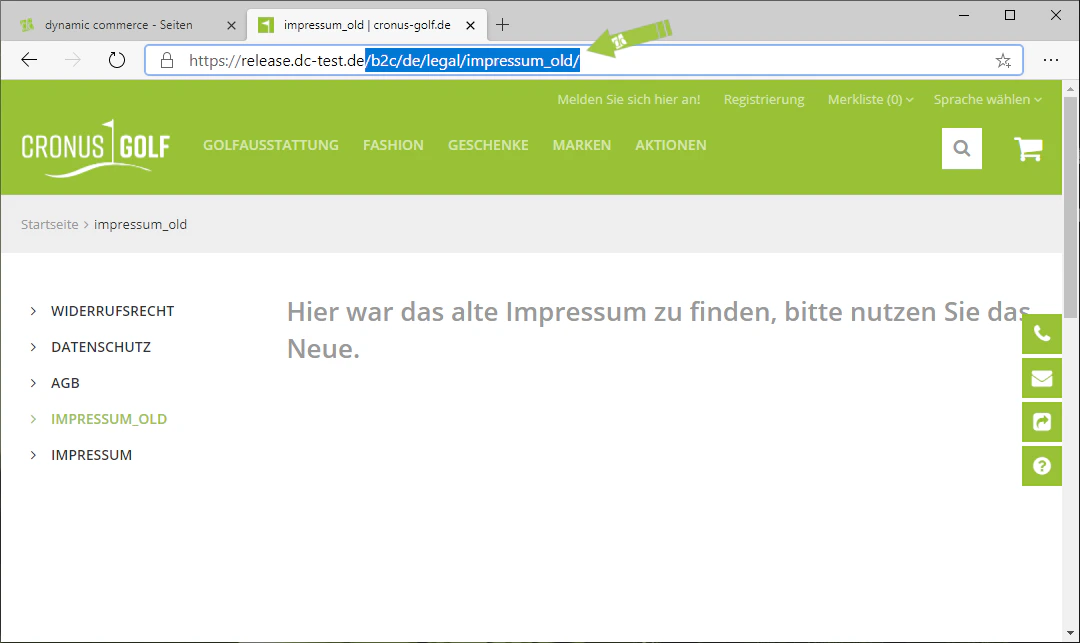
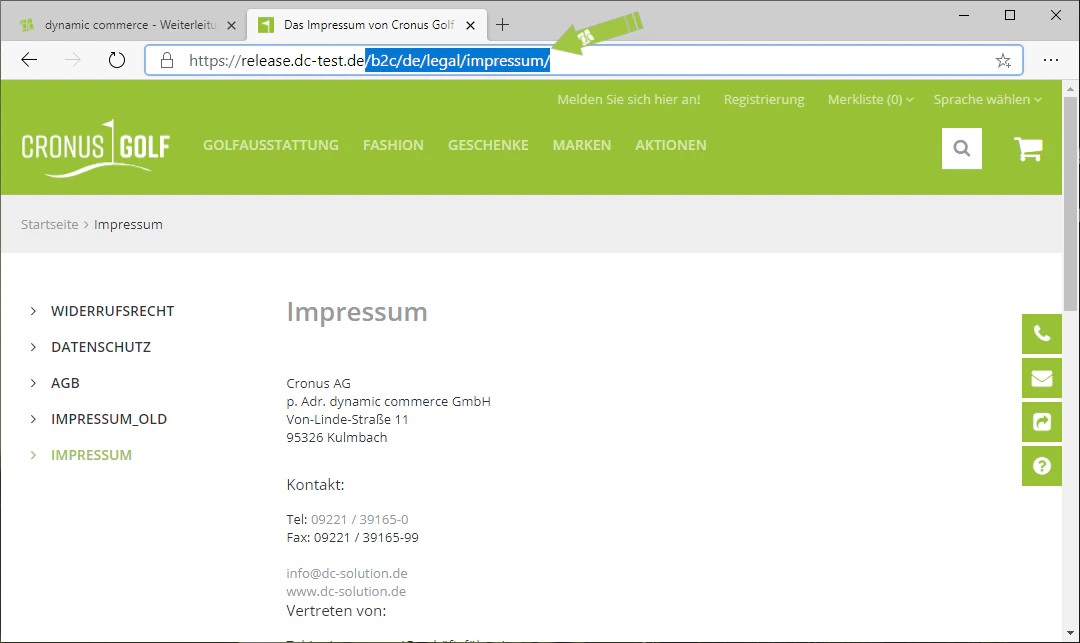
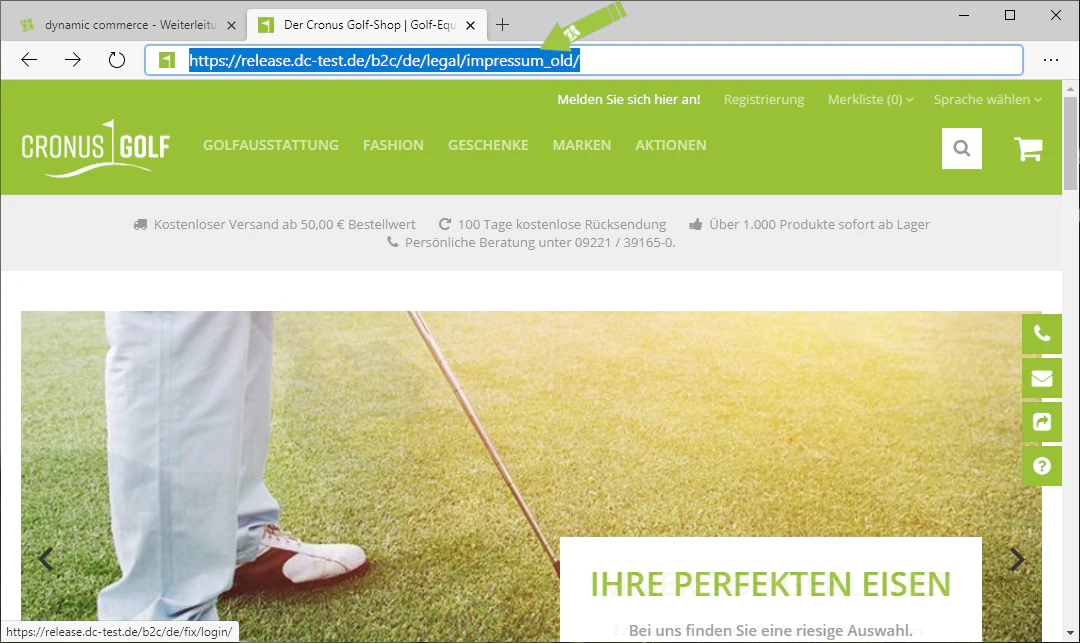
Wichtig hierbei ist, dass Sie nicht den kompletten Link hineinkopieren, sondern nur die Navigation innerhalb Ihrer Website. Dies bedeutet, dass Sie alles nach dem „.de" kopieren und dort einfügen.
In unserem Beispiel wollen wir von einem alten Impressum in das Neue verweisen. Deswegen gehen wir auf das Alte und kopieren den Link ab dem „.de". Dies fügen wir dann unter „Alte URL" ein. Nun setzen wir die Weiterleitung schon mal aktiv, damit diese auch nach dem Speichern sofort funktioniert.
## Schritt 3: Alte URL eingeben und aktiv setzen
Unter „Alte URL" geben Sie die URL an, von der aus Sie auf die Neue verweisen wollen.
Wichtig hierbei ist, dass Sie nicht den kompletten Link hineinkopieren, sondern nur die Navigation innerhalb Ihrer Website. Dies bedeutet, dass Sie alles nach dem „.de" kopieren und dort einfügen.
In unserem Beispiel wollen wir von einem alten Impressum in das Neue verweisen. Deswegen gehen wir auf das Alte und kopieren den Link ab dem „.de". Dies fügen wir dann unter „Alte URL" ein. Nun setzen wir die Weiterleitung schon mal aktiv, damit diese auch nach dem Speichern sofort funktioniert.
 ## Schritt 4: Neue URL auswählen
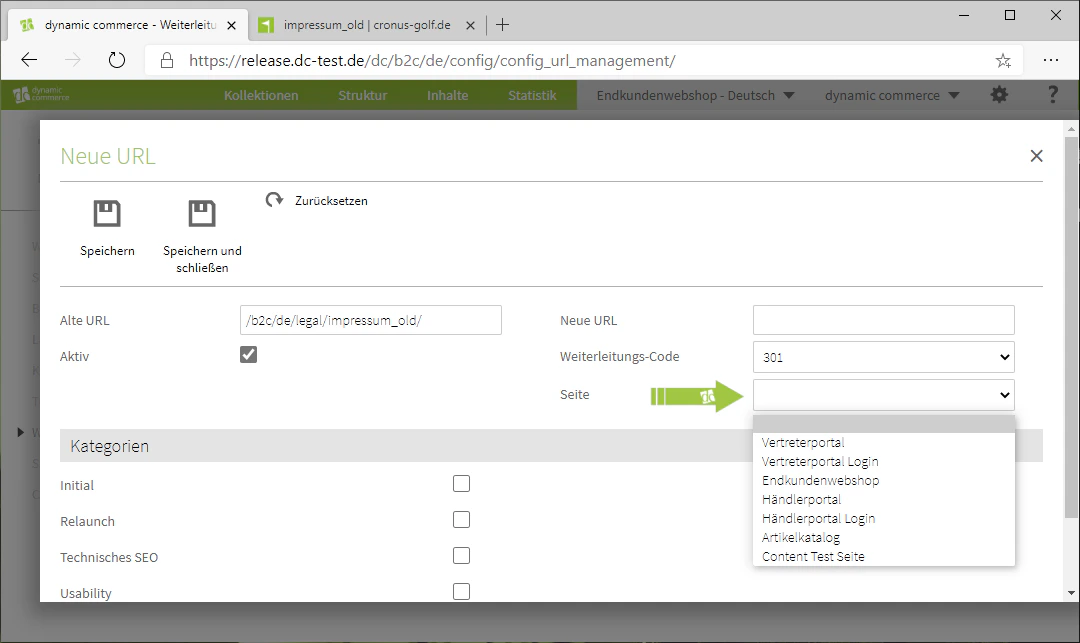
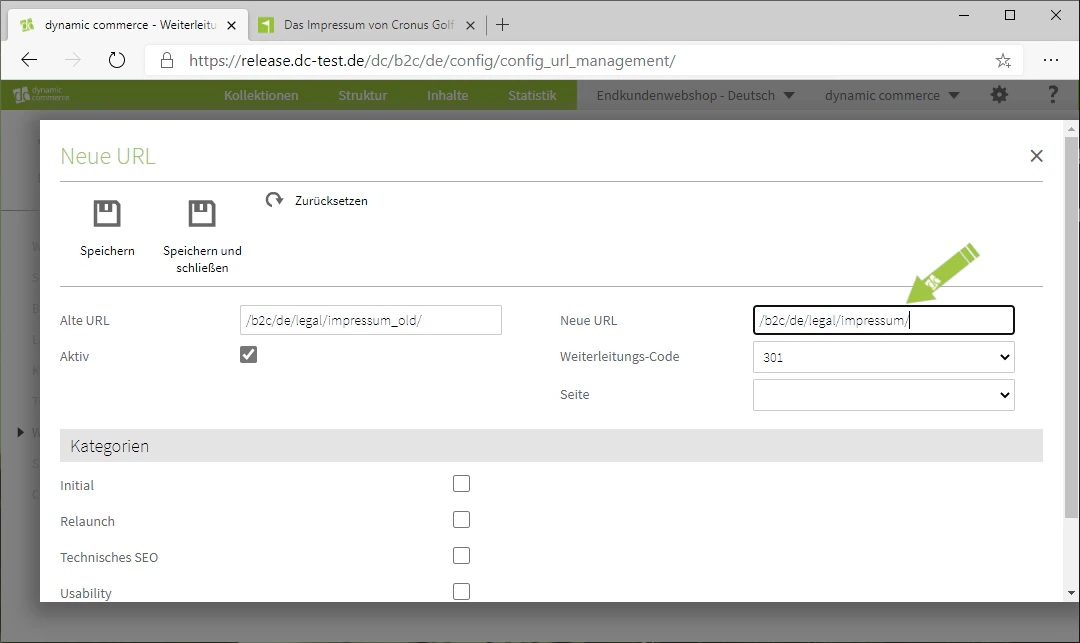
Bei der Auswahl der neuen URL, d.h. der Seite zu welcher weitergeleitet werden soll, haben Sie zwei Möglichkeiten. Sie können über das Drop-Down bei dem Feld „Seite" einfach eine der Seiten auswählen. Oder aber, wie im vorherigen Schritt auch, die URL in das Feld neben „Neue URL" hineinkopieren.
In unserem Beispiel fügen wir die URL des neuen Impressums ein.
## Schritt 4: Neue URL auswählen
Bei der Auswahl der neuen URL, d.h. der Seite zu welcher weitergeleitet werden soll, haben Sie zwei Möglichkeiten. Sie können über das Drop-Down bei dem Feld „Seite" einfach eine der Seiten auswählen. Oder aber, wie im vorherigen Schritt auch, die URL in das Feld neben „Neue URL" hineinkopieren.
In unserem Beispiel fügen wir die URL des neuen Impressums ein.
 ## Schritt 5: Weiterleitungs-Code wählen und Speichern
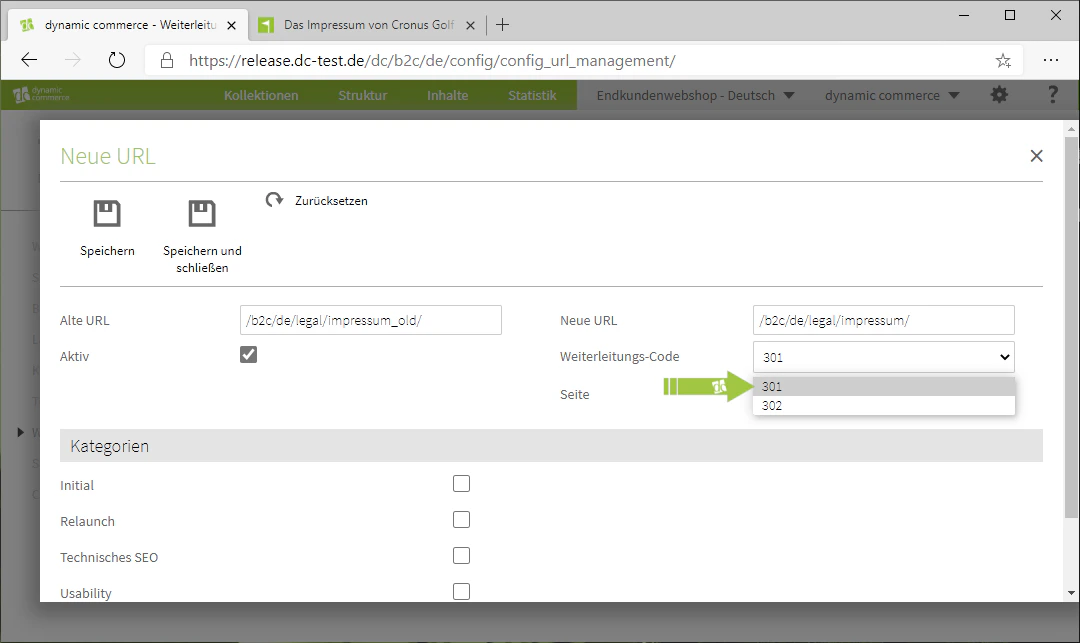
Nun können Sie noch aus dem Drop-Down „Weiterleitungs-Code" entweder den Code „301" oder „302" wählen. Diese Codes dienen der SEO. Generell kann man sagen, dass der Code „301" für dauerhafte bzw. permanente Weiterleitungen und der Code „302" für kurzzeitige bzw. temporäre Weiterleitungen zu benutzen ist. In unserem Beispiel handelt es sich um eine permanente Umleitung, weswegen wir den Code „301" benutzen.
Darunter können Sie noch die Umleitung in eine von fünf Kategorien einordnen. Diese dienen aber nur der Übersichtlichkeit und Sie müssen dies nicht zwingend wählen. Bei dem Beispiel handelt es sich jedoch am ehesten um einen Relaunch, weswegen wir diese Kategorie wählen.
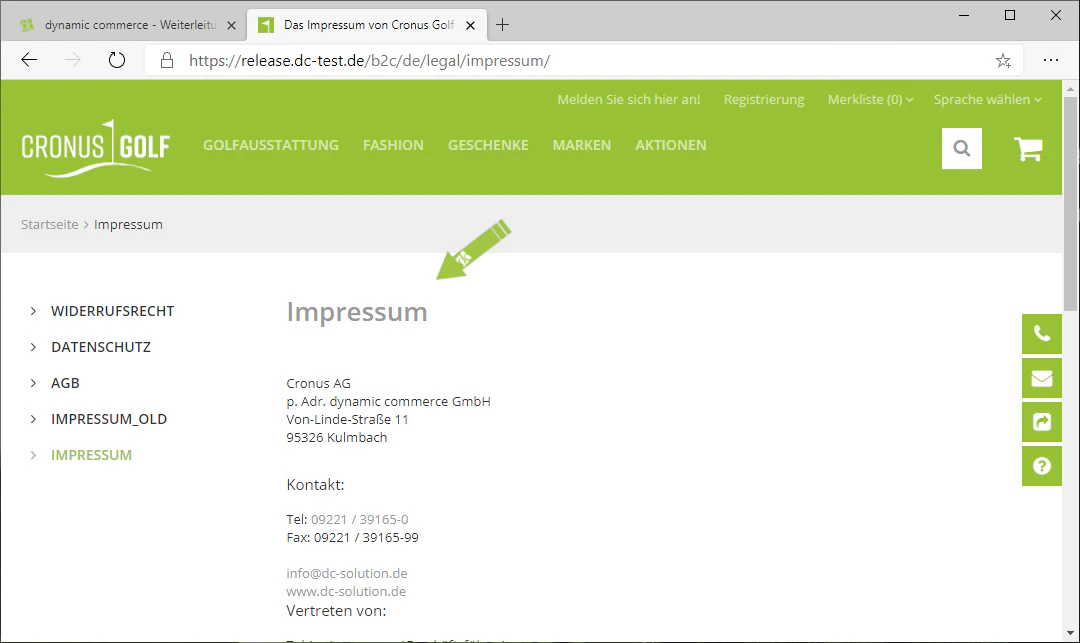
Zum Schluss speichern Sie die Weiterleitung noch und schon ist diese funktionstüchtig. Sollte man in unserem Beispiel nun den Link von dem alten Impressum eingeben, wird man direkt auf das neue weitergeleitet.
Wenn Sie dann zuletzt noch den Navigations-Punkt zu dem alten Impressum löschen, dann wird dies auf der Seite links auch nicht mehr angezeigt.
## Schritt 5: Weiterleitungs-Code wählen und Speichern
Nun können Sie noch aus dem Drop-Down „Weiterleitungs-Code" entweder den Code „301" oder „302" wählen. Diese Codes dienen der SEO. Generell kann man sagen, dass der Code „301" für dauerhafte bzw. permanente Weiterleitungen und der Code „302" für kurzzeitige bzw. temporäre Weiterleitungen zu benutzen ist. In unserem Beispiel handelt es sich um eine permanente Umleitung, weswegen wir den Code „301" benutzen.
Darunter können Sie noch die Umleitung in eine von fünf Kategorien einordnen. Diese dienen aber nur der Übersichtlichkeit und Sie müssen dies nicht zwingend wählen. Bei dem Beispiel handelt es sich jedoch am ehesten um einen Relaunch, weswegen wir diese Kategorie wählen.
Zum Schluss speichern Sie die Weiterleitung noch und schon ist diese funktionstüchtig. Sollte man in unserem Beispiel nun den Link von dem alten Impressum eingeben, wird man direkt auf das neue weitergeleitet.
Wenn Sie dann zuletzt noch den Navigations-Punkt zu dem alten Impressum löschen, dann wird dies auf der Seite links auch nicht mehr angezeigt.
 ## Verwandte Themen
Neue Webseiten anlegen und Domain zuweisen.
Navigations-Punkte verwalten und alte Einträge entfernen.
Neue Seiten als Ziel einer Weiterleitung anlegen.
## Verwandte Themen
Neue Webseiten anlegen und Domain zuweisen.
Navigations-Punkte verwalten und alte Einträge entfernen.
Neue Seiten als Ziel einer Weiterleitung anlegen.