> ## Documentation Index
> Fetch the complete documentation index at: https://docs.dc.ag/llms.txt
> Use this file to discover all available pages before exploring further.
# dynamic content - Seitenvorlagen erstellen
> Seitenvorlagen anlegen und für die schnelle Erstellung neuer Seiten verwenden.
Im Folgenden zeigen wir Ihnen, wie Sie eine Seitenvorlage erstellen und diese dann zum Erstellen von neuen Seiten verwenden.
Diese dienen, wie der Name schon sagt, als Vorlage für die Erstellung von Seiten. Wenn Sie beispielsweise mehrmals Seiten mit dem gleichen oder ähnlichen Aufbau erstellen, dann lohnt es sich meist eine Seitenvorlage zu erstellen und diese immer wieder zu benutzen.
Dies kann enorm viel Zeit sparen, vor allem bei komplexeren Seiten.
## Schritt 1: Zum Seitenvorlagen-Menü navigieren
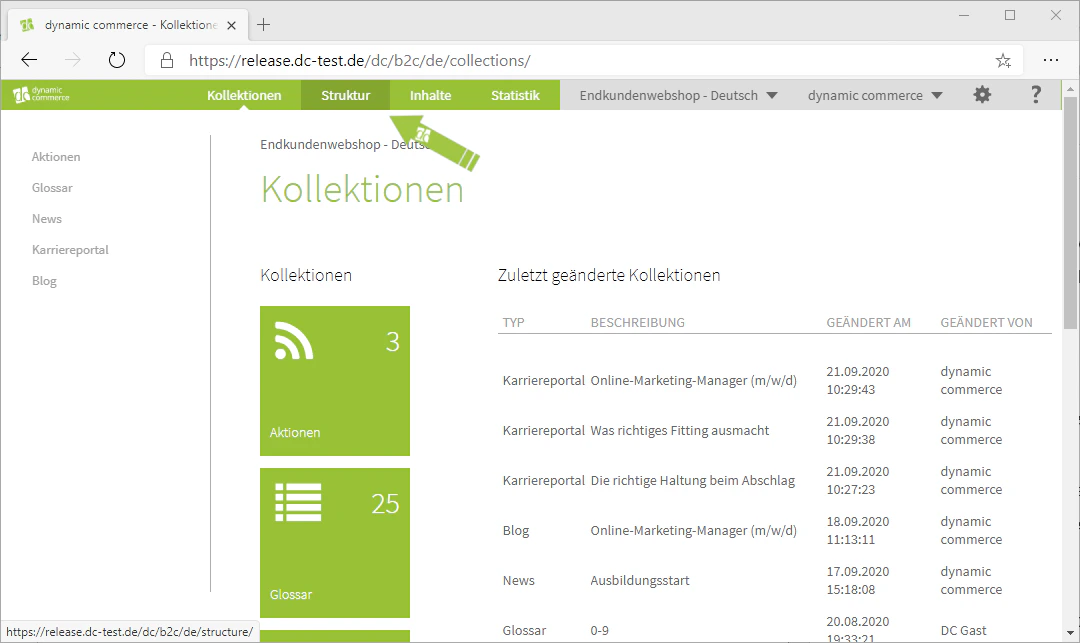
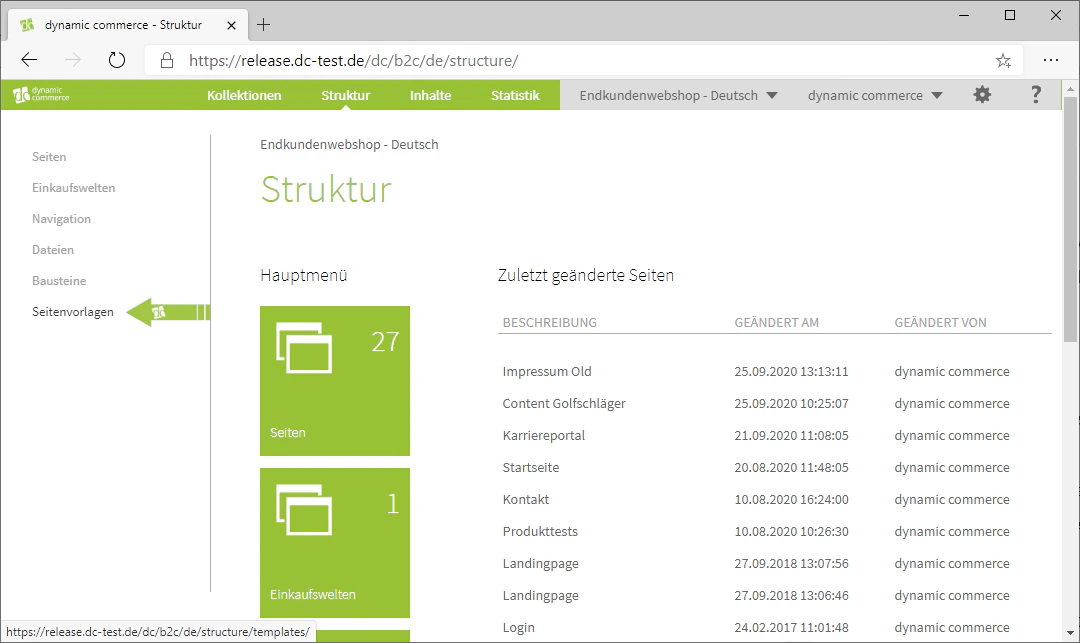
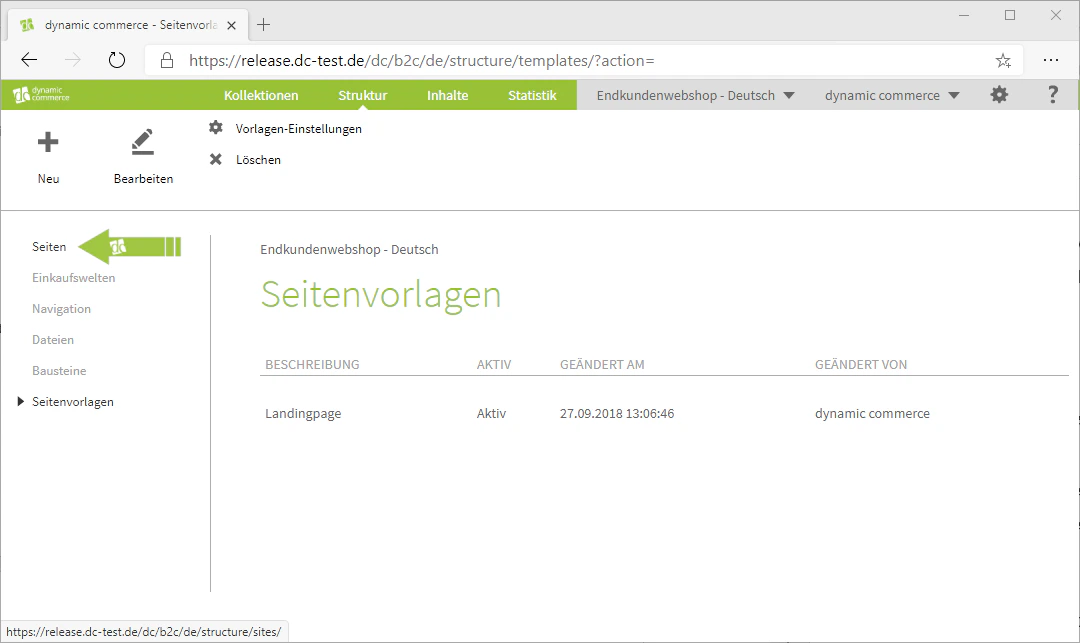
Um zum Seitenvorlagen-Menü zu gelangen, navigieren Sie zuerst in den Struktur-Tab, indem Sie in der oben liegenden Leiste auf „Struktur" klicken. Dann wählen Sie aus der Liste, welche sich auf der linken Seite befindet, das Seitenvorlagen-Menü aus.
Somit sollten Sie in diesem Menü angekommen sein.
 ## Schritt 2: Seitenvorlagen erstellen und bearbeiten
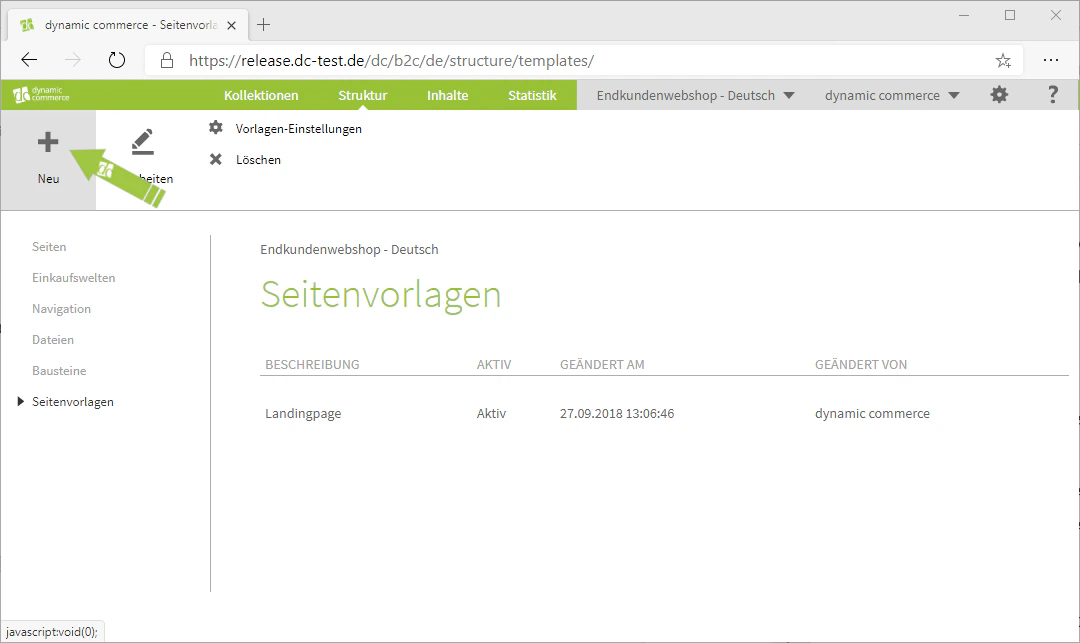
Hier können Sie dann eine Seitenvorlage erstellen, indem Sie auf das „Plus" mit dem darunterliegenden Schriftzug „Neu" klicken.
Eine Vorlage können Sie durch Doppelklick bearbeiten.
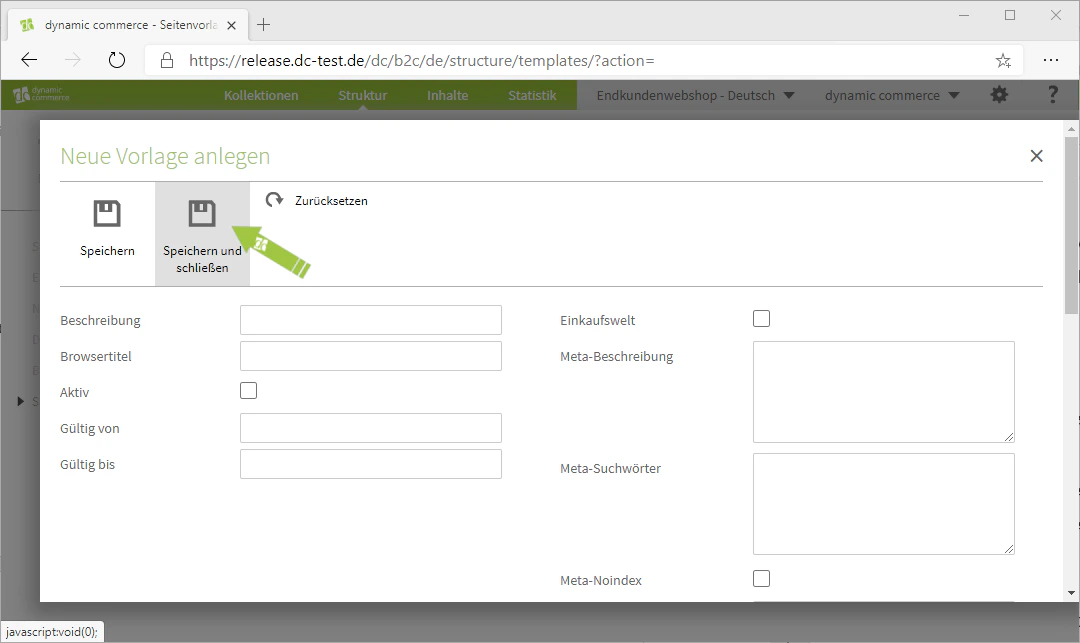
Dort sollte sich dann ein Fenster öffnen, welches die Überschrift „Neue Vorlage anlegen" trägt. Das Erstellen einer solchen Vorlage funktioniert genauso wie das Erstellen einer neuen Seite.
Weitere Informationen zum Erstellen einer Seite finden Sie unter [Seiten erstellen](/docs/de/dynamic-content/user-guide/seiten-erstellen).
Nachdem Sie alle Einstellungen zu Ihrer Vorlage getroffen haben, speichern Sie diese und schließen das Fenster. Dies funktioniert durch einen Klick auf „Speichern und Schließen".
## Schritt 2: Seitenvorlagen erstellen und bearbeiten
Hier können Sie dann eine Seitenvorlage erstellen, indem Sie auf das „Plus" mit dem darunterliegenden Schriftzug „Neu" klicken.
Eine Vorlage können Sie durch Doppelklick bearbeiten.
Dort sollte sich dann ein Fenster öffnen, welches die Überschrift „Neue Vorlage anlegen" trägt. Das Erstellen einer solchen Vorlage funktioniert genauso wie das Erstellen einer neuen Seite.
Weitere Informationen zum Erstellen einer Seite finden Sie unter [Seiten erstellen](/docs/de/dynamic-content/user-guide/seiten-erstellen).
Nachdem Sie alle Einstellungen zu Ihrer Vorlage getroffen haben, speichern Sie diese und schließen das Fenster. Dies funktioniert durch einen Klick auf „Speichern und Schließen".
 ## Schritt 3: Seitenvorlagen verwenden
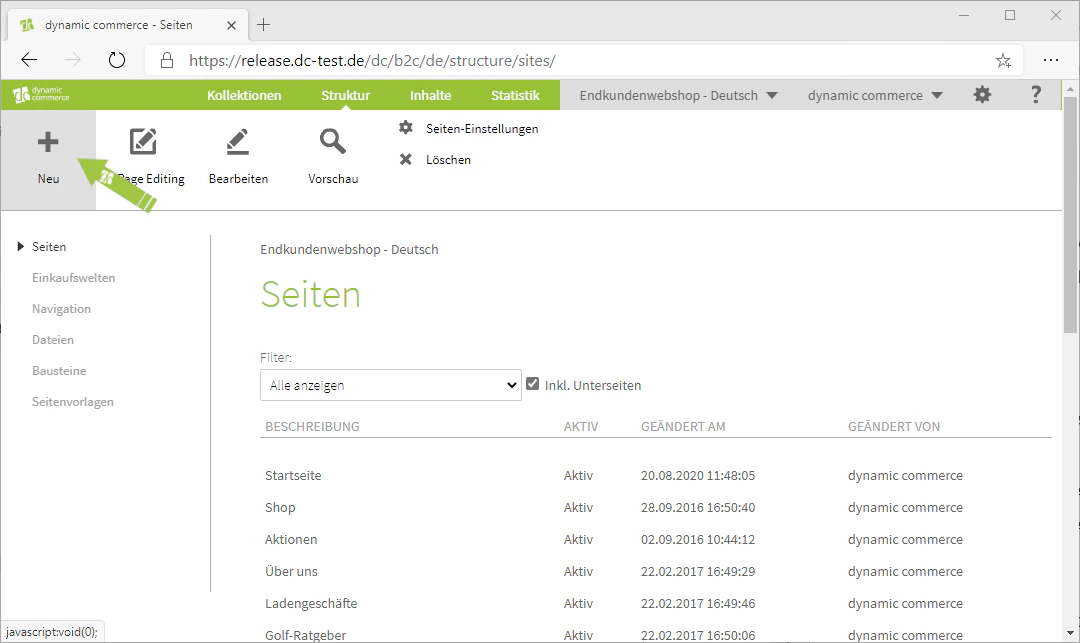
Um nun eine solche Vorlage zu verwenden, navigieren Sie zu dem Seiten-Menü, indem Sie links in der Liste auf „Seiten" klicken.
Dort erstellen Sie eine neue Seite durch Klicken auf das „Plus" mit dem darunterliegenden Schriftzug „Neu".
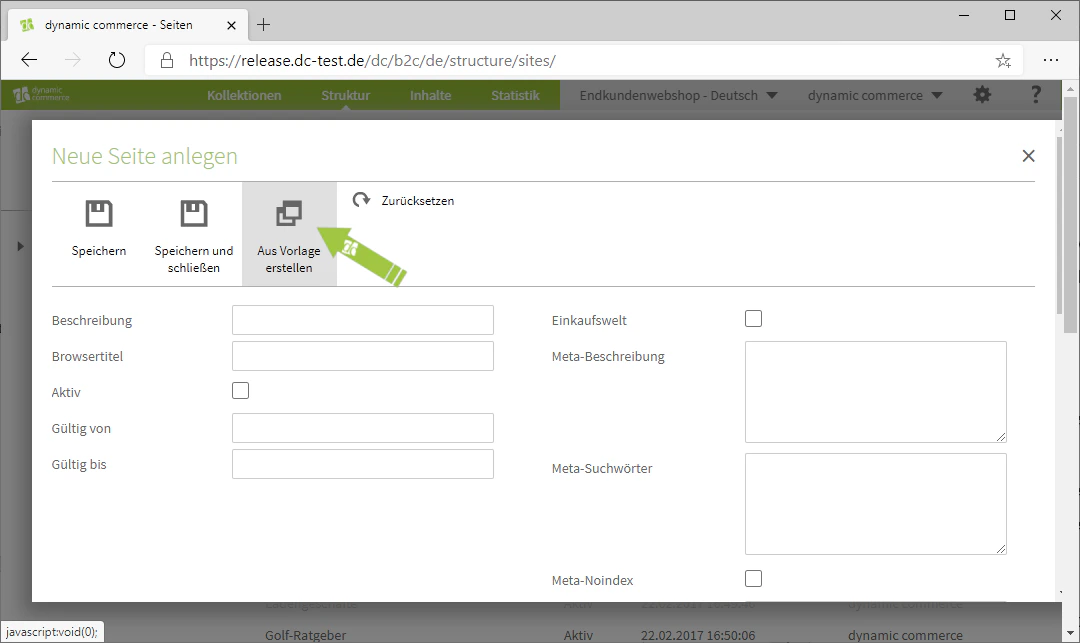
In dem Fenster, welches sich dadurch öffnet, haben Sie oben die Option „Aus Vorlage erstellen". Klicken Sie darauf und wählen Sie dann aus der Liste, die sich öffnet, die gewünschte Vorlage aus.
Schon sollte sich das Fenster zum Seite erstellen öffnen, welches alle Einstellungen aus der Vorlage übernommen hat.
Beachten Sie bitte, dass wenn Sie eine Beschreibung in der Vorlage hinterlegt haben, diese als Kopie gekennzeichnet werden könnte. Deswegen überprüfen Sie bitte ein weiteres Mal zum Schluss, ob die Beschreibung auch richtig ist.
## Schritt 3: Seitenvorlagen verwenden
Um nun eine solche Vorlage zu verwenden, navigieren Sie zu dem Seiten-Menü, indem Sie links in der Liste auf „Seiten" klicken.
Dort erstellen Sie eine neue Seite durch Klicken auf das „Plus" mit dem darunterliegenden Schriftzug „Neu".
In dem Fenster, welches sich dadurch öffnet, haben Sie oben die Option „Aus Vorlage erstellen". Klicken Sie darauf und wählen Sie dann aus der Liste, die sich öffnet, die gewünschte Vorlage aus.
Schon sollte sich das Fenster zum Seite erstellen öffnen, welches alle Einstellungen aus der Vorlage übernommen hat.
Beachten Sie bitte, dass wenn Sie eine Beschreibung in der Vorlage hinterlegt haben, diese als Kopie gekennzeichnet werden könnte. Deswegen überprüfen Sie bitte ein weiteres Mal zum Schluss, ob die Beschreibung auch richtig ist.
 Somit haben Sie schon eine Seitenvorlage erstellt und diese auch verwendet.
## Verwandte Themen
Neue Seiten anlegen und konfigurieren.
Bausteine für wiederkehrende Seitenelemente pflegen.
Inhalte auf Seiten anlegen und bearbeiten.
Layouts für Seiten und Inhalte gestalten.
Somit haben Sie schon eine Seitenvorlage erstellt und diese auch verwendet.
## Verwandte Themen
Neue Seiten anlegen und konfigurieren.
Bausteine für wiederkehrende Seitenelemente pflegen.
Inhalte auf Seiten anlegen und bearbeiten.
Layouts für Seiten und Inhalte gestalten.