> ## Documentation Index
> Fetch the complete documentation index at: https://docs.dc.ag/llms.txt
> Use this file to discover all available pages before exploring further.
# dynamic content - Seiten erstellen
> Neue Seiten in dynamic content anlegen, konfigurieren und für die Suche optimieren.
Wir zeigen Ihnen hier, wie Sie eine neue Seite erstellen können.
Diese Seite können Sie im Nachhinein nach Ihren Wünschen mit Inhalten füllen. Wie Sie dann solche Inhalte erstellen und weitere Informationen zu diesen finden sie hier.
Außerdem sollten die so erstellten Seiten auch über unsere Navigation erreichbar gemacht werden, damit die Besucher Ihrer Webseite diese auch finden. Wie dies funktioniert erklären wir Ihnen hier.
## Schritt 1: Zur Seiten-Übersicht navigieren
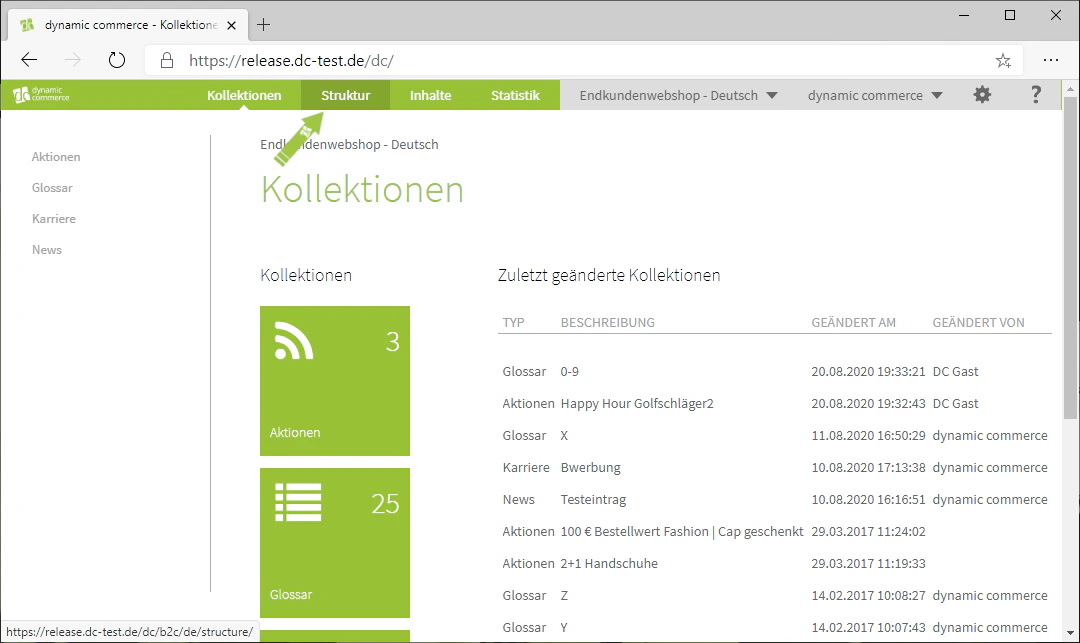
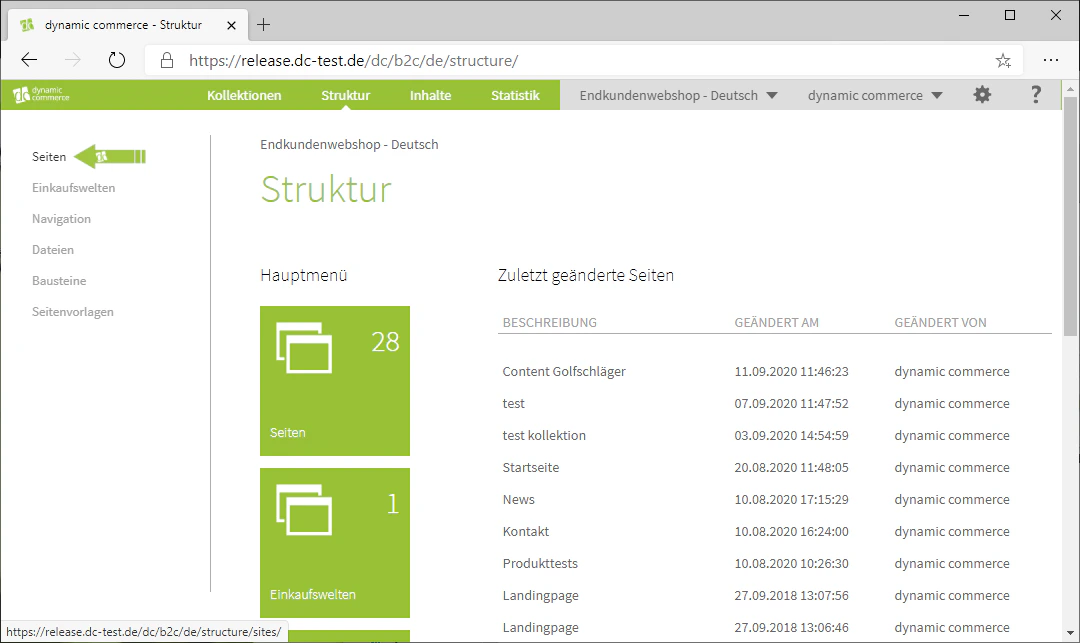
Navigieren Sie zuerst zur Seiten-Übersicht, indem Sie oben auf den Tab „Struktur" klicken und dann am rechten Bildschirmrand das Menü „Seiten" öffnen.
Somit sollten Sie im Seiten-Menü angekommen sein.
 ## Schritt 2: Neue Seite erstellen
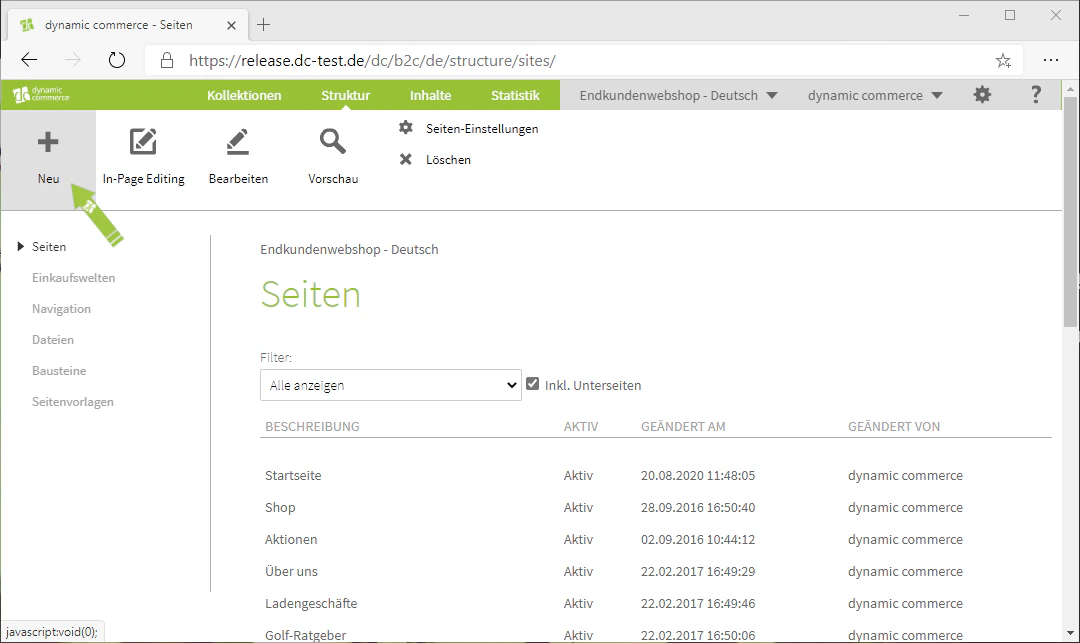
Öffnen Sie nun das Menü zur Erstellung einer neuen Seite, indem Sie oben links auf das Plus klicken, unter welchem „Neu" steht. Sollten Sie eine bereits bestehende Seite bearbeiten wollen, dann können Sie dieses Menü auch durch Doppelklick auf den Namen der Seite aufrufen.
Dadurch sollte sich ein Fenster mit der Überschrift "Neue Seite anlegen" öffnen, in welchem Sie dann die Einstellungen zu Ihrer Seite treffen können.
## Schritt 2: Neue Seite erstellen
Öffnen Sie nun das Menü zur Erstellung einer neuen Seite, indem Sie oben links auf das Plus klicken, unter welchem „Neu" steht. Sollten Sie eine bereits bestehende Seite bearbeiten wollen, dann können Sie dieses Menü auch durch Doppelklick auf den Namen der Seite aufrufen.
Dadurch sollte sich ein Fenster mit der Überschrift "Neue Seite anlegen" öffnen, in welchem Sie dann die Einstellungen zu Ihrer Seite treffen können.
 ## Schritt 3: Beschreibung und Browsertitel wählen
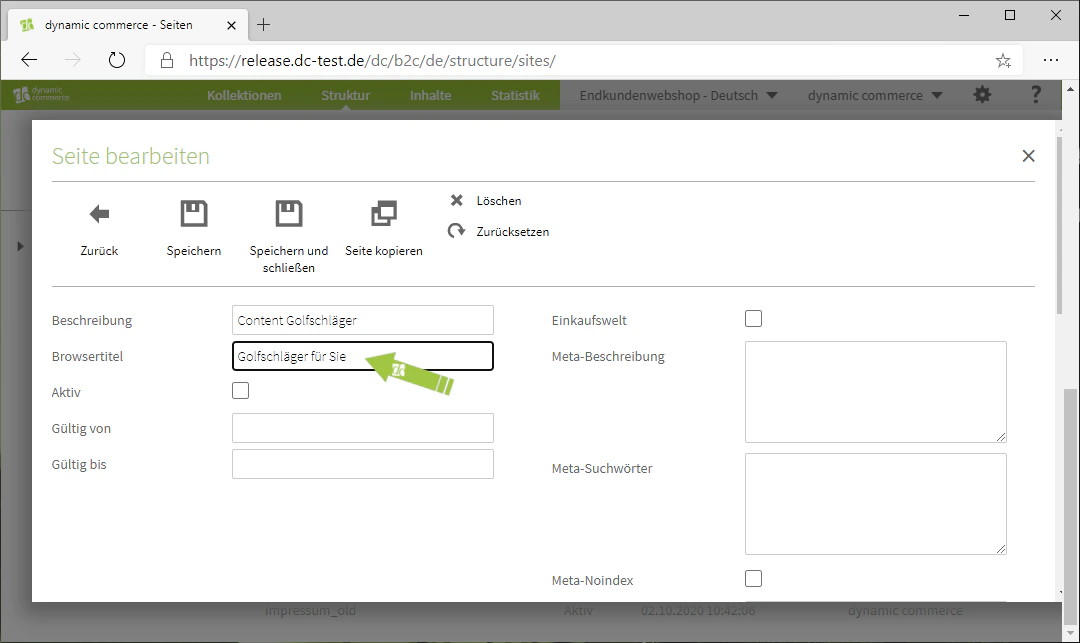
Nun legen Sie in dem gerade geöffneten Menü zuerst eine Beschreibung und einen Browsertitel fest.
Die Beschreibung der Seite können Sie frei wählen und diese dient nur Ihrem Verständnis, da sie nicht im Frontend, also auf Ihrer Seite sichtbar ist.
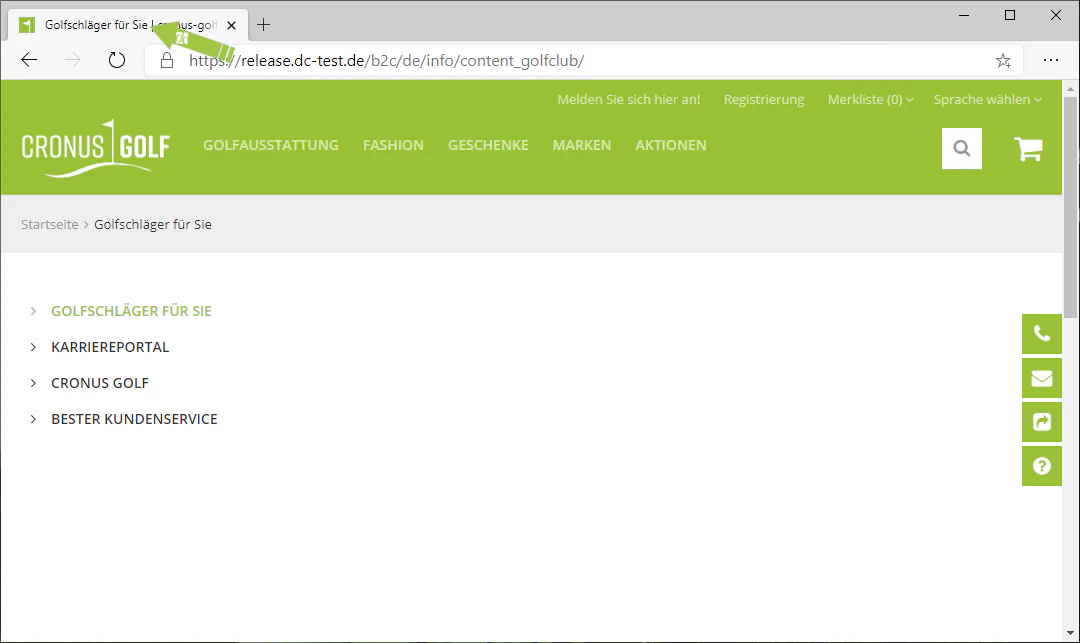
Bei dem Browsertitel sollten Sie jedoch Acht geben, da dieser in dem Tab des Browsers für die Besucher dieser Seite angezeigt wird. Dieser sollte nicht mehr als ungefähr 60 Zeichen (um genau zu sein: 580 Pixel) enthalten.
In unserem Beispiel haben Wir eine Content-Seite zu Golfschlägern, deswegen beschreiben wir unsere Seite als „Content Golfschläger" und wählen als Browsertitel „Golfschläger für Sie", da dies oben im Browser angezeigt werden soll.
## Schritt 3: Beschreibung und Browsertitel wählen
Nun legen Sie in dem gerade geöffneten Menü zuerst eine Beschreibung und einen Browsertitel fest.
Die Beschreibung der Seite können Sie frei wählen und diese dient nur Ihrem Verständnis, da sie nicht im Frontend, also auf Ihrer Seite sichtbar ist.
Bei dem Browsertitel sollten Sie jedoch Acht geben, da dieser in dem Tab des Browsers für die Besucher dieser Seite angezeigt wird. Dieser sollte nicht mehr als ungefähr 60 Zeichen (um genau zu sein: 580 Pixel) enthalten.
In unserem Beispiel haben Wir eine Content-Seite zu Golfschlägern, deswegen beschreiben wir unsere Seite als „Content Golfschläger" und wählen als Browsertitel „Golfschläger für Sie", da dies oben im Browser angezeigt werden soll.
 ## Schritt 4: Seite aktiv setzen
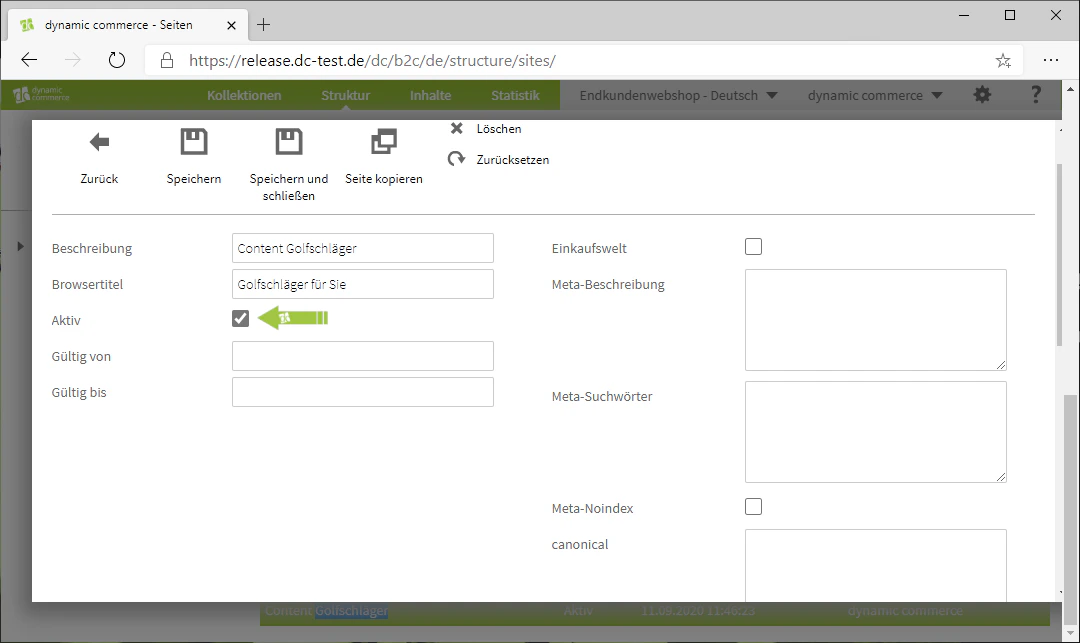
Nun müssen Sie die Seite noch aktiv setzen, damit diese auch überhaupt angezeigt werden kann. Dies funktioniert durch Setzen des Hakens im Feld „Aktiv".
Rechts daneben können Sie die Seite auch als Einkaufswelt deklarieren. Das ist einfach durch Setzen des Hakens im Feld „Einkaufswelt" möglich. Dadurch können Sie die erstellte Seite mit einer Artikel-Kategorie verknüpfen. Weitere Informationen dazu finden Sie hier.
In unserem Beispiel soll es sich jedoch nicht um eine Einkaufwelt handeln, weswegen wir den Haken wieder entfernen.
## Schritt 4: Seite aktiv setzen
Nun müssen Sie die Seite noch aktiv setzen, damit diese auch überhaupt angezeigt werden kann. Dies funktioniert durch Setzen des Hakens im Feld „Aktiv".
Rechts daneben können Sie die Seite auch als Einkaufswelt deklarieren. Das ist einfach durch Setzen des Hakens im Feld „Einkaufswelt" möglich. Dadurch können Sie die erstellte Seite mit einer Artikel-Kategorie verknüpfen. Weitere Informationen dazu finden Sie hier.
In unserem Beispiel soll es sich jedoch nicht um eine Einkaufwelt handeln, weswegen wir den Haken wieder entfernen.
 ## Schritt 5: Meta-Beschreibung und Meta-Suchwörter eingeben
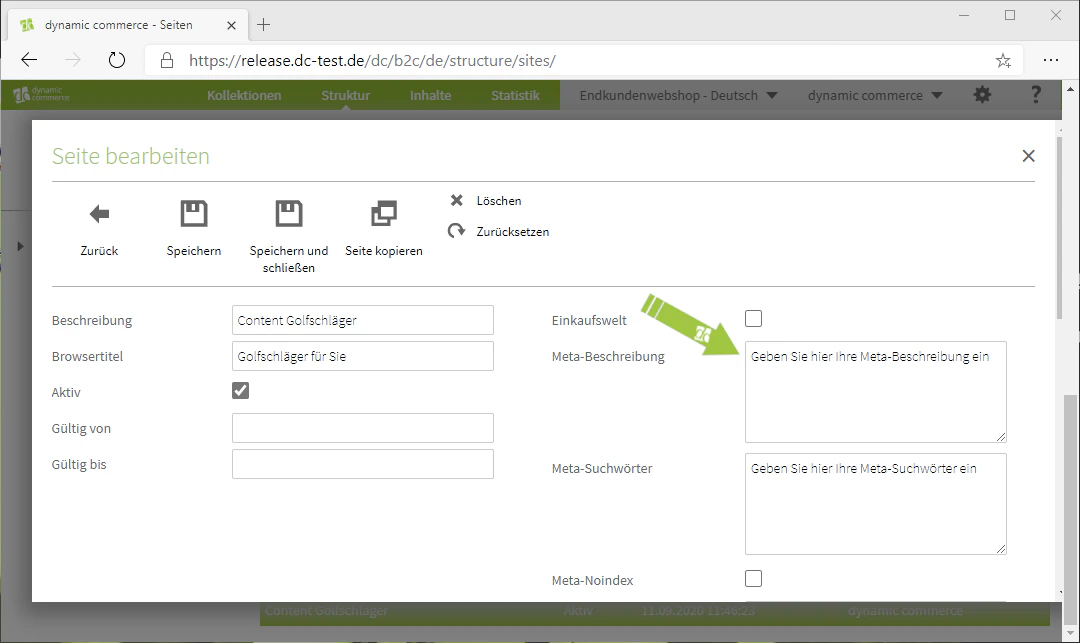
Nun können Sie noch zur SEO-Optimierung eine Meta-Beschreibung und Meta-Suchwörter eingeben.
Sie sollten als Meta-Beschreibung eine kurze und bis zu ca. 160 Zeichen lange Beschreibung der erstellten Seite wählen. Diese Beschreibung wird in den Suchmaschinen meistens unterhalb des Links zu ihrer Seite angezeigt (SERP-Snippet). Deswegen sollte sie aussagekräftig und einzigartig sein.
Als Meta-Suchwörter sollten Sie Keywords festlegen, die den Inhalt Ihrer erstellten Seite widerspiegeln. Sollte ein User nach diesen Keywords in einer Suchmaschine suchen, dann kann dadurch Ihre Seite gefunden werden.
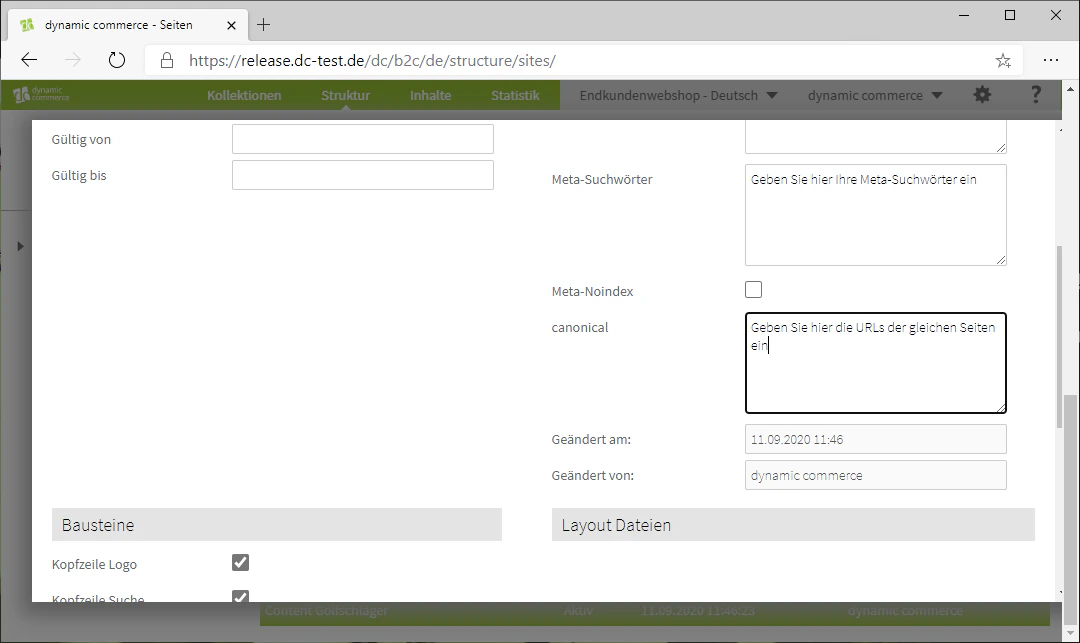
Wenn Sie den Haken bei „Meta-Noindex" setzen, dann kann Ihre Seite nicht von Suchmaschinen gefunden werden.
Außerdem sollten Sie, wenn Sie mehrere URLs mit der gleichen Seite haben, diese URLs unter „canonical" angeben, da die meisten Suchmaschinen die Seite weniger vorschlagen bzw. anzeigen, wenn es die gleiche unter mehreren URLs gibt. Dies machen die Suchmaschinen, um Duplikate zu vermeiden.
## Schritt 5: Meta-Beschreibung und Meta-Suchwörter eingeben
Nun können Sie noch zur SEO-Optimierung eine Meta-Beschreibung und Meta-Suchwörter eingeben.
Sie sollten als Meta-Beschreibung eine kurze und bis zu ca. 160 Zeichen lange Beschreibung der erstellten Seite wählen. Diese Beschreibung wird in den Suchmaschinen meistens unterhalb des Links zu ihrer Seite angezeigt (SERP-Snippet). Deswegen sollte sie aussagekräftig und einzigartig sein.
Als Meta-Suchwörter sollten Sie Keywords festlegen, die den Inhalt Ihrer erstellten Seite widerspiegeln. Sollte ein User nach diesen Keywords in einer Suchmaschine suchen, dann kann dadurch Ihre Seite gefunden werden.
Wenn Sie den Haken bei „Meta-Noindex" setzen, dann kann Ihre Seite nicht von Suchmaschinen gefunden werden.
Außerdem sollten Sie, wenn Sie mehrere URLs mit der gleichen Seite haben, diese URLs unter „canonical" angeben, da die meisten Suchmaschinen die Seite weniger vorschlagen bzw. anzeigen, wenn es die gleiche unter mehreren URLs gibt. Dies machen die Suchmaschinen, um Duplikate zu vermeiden.
 ## Schritt 6: Bausteine auswählen
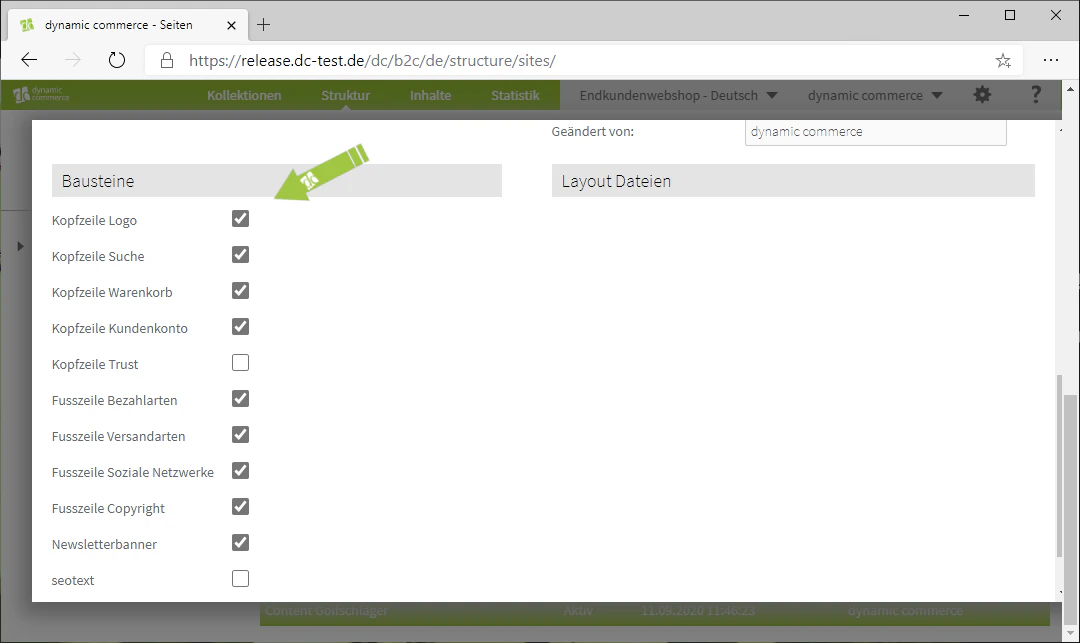
Zum Schluss können Sie noch durch Setzen der Haken unten auswählen, welche Bausteine auf Ihrer Seite angezeigt werden sollen.
Dort werden alle von uns und von Ihnen erstellten Bausteine angezeigt. Wie man solche Bausteine erstellt, erklären wir Ihnen hier.
## Schritt 6: Bausteine auswählen
Zum Schluss können Sie noch durch Setzen der Haken unten auswählen, welche Bausteine auf Ihrer Seite angezeigt werden sollen.
Dort werden alle von uns und von Ihnen erstellten Bausteine angezeigt. Wie man solche Bausteine erstellt, erklären wir Ihnen hier.
 ## Verwandte Themen
Erstellte Seiten der Navigation zuordnen, damit Besucher sie finden.
Seiten als Einkaufswelt deklarieren und Kategorien ersetzen.
Bausteine ändern und neue Bausteine erstellen.
Erstellte Seiten mit Inhalten füllen.
## Verwandte Themen
Erstellte Seiten der Navigation zuordnen, damit Besucher sie finden.
Seiten als Einkaufswelt deklarieren und Kategorien ersetzen.
Bausteine ändern und neue Bausteine erstellen.
Erstellte Seiten mit Inhalten füllen.