> ## Documentation Index
> Fetch the complete documentation index at: https://docs.dc.ag/llms.txt
> Use this file to discover all available pages before exploring further.
# dynamic content - Layouts
> Layouts bearbeiten, eigene CSS- und JavaScript-Dateien hochladen und Layout-Klassen anlegen.
In dem Layout-Menü können Sie durch das Hochladen von Style Sheets oder JavaScript-Dateien Einfluss auf das Layout nehmen.
Generelle Änderungen am Layout sind über das CMS nicht möglich. Sollten Sie solche Änderungen wünschen, wenden Sie sich bitte direkt an uns.
## Schritt 1: Zum Layout-Menü navigieren
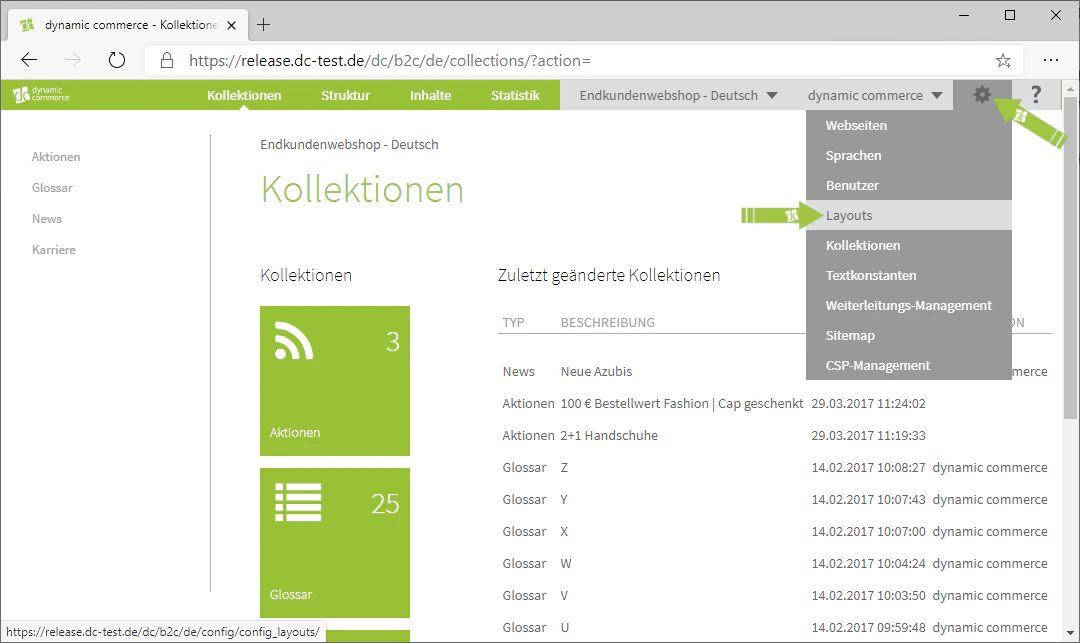
Um Layout-Dateien hochzuladen, navigieren Sie zuerst zum Layout-Menü. Dieses erreichen Sie, indem Sie mit der Maus über die Einstellungen, also das Zahnrad oben rechts, fahren und dort auf den Punkt „Layouts" klicken. Schon sollten Sie das Layout-Menü erreicht haben. Dies erkennen Sie an der Überschrift "Layouts" in grün.
 ## Schritt 2: Layout bearbeiten
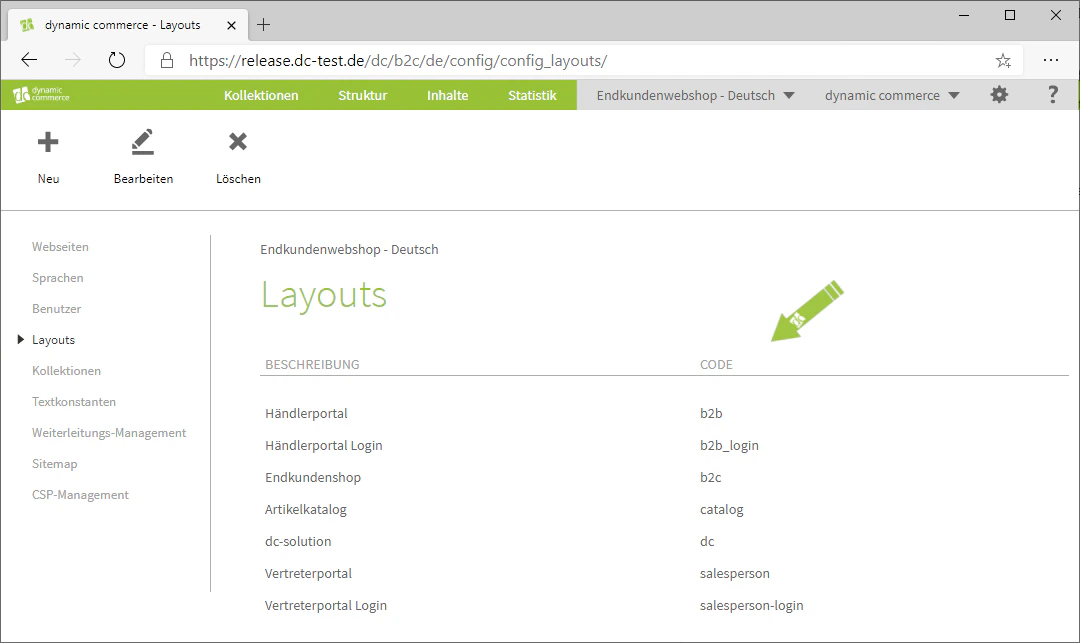
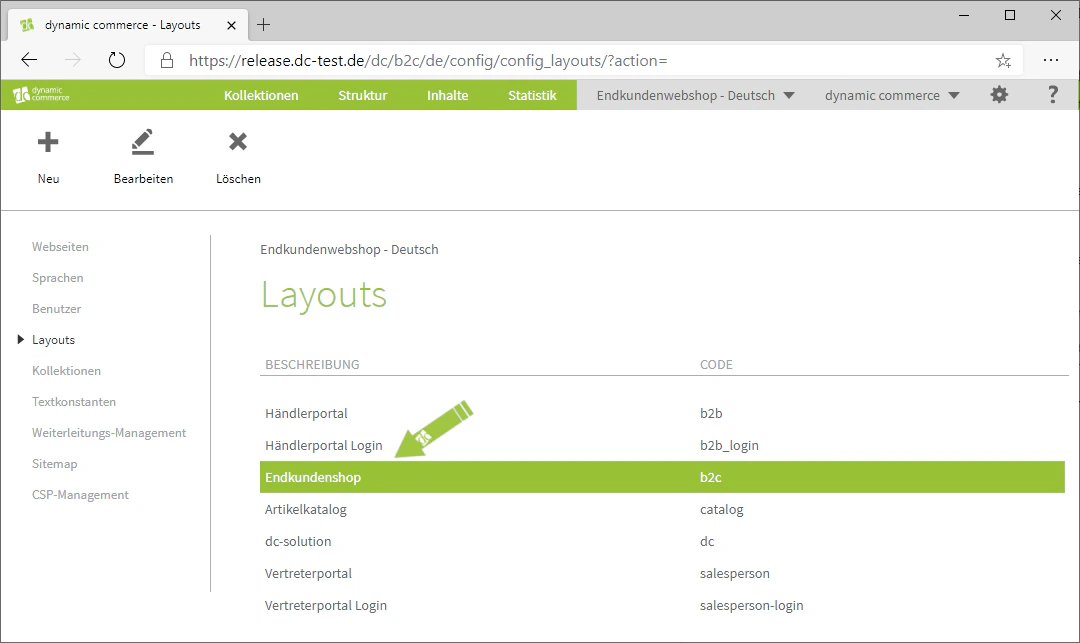
Im Layout-Menü sehen Sie nun mittig eine Liste der bereits erstellten Layouts. Durch Doppelklick auf das jeweilige Layout kann dieses bearbeitet werden. In unserem Beispiel wählen wir das Layout "Endkundenwebshop" und öffnen die Bearbeitung durch Doppelklick. Dadurch sollte sich ein Fenster mit der Überschrift "Layout "Endkundenshop" bearbeiten" öffnen. Bei dem Titel "Endkundenshop" handelt es sich dabei um den Namen des ausgewählten Layouts. Dort können die bereits festgelegten Layout-Einstellungen eingesehen und geändert werden.
## Schritt 2: Layout bearbeiten
Im Layout-Menü sehen Sie nun mittig eine Liste der bereits erstellten Layouts. Durch Doppelklick auf das jeweilige Layout kann dieses bearbeitet werden. In unserem Beispiel wählen wir das Layout "Endkundenwebshop" und öffnen die Bearbeitung durch Doppelklick. Dadurch sollte sich ein Fenster mit der Überschrift "Layout "Endkundenshop" bearbeiten" öffnen. Bei dem Titel "Endkundenshop" handelt es sich dabei um den Namen des ausgewählten Layouts. Dort können die bereits festgelegten Layout-Einstellungen eingesehen und geändert werden.
 ## Schritt 3: Layout-Dateien hochladen
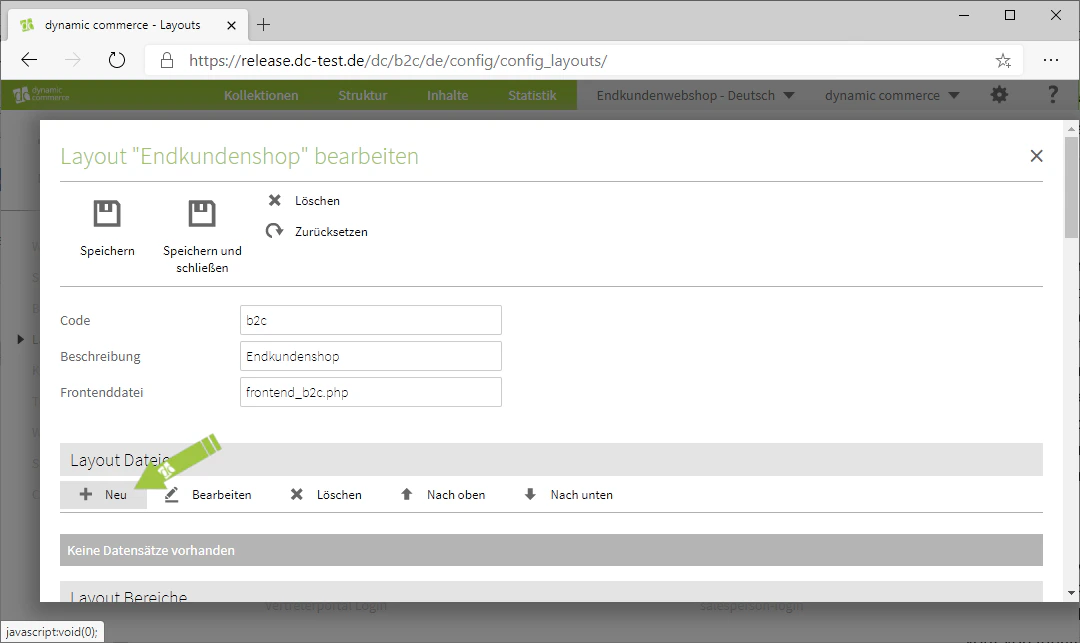
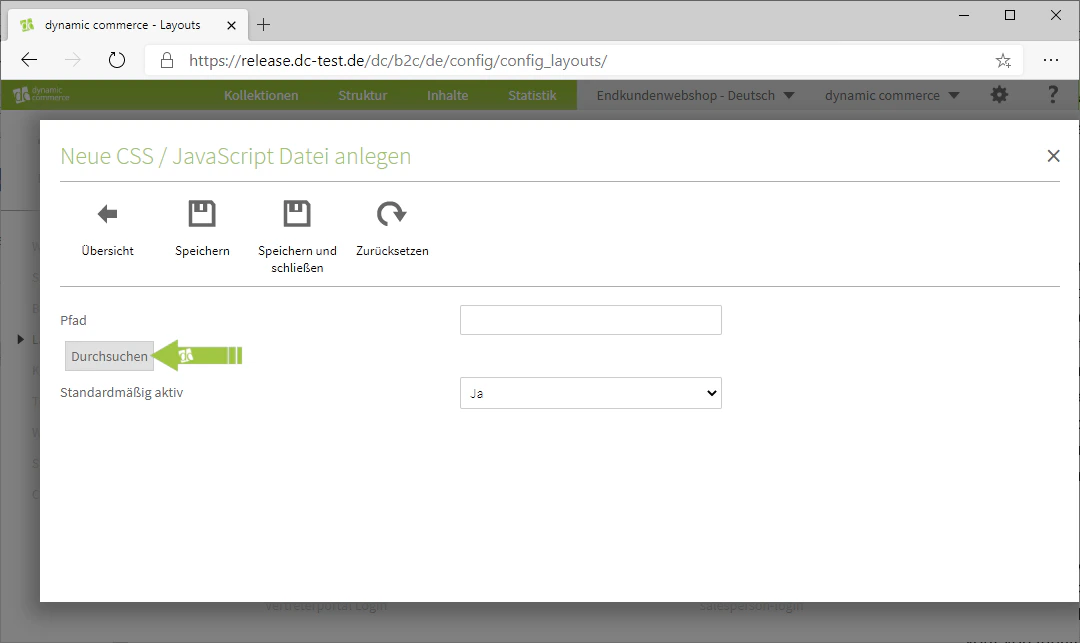
Dort können Sie nun Layout-Dateien hochladen, in dem Sie unter der gleichnamigen Überschrift auf das "Plus" mit dem danebenstehenden Schriftzug "Neu" klicken. Dadurch öffnet sich ein neues Fenster mit der Überschrift "Neue CSS / JavaScript Datei anlegen". In diesem können Sie durch Klicken auf "Durchsuchen" den Dateibrowser öffnen. Über diesen können Sie dann Ihre eigenen JavaScripts und StyleSheets hochladen. Damit können Sie das grundlegende Layout der sich im Hintergrund befindenden .php-Datei manipulieren.
Die .php-Datei können Sie jedoch, wie oben schon erwähnt, über das CMS nicht bearbeiten oder anpassen.
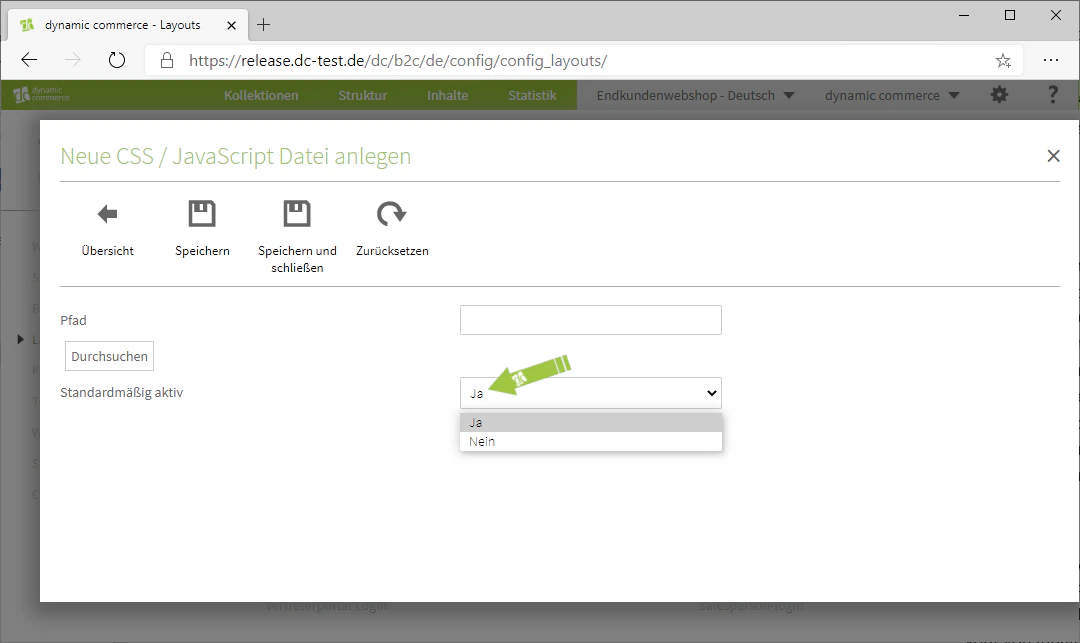
Nachdem Sie eine Datei hochgeladen haben, können Sie diese über das darunterliegende Drop-Down noch als standardmäßig aktiv setzen.
## Schritt 3: Layout-Dateien hochladen
Dort können Sie nun Layout-Dateien hochladen, in dem Sie unter der gleichnamigen Überschrift auf das "Plus" mit dem danebenstehenden Schriftzug "Neu" klicken. Dadurch öffnet sich ein neues Fenster mit der Überschrift "Neue CSS / JavaScript Datei anlegen". In diesem können Sie durch Klicken auf "Durchsuchen" den Dateibrowser öffnen. Über diesen können Sie dann Ihre eigenen JavaScripts und StyleSheets hochladen. Damit können Sie das grundlegende Layout der sich im Hintergrund befindenden .php-Datei manipulieren.
Die .php-Datei können Sie jedoch, wie oben schon erwähnt, über das CMS nicht bearbeiten oder anpassen.
Nachdem Sie eine Datei hochgeladen haben, können Sie diese über das darunterliegende Drop-Down noch als standardmäßig aktiv setzen.
 ## Schritt 4: Layout Bereiche
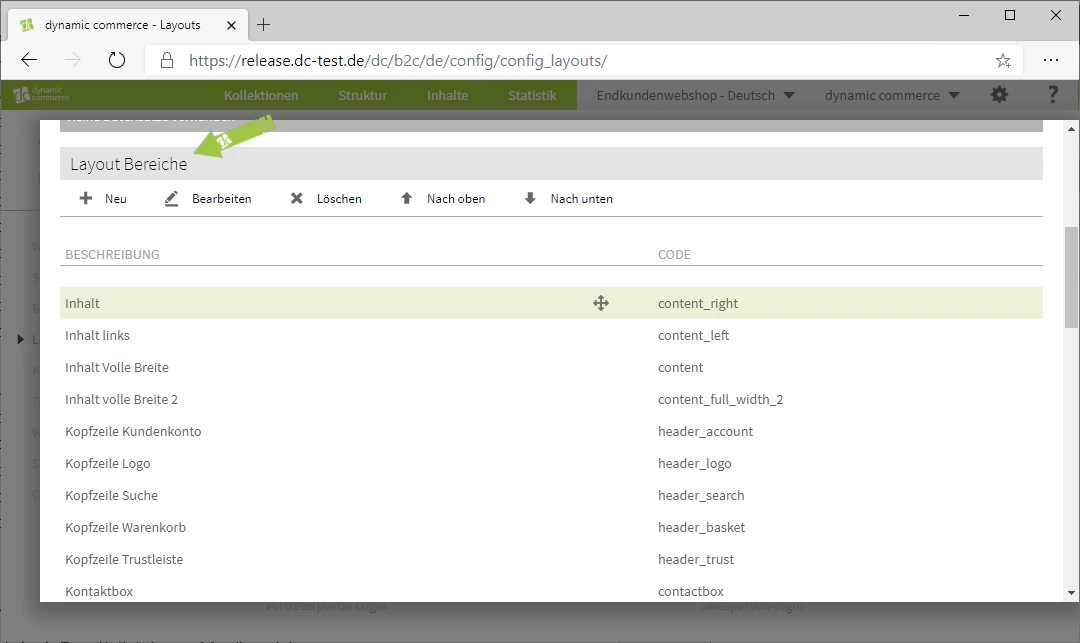
Unter der Überschrift "Layout Bereiche" finden Sie die von uns erstellten Layout Bereiche. Dort können jedoch nur neue Bereiche angelegt werden, wenn diese auch in der .php-Datei, welche das ganze Layout Ihres Webshops enthält, hinterlegt sind. Somit können Sie diese an sich nicht verändern oder neue anlegen. Sollten Sie Änderungen an diesen wünschen, wenden Sie sich jederzeit an uns. Dennoch können Sie hier erkennen, welche Layout Bereiche verfügbar sind und an den Namen dieser erahnen, wo sich dieser Bereich auf der Seite befindet.
## Schritt 4: Layout Bereiche
Unter der Überschrift "Layout Bereiche" finden Sie die von uns erstellten Layout Bereiche. Dort können jedoch nur neue Bereiche angelegt werden, wenn diese auch in der .php-Datei, welche das ganze Layout Ihres Webshops enthält, hinterlegt sind. Somit können Sie diese an sich nicht verändern oder neue anlegen. Sollten Sie Änderungen an diesen wünschen, wenden Sie sich jederzeit an uns. Dennoch können Sie hier erkennen, welche Layout Bereiche verfügbar sind und an den Namen dieser erahnen, wo sich dieser Bereich auf der Seite befindet.
 ## Schritt 5: Layout Klassen anlegen
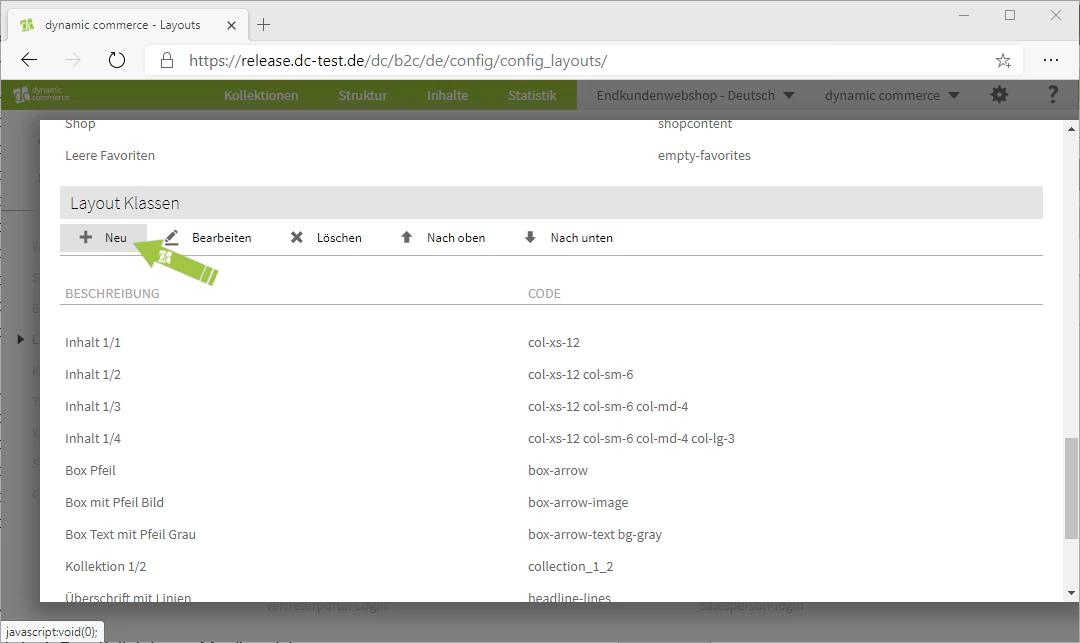
Layout Klassen sind Klassen, welche Sie Inhalten zuordnen können. Diese bestimmen dann beispielsweise die Größe des Inhaltes oder die Farbe eines Textes sowie des Hintergrunds. Gängige Layout Klassen sind zum Beispiel "Inhalt 1/1" welche den Inhalt auf die volle Breite des für den Inhalt vorgesehenen Textes erstreckt. Im Gegensatz dazu wird der Inhalt bei "Inhalt 1/2" auf die halbe Breite, bei "Inhalt 1/3" auf ein Drittel der Breite und so weiter, erstreckt. Somit haben Sie beispielsweise die Möglichkeit Inhalte in zwei Spalten anzeigen zu lassen, wenn Sie beiden die Layout Klasse "Inhalt 1/2" zuweisen.
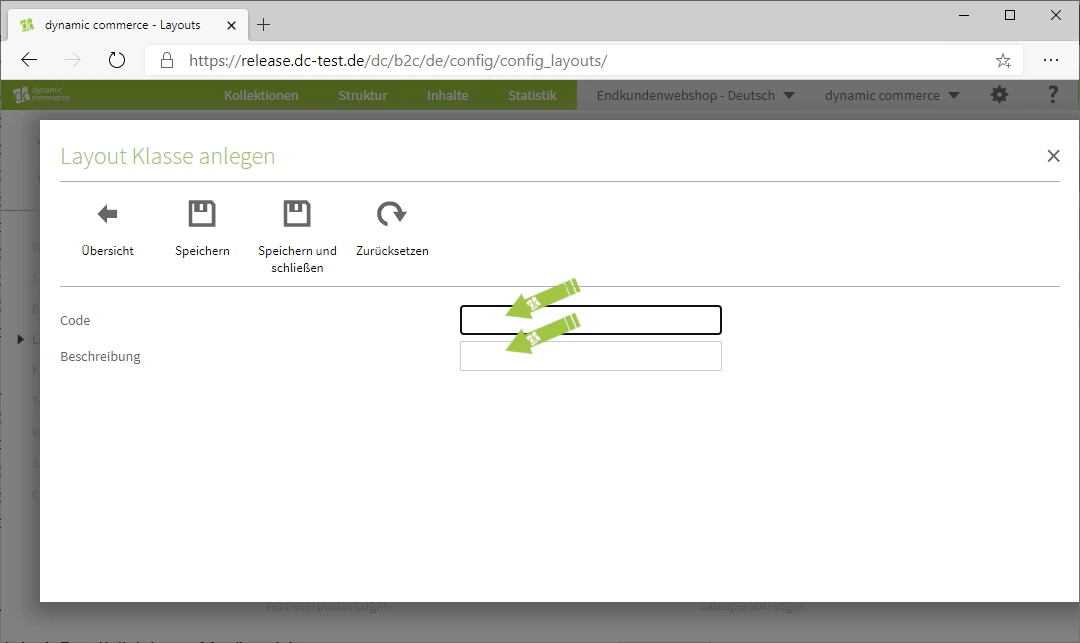
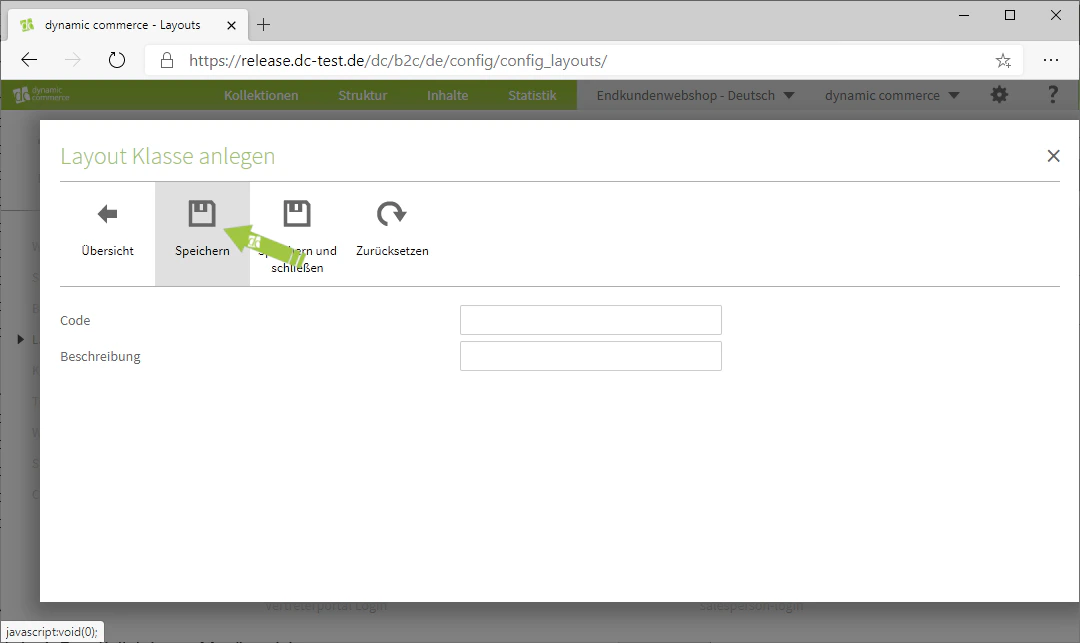
Sie können auch durch Klicken auf das "Plus" mit dem danebenstehenden Schriftzug "Neu" eine neue Layout Klasse anlegen. Dadurch öffnet sich ein neues Fenster mit der Überschrift "Layout Klasse anlegen", in welchem Sie den Code der Layout Klasse und eine Beschreibung angeben. Danach speichern Sie dies, um die Layout Klasse zu erstellen.
Bitte beachten Sie hierbei, dass die Layout Klasse bzw. der Code dieser entweder in der .php-Datei oder in von Ihnen hochgeladenen StyleSheets definiert sein muss. Sonst wird diese nicht funktionieren.
## Schritt 5: Layout Klassen anlegen
Layout Klassen sind Klassen, welche Sie Inhalten zuordnen können. Diese bestimmen dann beispielsweise die Größe des Inhaltes oder die Farbe eines Textes sowie des Hintergrunds. Gängige Layout Klassen sind zum Beispiel "Inhalt 1/1" welche den Inhalt auf die volle Breite des für den Inhalt vorgesehenen Textes erstreckt. Im Gegensatz dazu wird der Inhalt bei "Inhalt 1/2" auf die halbe Breite, bei "Inhalt 1/3" auf ein Drittel der Breite und so weiter, erstreckt. Somit haben Sie beispielsweise die Möglichkeit Inhalte in zwei Spalten anzeigen zu lassen, wenn Sie beiden die Layout Klasse "Inhalt 1/2" zuweisen.
Sie können auch durch Klicken auf das "Plus" mit dem danebenstehenden Schriftzug "Neu" eine neue Layout Klasse anlegen. Dadurch öffnet sich ein neues Fenster mit der Überschrift "Layout Klasse anlegen", in welchem Sie den Code der Layout Klasse und eine Beschreibung angeben. Danach speichern Sie dies, um die Layout Klasse zu erstellen.
Bitte beachten Sie hierbei, dass die Layout Klasse bzw. der Code dieser entweder in der .php-Datei oder in von Ihnen hochgeladenen StyleSheets definiert sein muss. Sonst wird diese nicht funktionieren.
 ## Verwandte Themen
Neue Webseiten anlegen und konfigurieren.
Sprache erstellen und einer Webseite zuordnen.
Bausteine ändern und gestalten.
Seitenvorlagen für Layouts erstellen.
## Verwandte Themen
Neue Webseiten anlegen und konfigurieren.
Sprache erstellen und einer Webseite zuordnen.
Bausteine ändern und gestalten.
Seitenvorlagen für Layouts erstellen.