> ## Documentation Index
> Fetch the complete documentation index at: https://docs.dc.ag/llms.txt
> Use this file to discover all available pages before exploring further.
# dynamic content - Kollektionen einer Seite zuweisen
> So verknüpfen Sie eine Kollektion mit einer Seite, damit sie auf Ihrer Webseite angezeigt wird.
Hier zeigen wir Ihnen, wie Sie die Kollektion einer Seite zuweisen.
Diese Zuweisung ist die Voraussetzung dafür, die Kollektion überhaupt auf Ihrer Webseite anzeigen zu lassen. Dabei spielt es keine Rolle, ob die Seite über die Navigation zu finden ist oder nicht. Sollten Sie Ihre Kollektion beispielsweise nur über eine Kollektionsvorschau anzeigen wollen, dann ist es sinnvoll die Seite mit der Kollektion nicht mit der Navigation erreichbar zu machen.
Bei der Erklärung verknüpfen wir die schon von uns erstellte Kollektion „Karriereportal" mit einer bereits erstellten Seite. Wir erklären Ihnen hier, wie man Kollektionen erstellt anhand des gerade erwähnten Beispiels. Das Erstellen einer Seite können Sie hier sehen.
## Schritt 1: Seite auswählen
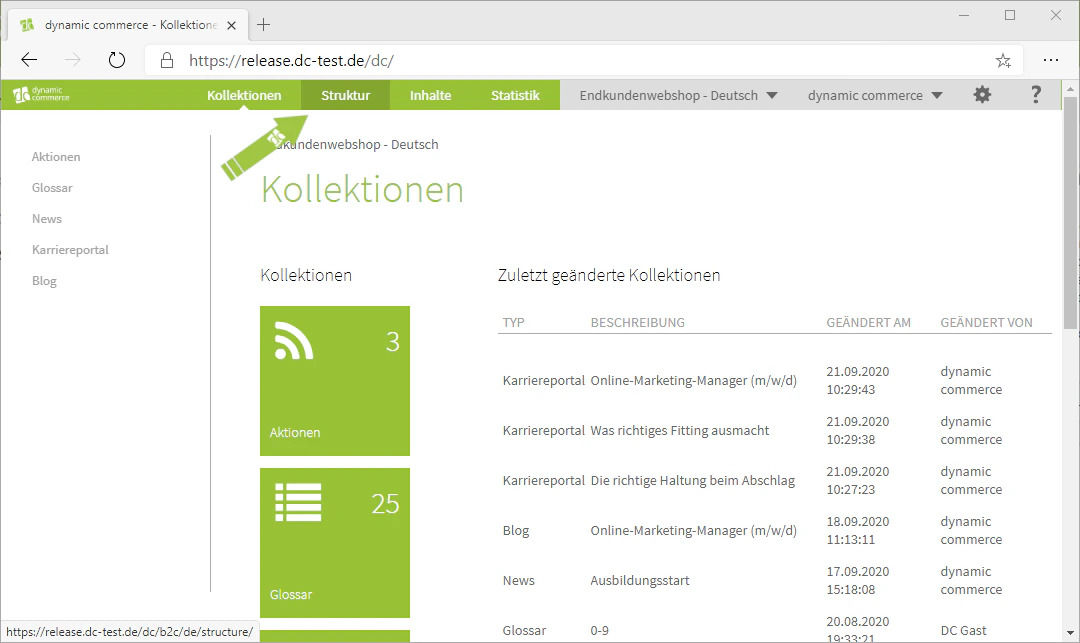
Um eine Seite auswählen zu können, navigieren Sie zuerst in das Seiten-Menü.
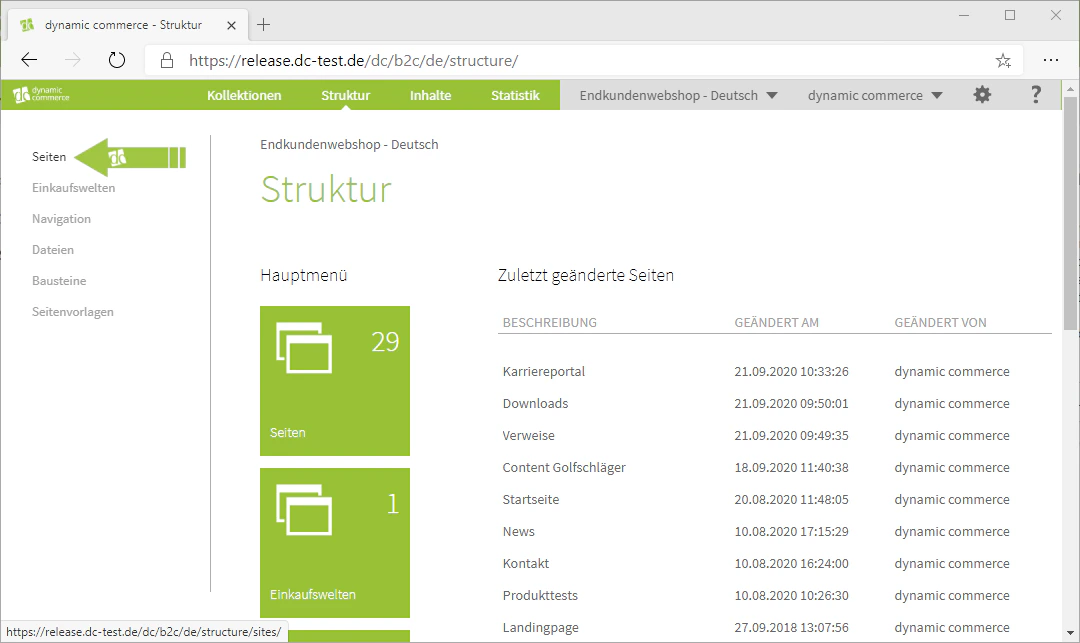
Dieses erreichen Sie, indem Sie auf „Struktur" in der oberen Tab-Leiste klicken. An dem linken Rand können Sie nun eine Liste sehen, in der Sie den Punkt „Seiten" auswählen.
Somit haben Sie das Seiten-Menü erreicht. In diesem werden Ihnen alle erstellten Seiten angezeigt. Durch Doppelklick auf diese können Sie deren Inhalte sehen.
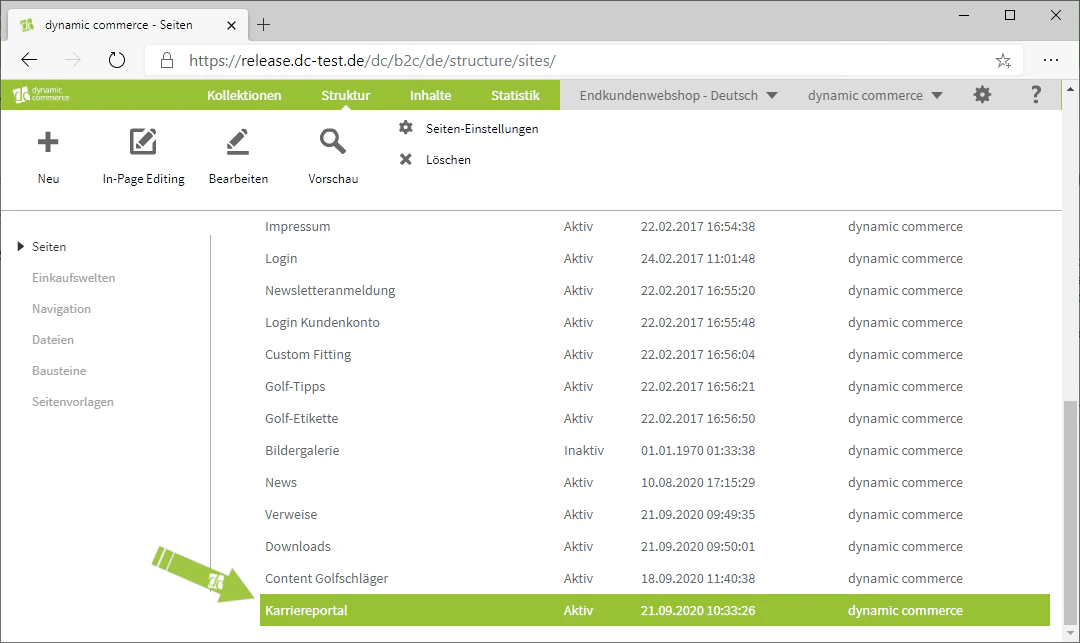
Da es sich bei dem Anzeigen einer Kollektion auch um einen Inhalt handelt, doppelklicken Sie nun auf die Seite, zu der Sie die Kollektion verknüpfen wollen.
In unserem Beispiel haben wir bereits eine Seite mit dem Namen „Karriereportal" erstellt. Diese wählen wir nun aus.
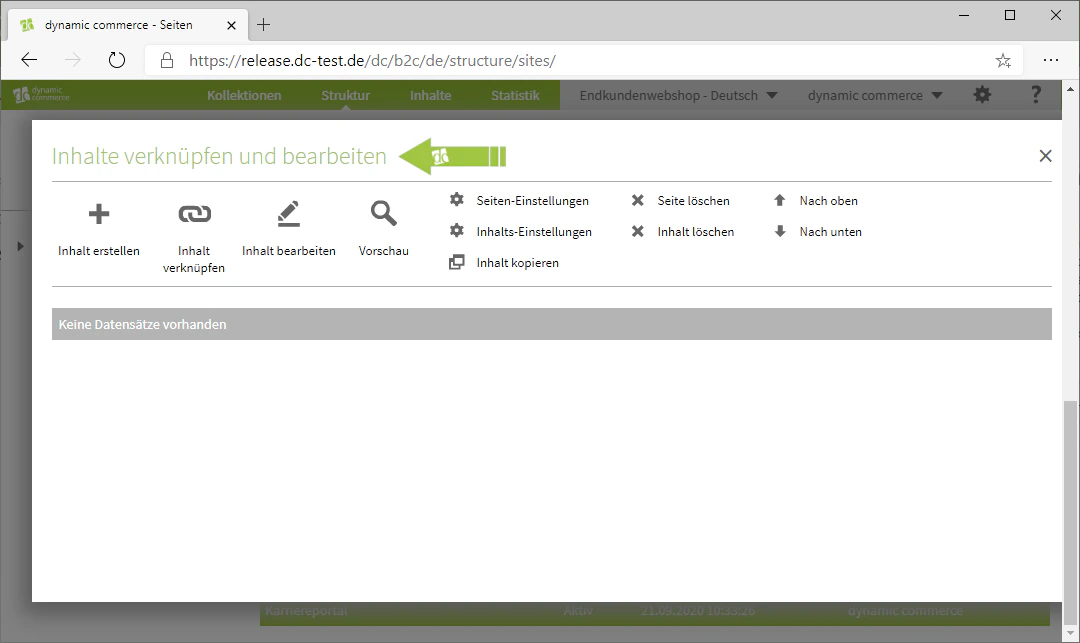
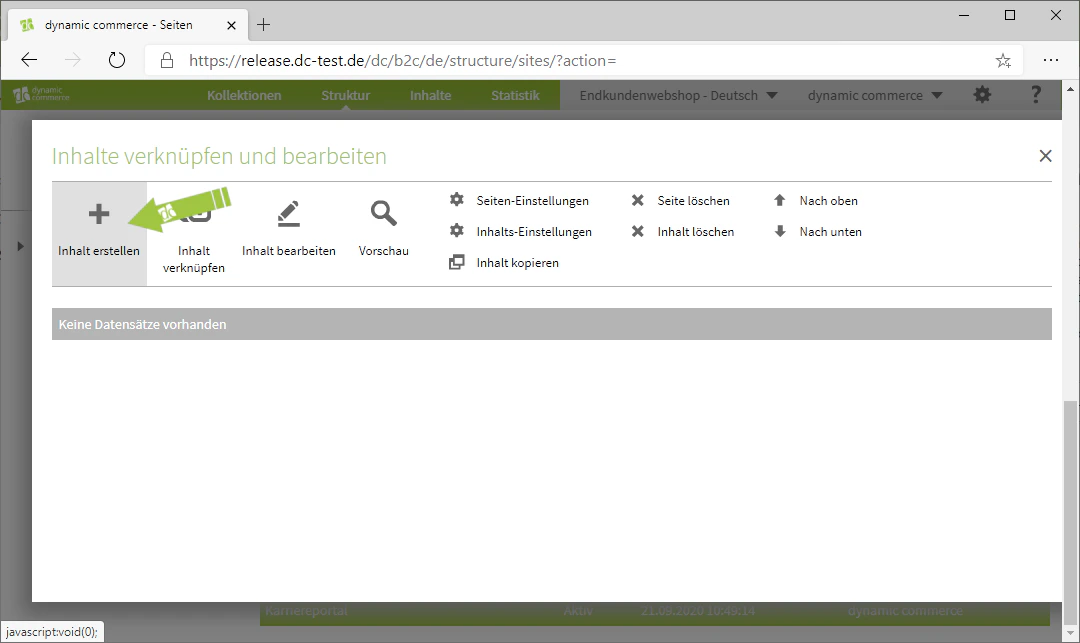
Daraufhin sollte sich ein Fenster mit der Überschrift „Inhalte verknüpfen und bearbeiten" öffnen.
 ## Schritt 2: Inhaltsart „Kollektion" auswählen
Pflegen Sie nun die Inhaltsart „Kollektion", indem Sie einen neuen Inhalt erstellen.
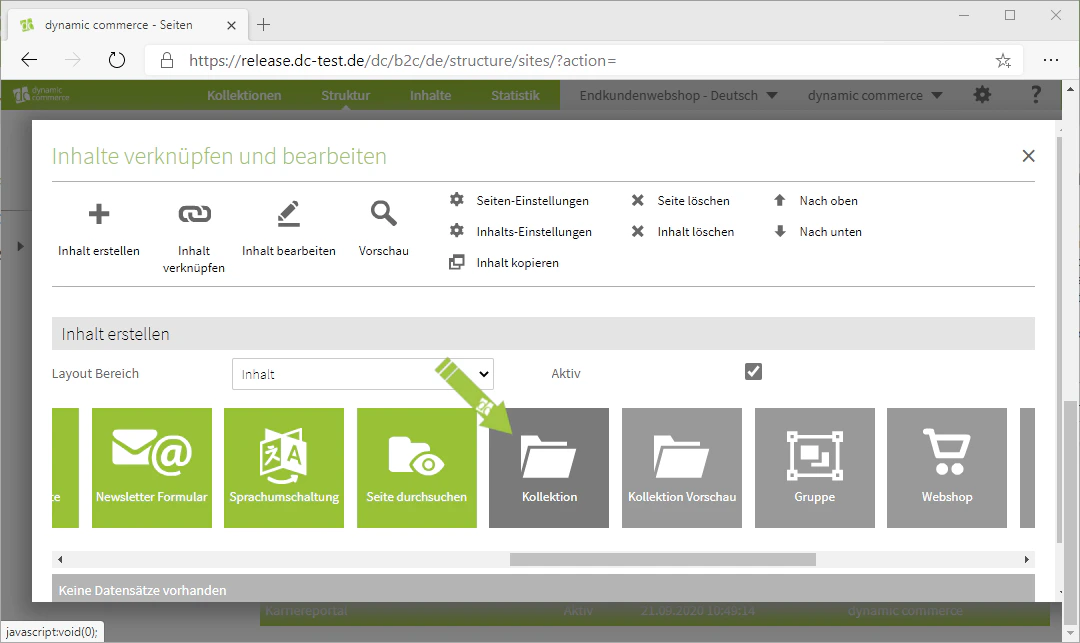
Dies funktioniert durch Klicken auf das „Plus" mit dem darunter liegenden Schriftzug „Inhalt erstellen". Dadurch sollten sich eine Auswahl von Kacheln öffnen. Dort wählen Sie die graue Kachel, in welcher „Kollektion" steht.
Somit sollte sich ein Fenster öffnen, welches die Überschrift „Kollektion verknüpfen trägt.
## Schritt 2: Inhaltsart „Kollektion" auswählen
Pflegen Sie nun die Inhaltsart „Kollektion", indem Sie einen neuen Inhalt erstellen.
Dies funktioniert durch Klicken auf das „Plus" mit dem darunter liegenden Schriftzug „Inhalt erstellen". Dadurch sollten sich eine Auswahl von Kacheln öffnen. Dort wählen Sie die graue Kachel, in welcher „Kollektion" steht.
Somit sollte sich ein Fenster öffnen, welches die Überschrift „Kollektion verknüpfen trägt.
 ## Schritt 3: Kollektionstyp wählen
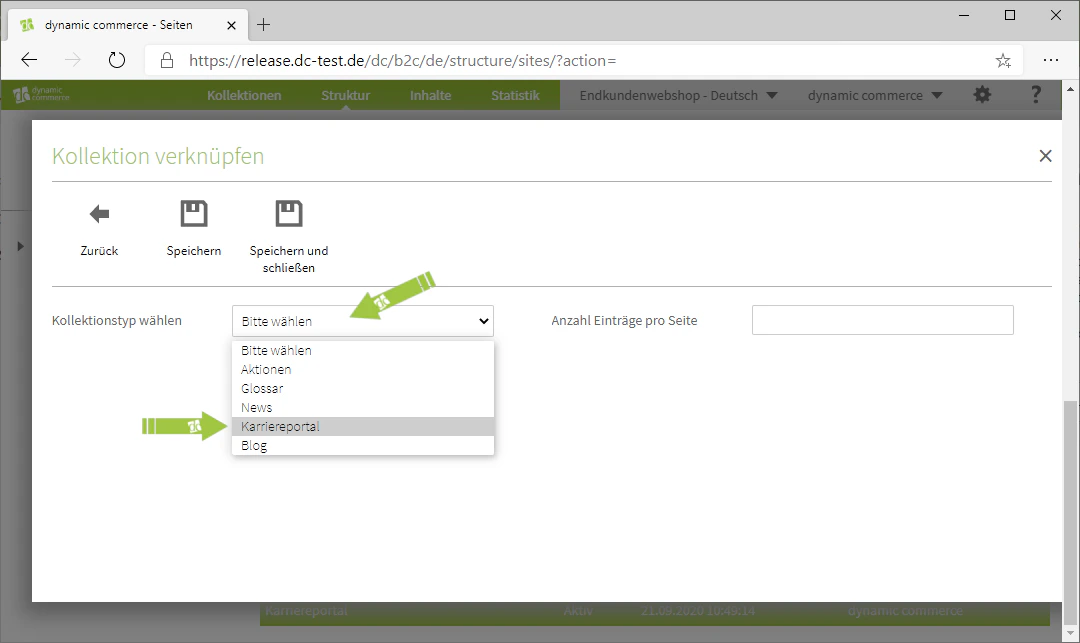
Als nächstes wählen Sie einen Kollektionstyp aus dem Drop-Down aus.
In unserem Beispiel benutzen wir, wie oben erwähnt, die Kollektion „Karriereportal" als Kollektionstyp.
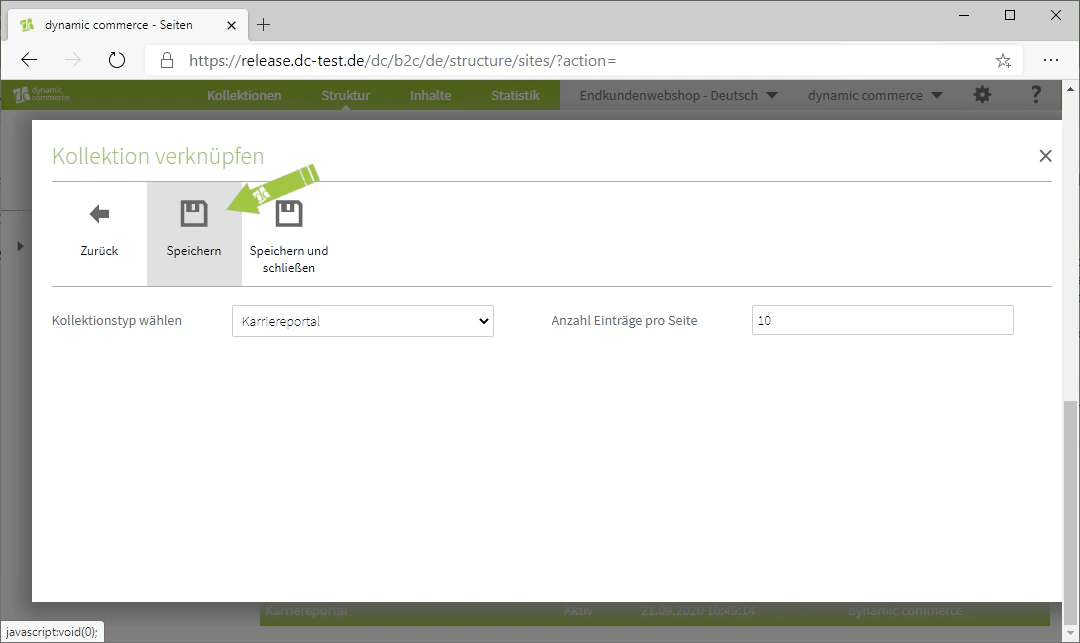
Rechts daneben können Sie noch festlegen, wie viele Kollektionseinträge auf einer Seite angezeigt werden sollen.
Weitere Informationen zu den Kollektionseinträgen finden Sie unter [Kollektionseinträge erstellen](/docs/de/dynamic-content/user-guide/kollektionseintraege-erstellen).
Zum Abschluss speichern Sie die Verknüpfung noch.
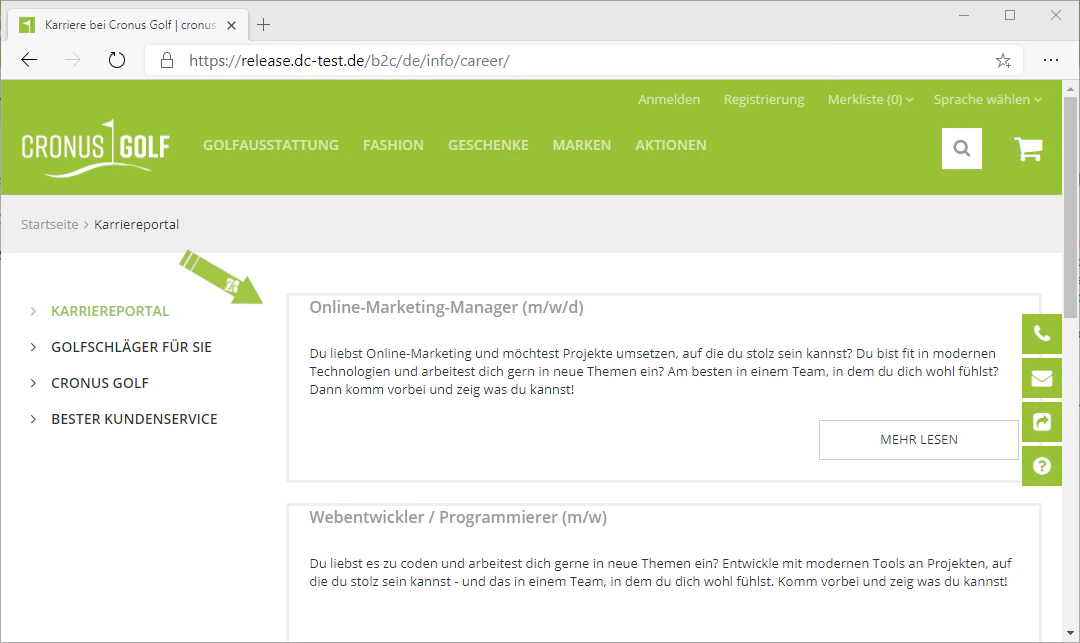
Damit wird die Kollektion auch schon auf der Seite angezeigt. Sie können auf dieser Seite auch weitere Inhalte pflegen. Das Pflegen von Inhalten erklären wir hier.
## Schritt 3: Kollektionstyp wählen
Als nächstes wählen Sie einen Kollektionstyp aus dem Drop-Down aus.
In unserem Beispiel benutzen wir, wie oben erwähnt, die Kollektion „Karriereportal" als Kollektionstyp.
Rechts daneben können Sie noch festlegen, wie viele Kollektionseinträge auf einer Seite angezeigt werden sollen.
Weitere Informationen zu den Kollektionseinträgen finden Sie unter [Kollektionseinträge erstellen](/docs/de/dynamic-content/user-guide/kollektionseintraege-erstellen).
Zum Abschluss speichern Sie die Verknüpfung noch.
Damit wird die Kollektion auch schon auf der Seite angezeigt. Sie können auf dieser Seite auch weitere Inhalte pflegen. Das Pflegen von Inhalten erklären wir hier.
 ## Verwandte Themen
Eine neue Kollektion mit Feldern und Gruppen anlegen.
Einzelne Einträge zu einer Kollektion anlegen.
Eine neue Seite anlegen, an die eine Kollektion gebunden werden kann.
Inhalte einer Seite erstellen und bearbeiten.
## Verwandte Themen
Eine neue Kollektion mit Feldern und Gruppen anlegen.
Einzelne Einträge zu einer Kollektion anlegen.
Eine neue Seite anlegen, an die eine Kollektion gebunden werden kann.
Inhalte einer Seite erstellen und bearbeiten.