> ## Documentation Index
> Fetch the complete documentation index at: https://docs.dc.ag/llms.txt
> Use this file to discover all available pages before exploring further.
# dynamic content - Youtube Inhalte anzeigen
> Youtube-Videos direkt auf Ihren Seiten einbetten und anzeigen.
Unser CMS bietet Ihnen darüber hinaus die Möglichkeit Youtube-Inhalte auf Ihren Seiten einzubetten. Dadurch werden die jeweiligen Videos direkt auf der gewählten Seite angezeigt und nicht nur verlinkt.
Diese Anleitung gehört zu den [Inhaltsarten](/docs/de/dynamic-content/user-guide/inhaltsarten). Wie Sie generell einen Inhalt erstellen, zeigen wir Ihnen unter [Inhalte erstellen und bearbeiten](/docs/de/dynamic-content/user-guide/inhalte-erstellen).
Voraussetzung ist, dass Sie eine Seite erstellt haben, auf der der Inhalt angezeigt werden soll, und dass Sie sich bereits im Fenster der Inhaltserstellung befinden. Außerdem muss die Anzeige externer Inhalte im CSP-Management aktiviert sein.
## Schritt 1: Auswählen der Inhaltsart
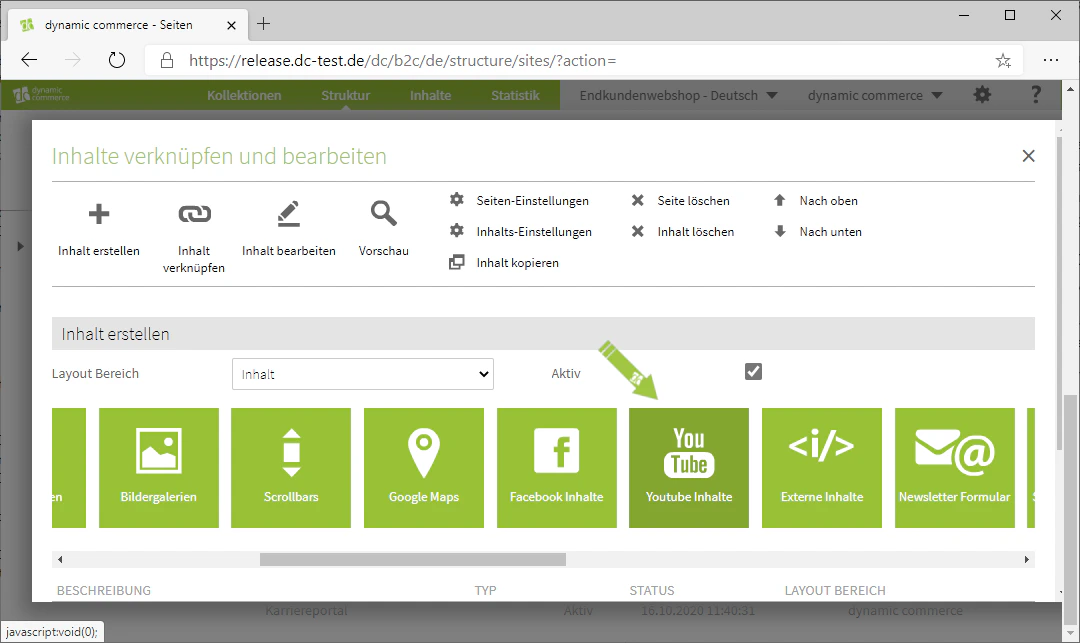
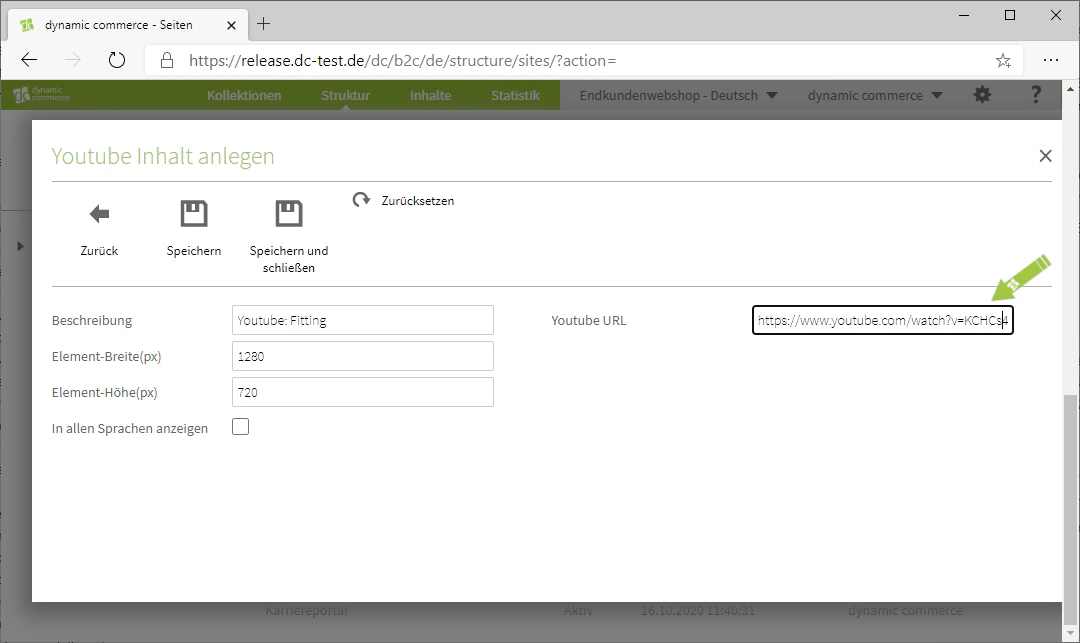
Wählen Sie bei der Erstellung eines neuen Inhalts das Modul "Youtube Inhalte" aus. Daraufhin öffnet sich ein Dialog mit dem Titel "Youtube Inhalt anlegen", in dem Sie alle Einstellungen vornehmen und die URL des Videos hinterlegen können.
 ## Schritt 2: Beschreibung wählen
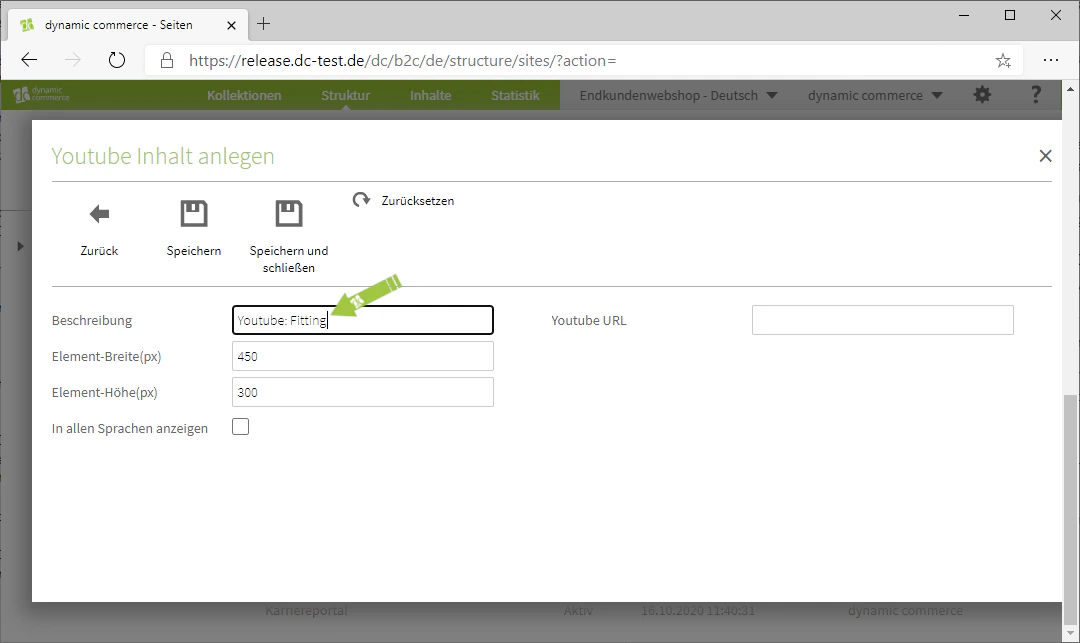
Dort können Sie nun eine Beschreibung festlegen. Diese dient nur der Übersichtlichkeit und wird nicht auf der ausgewählten Seite angezeigt.
## Schritt 2: Beschreibung wählen
Dort können Sie nun eine Beschreibung festlegen. Diese dient nur der Übersichtlichkeit und wird nicht auf der ausgewählten Seite angezeigt.
 ## Schritt 3: Höhe und Breite wählen
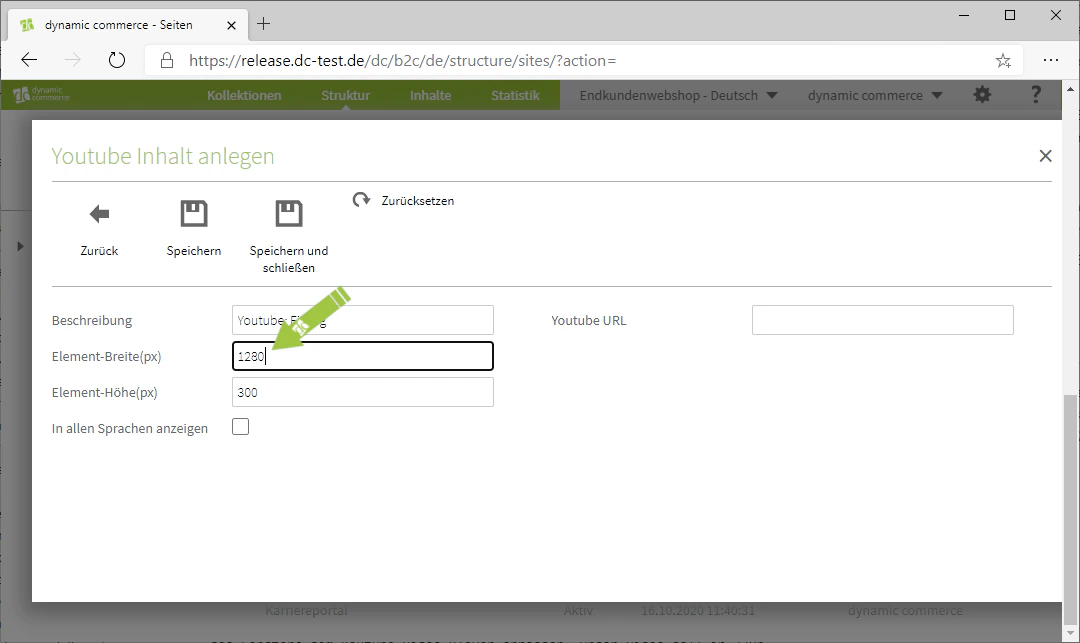
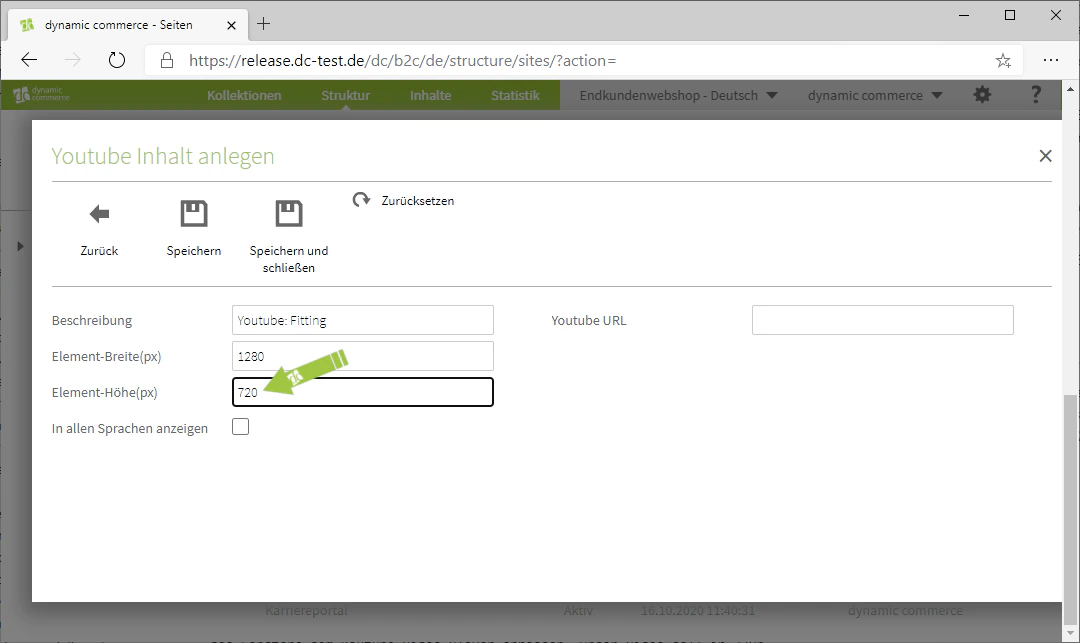
Anschließend legen Sie die Höhe und Breite in Pixeln fest. Diese Werte bestimmen die Größe des eingebetteten Video-Players auf der Seite. In unserem Beispiel verwenden wir eine Breite von 1280 Pixeln und eine Höhe von 720 Pixeln, was einer 720p-Wiedergabe entspricht.
## Schritt 3: Höhe und Breite wählen
Anschließend legen Sie die Höhe und Breite in Pixeln fest. Diese Werte bestimmen die Größe des eingebetteten Video-Players auf der Seite. In unserem Beispiel verwenden wir eine Breite von 1280 Pixeln und eine Höhe von 720 Pixeln, was einer 720p-Wiedergabe entspricht.
 ## Schritt 4: Youtube URL einfügen
Zum Schluss geben sie noch die URL des Youtube-Videos an, welchen Sie einbetten wollen. Wichtig ist hierbei, dass dieses Modul nur Youtube-Videos anzeigen kann.
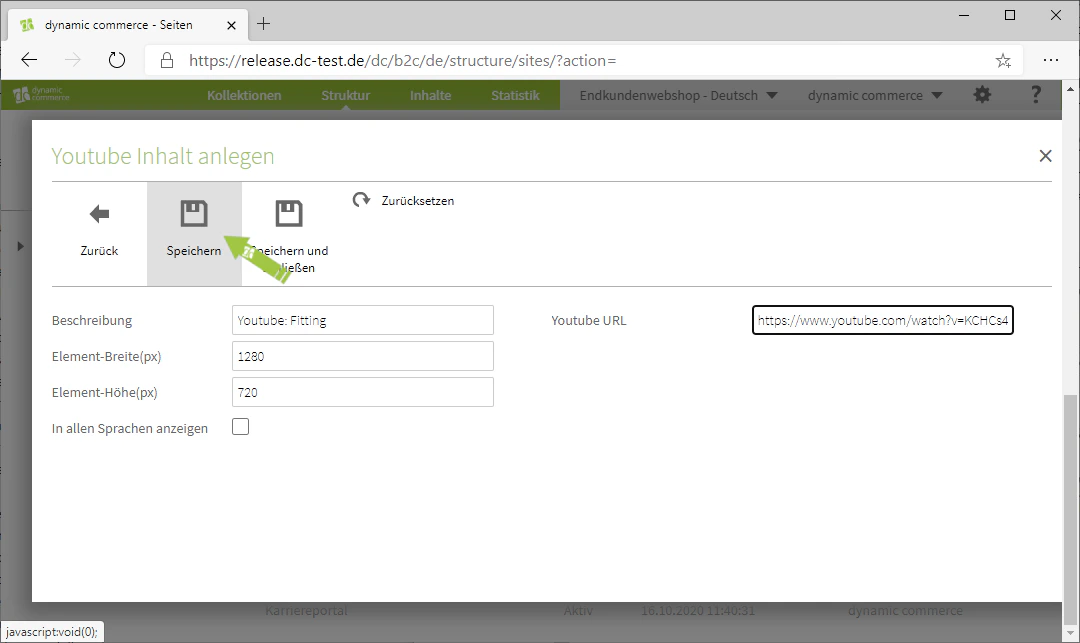
Speichern Sie Ihre Einstellungen, um den Youtube-Inhalt fertig anzulegen und auf der Seite zu veröffentlichen.
## Schritt 4: Youtube URL einfügen
Zum Schluss geben sie noch die URL des Youtube-Videos an, welchen Sie einbetten wollen. Wichtig ist hierbei, dass dieses Modul nur Youtube-Videos anzeigen kann.
Speichern Sie Ihre Einstellungen, um den Youtube-Inhalt fertig anzulegen und auf der Seite zu veröffentlichen.
 ## Verwandte Themen
Übersicht aller verfügbaren Module.
Inhalte auf Seiten anlegen.
Beliebige externe Inhalte über eine URL einbetten.
Facebook-Inhalte direkt auf der Seite einbinden.
## Verwandte Themen
Übersicht aller verfügbaren Module.
Inhalte auf Seiten anlegen.
Beliebige externe Inhalte über eine URL einbetten.
Facebook-Inhalte direkt auf der Seite einbinden.