> ## Documentation Index
> Fetch the complete documentation index at: https://docs.dc.ag/llms.txt
> Use this file to discover all available pages before exploring further.

# dynamic content - Texte erstellen

> Text-Inhalte mit Formatierungen, Tabellen, Bildern, Ankern und Links über den integrierten Editor erstellen.

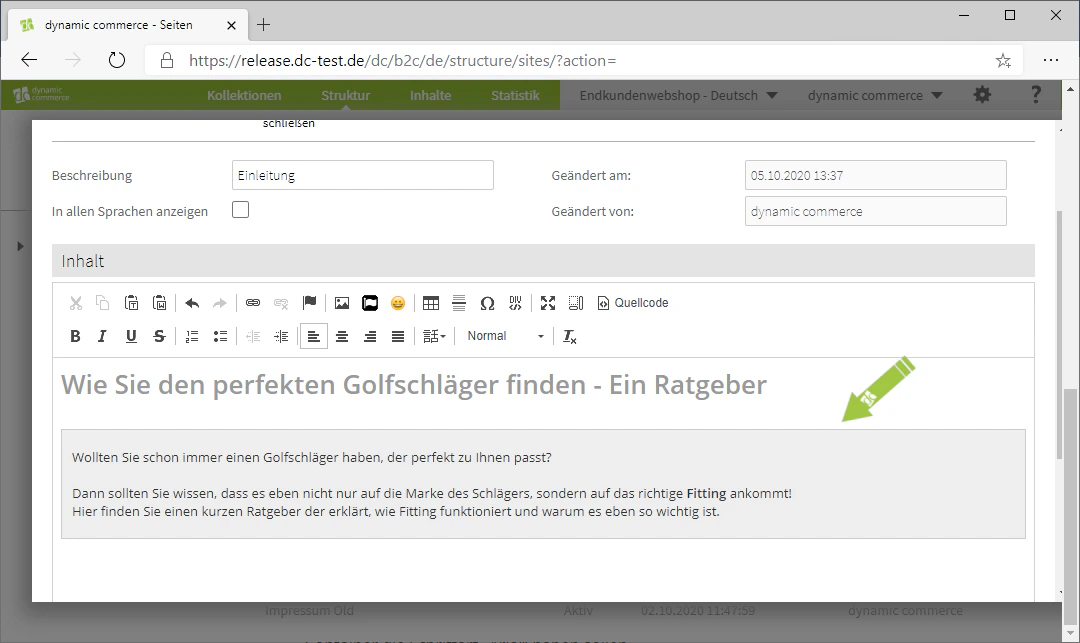
In folgendem zeigen wir Ihnen, wie Sie einen Text-Inhalt erstellen. Dies ist das grundlegendste Modul unserer Inhaltserstellung. Mit diesem können Sie von einfachen Fließtexten und Aufzählungen bis hin zu Tabellen und Bilder pflegen.

<Note>
  Diese Anleitung gehört zu den [Inhaltsarten](/docs/de/dynamic-content/user-guide/inhaltsarten). Wie Sie generell einen Inhalt erstellen, zeigen wir Ihnen unter [Inhalte erstellen und bearbeiten](/docs/de/dynamic-content/user-guide/inhalte-erstellen).
</Note>

<Steps>
  <Step>
    ## Schritt 1: Auswählen der Inhaltsart

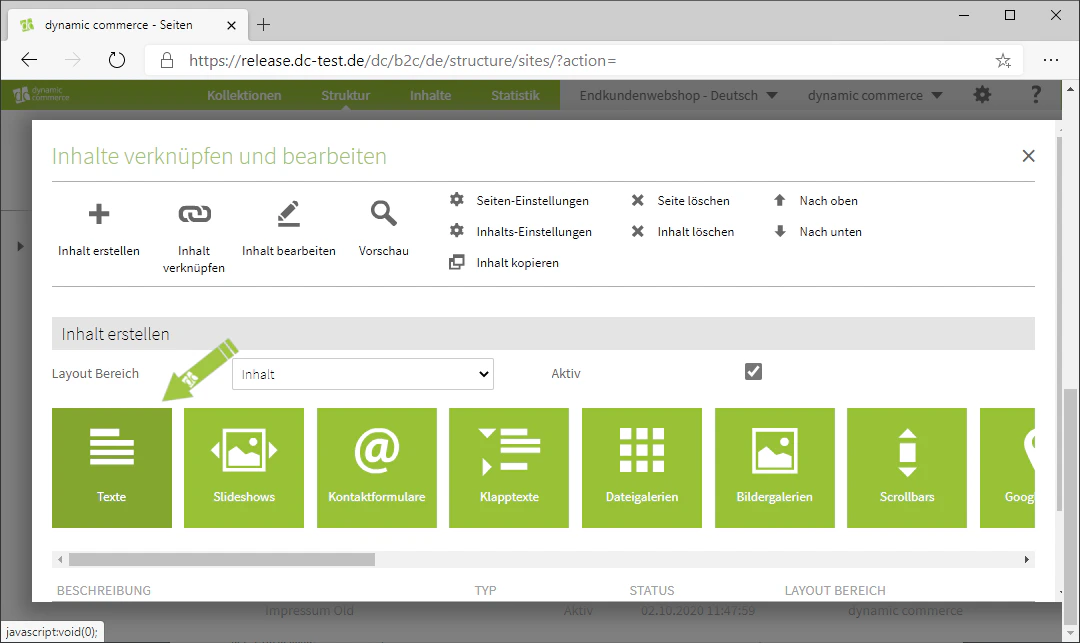
    Wählen Sie zuerst bei der Erstellung eines Inhalts den Inhaltstyp "Texte" aus. Schon sollte sich ein Fenster mit der Überschrift "Neuer Textinhalt" öffnen, in dem Sie die Einstellungen vornehmen und Ihren Text pflegen können.
    <Frame>
      <img src="https://mintcdn.com/dcag/nFuK0eL_GOzpIxeu/images/dynamic-content/inhaltsarten/texte/inhaltsart-texte.png?fit=max&auto=format&n=nFuK0eL_GOzpIxeu&q=85&s=0d7e29e38bf41270e37e4fe99b5a438f" alt="Auswahl der Inhaltsart Texte" width="1080" height="643" data-path="images/dynamic-content/inhaltsarten/texte/inhaltsart-texte.png" />
    </Frame>
  </Step>

  <Step>
    ## Schritt 2: Beschreibung wählen

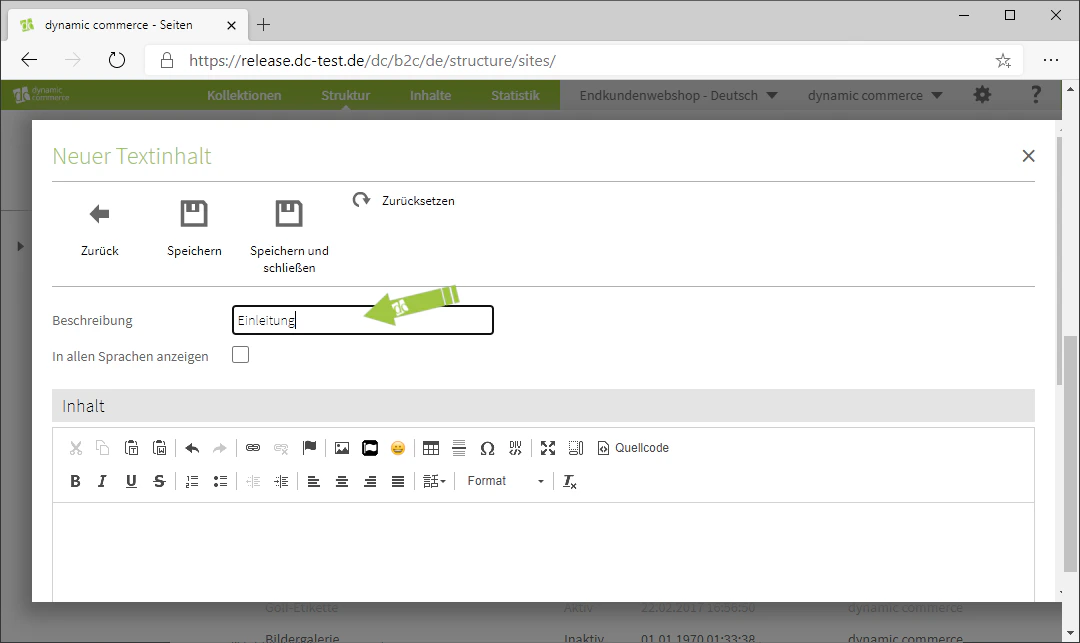
    Dort fangen Sie damit an, eine Beschreibung zu wählen. Diese dient nur der Übersichtlichkeit und wird nicht auf der ausgewählten Seite angezeigt.
    <Frame>
      <img src="https://mintcdn.com/dcag/nFuK0eL_GOzpIxeu/images/dynamic-content/inhaltsarten/texte/beschreibung.png?fit=max&auto=format&n=nFuK0eL_GOzpIxeu&q=85&s=e94552656820ddd65ec2b6fbccb37a82" alt="Beschreibung des Text-Inhalts pflegen" width="1080" height="643" data-path="images/dynamic-content/inhaltsarten/texte/beschreibung.png" />
    </Frame>
  </Step>

  <Step>
    ## Schritt 3: Text schreiben

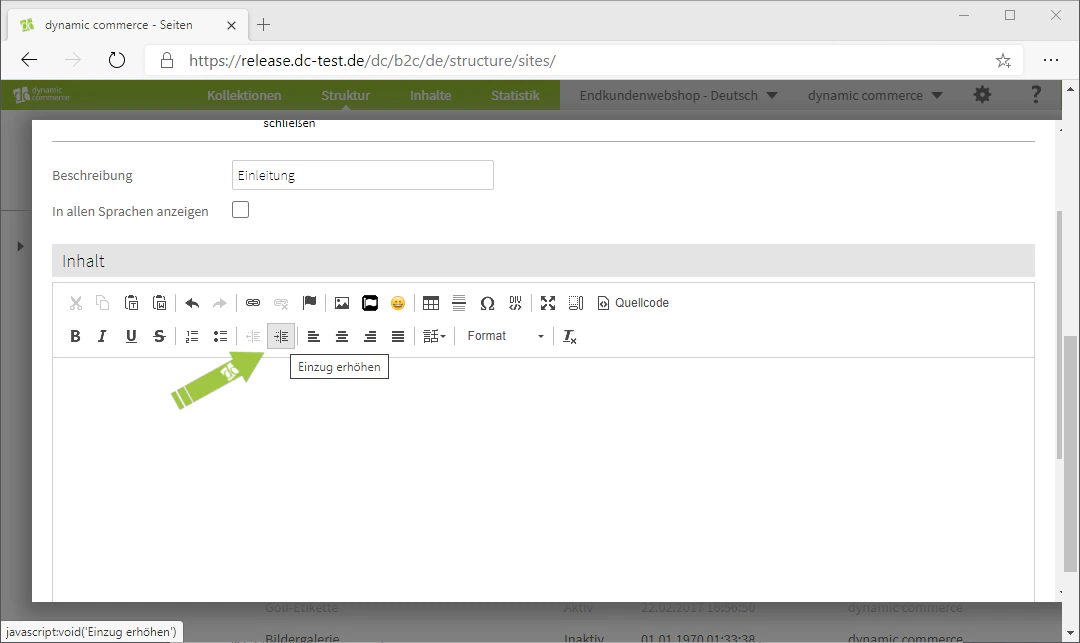
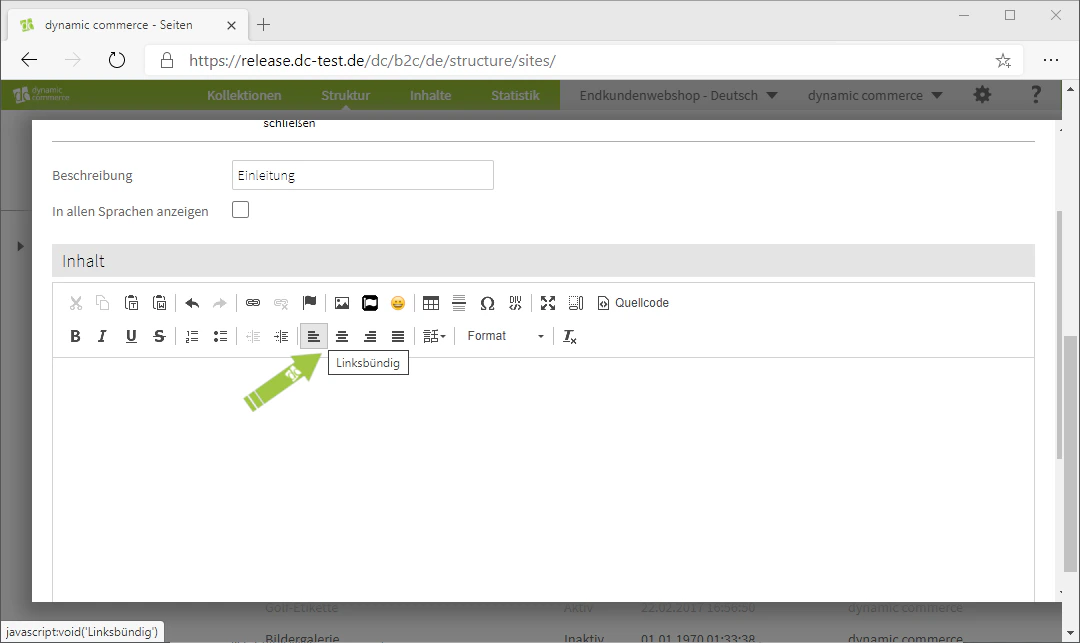
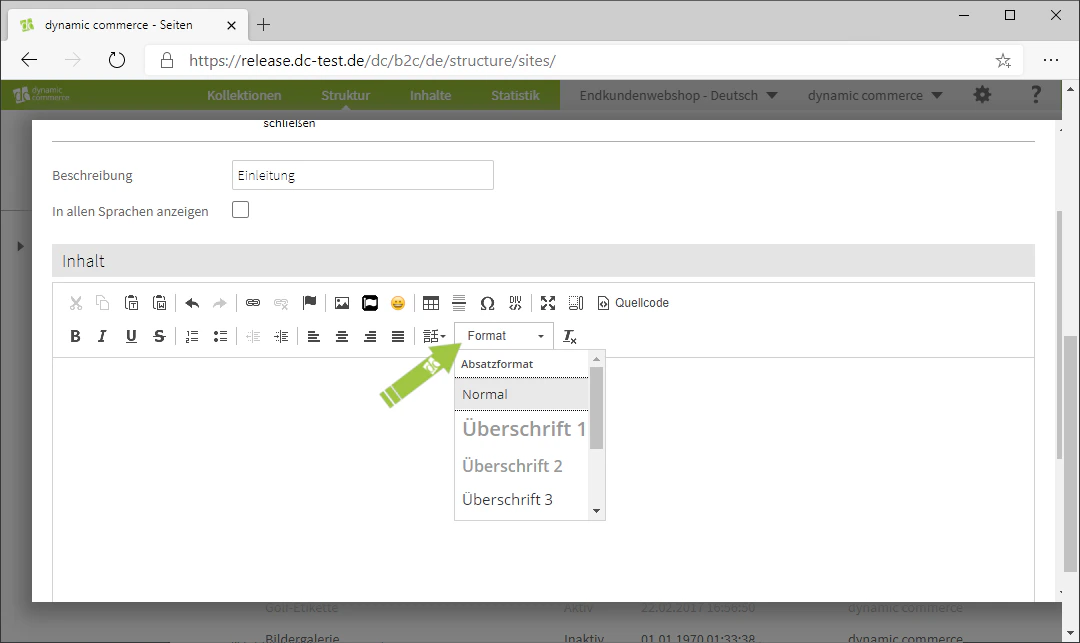
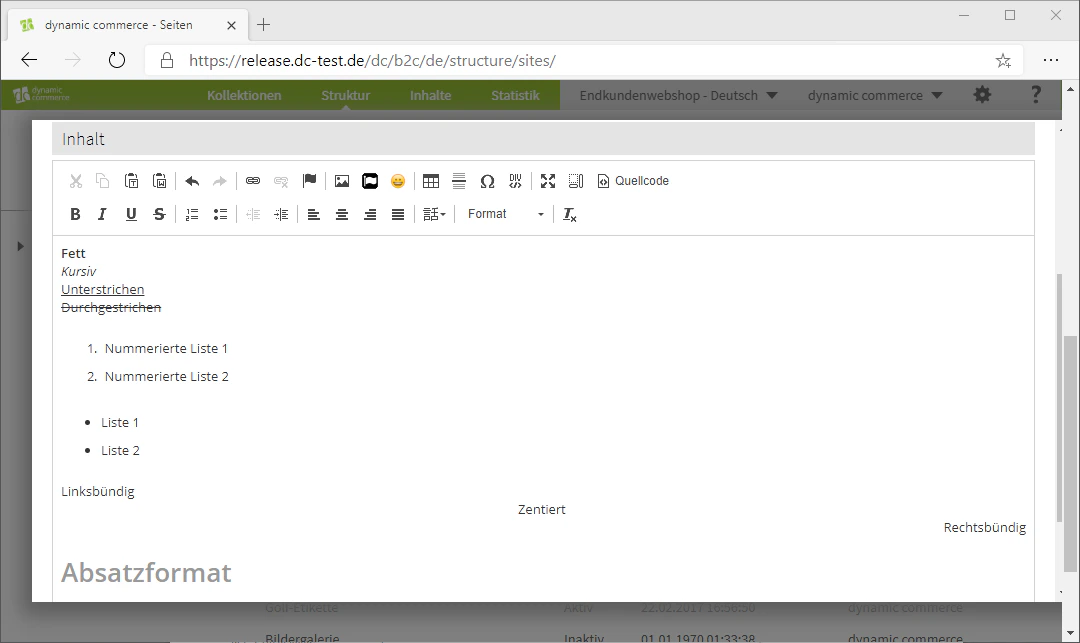
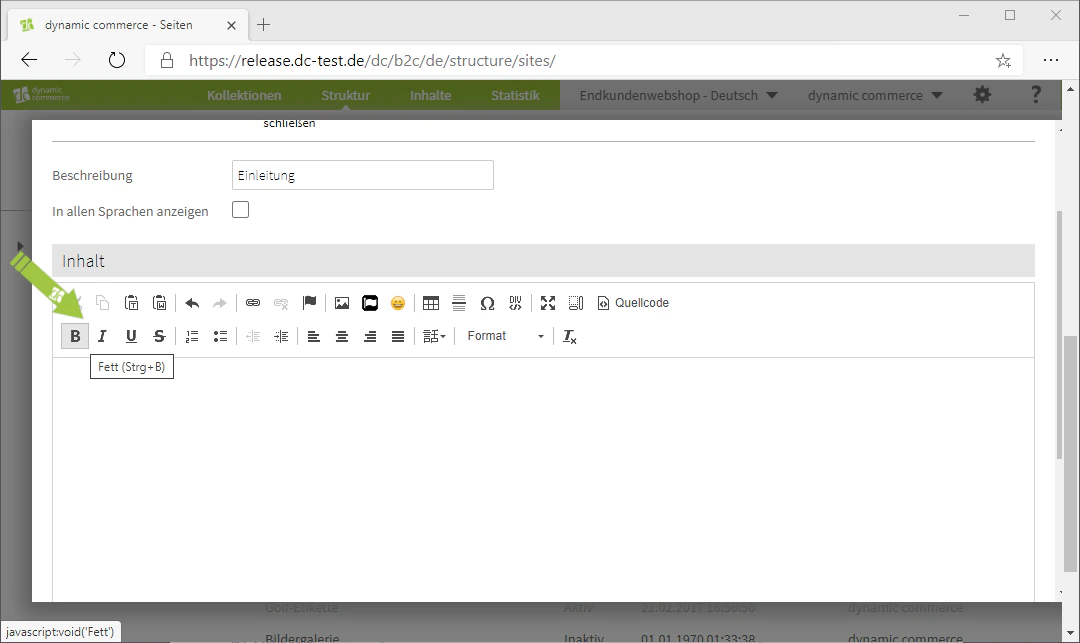
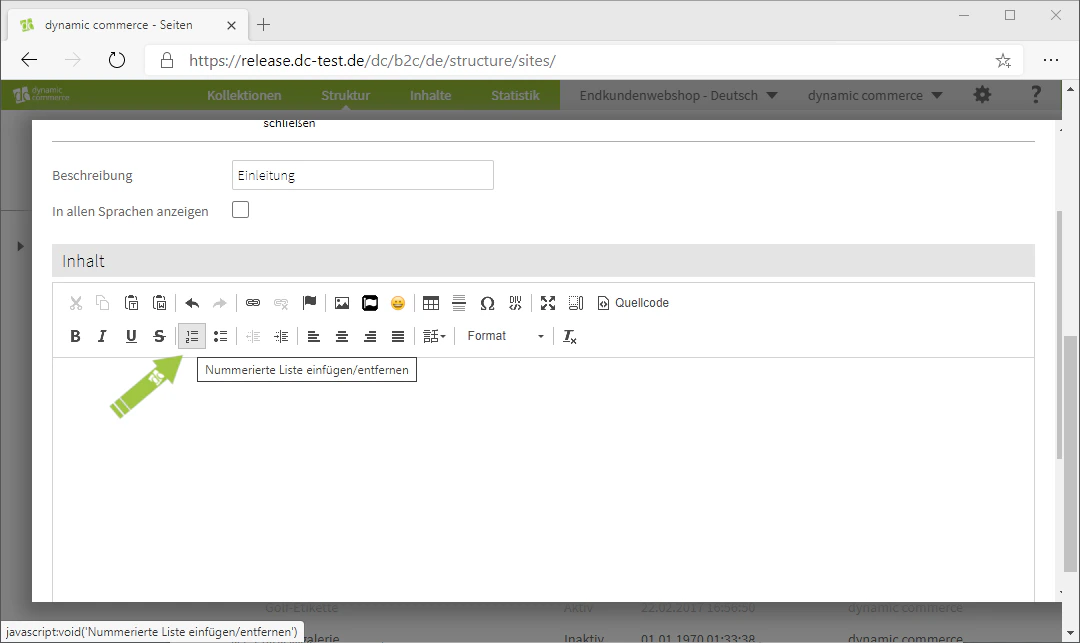
    Nun können Sie in den darunterliegenden Editor Ihren Text einpflegen. Über die Symbolleiste stehen Ihnen Funktionen wie Fett, Kursiv, Unterstrichen und Durchgestrichen zur Verfügung. Außerdem können Sie Listen erstellen, den Einzug erhöhen oder verringern, die Ausrichtung Ihres Textes festlegen, eine Sprache wählen und Absätze formatieren.
    <Columns cols={3}>
      <Column>
        <Frame>
          <img src="https://mintcdn.com/dcag/nFuK0eL_GOzpIxeu/images/dynamic-content/inhaltsarten/texte/fett.png?fit=max&auto=format&n=nFuK0eL_GOzpIxeu&q=85&s=791cb063ede9d28fd3003226a684c17c" alt="Textformatierung Fett, Kursiv, Unterstrichen, Durchgestrichen" width="1080" height="643" data-path="images/dynamic-content/inhaltsarten/texte/fett.png" />
        </Frame>
      </Column>

      <Column>
        <Frame>
          <img src="https://mintcdn.com/dcag/nFuK0eL_GOzpIxeu/images/dynamic-content/inhaltsarten/texte/listen.png?fit=max&auto=format&n=nFuK0eL_GOzpIxeu&q=85&s=39678029b694ab20697c2f5b48ad547a" alt="Listen erstellen" width="1080" height="643" data-path="images/dynamic-content/inhaltsarten/texte/listen.png" />
        </Frame>
      </Column>

      <Column>
        <Frame>
          <img src="https://mintcdn.com/dcag/nFuK0eL_GOzpIxeu/images/dynamic-content/inhaltsarten/texte/einzug.png?fit=max&auto=format&n=nFuK0eL_GOzpIxeu&q=85&s=2d64ddf25a88dab967f9b326199f4348" alt="Einzug erhöhen oder verringern" width="1080" height="643" data-path="images/dynamic-content/inhaltsarten/texte/einzug.png" />
        </Frame>
      </Column>
    </Columns>

    <Columns cols={3}>
      <Column>
        <Frame>
          <img src="https://mintcdn.com/dcag/nFuK0eL_GOzpIxeu/images/dynamic-content/inhaltsarten/texte/ausrichtung.png?fit=max&auto=format&n=nFuK0eL_GOzpIxeu&q=85&s=8f9def2316e71143e2766cc9ddc398c5" alt="Ausrichtung von Texten" width="1080" height="643" data-path="images/dynamic-content/inhaltsarten/texte/ausrichtung.png" />
        </Frame>
      </Column>

      <Column>
        <Frame>
          <img src="https://mintcdn.com/dcag/nFuK0eL_GOzpIxeu/images/dynamic-content/inhaltsarten/texte/format.png?fit=max&auto=format&n=nFuK0eL_GOzpIxeu&q=85&s=9845a875fa9f6f385ae0e1c30c519a82" alt="Format und Absatzformatierungen" width="1080" height="643" data-path="images/dynamic-content/inhaltsarten/texte/format.png" />
        </Frame>
      </Column>

      <Column>
        <Frame>
          <img src="https://mintcdn.com/dcag/nFuK0eL_GOzpIxeu/images/dynamic-content/inhaltsarten/texte/uebersicht.png?fit=max&auto=format&n=nFuK0eL_GOzpIxeu&q=85&s=0020d444aa44b92f7c28b8334722e338" alt="Übersicht über die Editor-Funktionen" width="1080" height="643" data-path="images/dynamic-content/inhaltsarten/texte/uebersicht.png" />
        </Frame>
      </Column>
    </Columns>
  </Step>

  <Step>
    ## Schritt 4: Tabellen erstellen

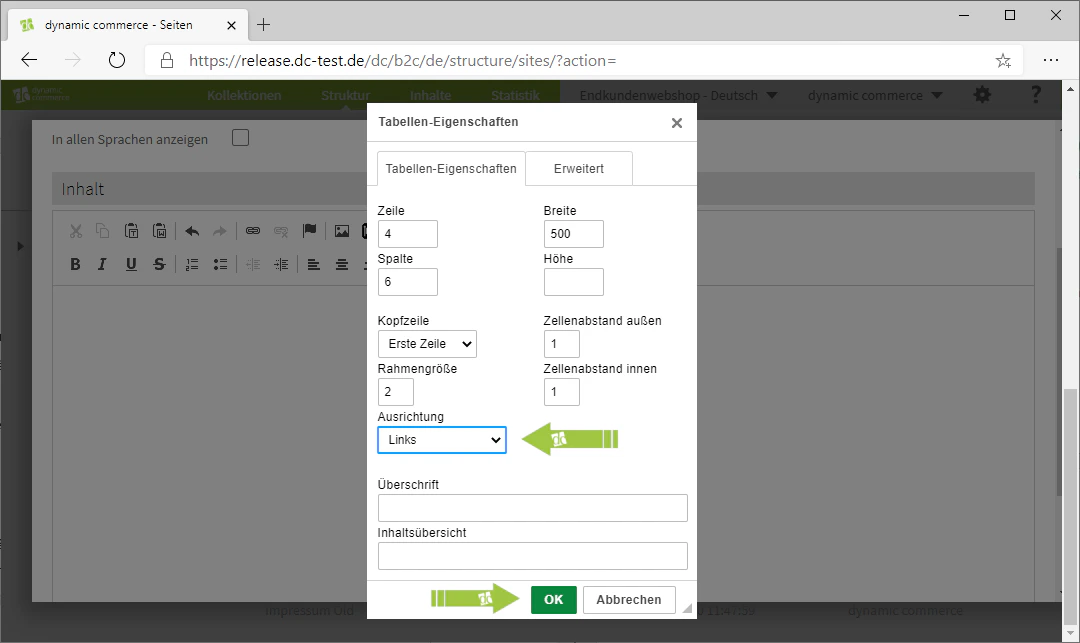
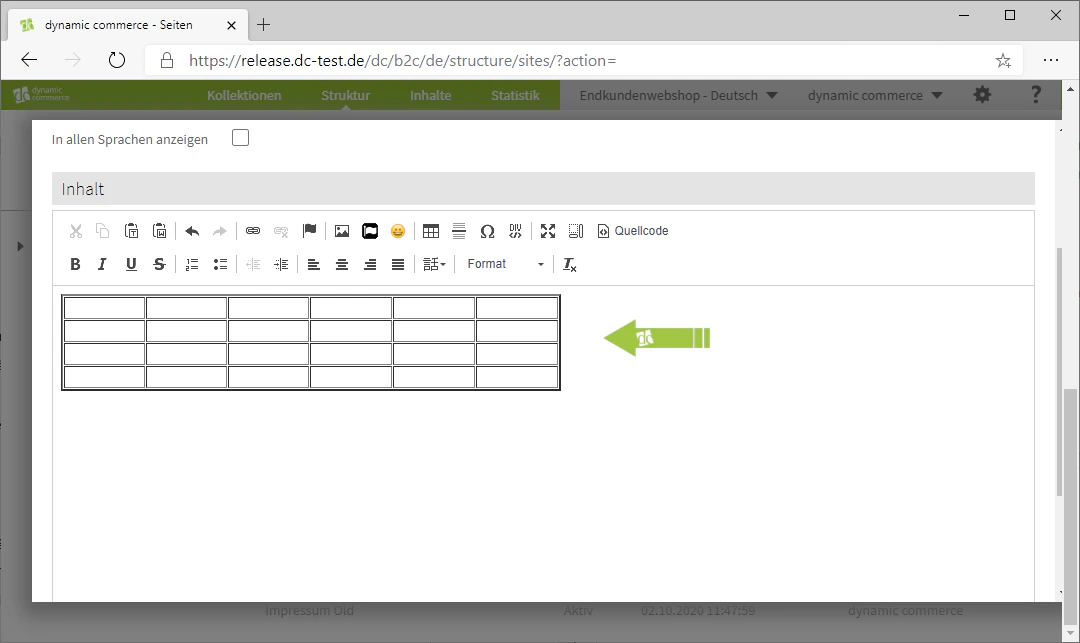
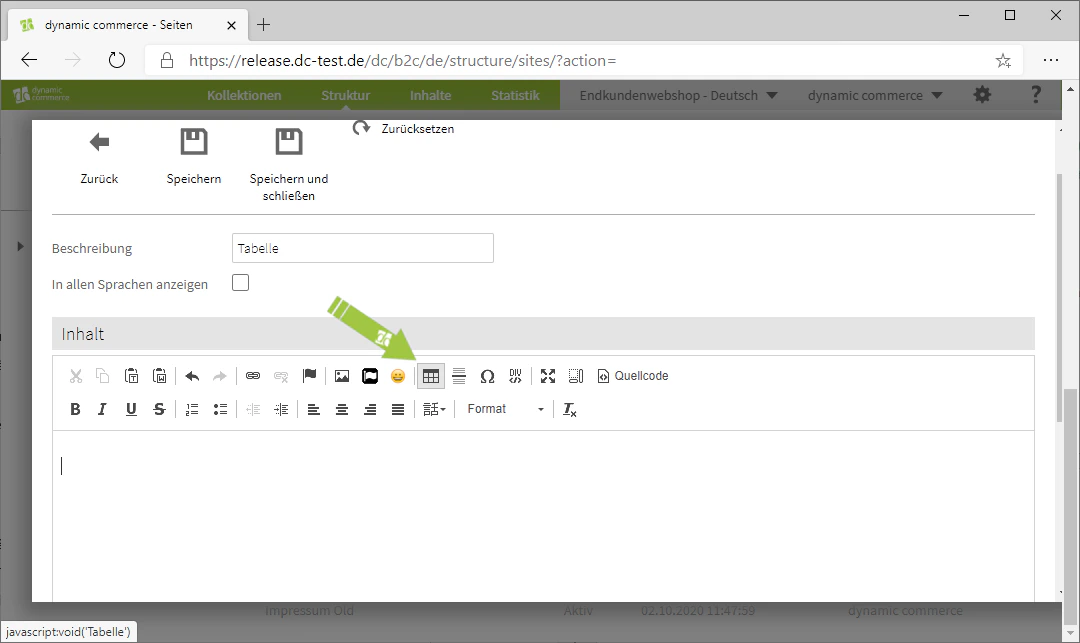
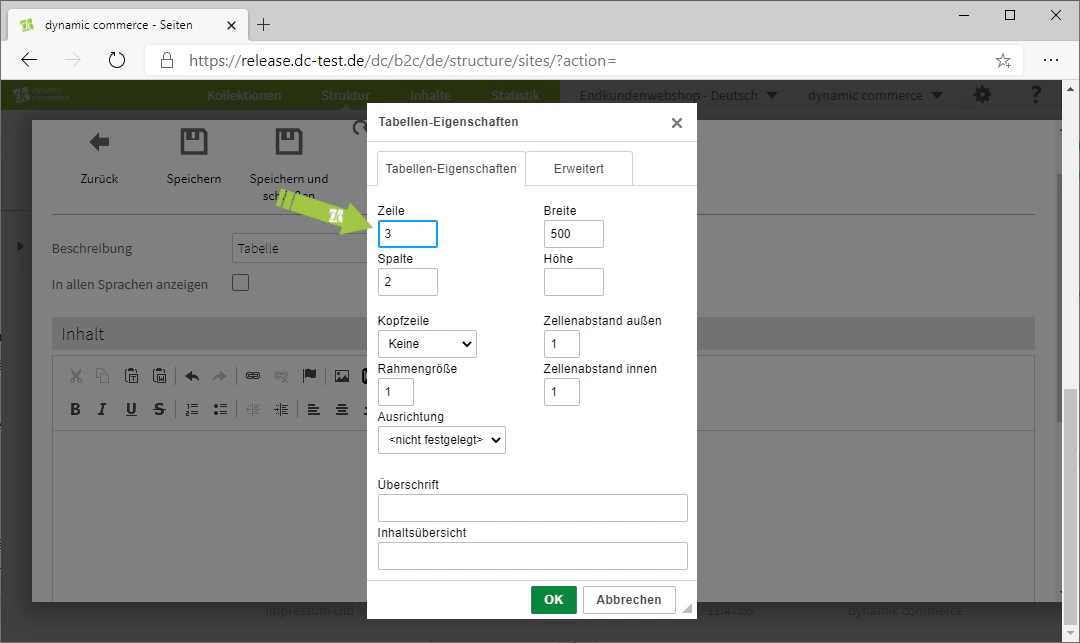
    Außerdem haben Sie in unserem Editor die Möglichkeit Tabellen zu erstellen. Klicken Sie dafür auf das Tabellen-Symbol und legen Sie die Anzahl der Zeilen und Spalten, die Zellabmessungen, Kopfzeilen, Abstände, Rahmen und die Ausrichtung fest.
    <Columns cols={2}>
      <Column>
        <Frame>
          <img src="https://mintcdn.com/dcag/nFuK0eL_GOzpIxeu/images/dynamic-content/inhaltsarten/texte/tabelle-erstellen.png?fit=max&auto=format&n=nFuK0eL_GOzpIxeu&q=85&s=8326bebeaeb6c0e62f018d175e9d3c5f" alt="Tabelle über das Tabellen-Symbol erstellen" width="1080" height="643" data-path="images/dynamic-content/inhaltsarten/texte/tabelle-erstellen.png" />
        </Frame>
      </Column>

      <Column>
        <Frame>
          <img src="https://mintcdn.com/dcag/nFuK0eL_GOzpIxeu/images/dynamic-content/inhaltsarten/texte/tabellen-einstellungen.png?fit=max&auto=format&n=nFuK0eL_GOzpIxeu&q=85&s=03940b7c9b9ca6206995d3690ab30bd6" alt="Einstellungen für eine Tabelle" width="1080" height="643" data-path="images/dynamic-content/inhaltsarten/texte/tabellen-einstellungen.png" />
        </Frame>
      </Column>
    </Columns>

    <Columns cols={2}>
      <Column>
        <Frame>
          <img src="https://mintcdn.com/dcag/nFuK0eL_GOzpIxeu/images/dynamic-content/inhaltsarten/texte/tabellen-ausrichtung.png?fit=max&auto=format&n=nFuK0eL_GOzpIxeu&q=85&s=799ac27879a98f425c974ac8c4a40b6f" alt="Ausrichtung der Tabelle festlegen" width="1080" height="643" data-path="images/dynamic-content/inhaltsarten/texte/tabellen-ausrichtung.png" />
        </Frame>
      </Column>

      <Column>
        <Frame>
          <img src="https://mintcdn.com/dcag/nFuK0eL_GOzpIxeu/images/dynamic-content/inhaltsarten/texte/beispiel-tabelle.png?fit=max&auto=format&n=nFuK0eL_GOzpIxeu&q=85&s=b048e01cd977e69b73e5a0437bf01e64" alt="Beispiel einer fertigen Tabelle" width="1080" height="643" data-path="images/dynamic-content/inhaltsarten/texte/beispiel-tabelle.png" />
        </Frame>
      </Column>
    </Columns>
  </Step>

  <Step>
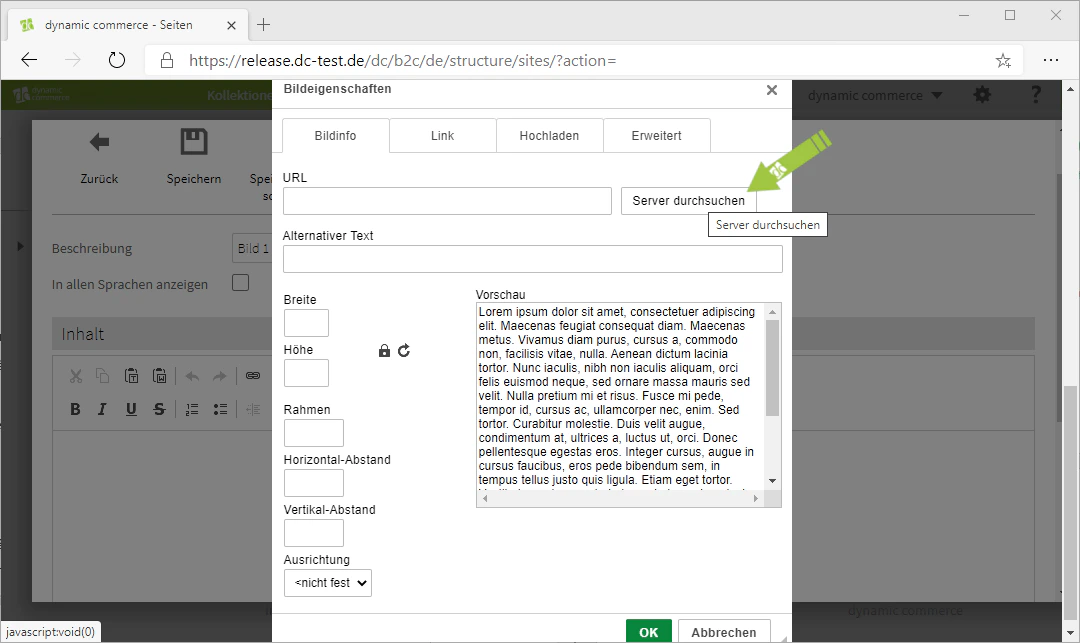
    ## Schritt 5: Bilder einfügen

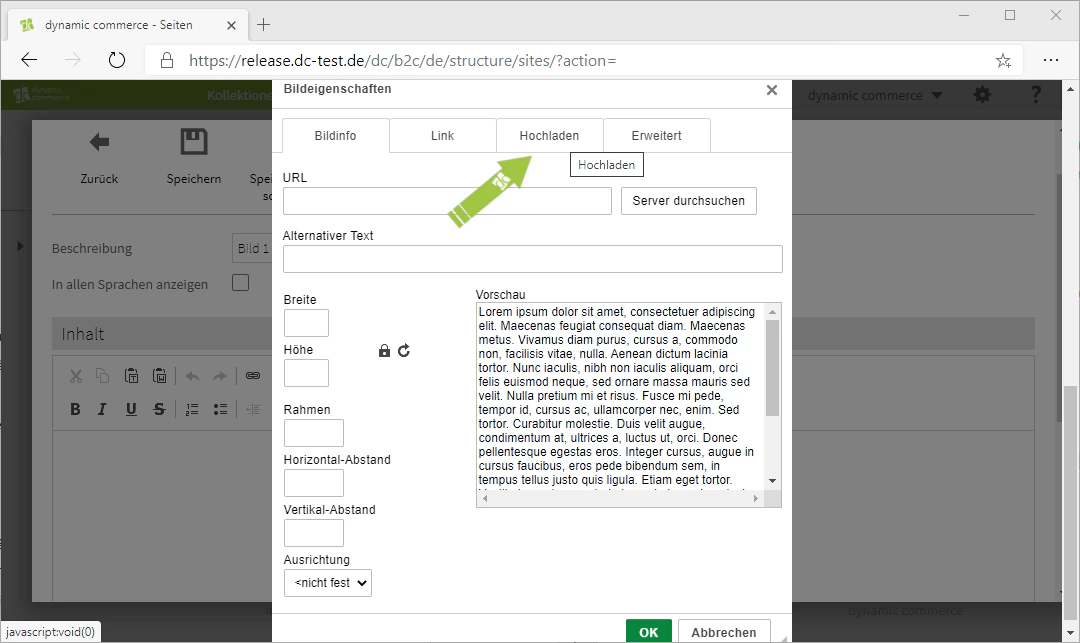
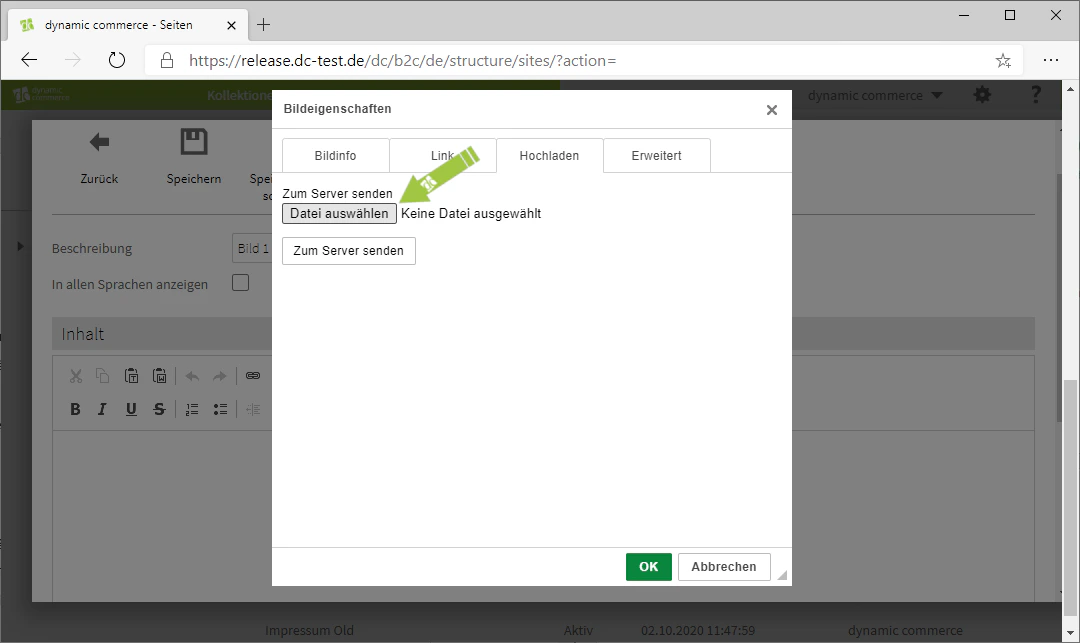
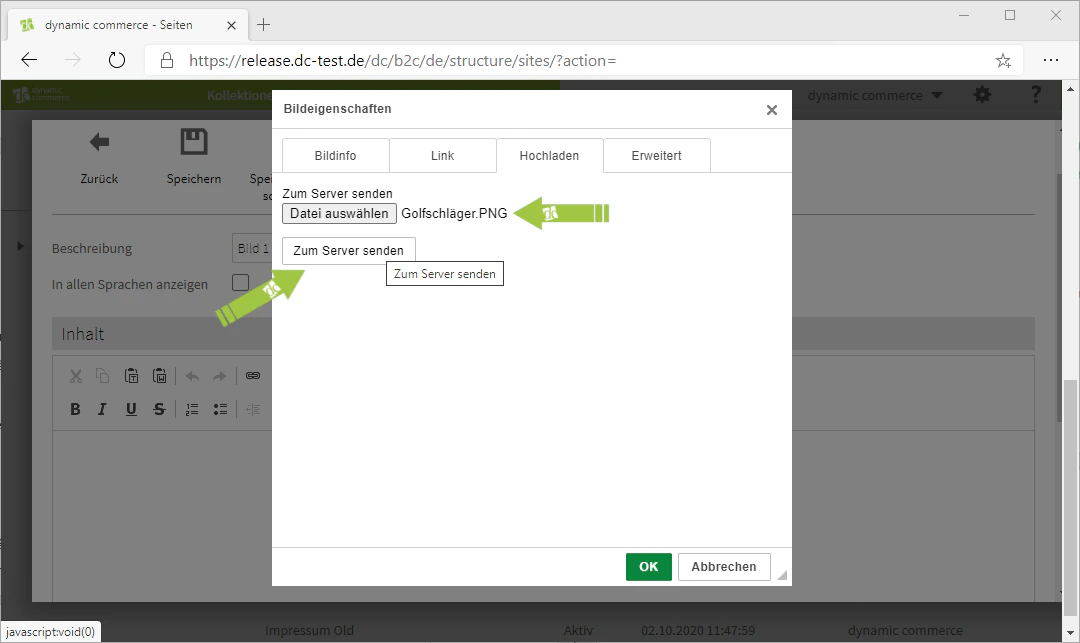
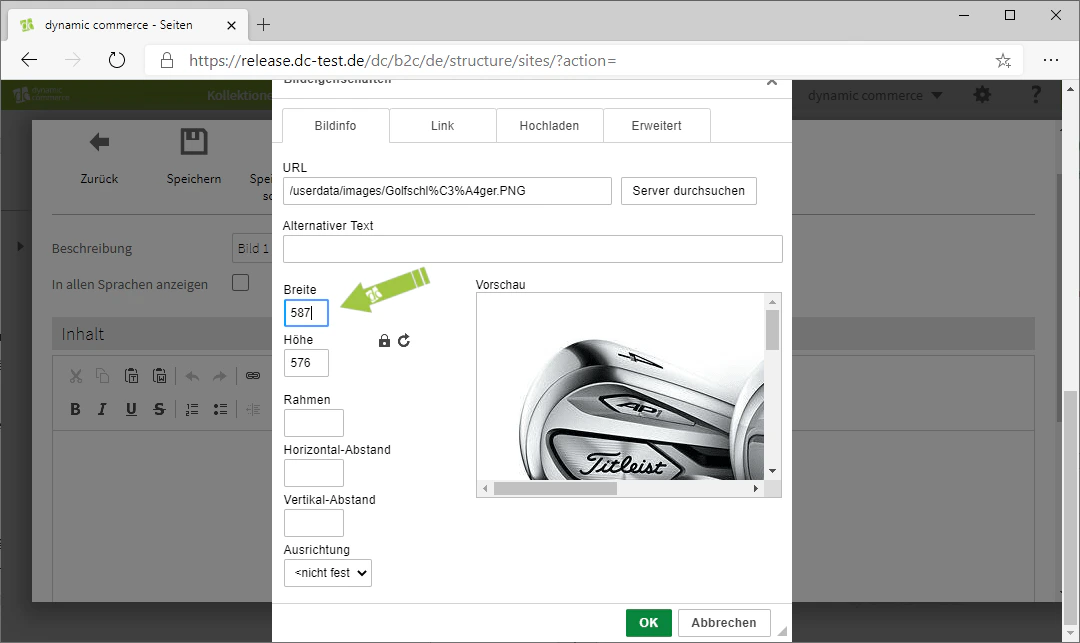
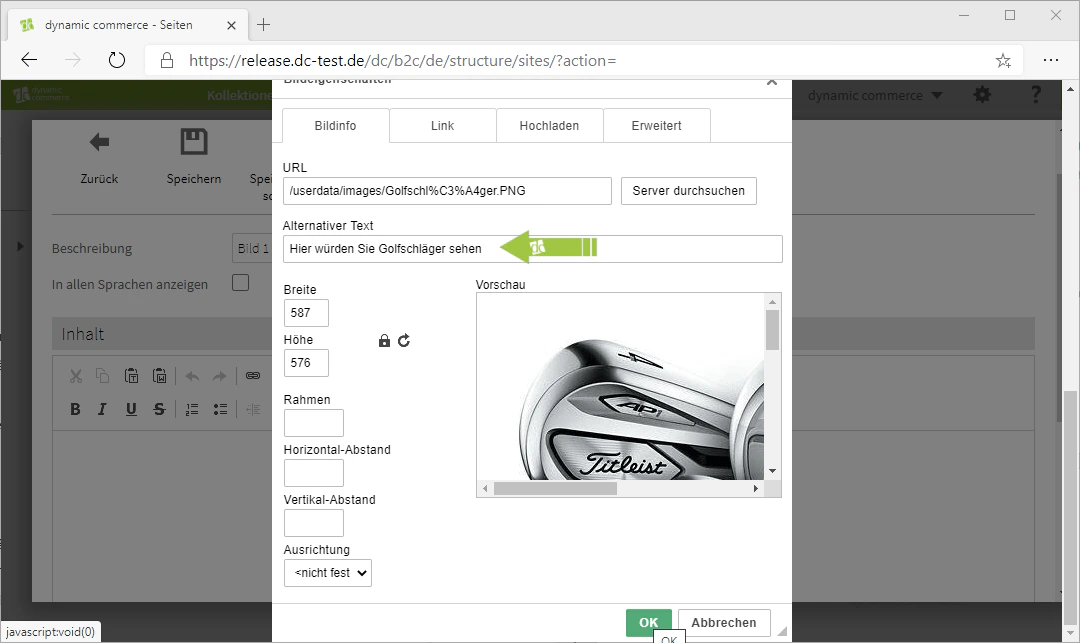
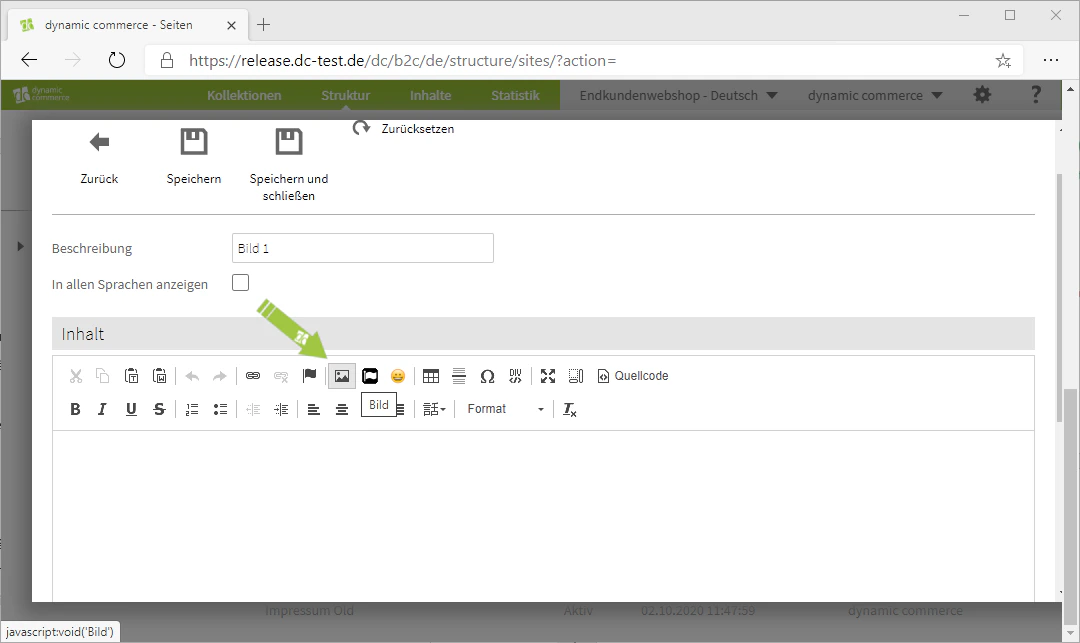
    Es besteht auch die Option, Bilder direkt über unseren Editor hochzuladen. Verwenden Sie "Server durchsuchen", um bereits hochgeladene Bilder auszuwählen, oder laden Sie über den Reiter "Hochladen" ein neues Bild hoch. Anschließend können Sie Höhe und Breite sowie einen alternativen Text festlegen.
    <Columns cols={3}>
      <Column>
        <Frame>
          <img src="https://mintcdn.com/dcag/nFuK0eL_GOzpIxeu/images/dynamic-content/inhaltsarten/texte/bilder-einfuegen.png?fit=max&auto=format&n=nFuK0eL_GOzpIxeu&q=85&s=f895859c4a40094d333459f67ba76668" alt="Bilder über den Editor einfügen" width="1080" height="643" data-path="images/dynamic-content/inhaltsarten/texte/bilder-einfuegen.png" />
        </Frame>
      </Column>

      <Column>
        <Frame>
          <img src="https://mintcdn.com/dcag/nFuK0eL_GOzpIxeu/images/dynamic-content/inhaltsarten/texte/server-durchsuchen.png?fit=max&auto=format&n=nFuK0eL_GOzpIxeu&q=85&s=00db44fe9af3a24816c5f857f0587af7" alt="Server durchsuchen für vorhandene Bilder" width="1080" height="643" data-path="images/dynamic-content/inhaltsarten/texte/server-durchsuchen.png" />
        </Frame>
      </Column>

      <Column>
        <Frame>
          <img src="https://mintcdn.com/dcag/nFuK0eL_GOzpIxeu/images/dynamic-content/inhaltsarten/texte/hochladen.png?fit=max&auto=format&n=nFuK0eL_GOzpIxeu&q=85&s=2b17049381f0e98a753b436653d7a660" alt="Reiter Hochladen für neue Bilder" width="1080" height="643" data-path="images/dynamic-content/inhaltsarten/texte/hochladen.png" />
        </Frame>
      </Column>
    </Columns>

    <Columns cols={2}>
      <Column>
        <Frame>
          <img src="https://mintcdn.com/dcag/nFuK0eL_GOzpIxeu/images/dynamic-content/inhaltsarten/texte/datei-auswaehlen.png?fit=max&auto=format&n=nFuK0eL_GOzpIxeu&q=85&s=5edda5bc2f311b50c6de287d95f27567" alt="Datei zum Hochladen auswählen" width="1080" height="643" data-path="images/dynamic-content/inhaltsarten/texte/datei-auswaehlen.png" />
        </Frame>
      </Column>

      <Column>
        <Frame>
          <img src="https://mintcdn.com/dcag/nFuK0eL_GOzpIxeu/images/dynamic-content/inhaltsarten/texte/zum-server-senden.png?fit=max&auto=format&n=nFuK0eL_GOzpIxeu&q=85&s=ae0b28f7bf4963c09e24f44488938cb2" alt="Datei zum Server senden" width="1080" height="643" data-path="images/dynamic-content/inhaltsarten/texte/zum-server-senden.png" />
        </Frame>
      </Column>
    </Columns>

    <Columns cols={2}>
      <Column>
        <Frame>
          <img src="https://mintcdn.com/dcag/nFuK0eL_GOzpIxeu/images/dynamic-content/inhaltsarten/texte/hoehe-und-breite.png?fit=max&auto=format&n=nFuK0eL_GOzpIxeu&q=85&s=2a767b641d66267b9860c150d04e9450" alt="Höhe und Breite des Bildes einstellen" width="1080" height="643" data-path="images/dynamic-content/inhaltsarten/texte/hoehe-und-breite.png" />
        </Frame>
      </Column>

      <Column>
        <Frame>
          <img src="https://mintcdn.com/dcag/nFuK0eL_GOzpIxeu/images/dynamic-content/inhaltsarten/texte/alternativer-text.png?fit=max&auto=format&n=nFuK0eL_GOzpIxeu&q=85&s=c14e51ec8823b159f5e3fdb9a8ecbcc0" alt="Alternativen Text für das Bild pflegen" width="1080" height="643" data-path="images/dynamic-content/inhaltsarten/texte/alternativer-text.png" />
        </Frame>
      </Column>
    </Columns>
  </Step>

  <Step>
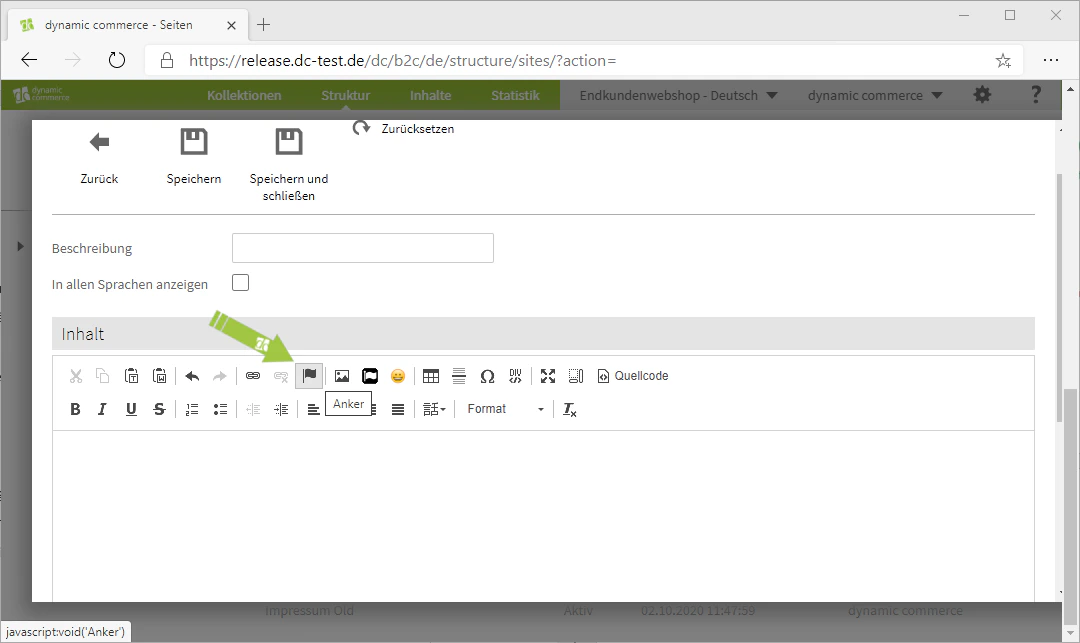
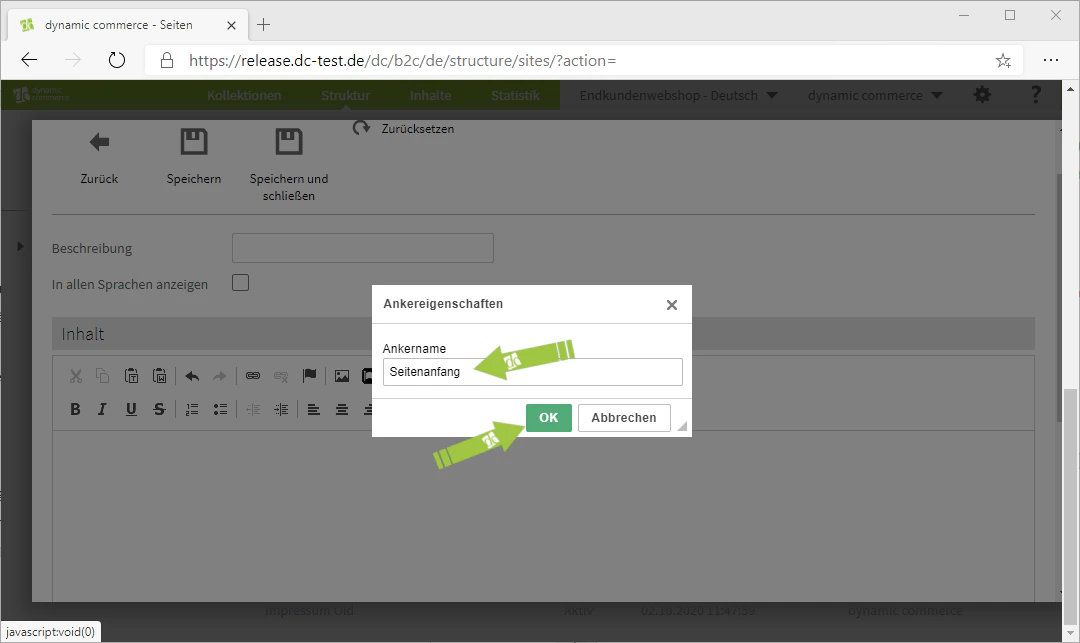
    ## Schritt 6: Anker setzen

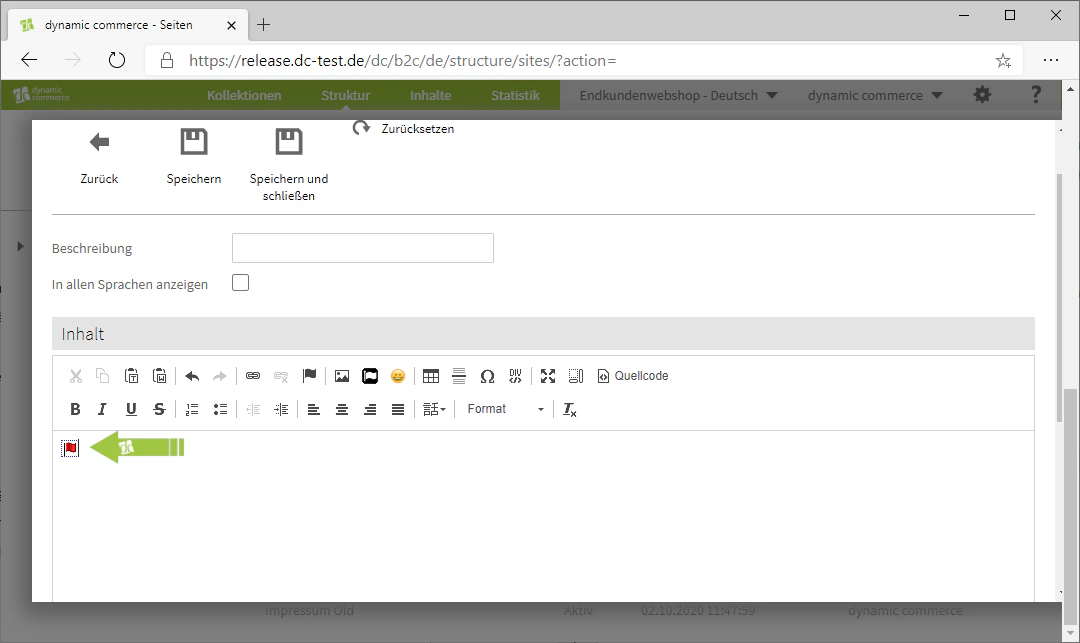
    Sie können auch einen Anker setzen. Anker markieren Positionen für interne Links innerhalb desselben Inhalts. Klicken Sie dafür auf das Flaggen-Symbol und vergeben Sie einen Ankernamen.
    <Columns cols={3}>
      <Column>
        <Frame>
          <img src="https://mintcdn.com/dcag/nFuK0eL_GOzpIxeu/images/dynamic-content/inhaltsarten/texte/anker-setzen.png?fit=max&auto=format&n=nFuK0eL_GOzpIxeu&q=85&s=f4264b2d17ce42d96148903e08387e20" alt="Anker im Editor setzen" width="1080" height="643" data-path="images/dynamic-content/inhaltsarten/texte/anker-setzen.png" />
        </Frame>
      </Column>

      <Column>
        <Frame>
          <img src="https://mintcdn.com/dcag/nFuK0eL_GOzpIxeu/images/dynamic-content/inhaltsarten/texte/ankername.png?fit=max&auto=format&n=nFuK0eL_GOzpIxeu&q=85&s=d7c2fb3ed39379a000b9c28cdaa6c15d" alt="Ankername vergeben" width="1080" height="643" data-path="images/dynamic-content/inhaltsarten/texte/ankername.png" />
        </Frame>
      </Column>

      <Column>
        <Frame>
          <img src="https://mintcdn.com/dcag/nFuK0eL_GOzpIxeu/images/dynamic-content/inhaltsarten/texte/ankersymbol.png?fit=max&auto=format&n=nFuK0eL_GOzpIxeu&q=85&s=8579535fb80c954dab7bce08370c10fb" alt="Ankersymbol im Text" width="1080" height="643" data-path="images/dynamic-content/inhaltsarten/texte/ankersymbol.png" />
        </Frame>
      </Column>
    </Columns>
  </Step>

  <Step>
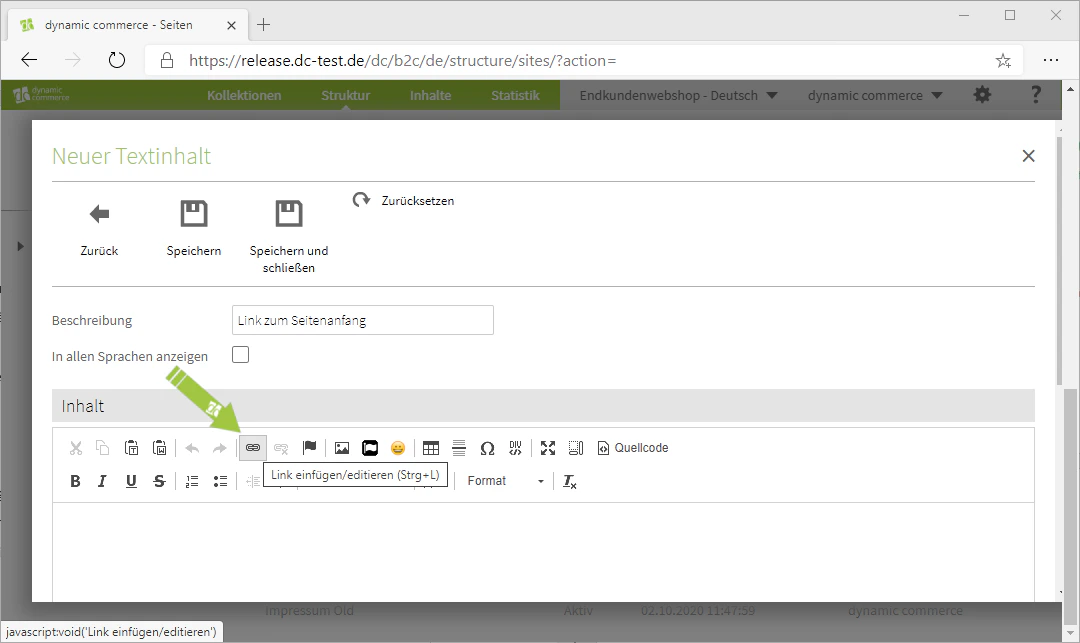
    ## Schritt 7: Links einfügen

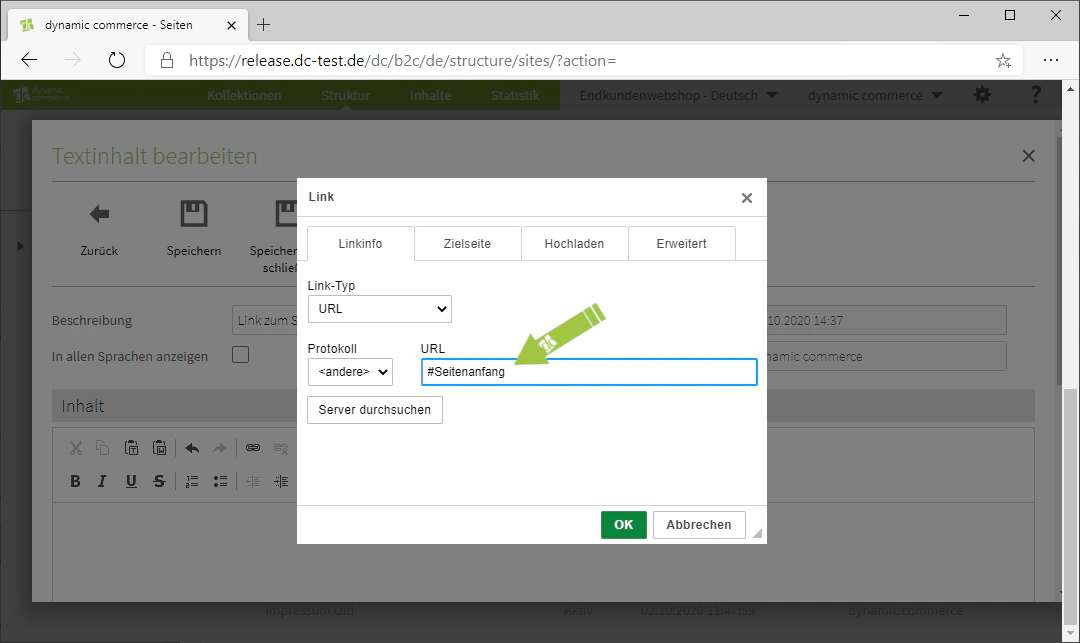
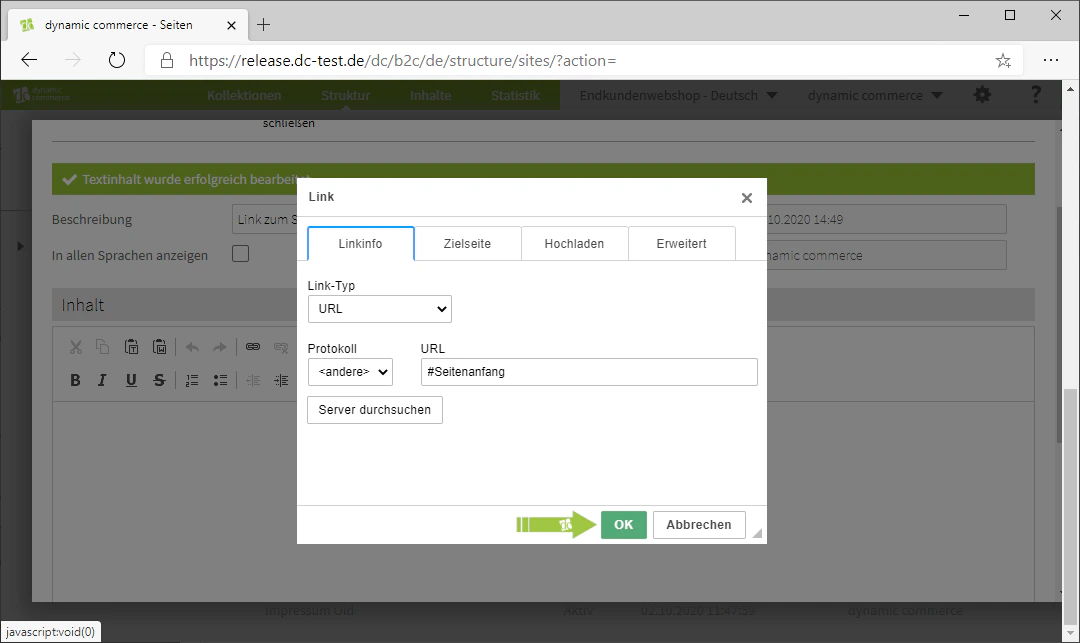
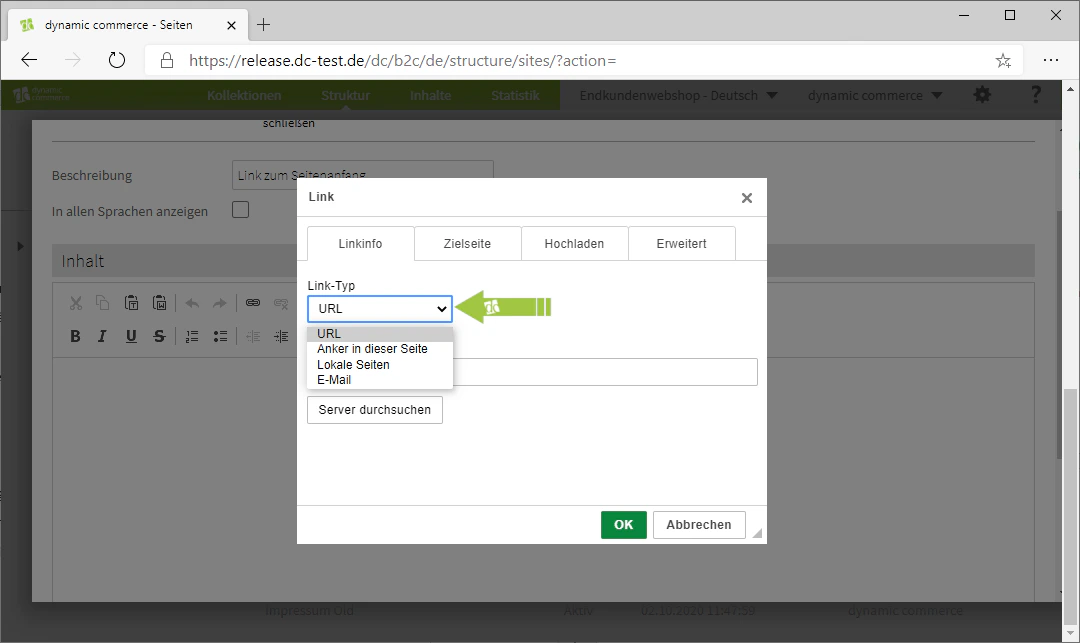
    Links können eingesetzt werden, um auf interne sowie externe Inhalte zu verweisen. Wählen Sie den Linktyp (URL, Anker, interne Seite, E-Mail), tragen Sie das Linkziel ein und bestätigen Sie Ihre Eingabe.
    <Columns cols={2}>
      <Column>
        <Frame>
          <img src="https://mintcdn.com/dcag/nFuK0eL_GOzpIxeu/images/dynamic-content/inhaltsarten/texte/link-einfuegen.png?fit=max&auto=format&n=nFuK0eL_GOzpIxeu&q=85&s=cbb2e9483203bc0e5ce6d60ff0685586" alt="Link über den Editor einfügen" width="1080" height="643" data-path="images/dynamic-content/inhaltsarten/texte/link-einfuegen.png" />
        </Frame>
      </Column>

      <Column>
        <Frame>
          <img src="https://mintcdn.com/dcag/nFuK0eL_GOzpIxeu/images/dynamic-content/inhaltsarten/texte/link-typ.png?fit=max&auto=format&n=nFuK0eL_GOzpIxeu&q=85&s=dab62cf83db5ed2ffb8d2ba8e0630d6c" alt="Link-Typ auswählen" width="1080" height="643" data-path="images/dynamic-content/inhaltsarten/texte/link-typ.png" />
        </Frame>
      </Column>
    </Columns>

    <Columns cols={2}>
      <Column>
        <Frame>
          <img src="https://mintcdn.com/dcag/nFuK0eL_GOzpIxeu/images/dynamic-content/inhaltsarten/texte/url.png?fit=max&auto=format&n=nFuK0eL_GOzpIxeu&q=85&s=25a3b848160e067a3fc0190efd86bc64" alt="URL für den Link eintragen" width="1080" height="643" data-path="images/dynamic-content/inhaltsarten/texte/url.png" />
        </Frame>
      </Column>

      <Column>
        <Frame>
          <img src="https://mintcdn.com/dcag/nFuK0eL_GOzpIxeu/images/dynamic-content/inhaltsarten/texte/bestaetigen.png?fit=max&auto=format&n=nFuK0eL_GOzpIxeu&q=85&s=ee6aac1c2cc5381f504ee0f137020bb0" alt="Eingabe bestätigen" width="1080" height="643" data-path="images/dynamic-content/inhaltsarten/texte/bestaetigen.png" />
        </Frame>
      </Column>
    </Columns>
  </Step>

  <Step>
    ## Schritt 8: Quellcode anzeigen

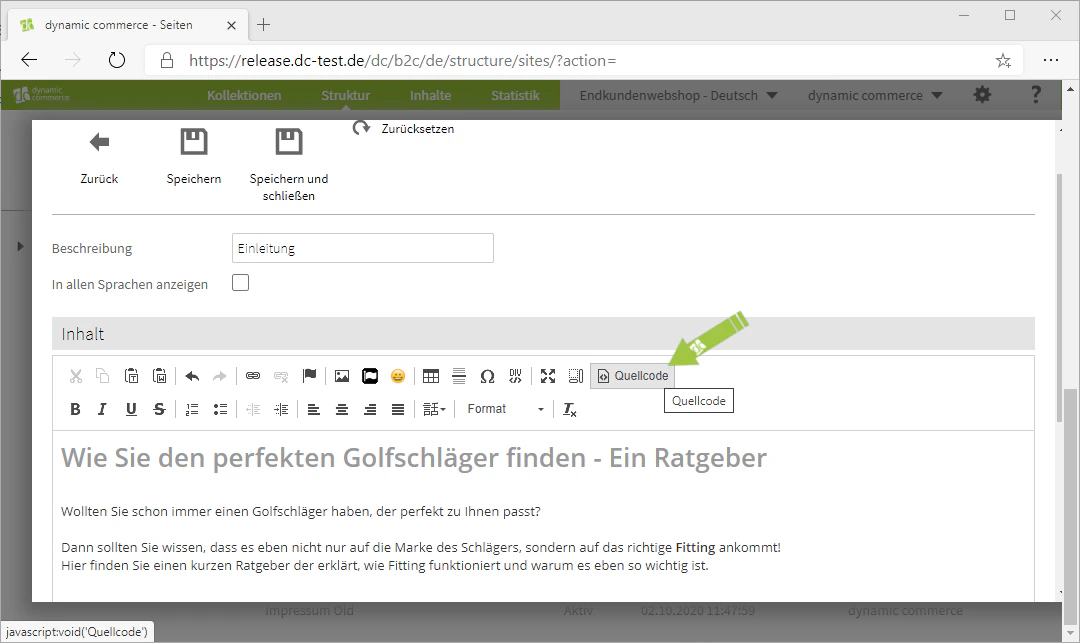
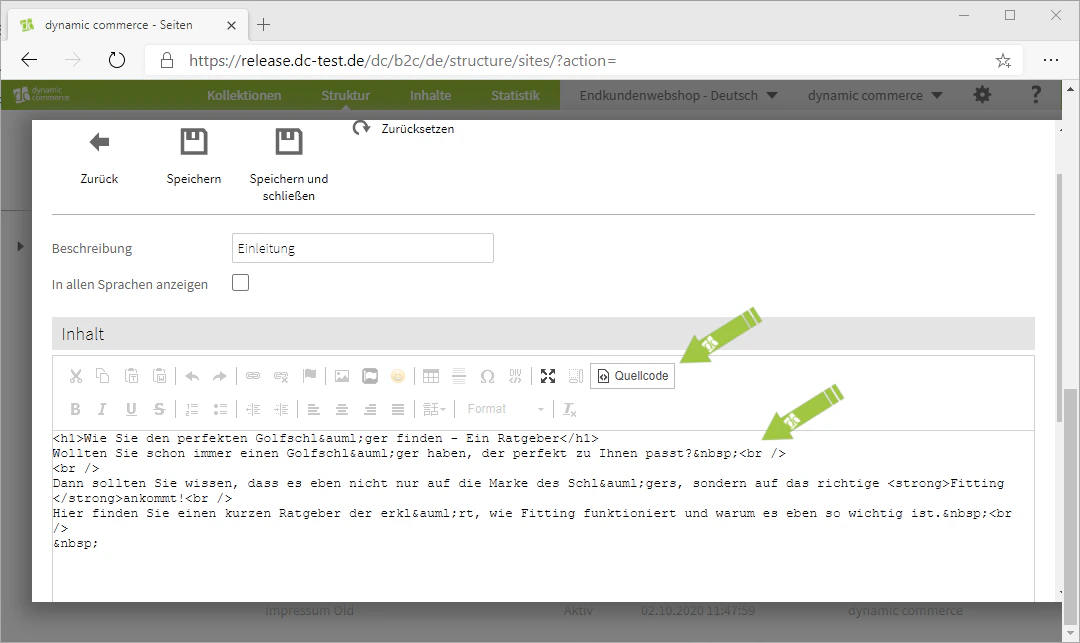
    Sollten Sie sich in HTML auskennen, haben Sie auch die Möglichkeit Ihren Text als Quellcode anzeigen zu lassen. Klicken Sie dafür auf "Quellcode", um zwischen der HTML-Ansicht und der normalen Editor-Ansicht zu wechseln.
    <Columns cols={2}>
      <Column>
        <Frame>
          <img src="https://mintcdn.com/dcag/nFuK0eL_GOzpIxeu/images/dynamic-content/inhaltsarten/texte/quellcode-anzeigen.png?fit=max&auto=format&n=nFuK0eL_GOzpIxeu&q=85&s=16d2287b8f55f1ee7253891bd3f1a302" alt="Quellcode-Ansicht öffnen" width="1080" height="643" data-path="images/dynamic-content/inhaltsarten/texte/quellcode-anzeigen.png" />
        </Frame>
      </Column>

      <Column>
        <Frame>
          <img src="https://mintcdn.com/dcag/nFuK0eL_GOzpIxeu/images/dynamic-content/inhaltsarten/texte/quellcode.png?fit=max&auto=format&n=nFuK0eL_GOzpIxeu&q=85&s=130402c742415caf7d5863afc053dcf3" alt="HTML-Quellcode des Textes" width="1080" height="643" data-path="images/dynamic-content/inhaltsarten/texte/quellcode.png" />
        </Frame>
      </Column>
    </Columns>
  </Step>

  <Step>
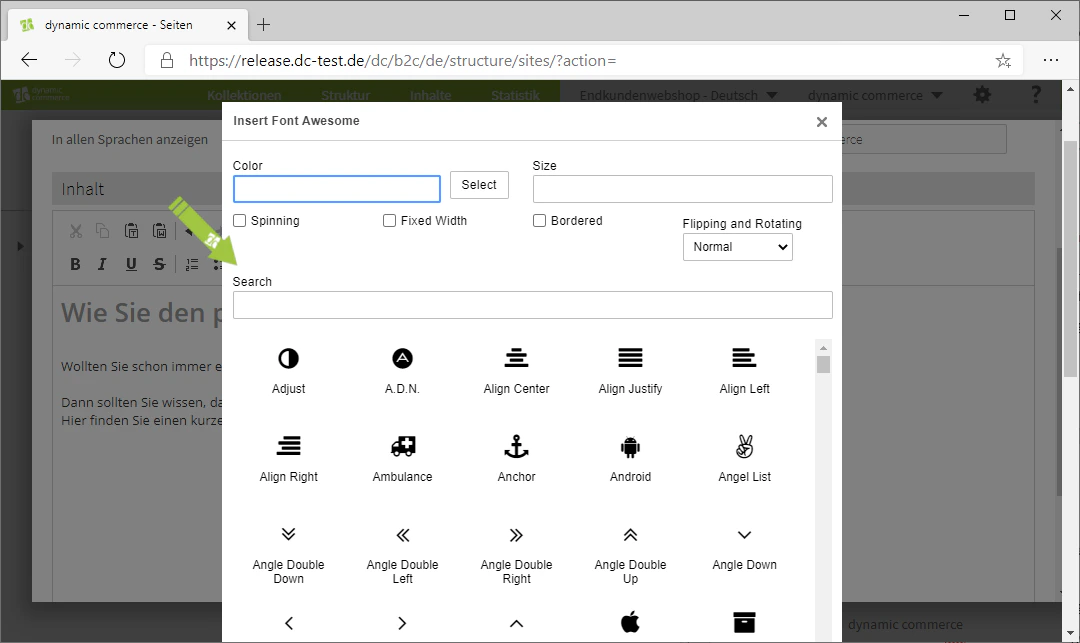
    ## Schritt 9: Sonstige Funktionen

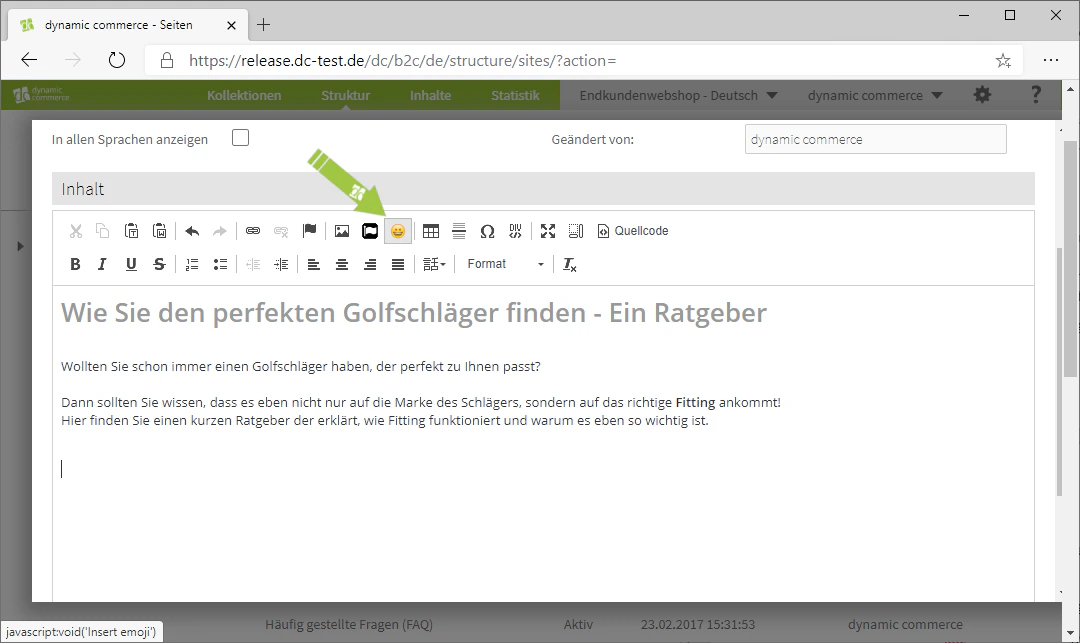
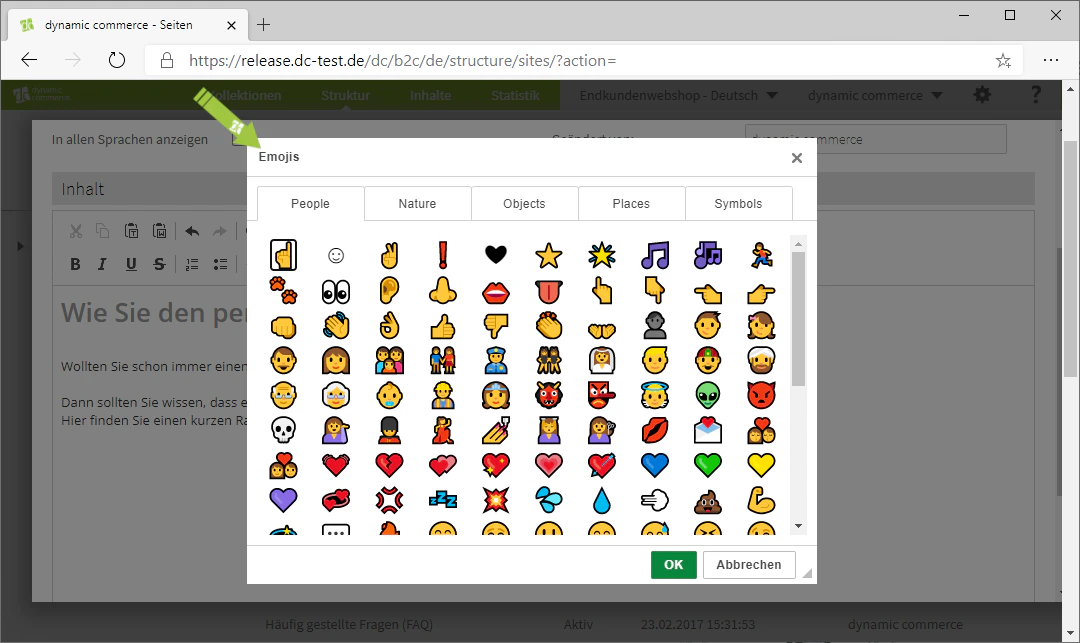
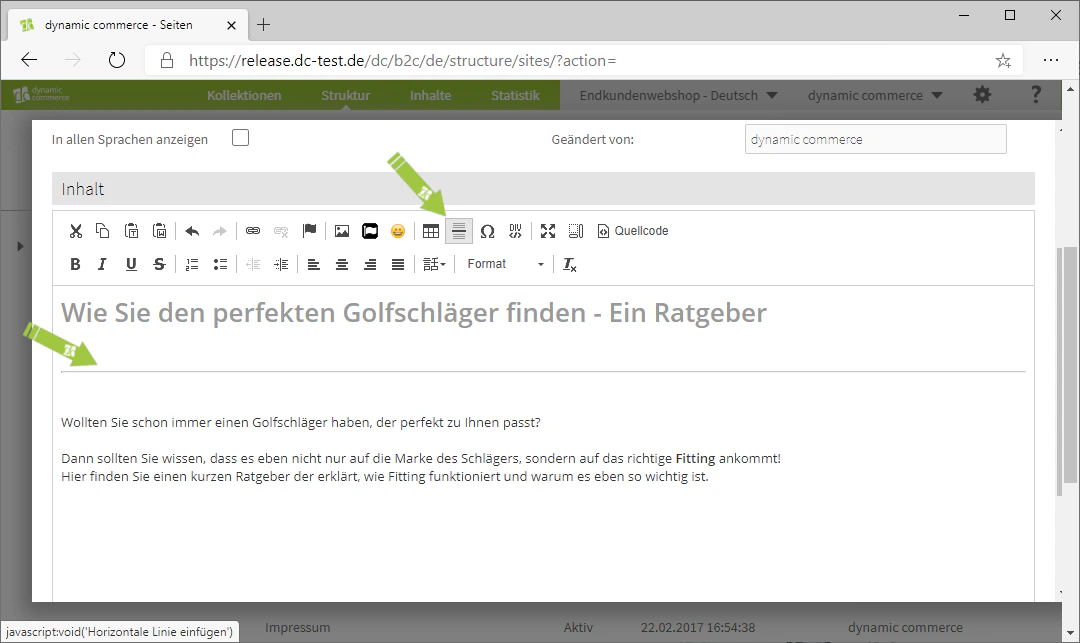
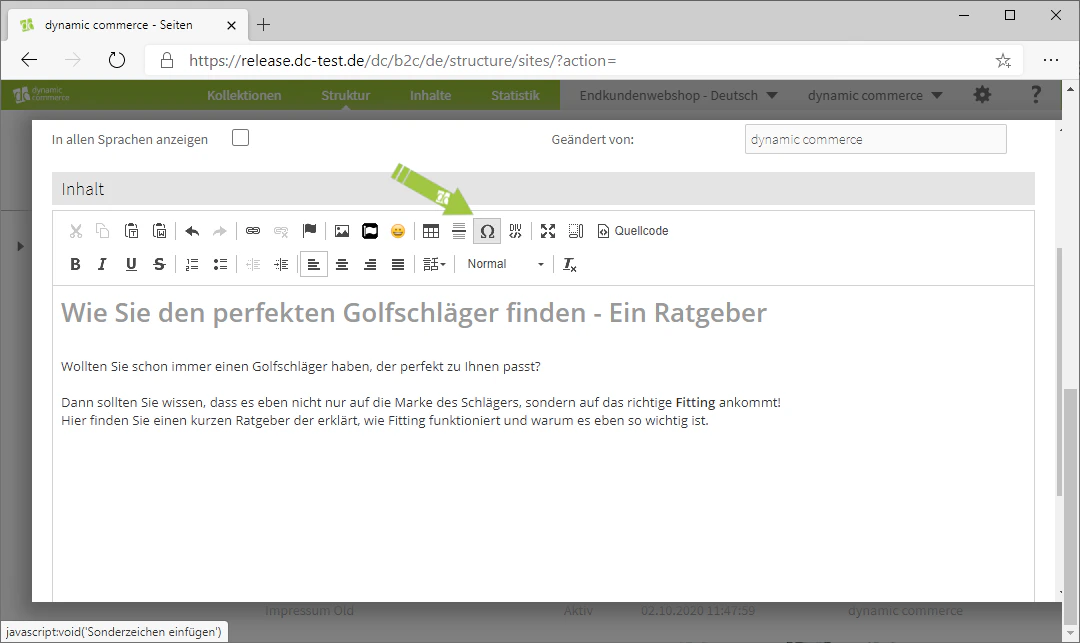
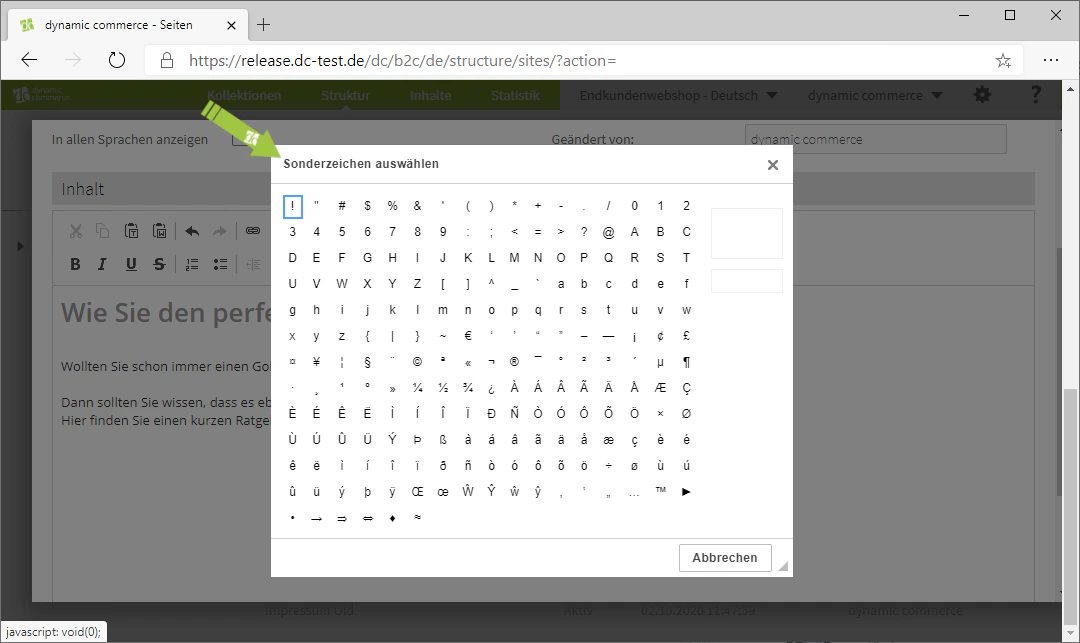
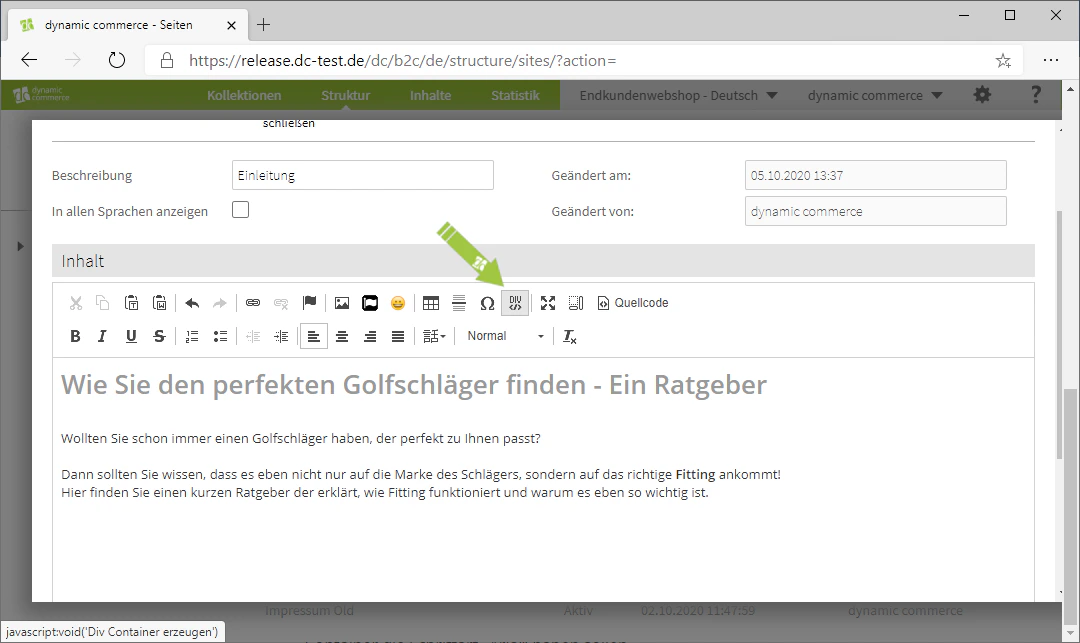
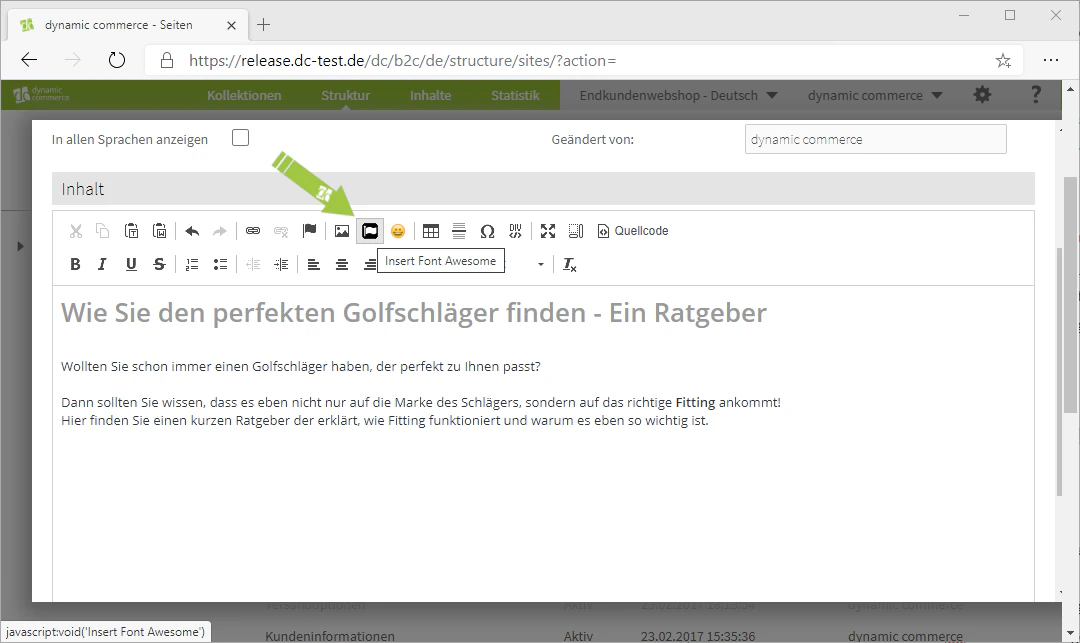
    Darüber hinaus stehen Ihnen weitere Funktionen wie das Einfügen von Font-Awesome-Icons, Emojis, horizontalen Linien, Sonderzeichen (z. B. dem Omega-Symbol) und Div-Containern zur Verfügung.
    <Columns cols={2}>
      <Column>
        <Frame>
          <img src="https://mintcdn.com/dcag/nFuK0eL_GOzpIxeu/images/dynamic-content/inhaltsarten/texte/font-awesome-1.png?fit=max&auto=format&n=nFuK0eL_GOzpIxeu&q=85&s=e3c5f57becd35eb4944c2386e515a05b" alt="Font Awesome Icon einfügen" width="1080" height="643" data-path="images/dynamic-content/inhaltsarten/texte/font-awesome-1.png" />
        </Frame>
      </Column>

      <Column>
        <Frame>
          <img src="https://mintcdn.com/dcag/nFuK0eL_GOzpIxeu/images/dynamic-content/inhaltsarten/texte/font-awesome-2.png?fit=max&auto=format&n=nFuK0eL_GOzpIxeu&q=85&s=a066ffbd11ee2d19e285742bb1e125d1" alt="Auswahl eines Font Awesome Icons" width="1080" height="643" data-path="images/dynamic-content/inhaltsarten/texte/font-awesome-2.png" />
        </Frame>
      </Column>
    </Columns>

    <Columns cols={3}>
      <Column>
        <Frame>
          <img src="https://mintcdn.com/dcag/nFuK0eL_GOzpIxeu/images/dynamic-content/inhaltsarten/texte/emoji-1.png?fit=max&auto=format&n=nFuK0eL_GOzpIxeu&q=85&s=b328708355beaeb38f29cde6de64d9e6" alt="Emoji einfügen" width="1080" height="643" data-path="images/dynamic-content/inhaltsarten/texte/emoji-1.png" />
        </Frame>
      </Column>

      <Column>
        <Frame>
          <img src="https://mintcdn.com/dcag/nFuK0eL_GOzpIxeu/images/dynamic-content/inhaltsarten/texte/emoji-2.png?fit=max&auto=format&n=nFuK0eL_GOzpIxeu&q=85&s=460dbd3f199f155a21b5318a8dcd9634" alt="Emoji-Auswahl" width="1080" height="643" data-path="images/dynamic-content/inhaltsarten/texte/emoji-2.png" />
        </Frame>
      </Column>

      <Column>
        <Frame>
          <img src="https://mintcdn.com/dcag/nFuK0eL_GOzpIxeu/images/dynamic-content/inhaltsarten/texte/horizontale-linie.png?fit=max&auto=format&n=nFuK0eL_GOzpIxeu&q=85&s=0299b187d8bb4d22bf06984719631ff4" alt="Horizontale Linie einfügen" width="1080" height="643" data-path="images/dynamic-content/inhaltsarten/texte/horizontale-linie.png" />
        </Frame>
      </Column>
    </Columns>

    <Columns cols={2}>
      <Column>
        <Frame>
          <img src="https://mintcdn.com/dcag/nFuK0eL_GOzpIxeu/images/dynamic-content/inhaltsarten/texte/sonderzeichen-1.png?fit=max&auto=format&n=nFuK0eL_GOzpIxeu&q=85&s=619c7d8368ab940ddaffb030ef73dc24" alt="Sonderzeichen einfügen" width="1080" height="643" data-path="images/dynamic-content/inhaltsarten/texte/sonderzeichen-1.png" />
        </Frame>
      </Column>

      <Column>
        <Frame>
          <img src="https://mintcdn.com/dcag/nFuK0eL_GOzpIxeu/images/dynamic-content/inhaltsarten/texte/sonderzeichen-2.png?fit=max&auto=format&n=nFuK0eL_GOzpIxeu&q=85&s=cb4a1467bebc58cdab209edbfee6841f" alt="Auswahl der Sonderzeichen" width="1080" height="643" data-path="images/dynamic-content/inhaltsarten/texte/sonderzeichen-2.png" />
        </Frame>
      </Column>
    </Columns>

    <Columns cols={2}>
      <Column>
        <Frame>
          <img src="https://mintcdn.com/dcag/nFuK0eL_GOzpIxeu/images/dynamic-content/inhaltsarten/texte/div-container-1.png?fit=max&auto=format&n=nFuK0eL_GOzpIxeu&q=85&s=bd8788242cfacdaafb3c8ac33159e01c" alt="Div-Container erzeugen" width="1080" height="643" data-path="images/dynamic-content/inhaltsarten/texte/div-container-1.png" />
        </Frame>
      </Column>

      <Column>
        <Frame>
          <img src="https://mintcdn.com/dcag/nFuK0eL_GOzpIxeu/images/dynamic-content/inhaltsarten/texte/div-container-2.png?fit=max&auto=format&n=nFuK0eL_GOzpIxeu&q=85&s=c3ff0d57fb24826367f1468d41817c54" alt="Einstellungen des Div-Containers" width="1080" height="643" data-path="images/dynamic-content/inhaltsarten/texte/div-container-2.png" />
        </Frame>
      </Column>
    </Columns>

    <Tip>
      Vergessen Sie zum Schluss nicht Ihren Text-Inhalt zu speichern.
    </Tip>
  </Step>
</Steps>

## Verwandte Themen

<CardGroup cols={2}>
  <Card title="Inhaltsarten" icon="shapes" href="/docs/de/dynamic-content/user-guide/inhaltsarten">
    Übersicht aller verfügbaren Module.
  </Card>

  <Card title="Inhalte erstellen und bearbeiten" icon="pen-to-square" href="/docs/de/dynamic-content/user-guide/inhalte-erstellen">
    Inhalte auf Seiten anlegen.
  </Card>

  <Card title="Klapptexte erstellen" icon="chevron-down" href="/docs/de/dynamic-content/user-guide/inhaltsarten/klapptexte">
    Texte mit ausklappbarer Überschrift erstellen.
  </Card>
</CardGroup>