> ## Documentation Index
> Fetch the complete documentation index at: https://docs.dc.ag/llms.txt
> Use this file to discover all available pages before exploring further.

# dynamic content - Slideshows erstellen

> Slideshows mit Bildern, Überschriften und automatischen Übergangseffekten anlegen – ideal für Banner.

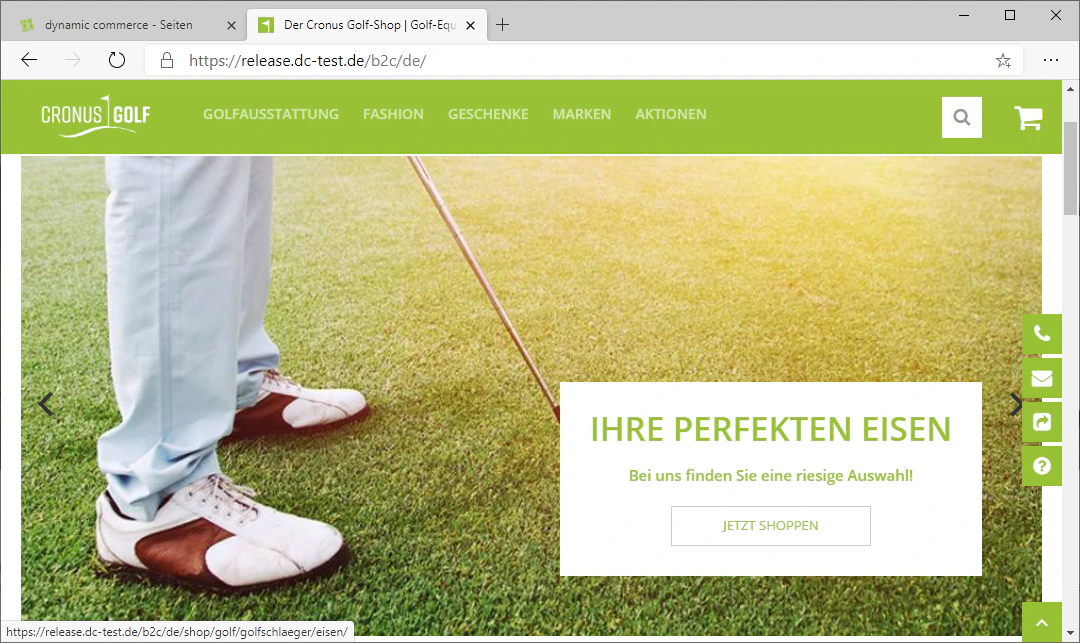
Hier zeigen wir Ihnen, wie Sie eine Slideshow erstellen. Durch Slideshows können Sie Bilder anzeigen lassen und zu diesen Bildern einen oder mehrere Texte pflegen, die dann innerhalb des Bildes angezeigt werden.

Die Funktion ermöglicht ein automatisches Umschalten zwischen den Bildern und eignet sich besonders gut für Banner auf der Startseite.

<Note>
  Diese Anleitung gehört zu den [Inhaltsarten](/docs/de/dynamic-content/user-guide/inhaltsarten). Wie Sie generell einen Inhalt erstellen, zeigen wir Ihnen unter [Inhalte erstellen und bearbeiten](/docs/de/dynamic-content/user-guide/inhalte-erstellen).
</Note>

<Steps>
  <Step>
    ## Schritt 1: Auswählen der Inhaltsart

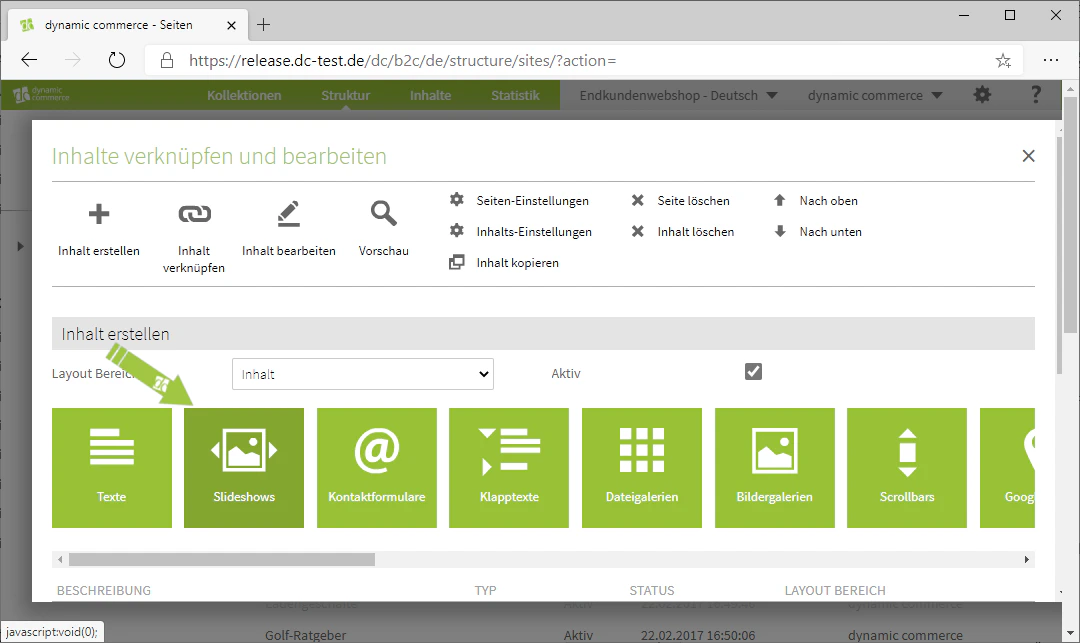
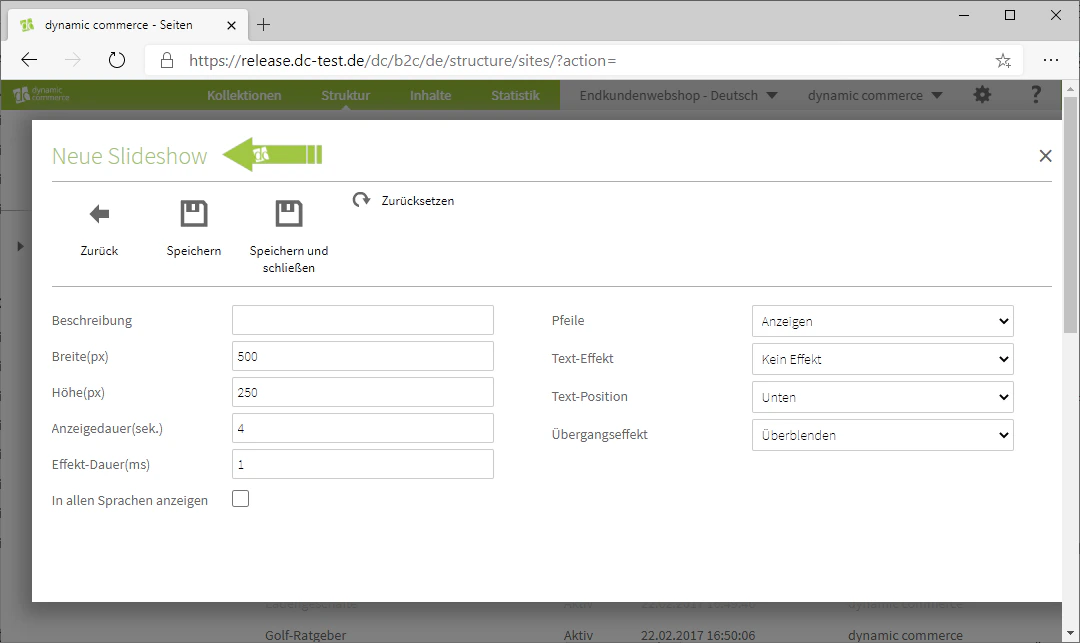
    Wählen Sie zuerst bei der Erstellung eines Inhalts den Inhaltstyp "Slideshows" aus. Schon sollte sich ein Fenster mit der Überschrift "Neue Slideshow" öffnen.
    <Columns cols={2}>
      <Column>
        <Frame>
          <img src="https://mintcdn.com/dcag/DlKD43HGX8h1zbMf/images/dynamic-content/inhaltsarten/slideshows/inhaltsart-slideshows.png?fit=max&auto=format&n=DlKD43HGX8h1zbMf&q=85&s=78de79d853c658588c0a38d19e70d755" alt="Auswahl der Inhaltsart Slideshows" width="1080" height="643" data-path="images/dynamic-content/inhaltsarten/slideshows/inhaltsart-slideshows.png" />
        </Frame>
      </Column>

      <Column>
        <Frame>
          <img src="https://mintcdn.com/dcag/DlKD43HGX8h1zbMf/images/dynamic-content/inhaltsarten/slideshows/neue-slideshow.png?fit=max&auto=format&n=DlKD43HGX8h1zbMf&q=85&s=5fe138106be06e47aa166dc3f668858e" alt="Fenster Neue Slideshow" width="1080" height="643" data-path="images/dynamic-content/inhaltsarten/slideshows/neue-slideshow.png" />
        </Frame>
      </Column>
    </Columns>
  </Step>

  <Step>
    ## Schritt 2: Beschreibung wählen

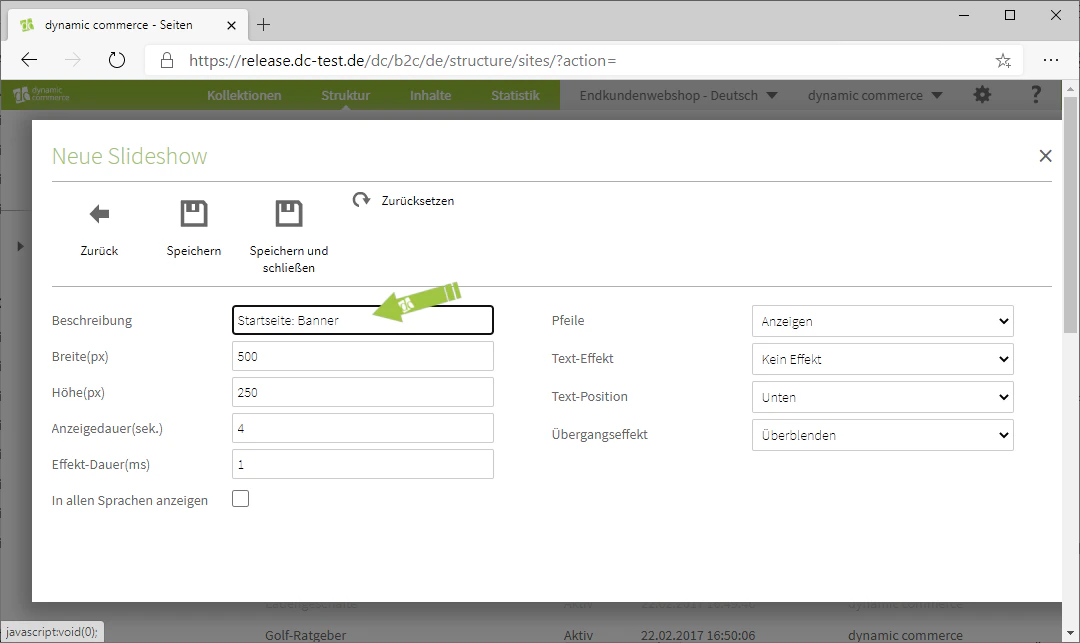
    Wählen Sie anfangs eine Beschreibung für Ihre Slideshow. Diese dient nur der Übersichtlichkeit und wird nicht auf der ausgewählten Seite angezeigt.
    <Frame>
      <img src="https://mintcdn.com/dcag/DlKD43HGX8h1zbMf/images/dynamic-content/inhaltsarten/slideshows/beschreibung.png?fit=max&auto=format&n=DlKD43HGX8h1zbMf&q=85&s=0e7d49a85f31e37a7f6d5a1884c0839b" alt="Beschreibung der Slideshow eintragen" width="1080" height="643" data-path="images/dynamic-content/inhaltsarten/slideshows/beschreibung.png" />
    </Frame>
  </Step>

  <Step>
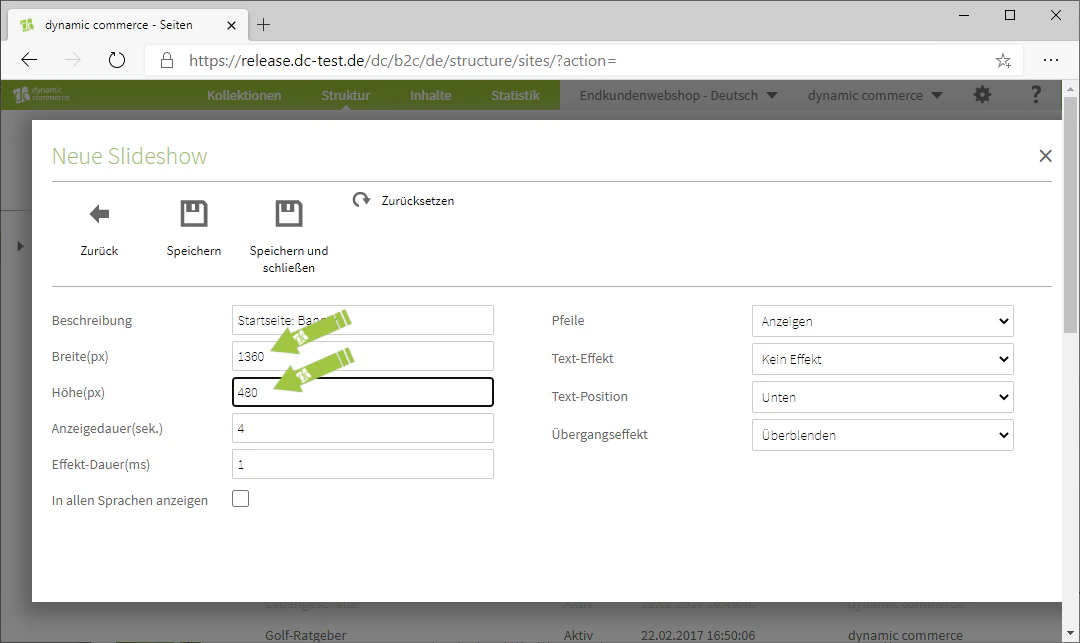
    ## Schritt 3: Höhe und Breite wählen

    Danach wählen Sie eine geeignete Höhe und Breite aus. Hierbei ist zu beachten, dass die sie diese zumindest dem Seitenverhältnis der Bilder anpassen.
    <Frame>
      <img src="https://mintcdn.com/dcag/DlKD43HGX8h1zbMf/images/dynamic-content/inhaltsarten/slideshows/hoehe-und-breite.png?fit=max&auto=format&n=DlKD43HGX8h1zbMf&q=85&s=5c0dc188973032a825de421cb70f5325" alt="Höhe und Breite der Slideshow festlegen" width="1080" height="643" data-path="images/dynamic-content/inhaltsarten/slideshows/hoehe-und-breite.png" />
    </Frame>
  </Step>

  <Step>
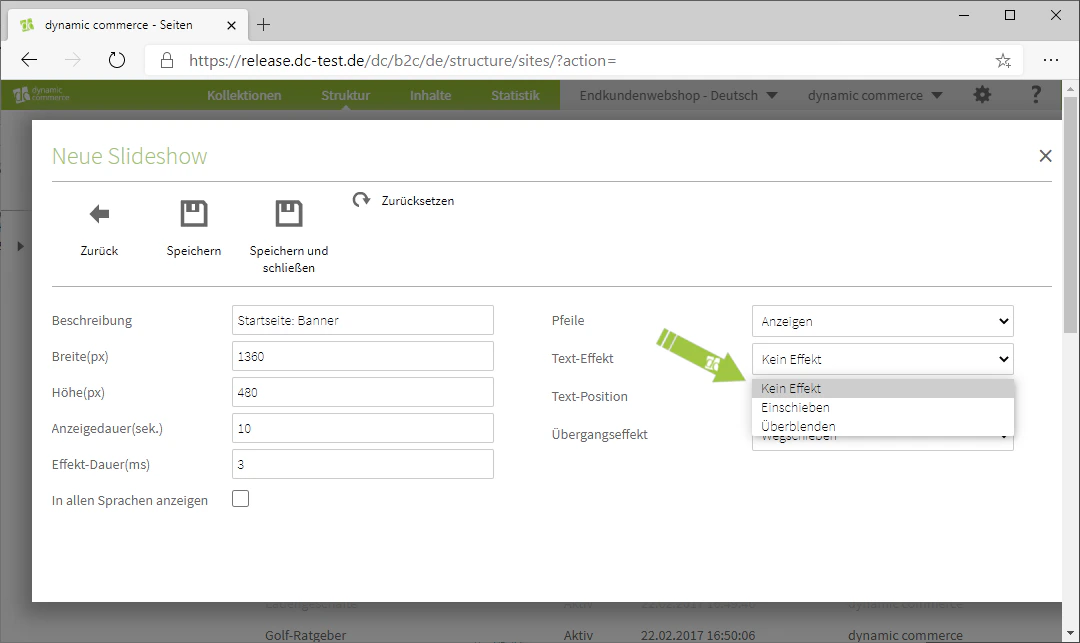
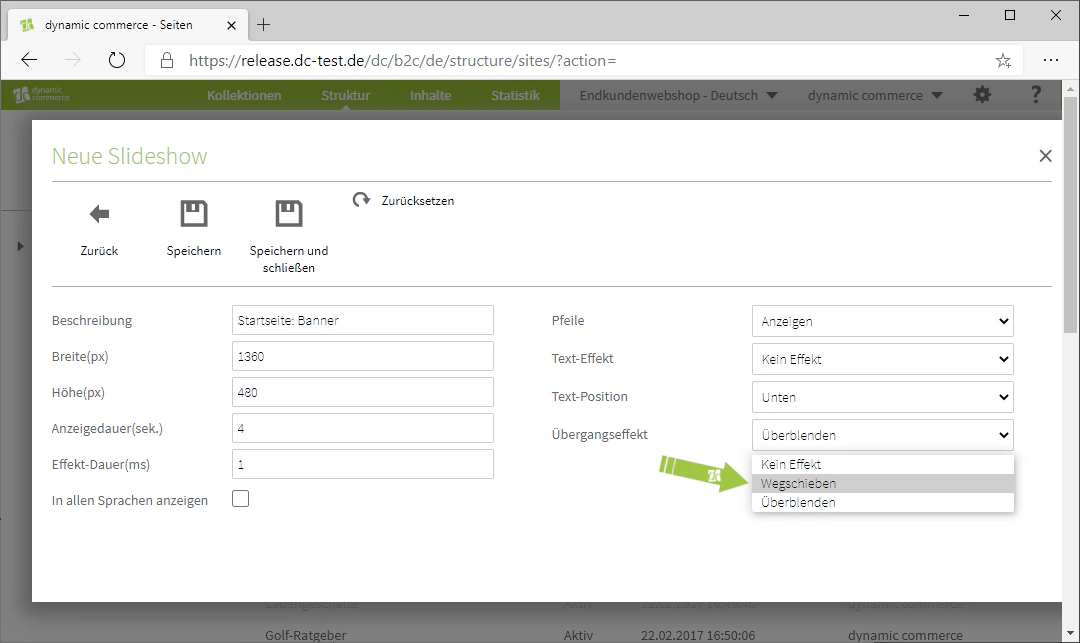
    ## Schritt 4: Effekte wählen

    Hier können Sie sowohl für den Text-Übergang als auch den Bild-Übergang einen separaten Effekt wählen.
    <Columns cols={2}>
      <Column>
        <Frame>
          <img src="https://mintcdn.com/dcag/DlKD43HGX8h1zbMf/images/dynamic-content/inhaltsarten/slideshows/text-effekte.png?fit=max&auto=format&n=DlKD43HGX8h1zbMf&q=85&s=2b7773e2dd0476bf0d332c8b1a99a7e2" alt="Text-Übergangseffekt auswählen" width="1080" height="643" data-path="images/dynamic-content/inhaltsarten/slideshows/text-effekte.png" />
        </Frame>
      </Column>

      <Column>
        <Frame>
          <img src="https://mintcdn.com/dcag/DlKD43HGX8h1zbMf/images/dynamic-content/inhaltsarten/slideshows/uebergangseffekt.png?fit=max&auto=format&n=DlKD43HGX8h1zbMf&q=85&s=272bdfdf833850629a7a9184d9669d6c" alt="Bild-Übergangseffekt auswählen" width="1080" height="643" data-path="images/dynamic-content/inhaltsarten/slideshows/uebergangseffekt.png" />
        </Frame>
      </Column>
    </Columns>
  </Step>

  <Step>
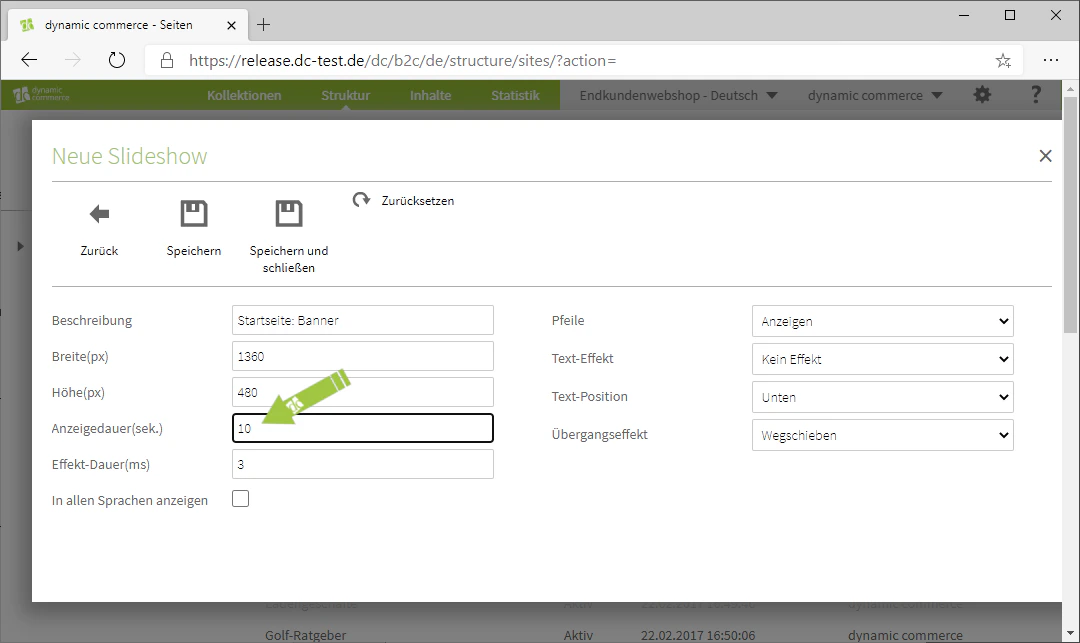
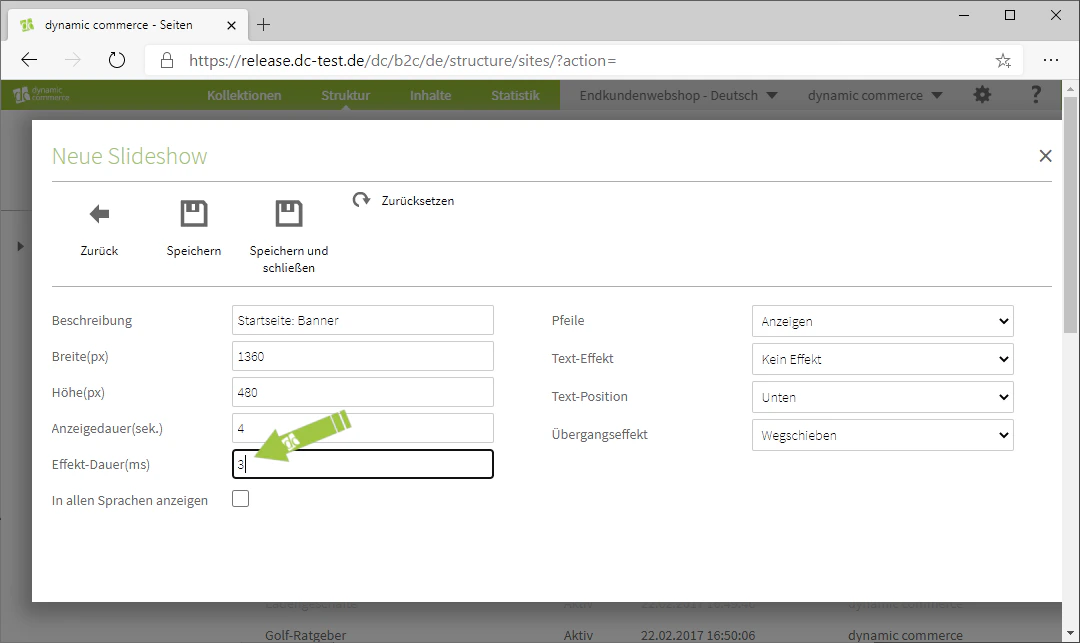
    ## Schritt 5: Anzeige- und Effekt-Dauer bestimmen

    Nun können Sie noch die Dauer des Effekts bestimmen. Diese Dauer ist in Millisekunden in das dazugehörige Feld mit der Bezeichnung "Effekt-Dauer(ms)" einzutragen.
    <Columns cols={2}>
      <Column>
        <Frame>
          <img src="https://mintcdn.com/dcag/DlKD43HGX8h1zbMf/images/dynamic-content/inhaltsarten/slideshows/anzeigedauer.png?fit=max&auto=format&n=DlKD43HGX8h1zbMf&q=85&s=b4c7a5ddc3ee03e0ba7e4c6d7878c525" alt="Anzeigedauer der Slideshow festlegen" width="1080" height="643" data-path="images/dynamic-content/inhaltsarten/slideshows/anzeigedauer.png" />
        </Frame>
      </Column>

      <Column>
        <Frame>
          <img src="https://mintcdn.com/dcag/DlKD43HGX8h1zbMf/images/dynamic-content/inhaltsarten/slideshows/effekt-dauer.png?fit=max&auto=format&n=DlKD43HGX8h1zbMf&q=85&s=e45595da106c0ae08bee4ee51ce2bc81" alt="Effekt-Dauer in Millisekunden eintragen" width="1080" height="643" data-path="images/dynamic-content/inhaltsarten/slideshows/effekt-dauer.png" />
        </Frame>
      </Column>
    </Columns>
  </Step>

  <Step>
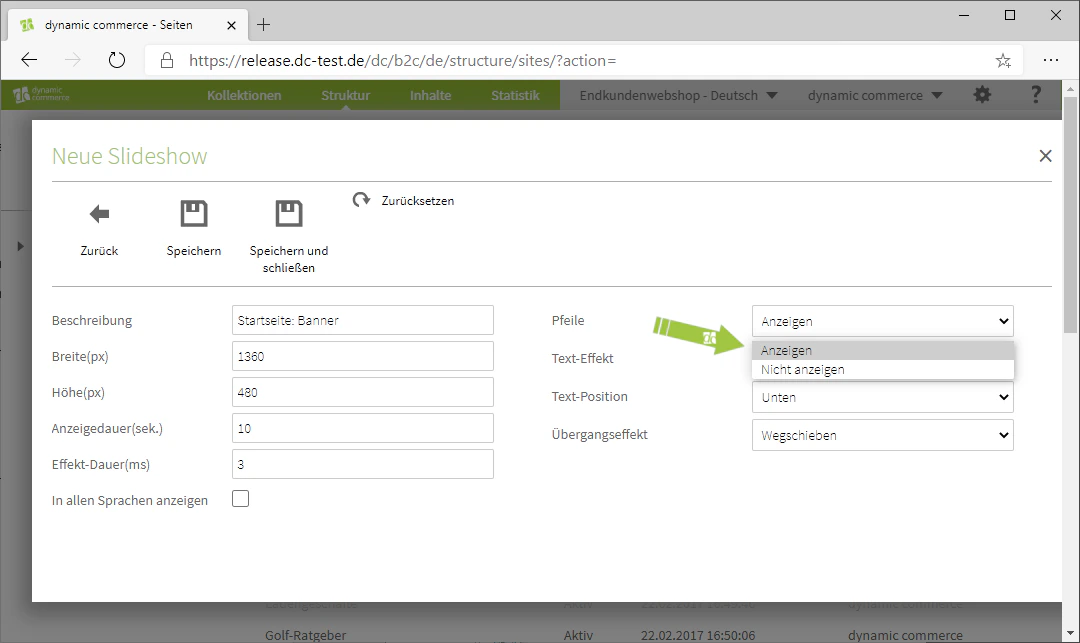
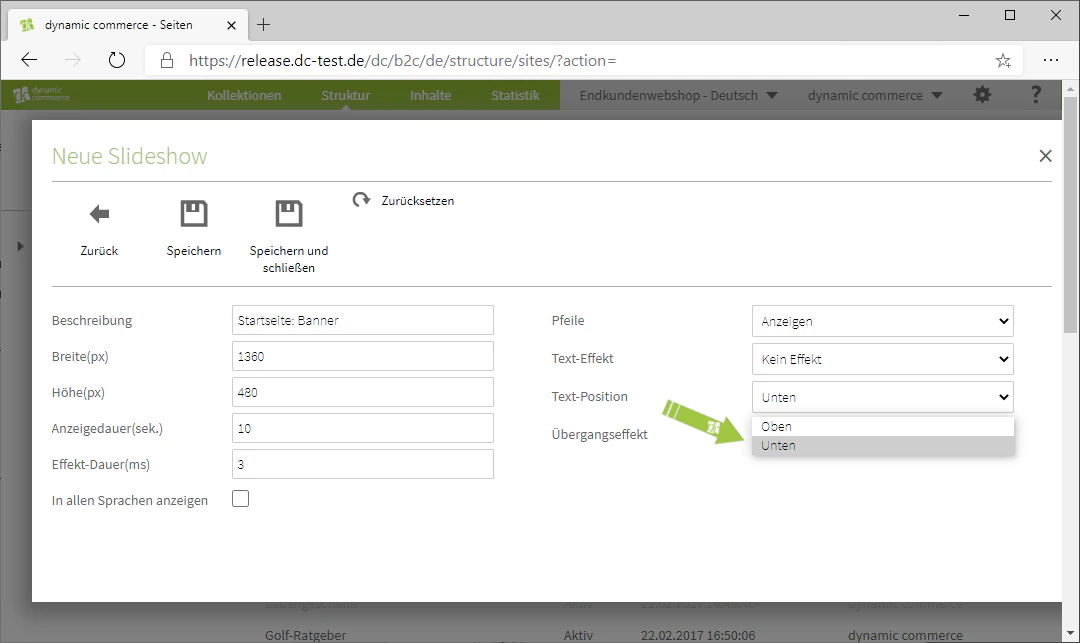
    ## Schritt 6: Pfeilanzeige und Textposition bestimmen

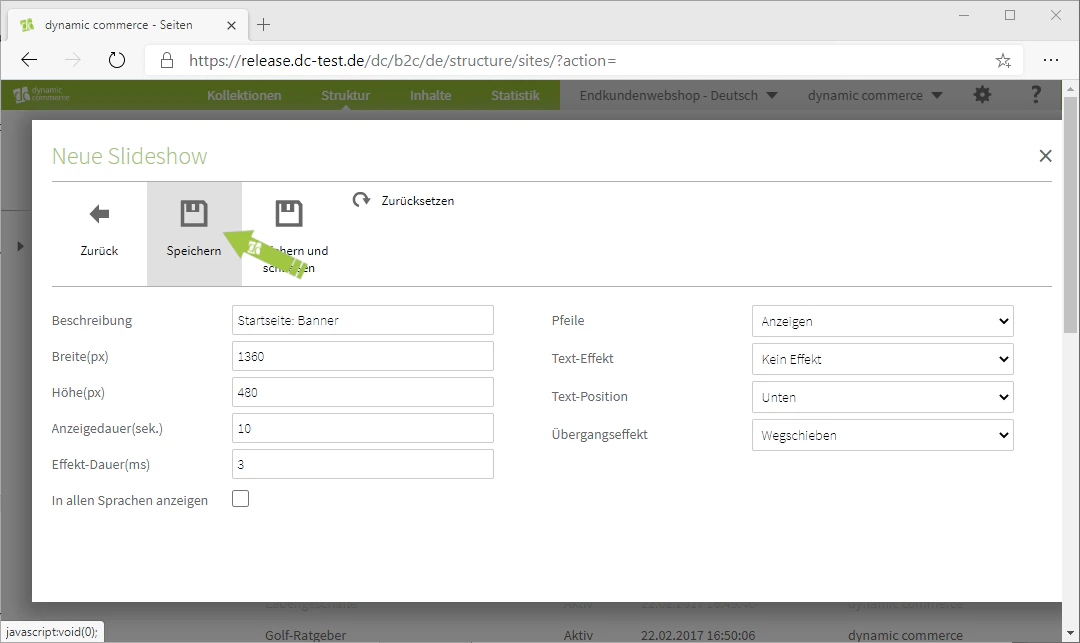
    In dem Drop-Down neben "Pfeile" können Sie bestimmen, ob links und rechts neben den Bildern Pfeile angezeigt werden sollen. Anschließend legen Sie die Textposition fest und speichern die Slideshow.
    <Columns cols={3}>
      <Column>
        <Frame>
          <img src="https://mintcdn.com/dcag/DlKD43HGX8h1zbMf/images/dynamic-content/inhaltsarten/slideshows/pfeile.png?fit=max&auto=format&n=DlKD43HGX8h1zbMf&q=85&s=1634a58cdc47a4c22ca4d190a79587b6" alt="Pfeilanzeige für die Slideshow festlegen" width="1080" height="643" data-path="images/dynamic-content/inhaltsarten/slideshows/pfeile.png" />
        </Frame>
      </Column>

      <Column>
        <Frame>
          <img src="https://mintcdn.com/dcag/DlKD43HGX8h1zbMf/images/dynamic-content/inhaltsarten/slideshows/text-position.png?fit=max&auto=format&n=DlKD43HGX8h1zbMf&q=85&s=e2e20a86dd58877a7a2dbda21f98818b" alt="Position des Textes in der Slideshow" width="1080" height="643" data-path="images/dynamic-content/inhaltsarten/slideshows/text-position.png" />
        </Frame>
      </Column>

      <Column>
        <Frame>
          <img src="https://mintcdn.com/dcag/DlKD43HGX8h1zbMf/images/dynamic-content/inhaltsarten/slideshows/speichern.png?fit=max&auto=format&n=DlKD43HGX8h1zbMf&q=85&s=be2ebb6d355a963eeadcd2da210d99c8" alt="Slideshow speichern" width="1080" height="643" data-path="images/dynamic-content/inhaltsarten/slideshows/speichern.png" />
        </Frame>
      </Column>
    </Columns>
  </Step>

  <Step>
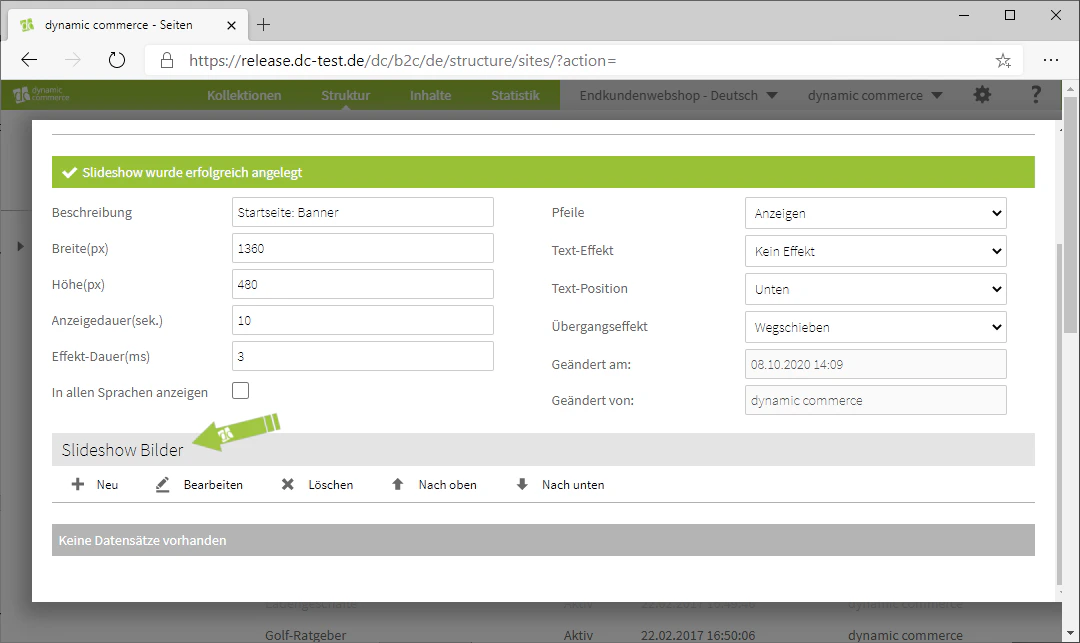
    ## Schritt 7: Bilder hochladen

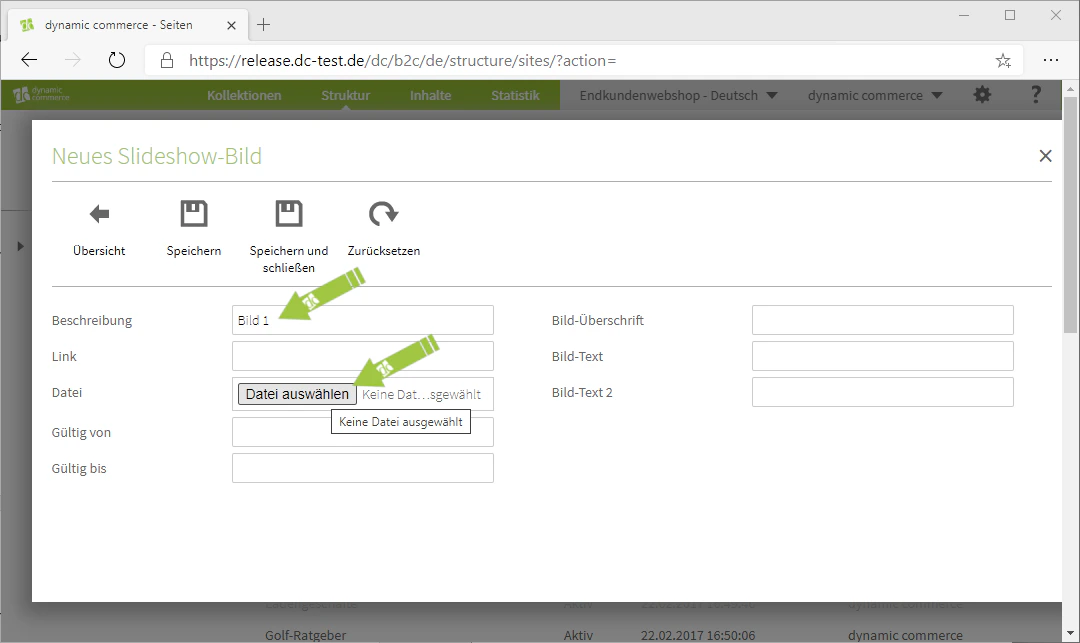
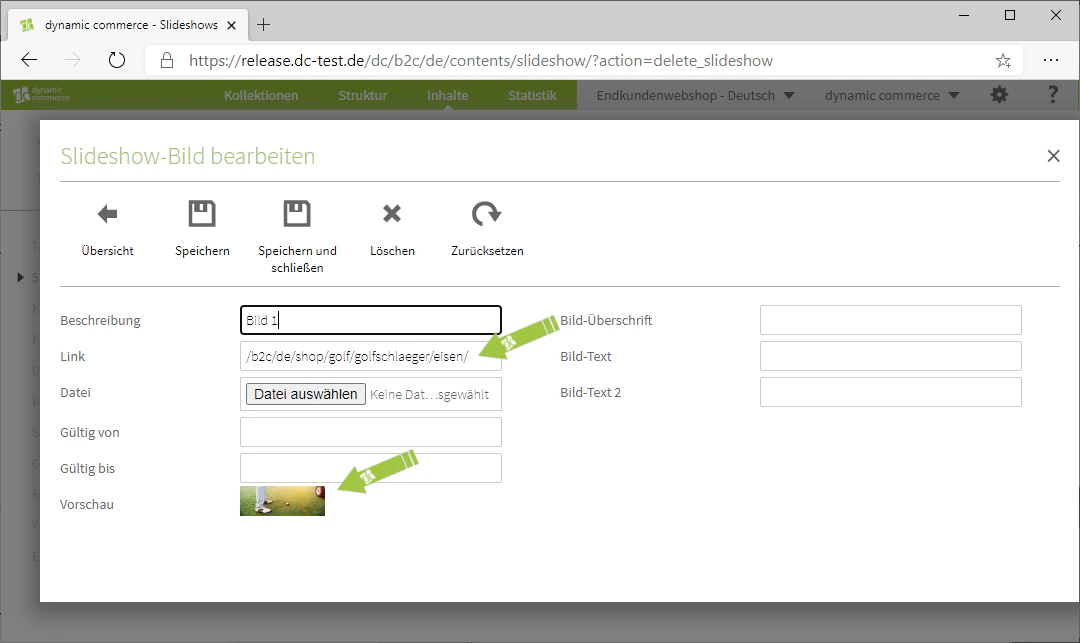
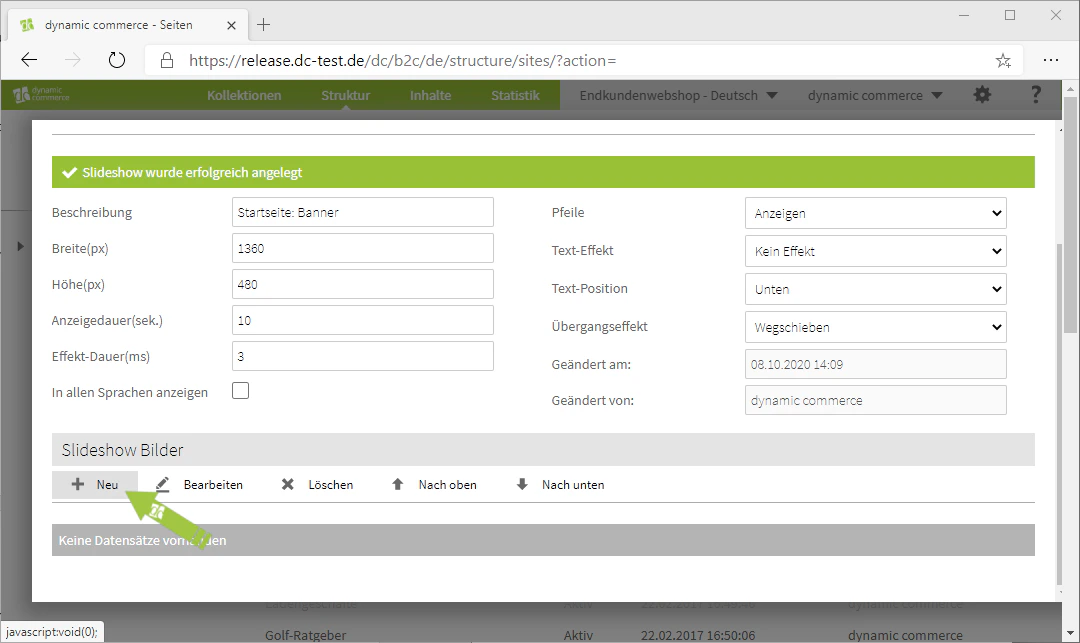
    Durch das Speichern sollte sich unten die neue Liste mit dem Namen "Slideshow Bilder" geöffnet haben. Hier können Sie nun einzelne Bilder hochladen, eine Beschreibung und eine Datei wählen sowie einen Link und ein Vorschaubild hinterlegen.
    <Columns cols={2}>
      <Column>
        <Frame>
          <img src="https://mintcdn.com/dcag/DlKD43HGX8h1zbMf/images/dynamic-content/inhaltsarten/slideshows/bilder-pflegen.png?fit=max&auto=format&n=DlKD43HGX8h1zbMf&q=85&s=2e80ddd52a7b57e06b59c2bf0ec1f1e8" alt="Slideshow-Bilder pflegen" width="1080" height="643" data-path="images/dynamic-content/inhaltsarten/slideshows/bilder-pflegen.png" />
        </Frame>
      </Column>

      <Column>
        <Frame>
          <img src="https://mintcdn.com/dcag/DlKD43HGX8h1zbMf/images/dynamic-content/inhaltsarten/slideshows/neue-bilder-hochladen.png?fit=max&auto=format&n=DlKD43HGX8h1zbMf&q=85&s=9e0d88db7f8ead02ad213df9d6835f93" alt="Neue Bilder hochladen" width="1080" height="643" data-path="images/dynamic-content/inhaltsarten/slideshows/neue-bilder-hochladen.png" />
        </Frame>
      </Column>
    </Columns>

    <Columns cols={2}>
      <Column>
        <Frame>
          <img src="https://mintcdn.com/dcag/DlKD43HGX8h1zbMf/images/dynamic-content/inhaltsarten/slideshows/beschreibung-und-datei.png?fit=max&auto=format&n=DlKD43HGX8h1zbMf&q=85&s=1c5268ce85fda89ad30f3bb447bac9ff" alt="Beschreibung und Datei eintragen" width="1080" height="643" data-path="images/dynamic-content/inhaltsarten/slideshows/beschreibung-und-datei.png" />
        </Frame>
      </Column>

      <Column>
        <Frame>
          <img src="https://mintcdn.com/dcag/DlKD43HGX8h1zbMf/images/dynamic-content/inhaltsarten/slideshows/link-und-vorschaubild.png?fit=max&auto=format&n=DlKD43HGX8h1zbMf&q=85&s=a34cbc14c50d3897456078cf6f7b050c" alt="Link und Vorschaubild hinterlegen" width="1080" height="643" data-path="images/dynamic-content/inhaltsarten/slideshows/link-und-vorschaubild.png" />
        </Frame>
      </Column>
    </Columns>
  </Step>

  <Step>
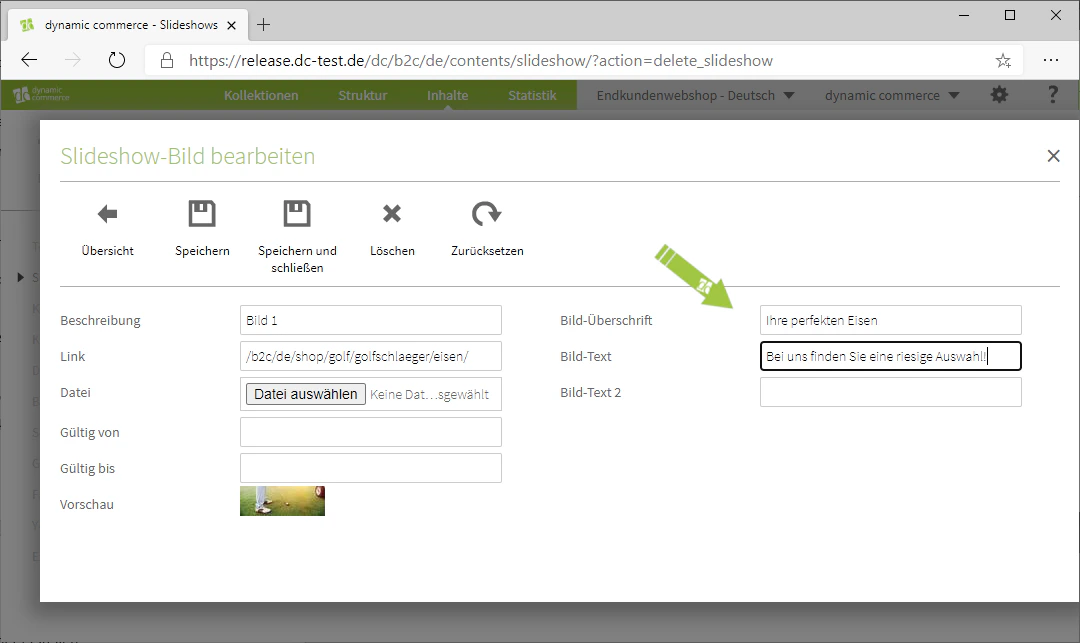
    ## Schritt 8: Bild-Überschrift und -Texte wählen

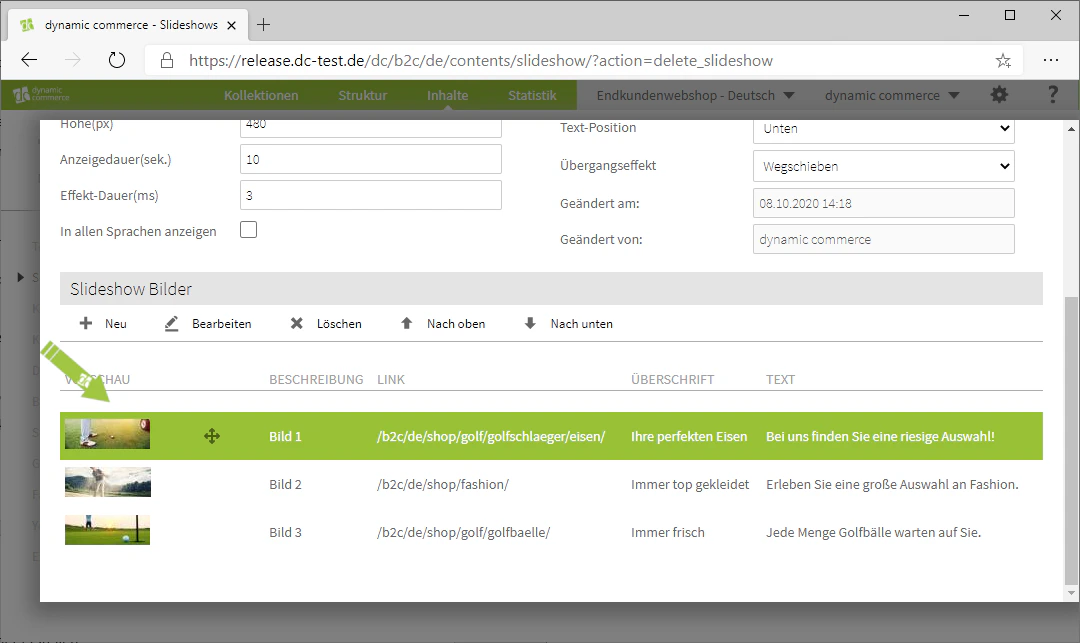
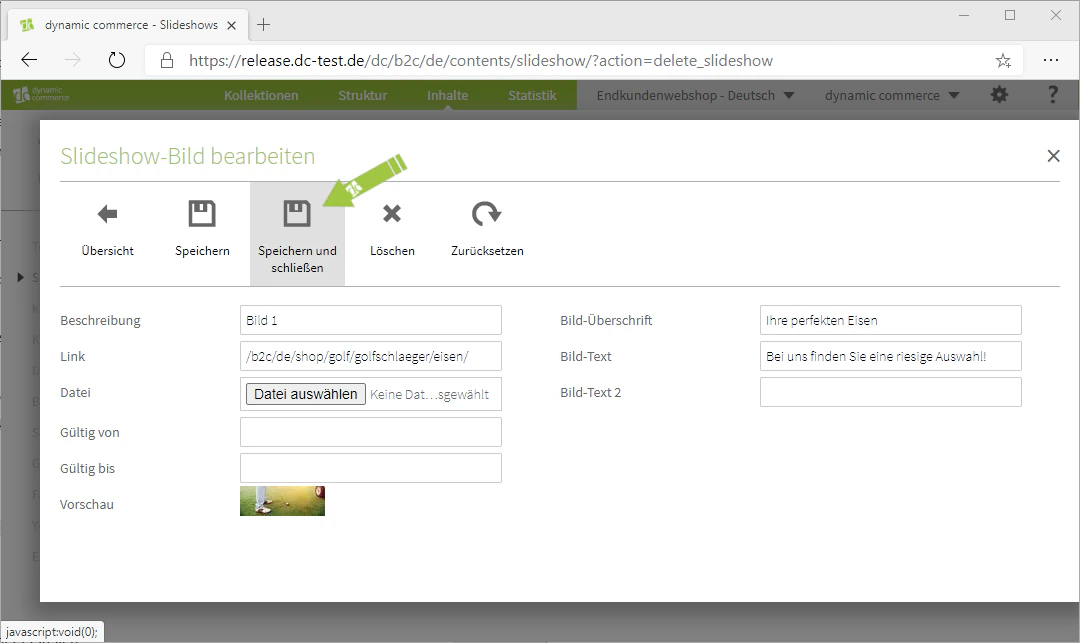
    Nun wählen Sie noch eine passende Bild-Überschrift und kurze, aber dennoch aussagekräftige Bild-Texte. Speichern Sie anschließend, ordnen Sie die Bilder per Drag & Drop und überprüfen Sie das Ergebnis.
    <Columns cols={2}>
      <Column>
        <Frame>
          <img src="https://mintcdn.com/dcag/DlKD43HGX8h1zbMf/images/dynamic-content/inhaltsarten/slideshows/bild-ueberschrift-text.png?fit=max&auto=format&n=DlKD43HGX8h1zbMf&q=85&s=de75d2ebd2526535a0ee040678320651" alt="Bild-Überschrift und Bild-Text pflegen" width="1080" height="643" data-path="images/dynamic-content/inhaltsarten/slideshows/bild-ueberschrift-text.png" />
        </Frame>
      </Column>

      <Column>
        <Frame>
          <img src="https://mintcdn.com/dcag/DlKD43HGX8h1zbMf/images/dynamic-content/inhaltsarten/slideshows/speichern-bild.png?fit=max&auto=format&n=DlKD43HGX8h1zbMf&q=85&s=4522fc95f1fa561ba7332c97831c4e7c" alt="Bild der Slideshow speichern" width="1080" height="643" data-path="images/dynamic-content/inhaltsarten/slideshows/speichern-bild.png" />
        </Frame>
      </Column>
    </Columns>

    <Columns cols={2}>
      <Column>
        <Frame>
          <img src="https://mintcdn.com/dcag/DlKD43HGX8h1zbMf/images/dynamic-content/inhaltsarten/slideshows/bilder-anordnen.png?fit=max&auto=format&n=DlKD43HGX8h1zbMf&q=85&s=180ebcc052f13024faa6d570fb61041a" alt="Bilder in der Slideshow anordnen" width="1080" height="643" data-path="images/dynamic-content/inhaltsarten/slideshows/bilder-anordnen.png" />
        </Frame>
      </Column>

      <Column>
        <Frame>
          <img src="https://mintcdn.com/dcag/DlKD43HGX8h1zbMf/images/dynamic-content/inhaltsarten/slideshows/beispiel-slideshow.png?fit=max&auto=format&n=DlKD43HGX8h1zbMf&q=85&s=4bbd61d9c665e5286d44562d636b1e85" alt="Beispielansicht einer fertigen Slideshow" width="1080" height="643" data-path="images/dynamic-content/inhaltsarten/slideshows/beispiel-slideshow.png" />
        </Frame>
      </Column>
    </Columns>
  </Step>
</Steps>

## Verwandte Themen

<CardGroup cols={2}>
  <Card title="Inhaltsarten" icon="shapes" href="/docs/de/dynamic-content/user-guide/inhaltsarten">
    Übersicht aller verfügbaren Module.
  </Card>

  <Card title="Inhalte erstellen und bearbeiten" icon="pen-to-square" href="/docs/de/dynamic-content/user-guide/inhalte-erstellen">
    Inhalte auf Seiten anlegen.
  </Card>

  <Card title="Bildergalerien" icon="image" href="/docs/de/dynamic-content/user-guide/inhaltsarten/bildergalerien">
    Bilder als klassische Galerie darstellen.
  </Card>
</CardGroup>