> ## Documentation Index
> Fetch the complete documentation index at: https://docs.dc.ag/llms.txt
> Use this file to discover all available pages before exploring further.
# dynamic content - Kollektionsvorschau anzeigen
> Ausgewählte Kollektionseinträge in einer Vorschau auf einer Seite anzeigen lassen.
In folgendem zeigen wir Ihnen, wie Sie eine Kollektionsvorschau erstellen.
Im Gegensatz zu dem "Kollektion"-Modul werden dadurch nicht alle, sondern nur ausgewählte Kollektionseinträge angezeigt. Dies verwendet man beispielsweise, um die gerade laufenden Aktionen oder die neusten News-Beitrag auf der Startseite hervorzuheben.
Um dieses Modul verwenden zu können, müssen Sie vorher eine Kollektion erstellt haben. Außerdem sollten die Kollektion bereits einer anderen Seite zugewiesen sein. Es ist auch von Vorteil, wenn bereits einige Kollektionseinträge gepflegt sind.
Diese Anleitung gehört zu den [Inhaltsarten](/docs/de/dynamic-content/user-guide/inhaltsarten). Wie Sie generell einen Inhalt erstellen, zeigen wir Ihnen unter [Inhalte erstellen und bearbeiten](/docs/de/dynamic-content/user-guide/inhalte-erstellen).
Beachten Sie bitte, dass wir Ihnen hier nur erklären, wie das Kollektionsvorschau-Modul funktioniert. Dies setzt voraus, dass Sie eine Seite erstellt haben, auf der der Inhalt angezeigt werden kann. Außerdem wird vorausgesetzt, dass Sie bereits in dem Fenster zur Erstellung eines Inhalts angekommen sind.
## Schritt 1: Auswählen der Inhaltsart "Kollektion Vorschau"
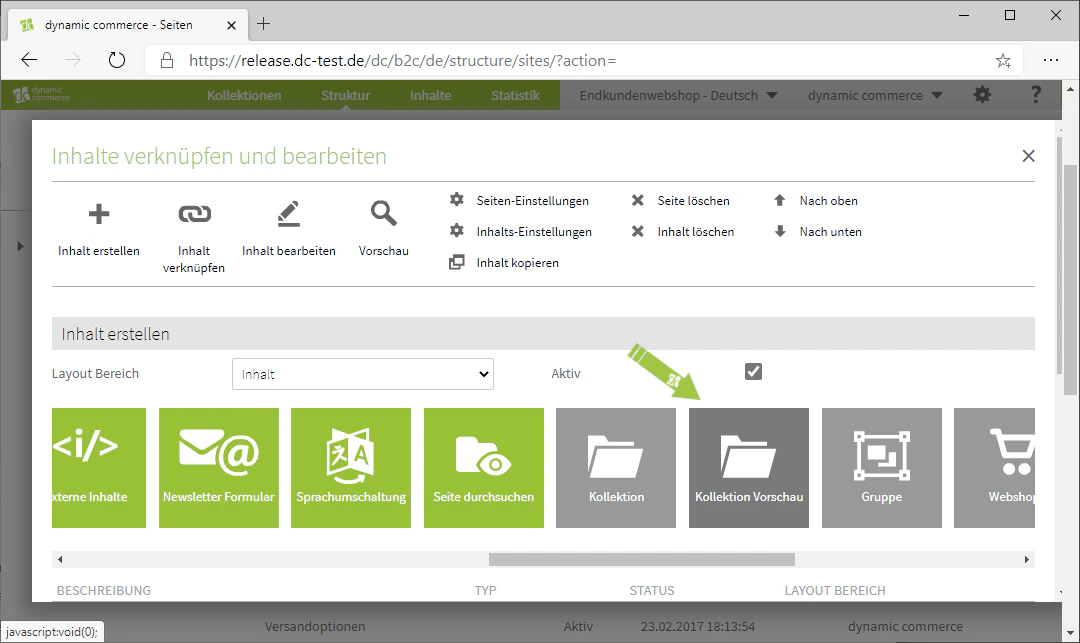
Wählen Sie zuerst bei der Erstellung eines Inhalts den Inhaltstyp "Kollektion Vorschau" aus.
Schon sollte sich ein Fenster mit der Überschrift "Kollektion Vorschau verknüpfen" öffnen. In diesem können Sie die Einstellungen zu Ihrer Kollektionsvorschau treffen.
In unserem Beispiel befinden wir uns auf der Startseite unserer Webseite. Hier wollen wir die unsere Aktionen anzeigen lassen, die es gerade für den Webshop gibt. Dafür haben wir bereits eine Kollektion erstellt und dort als Kollektionseinträge die drei laufenden Aktionen gepflegt.
 ## Schritt 2: Kollektionstyp wählen
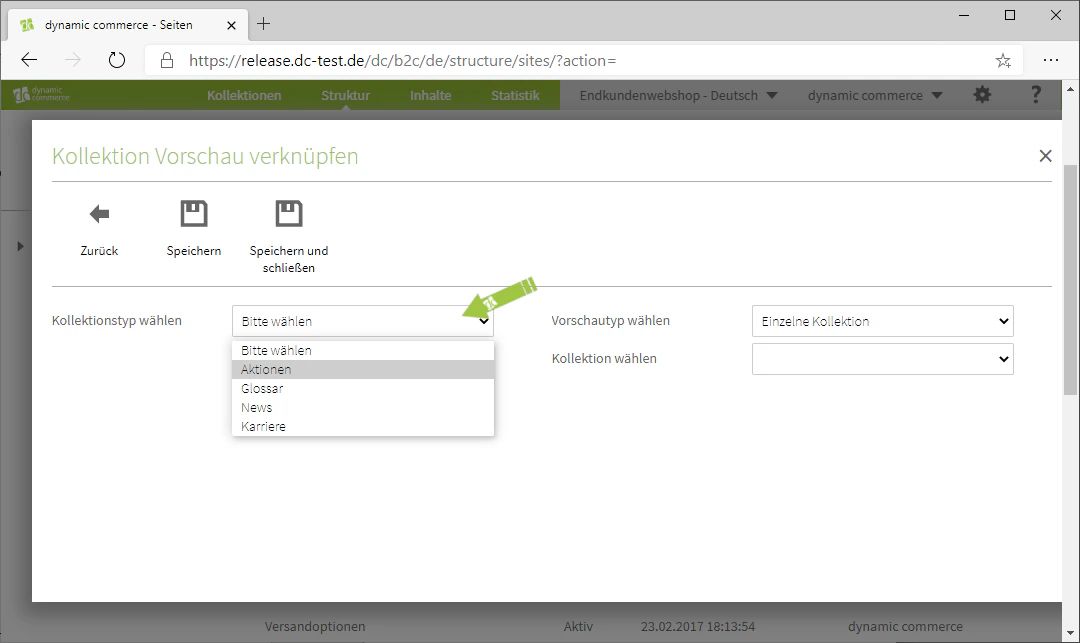
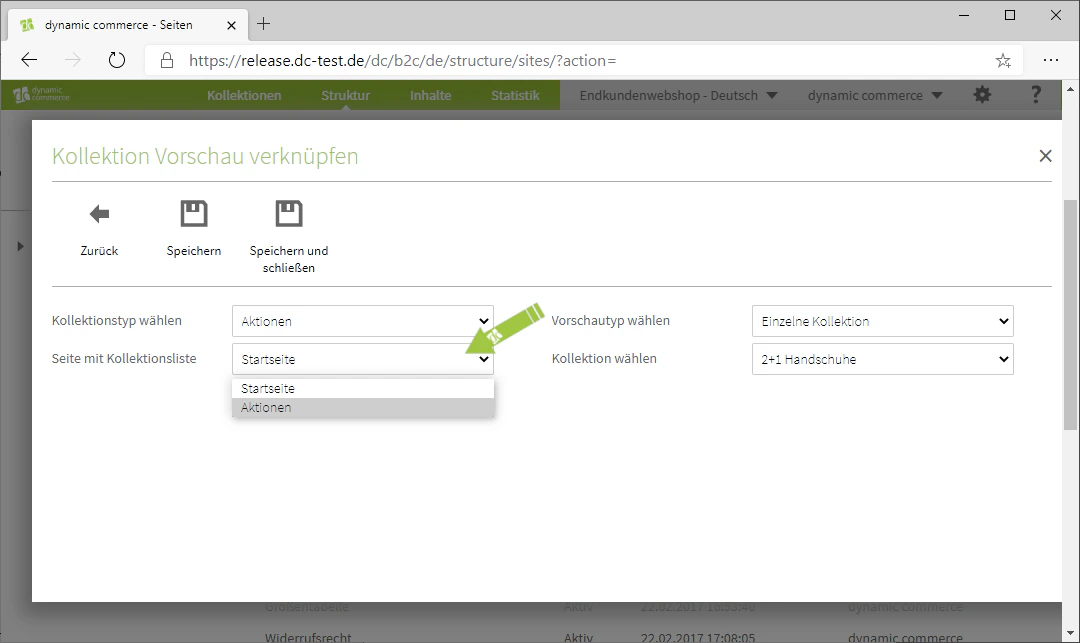
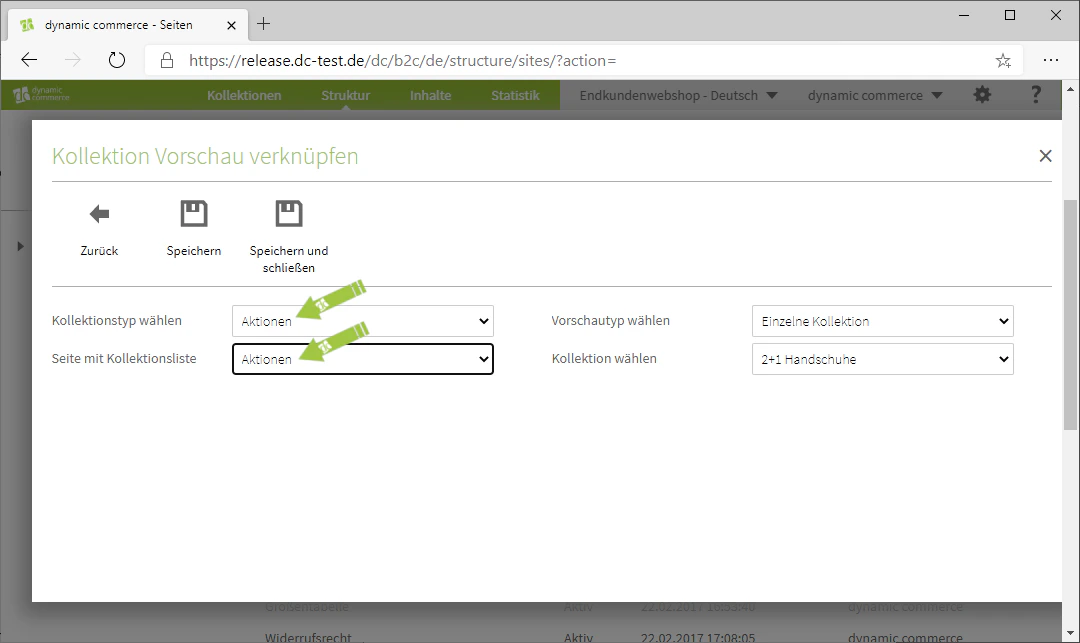
In dem gerade geöffneten Fenster wählen Sie zuerst einen Kollektionstyp bzw. eine Kollektion aus dem dazugehörigen Drop-Down aus. Danach wählen Sie in dem Drop-Down "Seite mit Kollektionsliste" die Seite aus, welcher Sie die gesamte Kollektion zugewiesen haben.
Für unser Beispiel wählen wir also als Kollektionstyp die Kollektion "Aktionen" aus. Die Kollektionsliste befindet sich auf der Seite "Aktionen", weswegen wir diese auch in dem zweiten Feld auswählen.
## Schritt 2: Kollektionstyp wählen
In dem gerade geöffneten Fenster wählen Sie zuerst einen Kollektionstyp bzw. eine Kollektion aus dem dazugehörigen Drop-Down aus. Danach wählen Sie in dem Drop-Down "Seite mit Kollektionsliste" die Seite aus, welcher Sie die gesamte Kollektion zugewiesen haben.
Für unser Beispiel wählen wir also als Kollektionstyp die Kollektion "Aktionen" aus. Die Kollektionsliste befindet sich auf der Seite "Aktionen", weswegen wir diese auch in dem zweiten Feld auswählen.
 ## Schritt 3: Vorschautyp wählen
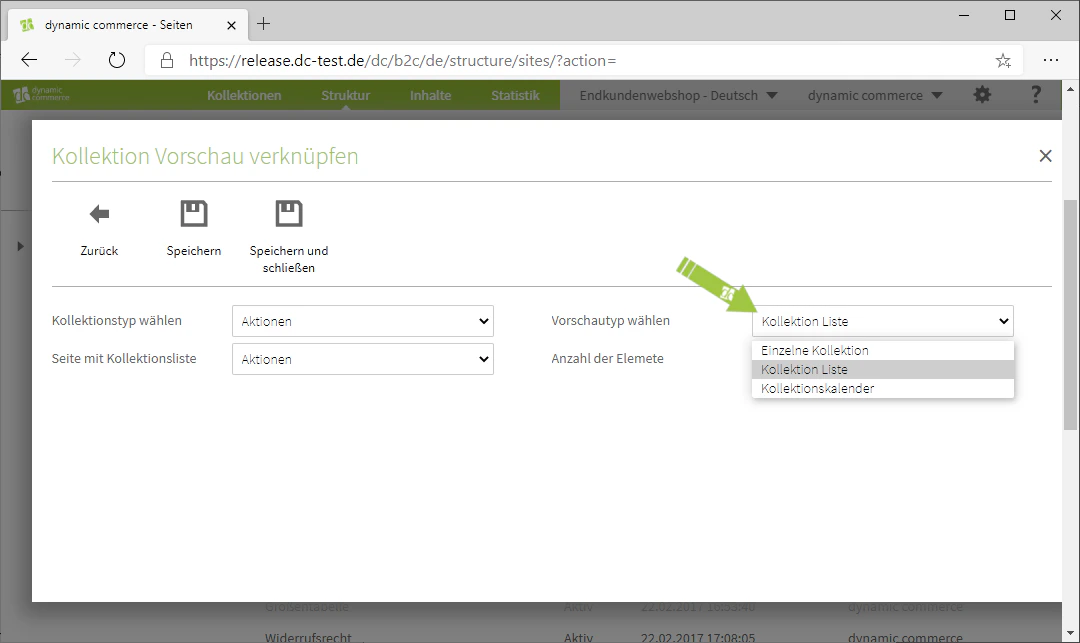
Nun wählen Sie noch den Vorschautyp über das gleichnamige Drop-Down aus. Hier haben Sie verschiedene Optionen, welche meist für Sie angepasst wurden.
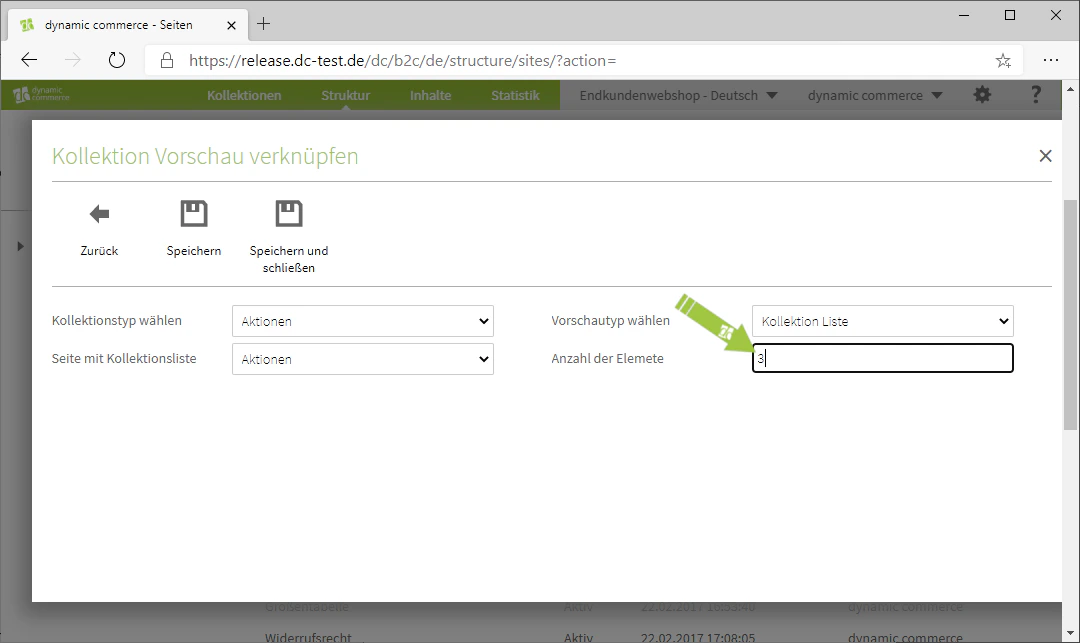
In unserem Beispiel haben wir uns für den Vorschautyp "Kollektion Liste" entschieden, da eben mehrere Aktionen in einer Liste angezeigt werden sollen. Bei der Anzahl der Elemente legen wir 3 fest, da wir derzeit drei laufende Aktionen als Kollektionseinträge gepflegt haben.
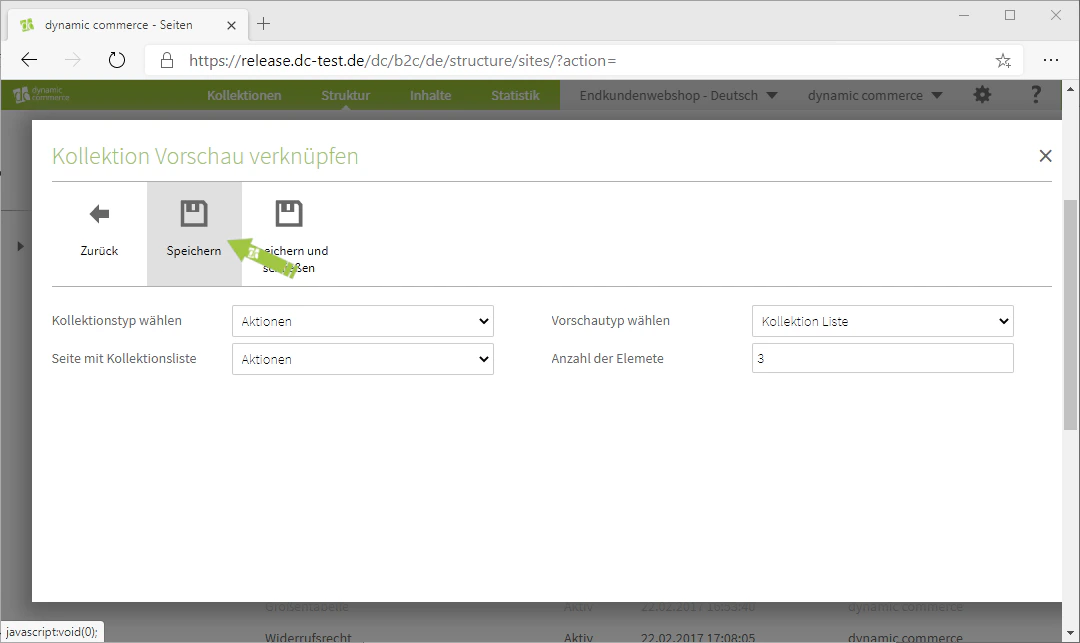
Zum Schluss speichern Sie das Ganze noch und somit ist die Kollektionsvorschau auch schon erstellt.
## Schritt 3: Vorschautyp wählen
Nun wählen Sie noch den Vorschautyp über das gleichnamige Drop-Down aus. Hier haben Sie verschiedene Optionen, welche meist für Sie angepasst wurden.
In unserem Beispiel haben wir uns für den Vorschautyp "Kollektion Liste" entschieden, da eben mehrere Aktionen in einer Liste angezeigt werden sollen. Bei der Anzahl der Elemente legen wir 3 fest, da wir derzeit drei laufende Aktionen als Kollektionseinträge gepflegt haben.
Zum Schluss speichern Sie das Ganze noch und somit ist die Kollektionsvorschau auch schon erstellt.
 ## Verwandte Themen
Übersicht aller verfügbaren Module.
Inhalte auf Seiten anlegen.
Komplette Kollektionen auf einer Seite einbinden.
Ausgewählte Webshop-Artikel in einer Scrollbar anzeigen.
## Verwandte Themen
Übersicht aller verfügbaren Module.
Inhalte auf Seiten anlegen.
Komplette Kollektionen auf einer Seite einbinden.
Ausgewählte Webshop-Artikel in einer Scrollbar anzeigen.