> ## Documentation Index
> Fetch the complete documentation index at: https://docs.dc.ag/llms.txt
> Use this file to discover all available pages before exploring further.
# dynamic content - Kollektionen anzeigen
> Erstellte Kollektionen über das Kollektion-Modul auf einer Seite anzeigen.
Hier zeigen wir Ihnen, wie das Kollektion-Modul funktioniert. Über diesen Inhaltstyp können Sie Ihre erstellten Kollektionen einer Seite zuordnen.
Diese Anleitung gehört zu den [Inhaltsarten](/docs/de/dynamic-content/user-guide/inhaltsarten). Wie Sie generell einen Inhalt erstellen, zeigen wir Ihnen unter [Inhalte erstellen und bearbeiten](/docs/de/dynamic-content/user-guide/inhalte-erstellen).
Voraussetzung ist, dass Sie eine Seite erstellt haben, auf der die Kollektion angezeigt werden soll, und dass Sie sich bereits im Fenster der Inhaltserstellung befinden.
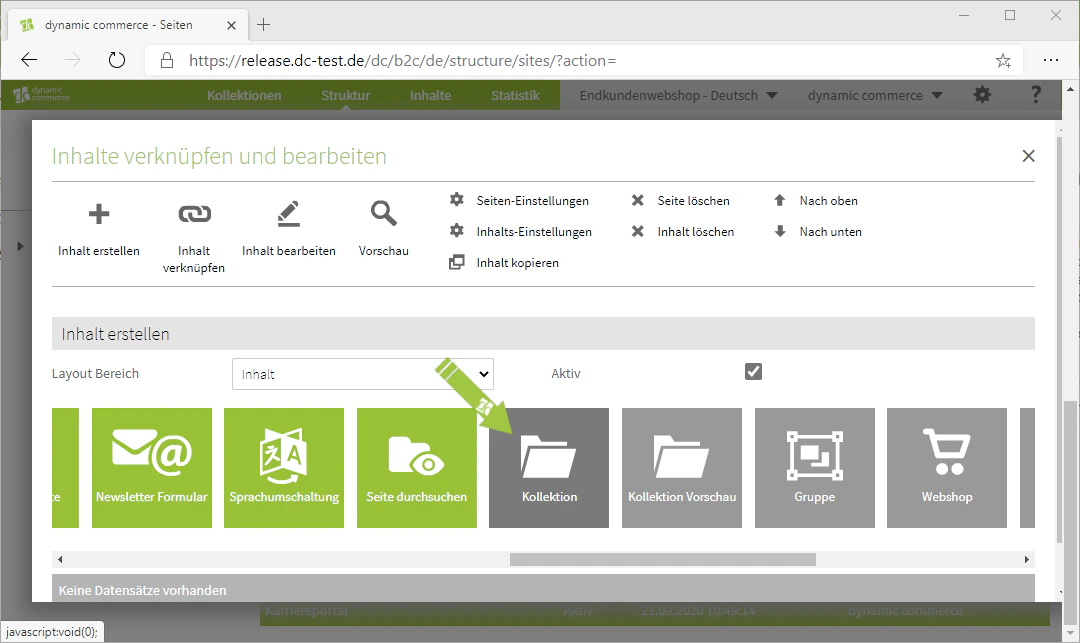
## Schritt 1: Auswählen der Inhaltsart "Kollektion"
Wählen Sie auf der Seite, welcher Sie die Kollektion zuweisen wollen, bei der Inhaltserstellung den Inhaltstyp "Kollektion" aus. Daraufhin öffnet sich ein Dialog mit dem Titel "Kollektion verknüpfen", in dem Sie die nötigen Einstellungen vornehmen können.
 ## Schritt 2: Kollektionstyp und Anzahl der Einträge wählen
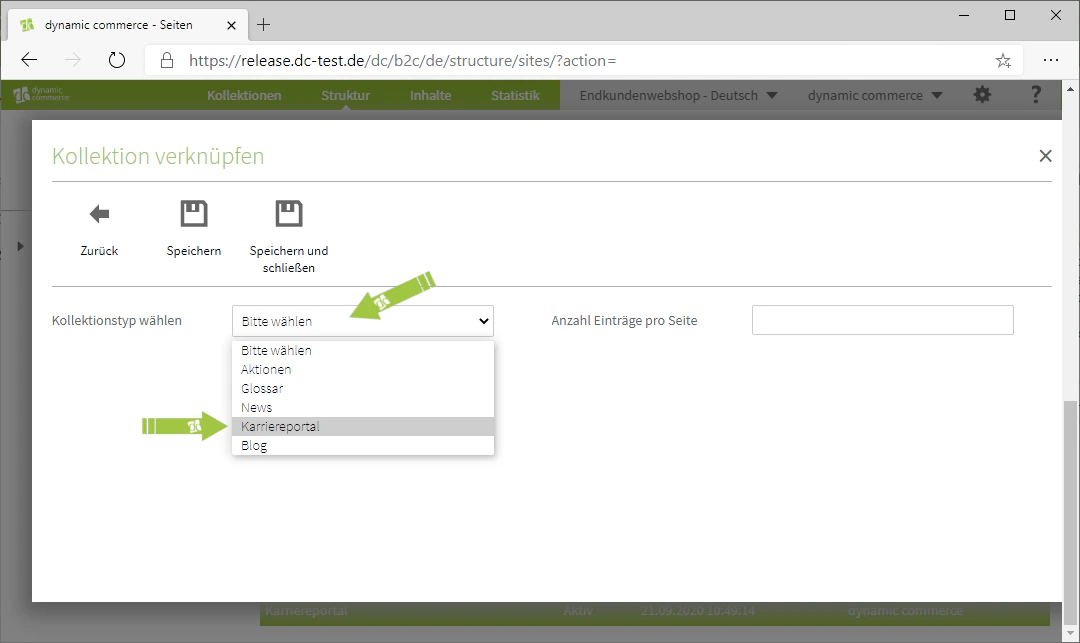
Wählen Sie nun über das Drop-Down "Kollektionstyp wählen" die gewünschte Kollektion aus und legen Sie zusätzlich fest, wie viele Einträge pro Seite angezeigt werden sollen.
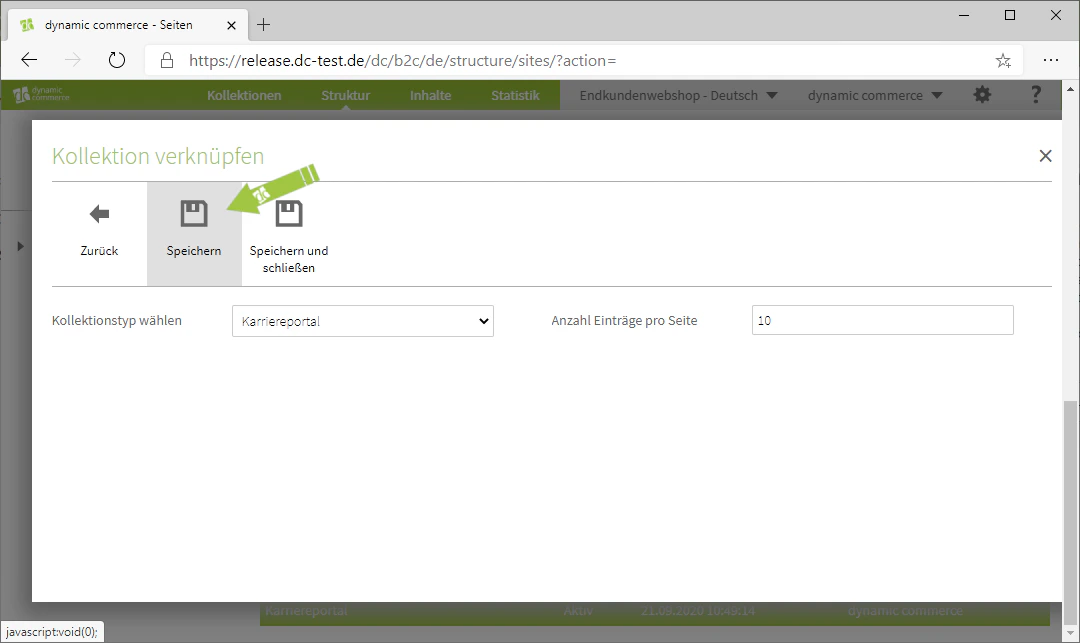
In unserem Beispiel verknüpfen wir eine Kollektion eines Karriereportals und lassen pro Seite zehn Einträge anzeigen.
Speichern Sie Ihre Einstellungen, um die Verknüpfung der Kollektion abzuschließen.
## Schritt 2: Kollektionstyp und Anzahl der Einträge wählen
Wählen Sie nun über das Drop-Down "Kollektionstyp wählen" die gewünschte Kollektion aus und legen Sie zusätzlich fest, wie viele Einträge pro Seite angezeigt werden sollen.
In unserem Beispiel verknüpfen wir eine Kollektion eines Karriereportals und lassen pro Seite zehn Einträge anzeigen.
Speichern Sie Ihre Einstellungen, um die Verknüpfung der Kollektion abzuschließen.
 ## Verwandte Themen
Übersicht aller verfügbaren Module.
Inhalte auf Seiten anlegen.
Vorschau einzelner Kollektionseinträge anzeigen.
Neue Kollektionen anlegen und konfigurieren.
## Verwandte Themen
Übersicht aller verfügbaren Module.
Inhalte auf Seiten anlegen.
Vorschau einzelner Kollektionseinträge anzeigen.
Neue Kollektionen anlegen und konfigurieren.