> ## Documentation Index
> Fetch the complete documentation index at: https://docs.dc.ag/llms.txt
> Use this file to discover all available pages before exploring further.

# dynamic content - Klapptexte erstellen

> Texte mit Überschrift erstellen, die per Klick aus- und eingeklappt werden – ideal für FAQ-Seiten.

In folgendem zeigen wir Ihnen, wie Sie Klapptexte erstellen. Durch diesen Inhalts-Typ erstellen Sie einen Text mit einer Überschrift.

Der Besucher Ihrer Seite sieht zunächst nur die Überschrift. Erst durch einen Klick wird der dazugehörige Text ausgeklappt. Das Modul hilft dabei, die Übersichtlichkeit Ihrer Seite zu wahren und weniger wichtige Informationen zunächst auszublenden.

<Note>
  Diese Anleitung gehört zu den [Inhaltsarten](/docs/de/dynamic-content/user-guide/inhaltsarten). Wie Sie generell einen Inhalt erstellen, zeigen wir Ihnen unter [Inhalte erstellen und bearbeiten](/docs/de/dynamic-content/user-guide/inhalte-erstellen).
</Note>

<Steps>
  <Step>
    ## Schritt 1: Auswählen der Inhaltsart "Klapptexte"

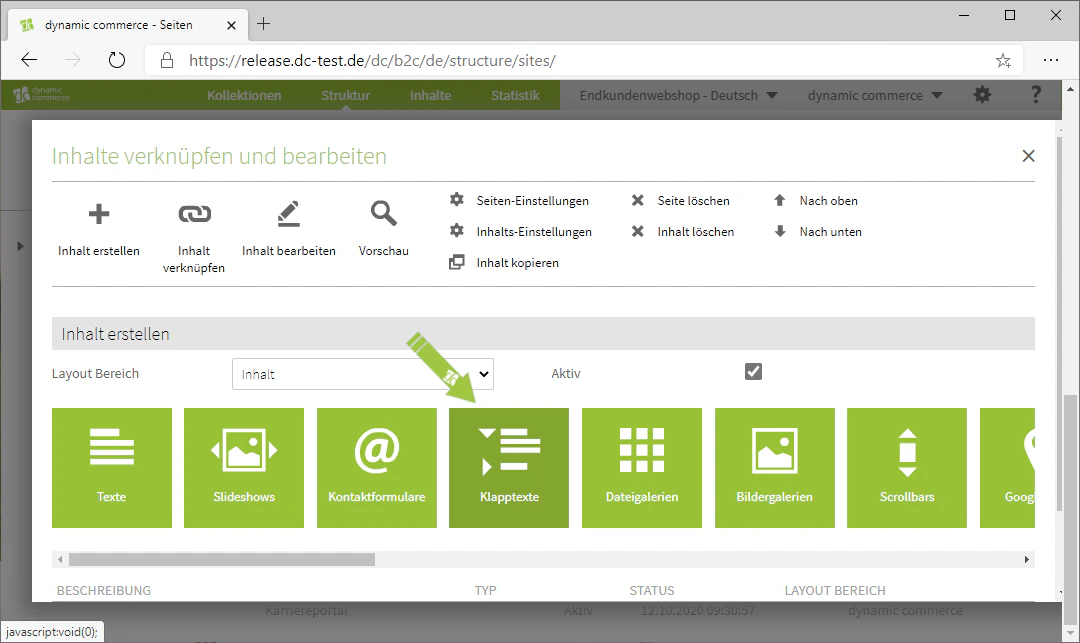
    Wählen Sie zuerst bei der Erstellung eines Inhalts die Inhaltsart "Klapptexte" aus. Schon sollte sich ein Fenster mit dem Titel "Neuen Klapptext erstellen" öffnen, in dem Sie die Einstellungen vornehmen und Ihre Texte pflegen können.
    <Frame>
      <img src="https://mintcdn.com/dcag/DlKD43HGX8h1zbMf/images/dynamic-content/inhaltsarten/klapptexte/inhaltsart-klapptexte.png?fit=max&auto=format&n=DlKD43HGX8h1zbMf&q=85&s=fcf4f8197d3840a24bcd49caaf5440d3" alt="Auswahl der Inhaltsart Klapptexte" width="1080" height="643" data-path="images/dynamic-content/inhaltsarten/klapptexte/inhaltsart-klapptexte.png" />
    </Frame>
  </Step>

  <Step>
    ## Schritt 2: Beschreibung wählen und Speichern

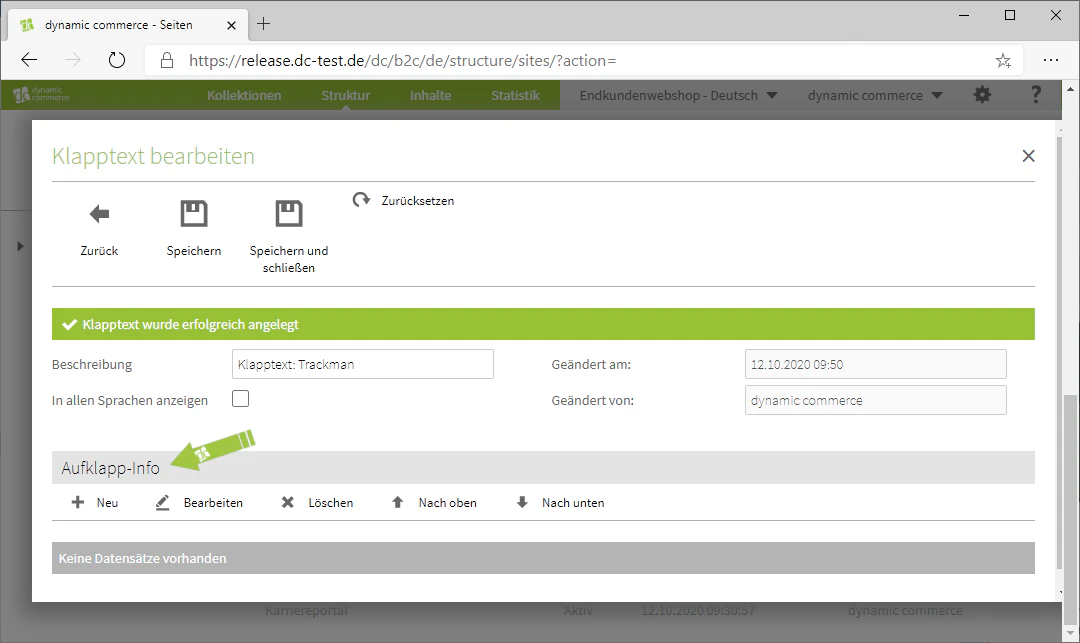
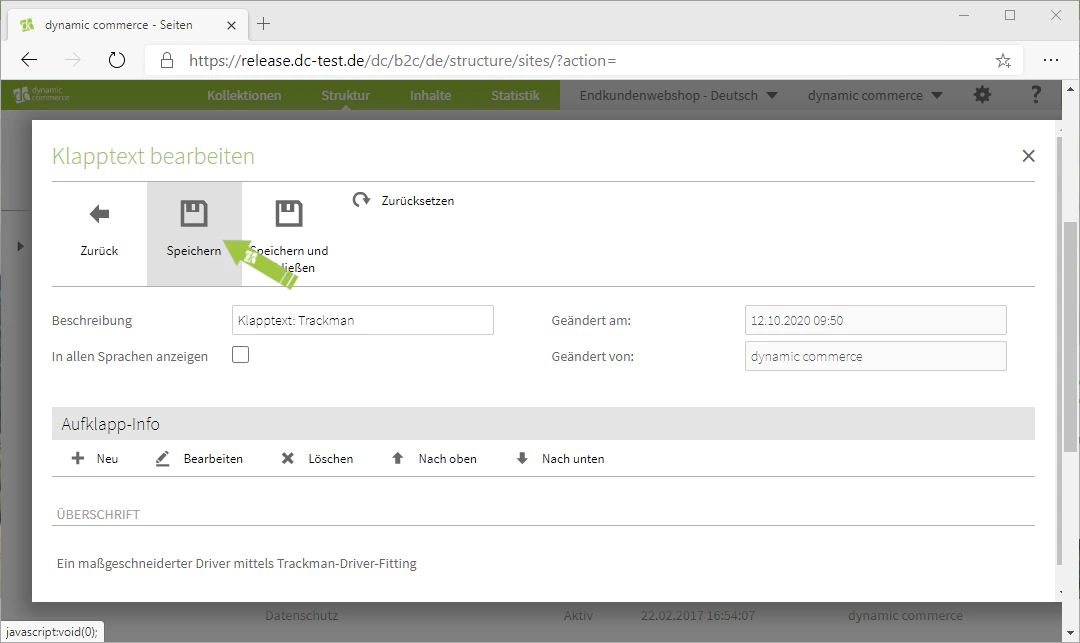
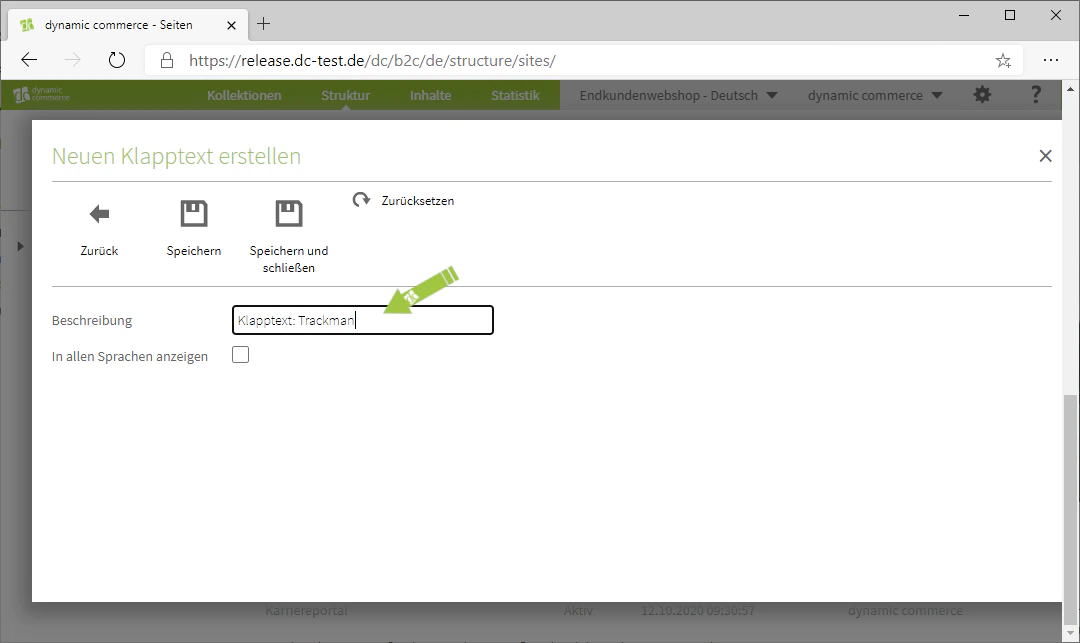
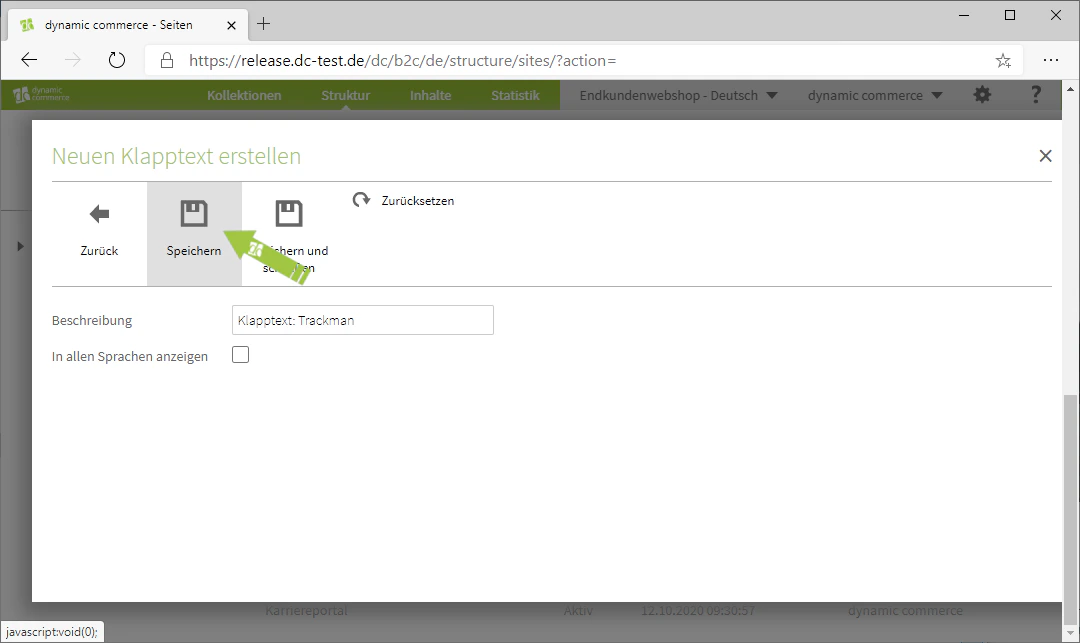
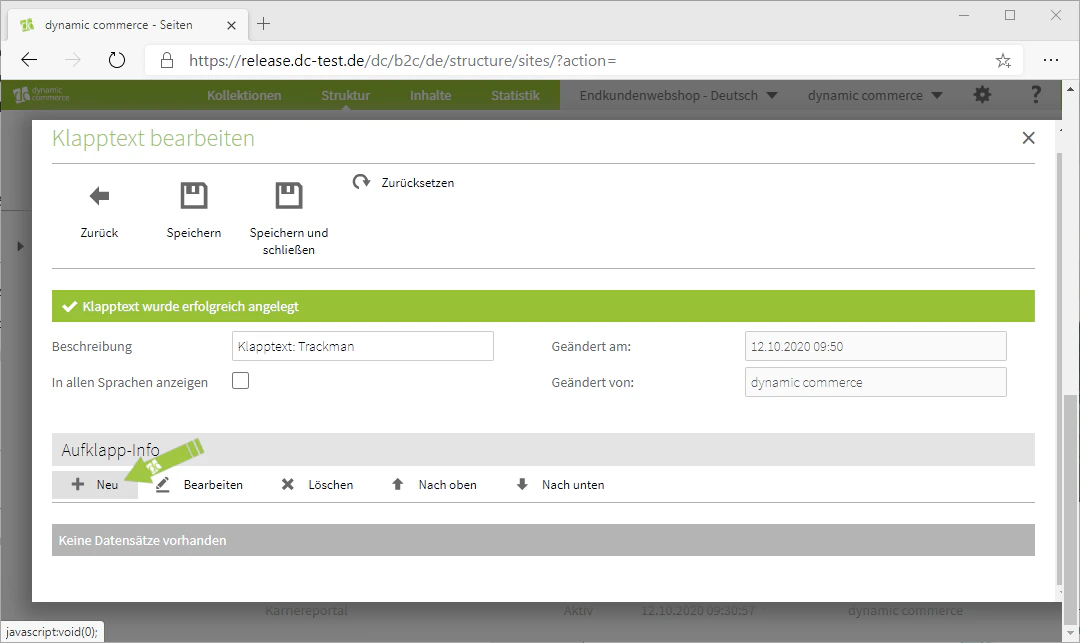
    Wählen Sie eine Beschreibung. Diese dient nur der Übersichtlichkeit und wird nicht auf der ausgewählten Seite angezeigt. Speichern Sie anschließend Ihre Eingaben, damit die Optionen für die "Aufklapp-Info" eingeblendet werden.
    <Columns cols={3}>
      <Column>
        <Frame>
          <img src="https://mintcdn.com/dcag/DlKD43HGX8h1zbMf/images/dynamic-content/inhaltsarten/klapptexte/beschreibung.png?fit=max&auto=format&n=DlKD43HGX8h1zbMf&q=85&s=531375b018b7c119be3dd99e53bcd152" alt="Beschreibung des Klapptextes pflegen" width="1080" height="643" data-path="images/dynamic-content/inhaltsarten/klapptexte/beschreibung.png" />
        </Frame>
      </Column>

      <Column>
        <Frame>
          <img src="https://mintcdn.com/dcag/DlKD43HGX8h1zbMf/images/dynamic-content/inhaltsarten/klapptexte/speichern.png?fit=max&auto=format&n=DlKD43HGX8h1zbMf&q=85&s=90a7a58838aa525ff2867bf3d1fd72be" alt="Klapptext speichern" width="1080" height="643" data-path="images/dynamic-content/inhaltsarten/klapptexte/speichern.png" />
        </Frame>
      </Column>

      <Column>
        <Frame>
          <img src="https://mintcdn.com/dcag/DlKD43HGX8h1zbMf/images/dynamic-content/inhaltsarten/klapptexte/aufklapp-info.png?fit=max&auto=format&n=DlKD43HGX8h1zbMf&q=85&s=a97cd2151e17eaf14863ec502b5f99e2" alt="Bereich Aufklapp-Info erscheint nach dem Speichern" width="1080" height="643" data-path="images/dynamic-content/inhaltsarten/klapptexte/aufklapp-info.png" />
        </Frame>
      </Column>
    </Columns>
  </Step>

  <Step>
    ## Schritt 3: Neue Aufklapp-Info erstellen

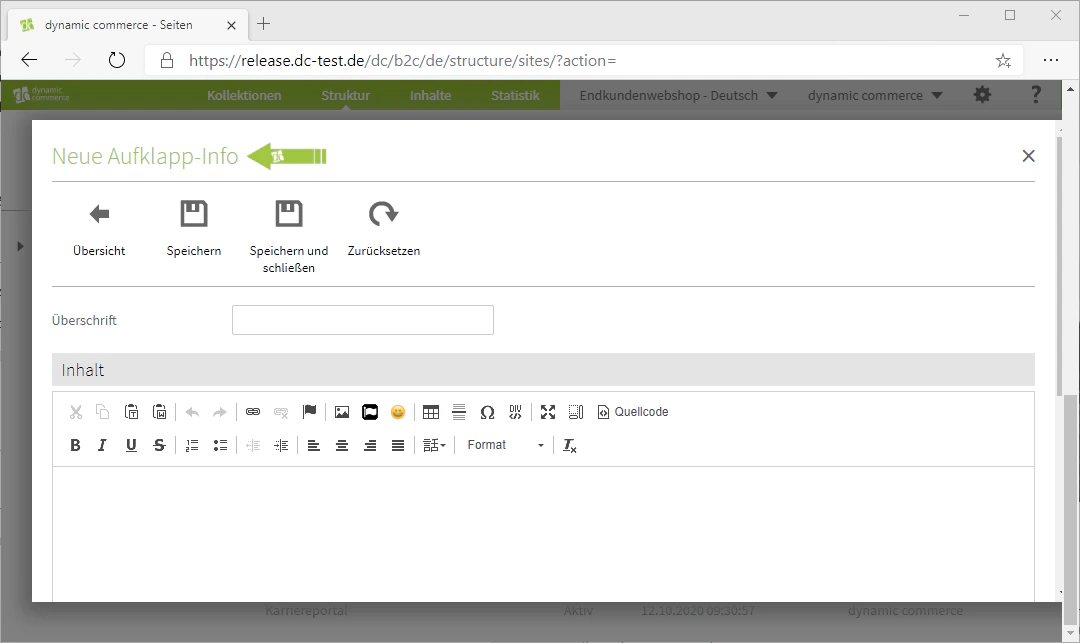
    Klicken Sie unter "Aufklapp-Info" auf das Plus-Symbol mit dem danebenliegenden Schriftzug "Neu". Daraufhin öffnet sich ein neues Fenster zur Pflege der Aufklapp-Info. Bestehende Einträge können Sie per Doppelklick bearbeiten.
    <Columns cols={2}>
      <Column>
        <Frame>
          <img src="https://mintcdn.com/dcag/DlKD43HGX8h1zbMf/images/dynamic-content/inhaltsarten/klapptexte/neue-aufklapp-info.png?fit=max&auto=format&n=DlKD43HGX8h1zbMf&q=85&s=60d73e7175e83dd12d17e1e82d4aa33a" alt="Neue Aufklapp-Info anlegen" width="1080" height="643" data-path="images/dynamic-content/inhaltsarten/klapptexte/neue-aufklapp-info.png" />
        </Frame>
      </Column>

      <Column>
        <Frame>
          <img src="https://mintcdn.com/dcag/DlKD43HGX8h1zbMf/images/dynamic-content/inhaltsarten/klapptexte/aufklapp-info-fenster.png?fit=max&auto=format&n=DlKD43HGX8h1zbMf&q=85&s=6ab325ac86c994a1139f9fea7760f595" alt="Fenster zum Bearbeiten der Aufklapp-Info" width="1080" height="643" data-path="images/dynamic-content/inhaltsarten/klapptexte/aufklapp-info-fenster.png" />
        </Frame>
      </Column>
    </Columns>
  </Step>

  <Step>
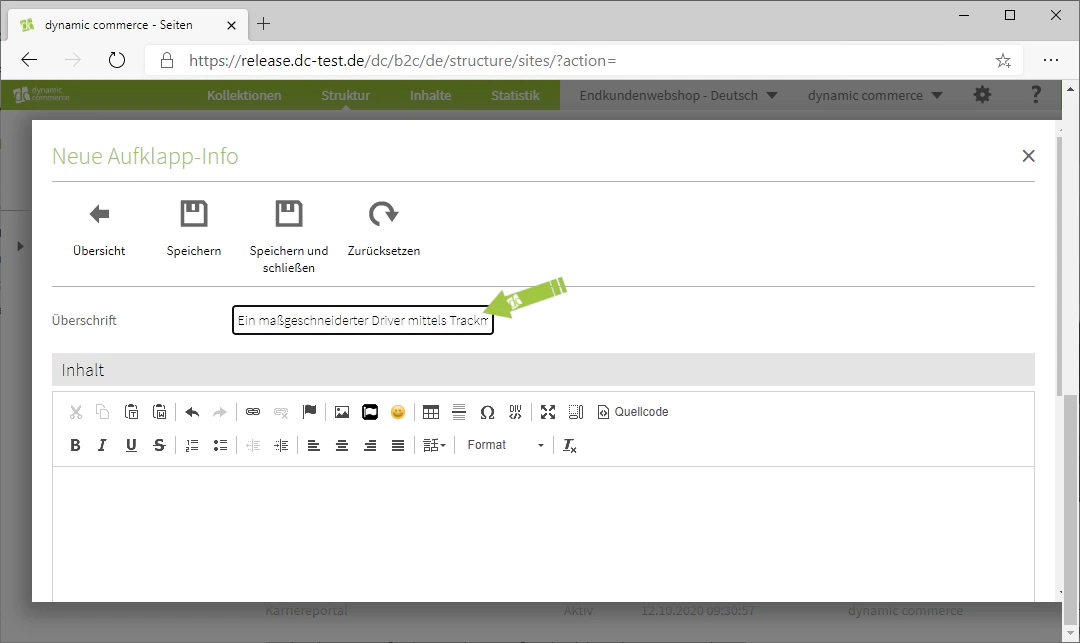
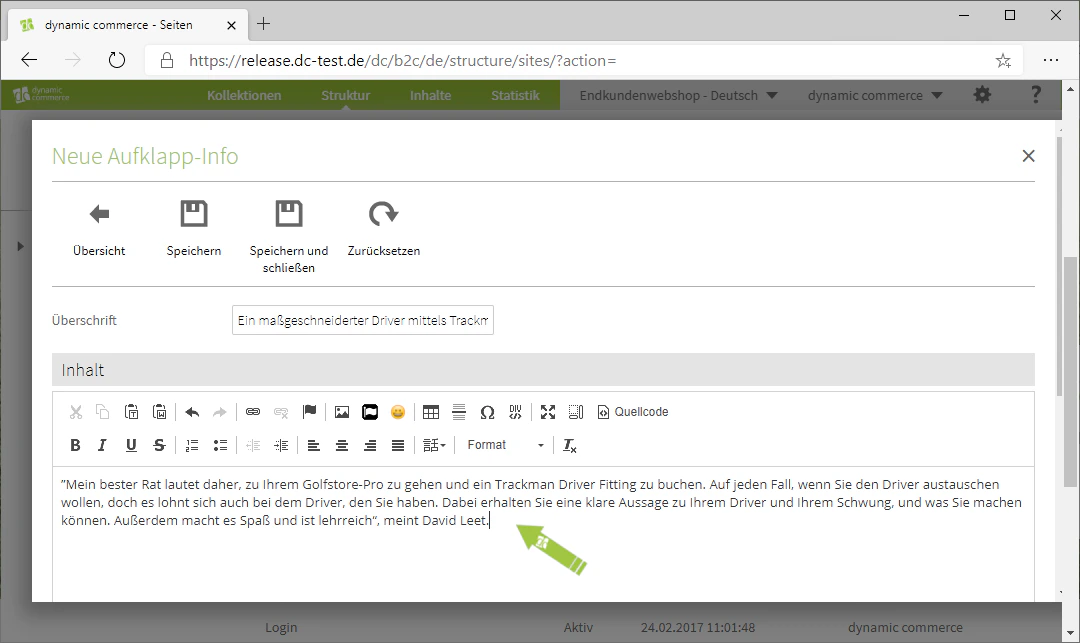
    ## Schritt 4: Überschrift und Text pflegen

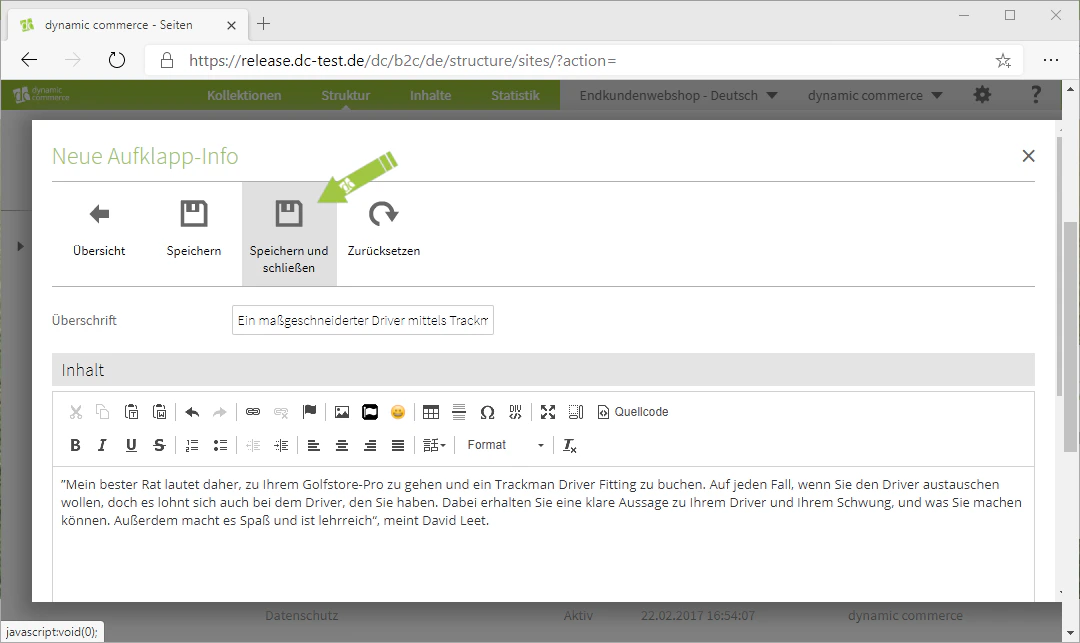
    Geben Sie zunächst die Überschrift ein und bearbeiten Sie anschließend den Text im Editor. Über "Speichern und schließen" gelangen Sie zurück zur Übersicht. Mehrere Aufklapp-Infos werden später untereinander dargestellt – ideal also für FAQ-Seiten.
    <Columns cols={2}>
      <Column>
        <Frame>
          <img src="https://mintcdn.com/dcag/DlKD43HGX8h1zbMf/images/dynamic-content/inhaltsarten/klapptexte/ueberschrift.png?fit=max&auto=format&n=DlKD43HGX8h1zbMf&q=85&s=d433221b6c4514f9177d787af93885f2" alt="Überschrift der Aufklapp-Info eingeben" width="1080" height="643" data-path="images/dynamic-content/inhaltsarten/klapptexte/ueberschrift.png" />
        </Frame>
      </Column>

      <Column>
        <Frame>
          <img src="https://mintcdn.com/dcag/DlKD43HGX8h1zbMf/images/dynamic-content/inhaltsarten/klapptexte/text-pflegen.png?fit=max&auto=format&n=DlKD43HGX8h1zbMf&q=85&s=e716779dacd40dabcd85d5e7434f1cba" alt="Text der Aufklapp-Info im Editor pflegen" width="1080" height="643" data-path="images/dynamic-content/inhaltsarten/klapptexte/text-pflegen.png" />
        </Frame>
      </Column>
    </Columns>

    <Columns cols={2}>
      <Column>
        <Frame>
          <img src="https://mintcdn.com/dcag/DlKD43HGX8h1zbMf/images/dynamic-content/inhaltsarten/klapptexte/speichern-und-schliessen.png?fit=max&auto=format&n=DlKD43HGX8h1zbMf&q=85&s=9239ccb6789e8766c9fe972ea0356e1f" alt="Aufklapp-Info speichern und schließen" width="1080" height="643" data-path="images/dynamic-content/inhaltsarten/klapptexte/speichern-und-schliessen.png" />
        </Frame>
      </Column>

      <Column>
        <Frame>
          <img src="https://mintcdn.com/dcag/DlKD43HGX8h1zbMf/images/dynamic-content/inhaltsarten/klapptexte/beispiel-klapptext.png?fit=max&auto=format&n=DlKD43HGX8h1zbMf&q=85&s=fc41aeecec1803ecd449b03171b7e19f" alt="Beispielansicht eines fertigen Klapptextes" width="1080" height="643" data-path="images/dynamic-content/inhaltsarten/klapptexte/beispiel-klapptext.png" />
        </Frame>
      </Column>
    </Columns>
  </Step>
</Steps>

## Verwandte Themen

<CardGroup cols={2}>
  <Card title="Inhaltsarten" icon="shapes" href="/docs/de/dynamic-content/user-guide/inhaltsarten">
    Übersicht aller verfügbaren Module.
  </Card>

  <Card title="Inhalte erstellen und bearbeiten" icon="pen-to-square" href="/docs/de/dynamic-content/user-guide/inhalte-erstellen">
    Inhalte auf Seiten anlegen.
  </Card>

  <Card title="Texte erstellen" icon="font" href="/docs/de/dynamic-content/user-guide/inhaltsarten/texte">
    Klassische Text-Inhalte mit Editor pflegen.
  </Card>
</CardGroup>