> ## Documentation Index
> Fetch the complete documentation index at: https://docs.dc.ag/llms.txt
> Use this file to discover all available pages before exploring further.

# dynamic content - Dateigalerien erstellen

> Dateien wie PDFs oder Bilder als Linkliste zum Ansehen und Herunterladen bereitstellen.

Hier zeigen wir Ihnen, wie Sie Dateigalerien erstellen.

Durch Dateigalerien haben Sie die Möglichkeit Ihren Besuchern Dateien zur Verfügung zu stellen. Diese werden dann wie ein Link angezeigt und verweisen auf die Datei. Handelt es sich dabei um Bilder oder PDFs werden diese durch Klicken des "Links" in einem neuen Browser-Tab geöffnet.

Des Weiteren kann ein Besucher Ihrer Seite diese Dateien ohne weiteres Downloaden und Speichern, um sich diese jederzeit anschauen zu können.

<Note>
  Diese Anleitung gehört zu den [Inhaltsarten](/docs/de/dynamic-content/user-guide/inhaltsarten). Wie Sie generell einen Inhalt erstellen, zeigen wir Ihnen unter [Inhalte erstellen und bearbeiten](/docs/de/dynamic-content/user-guide/inhalte-erstellen).
</Note>

<Steps>
  <Step>
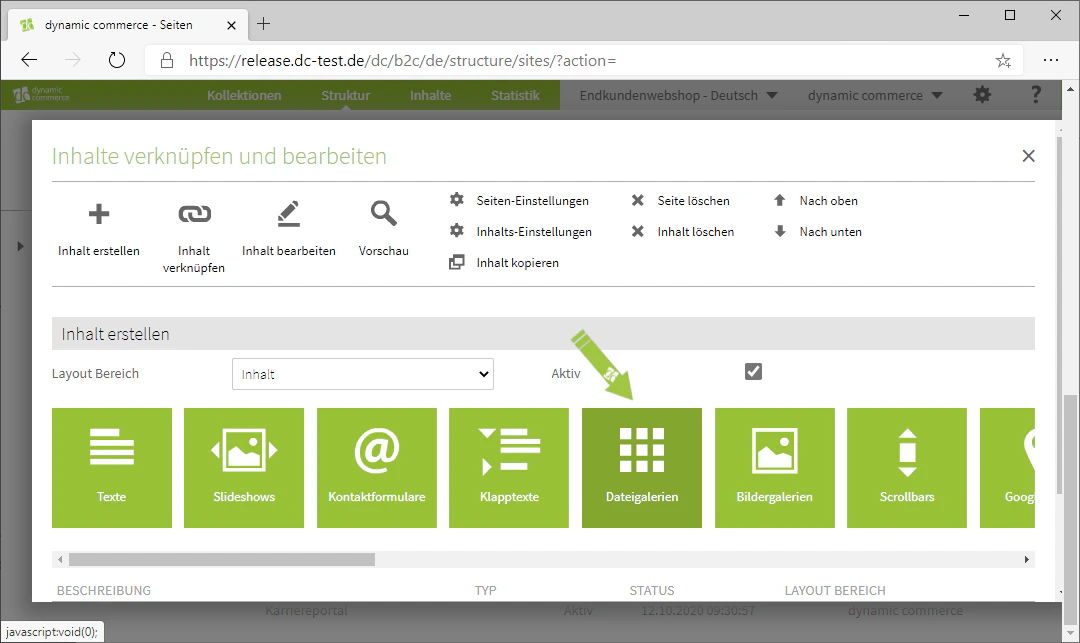
    ## Schritt 1: Auswählen der Inhaltsart "Dateigalerien"

    Wählen Sie anfangs die Inhaltsart "Dateigalerien" aus. Dadurch sollte sich ein Fenster mit der Überschrift "Neue Dateigalerie" öffnen.
    <Frame>
      <img src="https://mintcdn.com/dcag/NHJ2s69sWhUfX2Ig/images/dynamic-content/inhaltsarten/dateigalerien/inhaltsart-dateigalerien.png?fit=max&auto=format&n=NHJ2s69sWhUfX2Ig&q=85&s=01710a7cf9a7130127378ee6c648bbd7" alt="Auswahl der Inhaltsart Dateigalerien" width="1080" height="643" data-path="images/dynamic-content/inhaltsarten/dateigalerien/inhaltsart-dateigalerien.png" />
    </Frame>
  </Step>

  <Step>
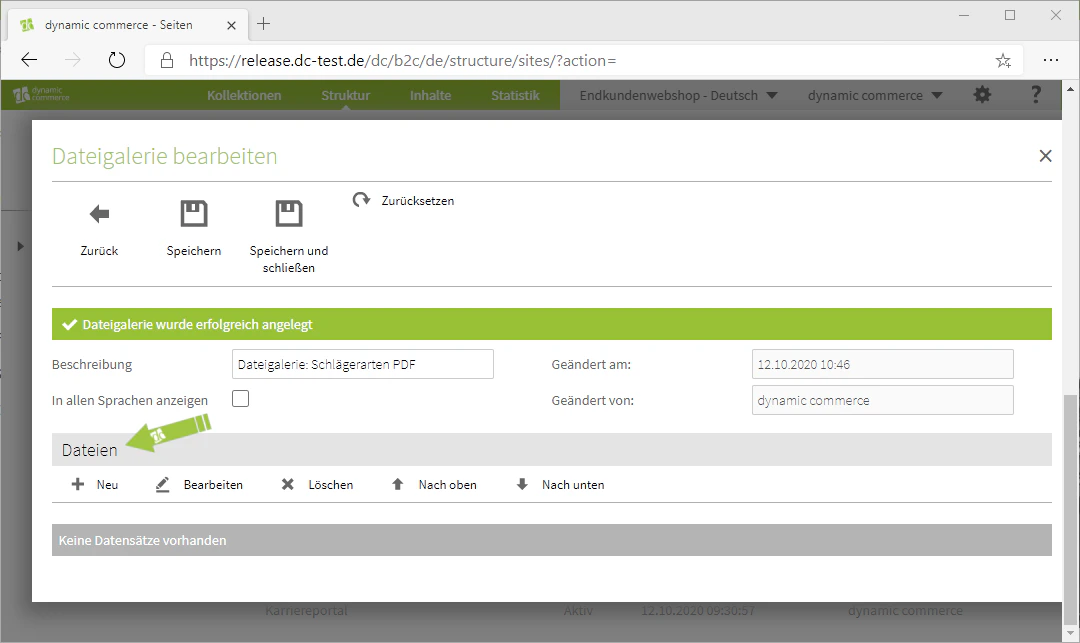
    ## Schritt 2: Beschreibung wählen und Speichern

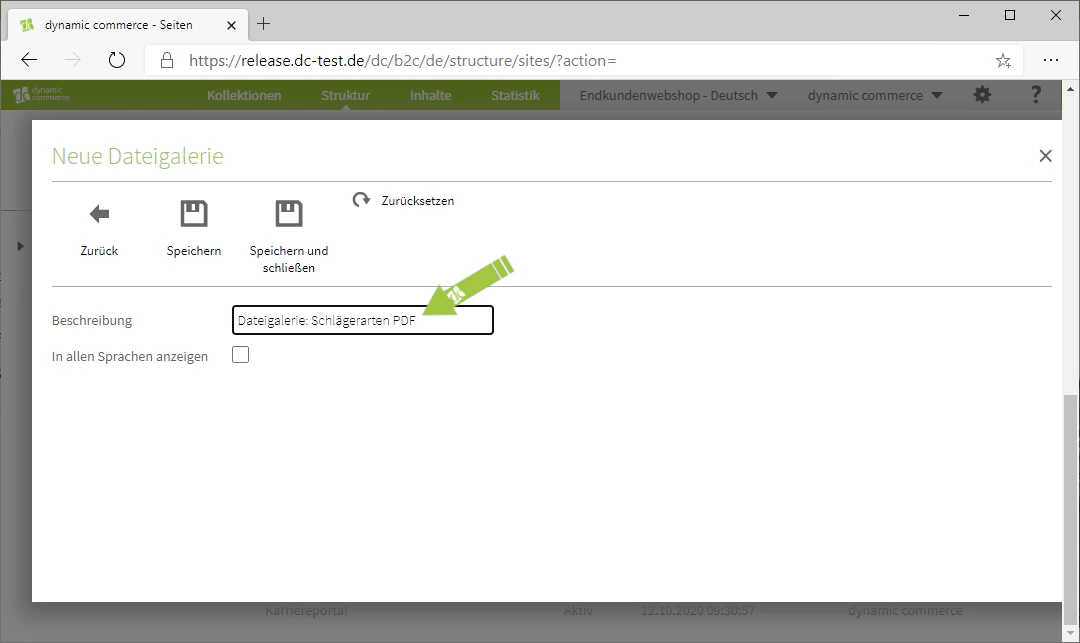
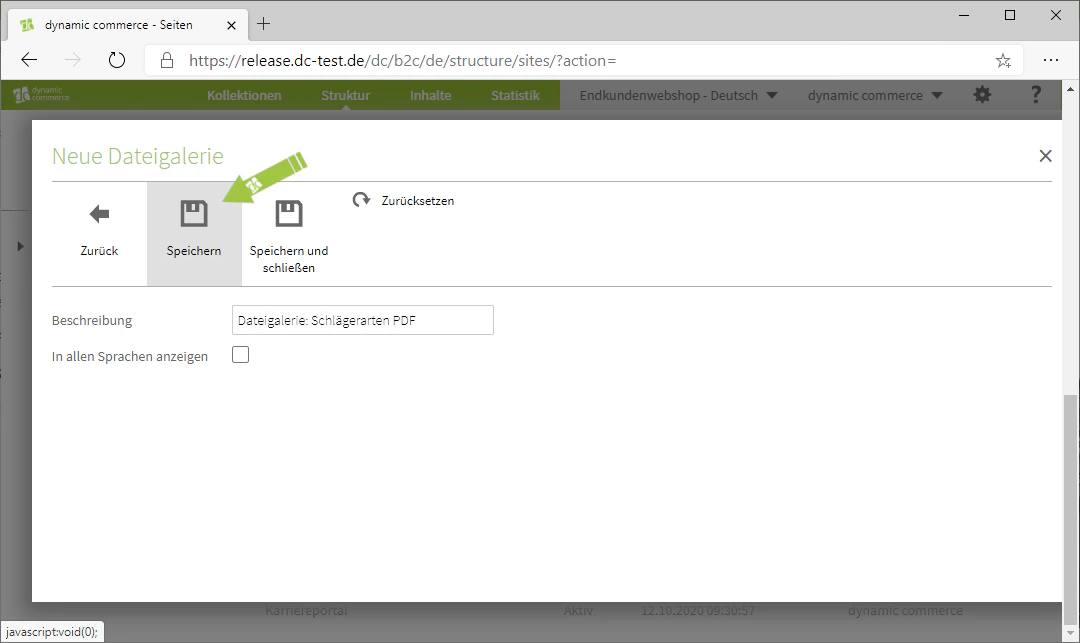
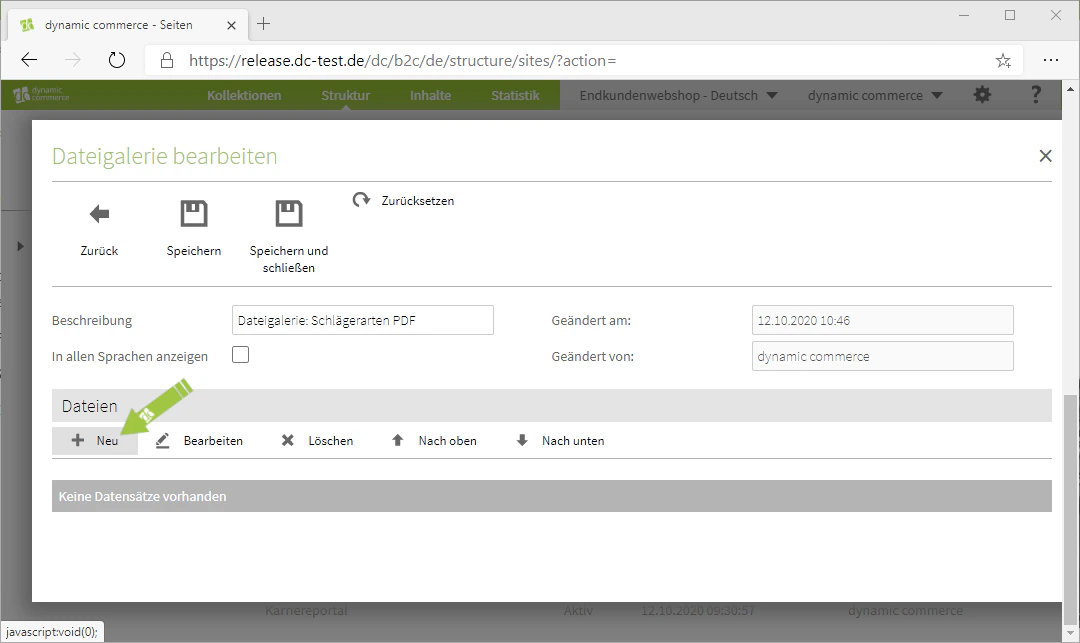
    Nun wählen Sie eine Beschreibung aus. Diese dient nur der Übersichtlichkeit und wird nicht auf der ausgewählten Seite angezeigt. Speichern Sie anschließend, damit der Bereich zum Pflegen der Dateien eingeblendet wird.
    <Columns cols={3}>
      <Column>
        <Frame>
          <img src="https://mintcdn.com/dcag/NHJ2s69sWhUfX2Ig/images/dynamic-content/inhaltsarten/dateigalerien/beschreibung.png?fit=max&auto=format&n=NHJ2s69sWhUfX2Ig&q=85&s=2f5b249fb25f77315f58035a0dcd2dce" alt="Beschreibung der Dateigalerie pflegen" width="1080" height="643" data-path="images/dynamic-content/inhaltsarten/dateigalerien/beschreibung.png" />
        </Frame>
      </Column>

      <Column>
        <Frame>
          <img src="https://mintcdn.com/dcag/NHJ2s69sWhUfX2Ig/images/dynamic-content/inhaltsarten/dateigalerien/speichern.png?fit=max&auto=format&n=NHJ2s69sWhUfX2Ig&q=85&s=3fe26a046d536dba2de72152dd6346f3" alt="Dateigalerie speichern" width="1080" height="643" data-path="images/dynamic-content/inhaltsarten/dateigalerien/speichern.png" />
        </Frame>
      </Column>

      <Column>
        <Frame>
          <img src="https://mintcdn.com/dcag/NHJ2s69sWhUfX2Ig/images/dynamic-content/inhaltsarten/dateigalerien/dateien-pflegen.png?fit=max&auto=format&n=NHJ2s69sWhUfX2Ig&q=85&s=954e7b6369de6e5ce67b946f56d54ada" alt="Bereich zum Pflegen der Dateien" width="1080" height="643" data-path="images/dynamic-content/inhaltsarten/dateigalerien/dateien-pflegen.png" />
        </Frame>
      </Column>
    </Columns>
  </Step>

  <Step>
    ## Schritt 3: Dateien pflegen

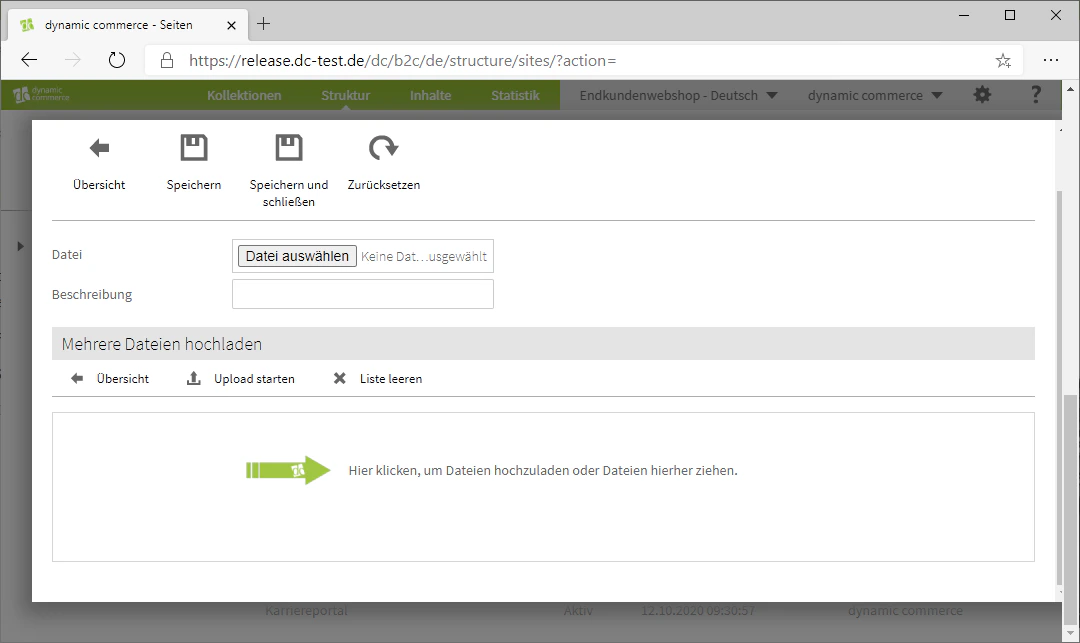
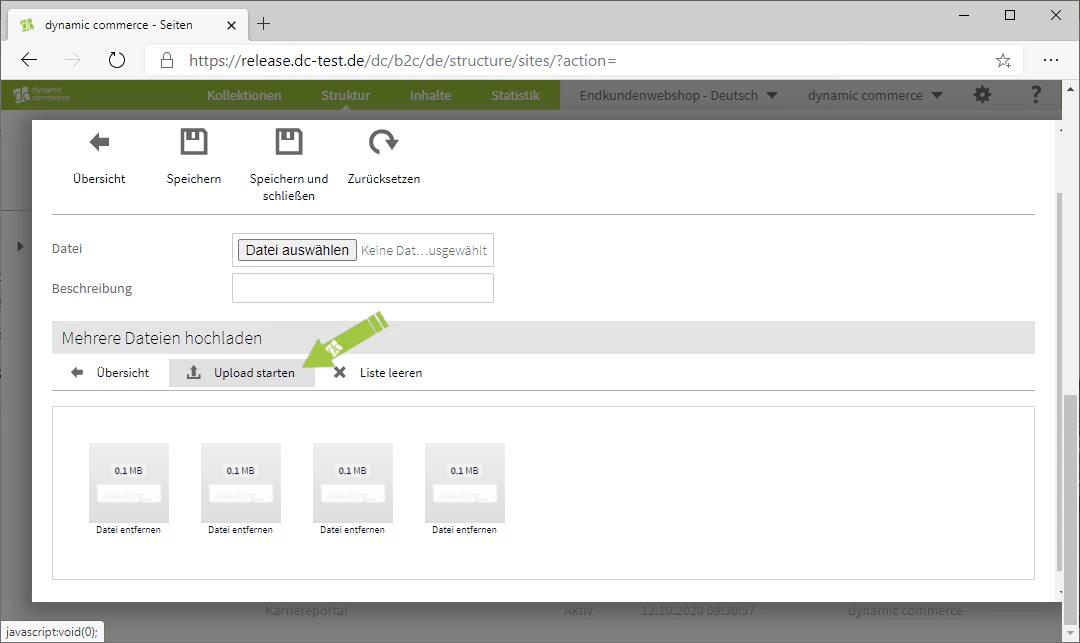
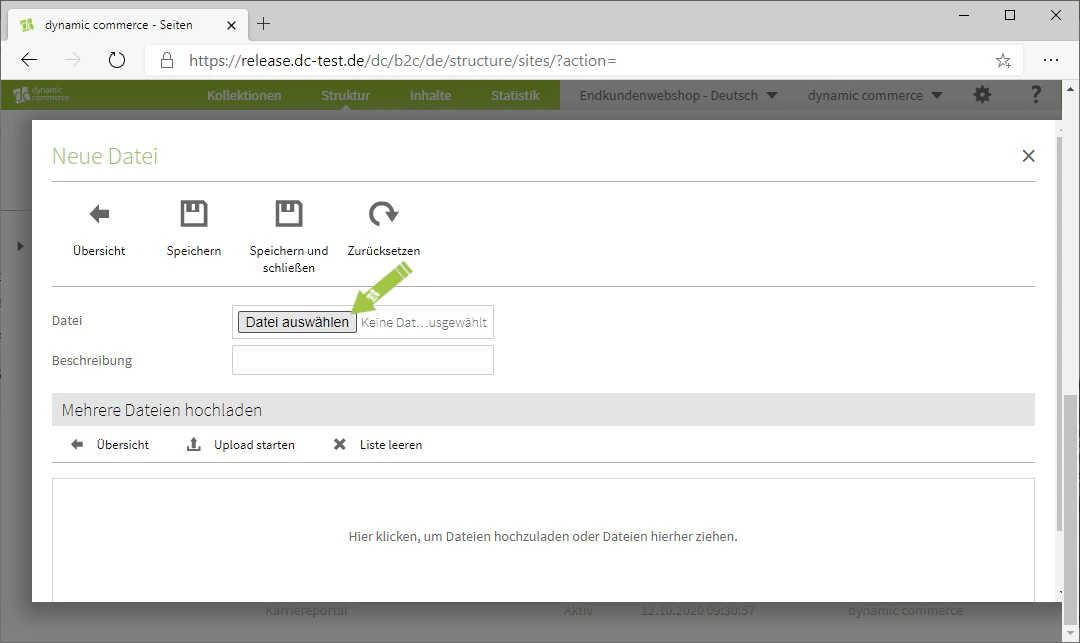
    Somit können Sie neue Dateien hochladen, indem Sie auf das "Plus" mit dem danebenliegenden Schriftzug "Neu" klicken. Es stehen zwei Wege zum Hochladen zur Verfügung: Sie können Dateien einzeln auswählen oder mehrere Dateien per Drag & Drop hochladen.
    <Columns cols={3}>
      <Column>
        <Frame>
          <img src="https://mintcdn.com/dcag/NHJ2s69sWhUfX2Ig/images/dynamic-content/inhaltsarten/dateigalerien/neue-datei.png?fit=max&auto=format&n=NHJ2s69sWhUfX2Ig&q=85&s=5ba26164c275bd087d1cdffd8a1a2151" alt="Neue Datei zur Galerie hinzufügen" width="1080" height="643" data-path="images/dynamic-content/inhaltsarten/dateigalerien/neue-datei.png" />
        </Frame>
      </Column>

      <Column>
        <Frame>
          <img src="https://mintcdn.com/dcag/NHJ2s69sWhUfX2Ig/images/dynamic-content/inhaltsarten/dateigalerien/datei-hochladen.png?fit=max&auto=format&n=NHJ2s69sWhUfX2Ig&q=85&s=0e86860d1f27d9dd3b68ddd6d1b4c122" alt="Einzelne Datei hochladen" width="1080" height="643" data-path="images/dynamic-content/inhaltsarten/dateigalerien/datei-hochladen.png" />
        </Frame>
      </Column>

      <Column>
        <Frame>
          <img src="https://mintcdn.com/dcag/NHJ2s69sWhUfX2Ig/images/dynamic-content/inhaltsarten/dateigalerien/drag-and-drop.png?fit=max&auto=format&n=NHJ2s69sWhUfX2Ig&q=85&s=5a7c6c355f99f1685e7e330fb327bcbf" alt="Dateien per Drag and Drop hochladen" width="1080" height="643" data-path="images/dynamic-content/inhaltsarten/dateigalerien/drag-and-drop.png" />
        </Frame>
      </Column>
    </Columns>

    <Columns cols={2}>
      <Column>
        <Frame>
          <img src="https://mintcdn.com/dcag/NHJ2s69sWhUfX2Ig/images/dynamic-content/inhaltsarten/dateigalerien/mehrere-dateien.png?fit=max&auto=format&n=NHJ2s69sWhUfX2Ig&q=85&s=6fc7cfb15aff43bf8df12ba3013354d1" alt="Mehrere Dateien gleichzeitig hochladen" width="1080" height="643" data-path="images/dynamic-content/inhaltsarten/dateigalerien/mehrere-dateien.png" />
        </Frame>
      </Column>

      <Column>
        <Frame>
          <img src="https://mintcdn.com/dcag/NHJ2s69sWhUfX2Ig/images/dynamic-content/inhaltsarten/dateigalerien/uebersicht-dateien.png?fit=max&auto=format&n=NHJ2s69sWhUfX2Ig&q=85&s=0cb7ef80e78e3ce0cefa03e3aa3c8829" alt="Übersicht der hochgeladenen Dateien" width="1080" height="643" data-path="images/dynamic-content/inhaltsarten/dateigalerien/uebersicht-dateien.png" />
        </Frame>
      </Column>
    </Columns>
  </Step>

  <Step>
    ## Schritt 4: Beschreibung ändern

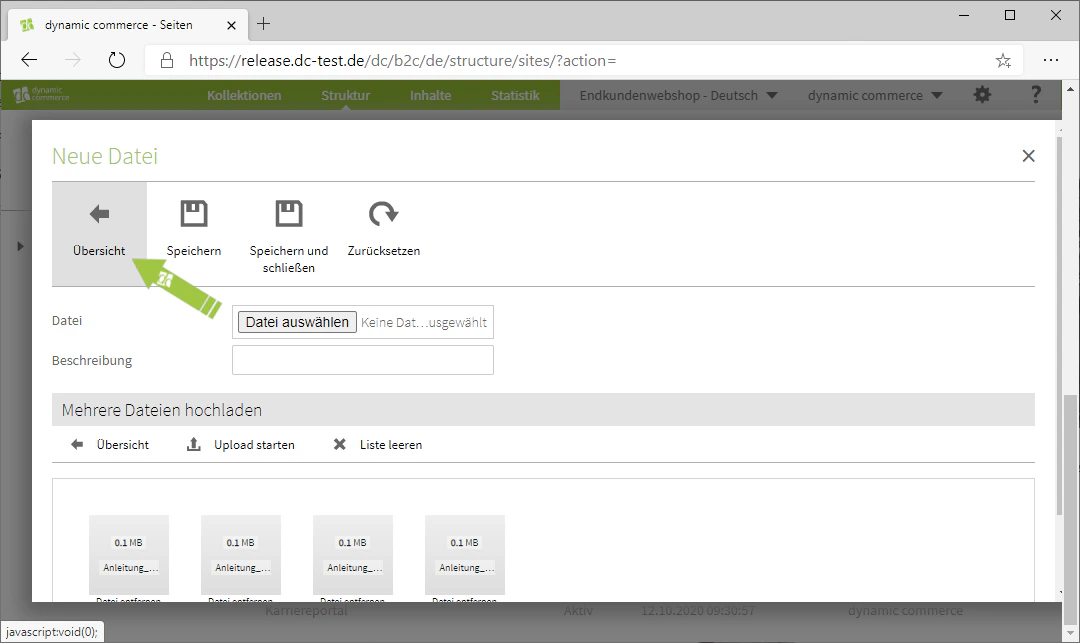
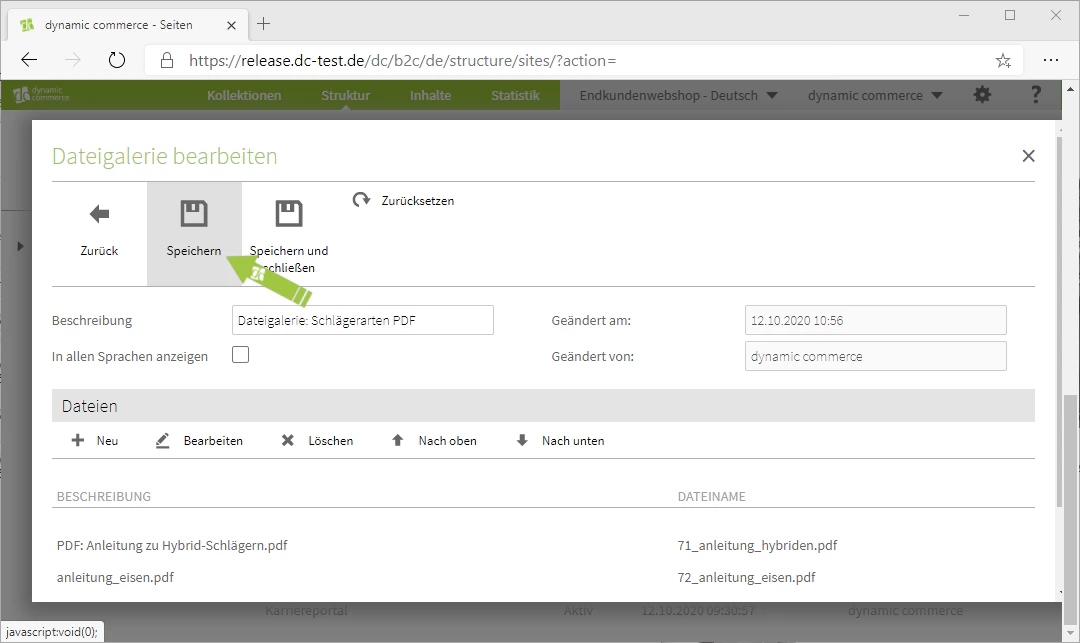
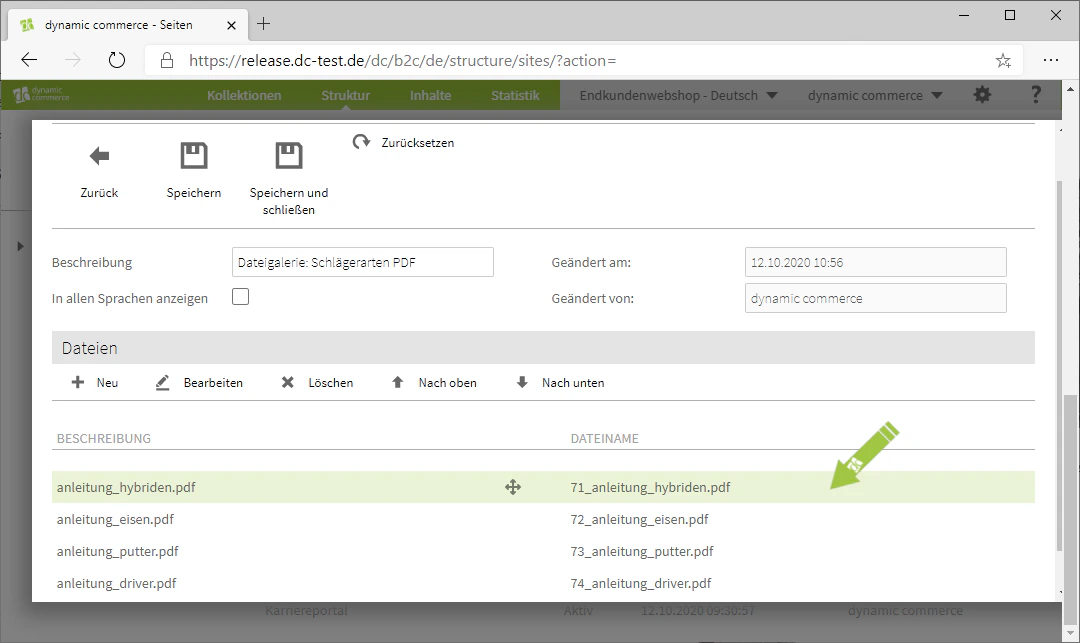
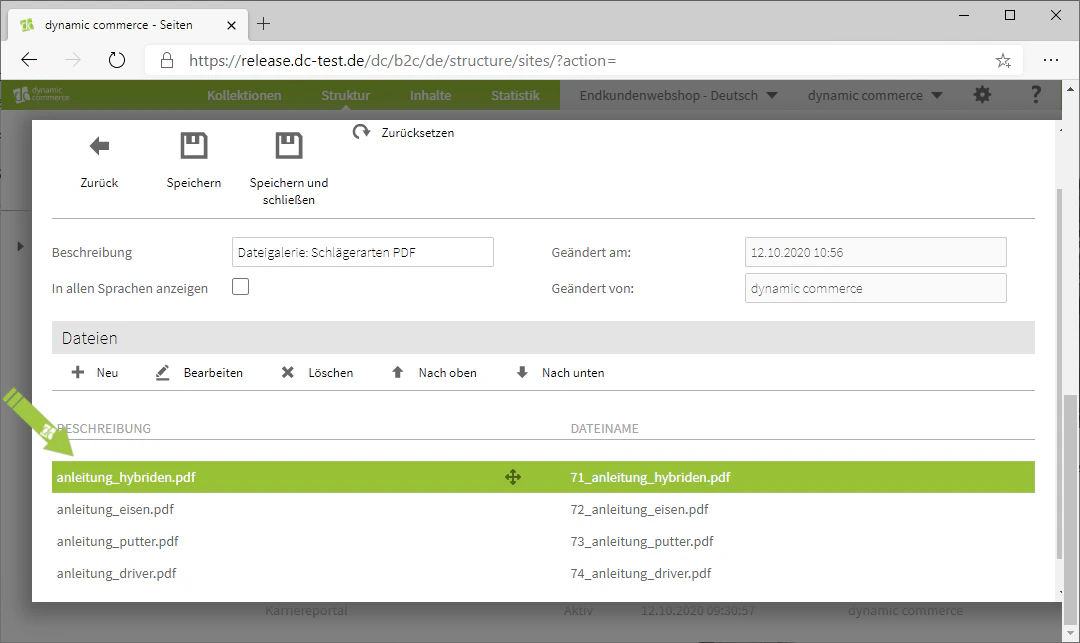
    In der Übersicht sehen Sie dann die Dateien, welche Sie hochgeladen haben. Für diese wurde bereits eine automatische Beschreibung anhand des Dateinamens generiert.

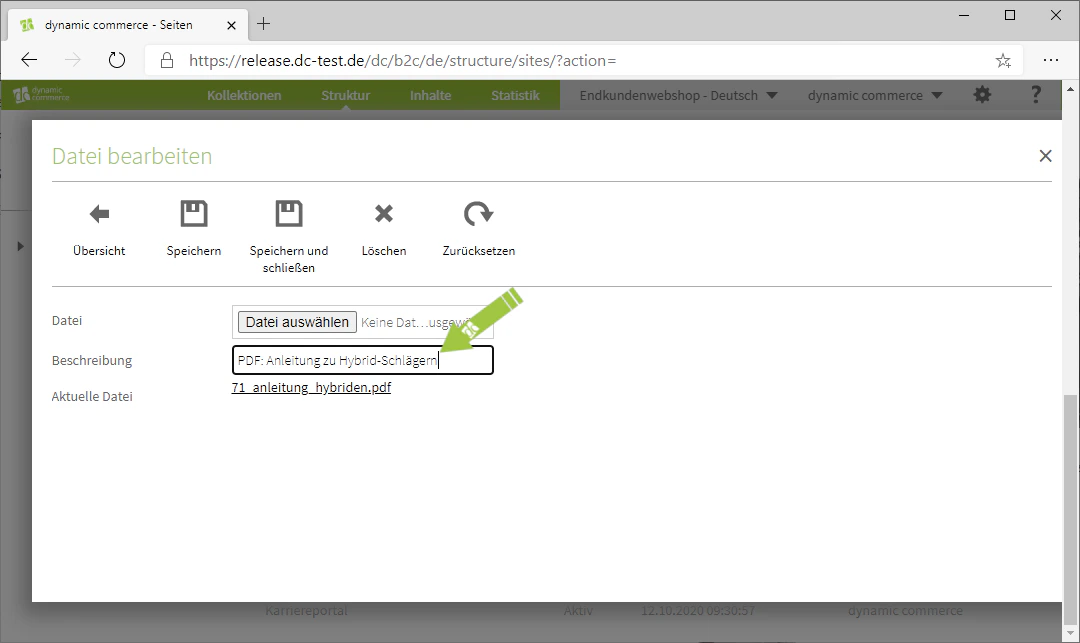
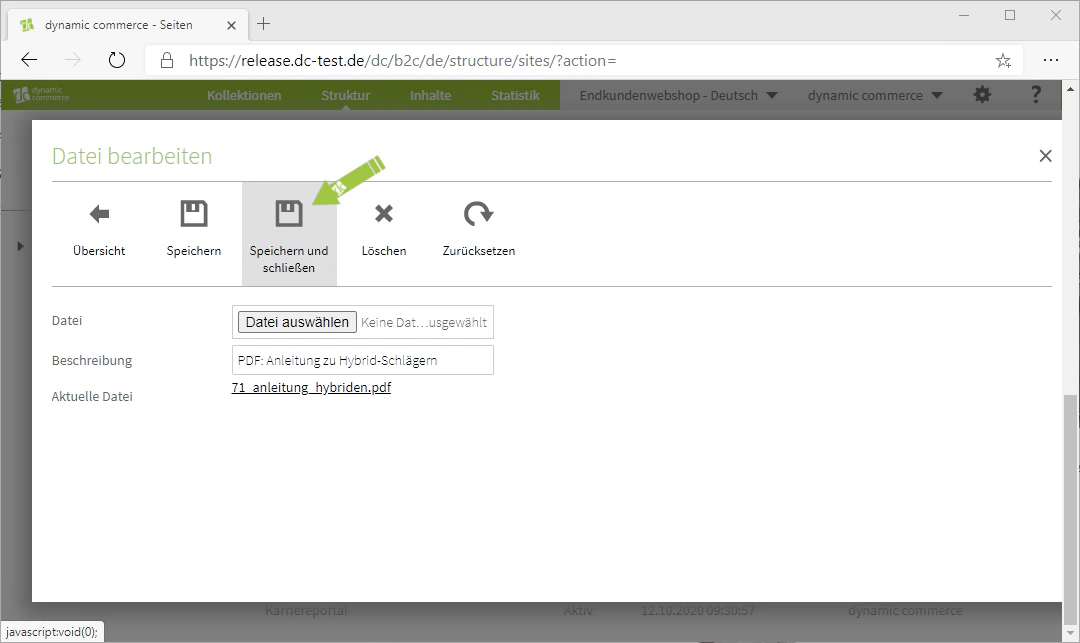
    Durch Doppelklick auf die jeweilige Datei können Sie diese bearbeiten. Somit haben Sie die Möglichkeit die jeweiligen Beschreibungen anzupassen.
    <Columns cols={3}>
      <Column>
        <Frame>
          <img src="https://mintcdn.com/dcag/NHJ2s69sWhUfX2Ig/images/dynamic-content/inhaltsarten/dateigalerien/automatische-beschreibung.png?fit=max&auto=format&n=NHJ2s69sWhUfX2Ig&q=85&s=3512416046d24f4dbe5d116acaee45ea" alt="Automatisch generierte Beschreibung der Datei" width="1080" height="643" data-path="images/dynamic-content/inhaltsarten/dateigalerien/automatische-beschreibung.png" />
        </Frame>
      </Column>

      <Column>
        <Frame>
          <img src="https://mintcdn.com/dcag/NHJ2s69sWhUfX2Ig/images/dynamic-content/inhaltsarten/dateigalerien/doppelklick-bearbeiten.png?fit=max&auto=format&n=NHJ2s69sWhUfX2Ig&q=85&s=5a19960f0fb109ff3302b9028c0d49b9" alt="Datei per Doppelklick bearbeiten" width="1080" height="643" data-path="images/dynamic-content/inhaltsarten/dateigalerien/doppelklick-bearbeiten.png" />
        </Frame>
      </Column>

      <Column>
        <Frame>
          <img src="https://mintcdn.com/dcag/NHJ2s69sWhUfX2Ig/images/dynamic-content/inhaltsarten/dateigalerien/beschreibung-aendern.png?fit=max&auto=format&n=NHJ2s69sWhUfX2Ig&q=85&s=ede53a17742a52ba3ac3a80fa4c0c232" alt="Beschreibung der Datei ändern" width="1080" height="643" data-path="images/dynamic-content/inhaltsarten/dateigalerien/beschreibung-aendern.png" />
        </Frame>
      </Column>
    </Columns>

    <Columns cols={2}>
      <Column>
        <Frame>
          <img src="https://mintcdn.com/dcag/NHJ2s69sWhUfX2Ig/images/dynamic-content/inhaltsarten/dateigalerien/speichern-aenderung.png?fit=max&auto=format&n=NHJ2s69sWhUfX2Ig&q=85&s=f9ccdad42221e22e81b6ba1638d7e9bb" alt="Geänderte Beschreibung speichern" width="1080" height="643" data-path="images/dynamic-content/inhaltsarten/dateigalerien/speichern-aenderung.png" />
        </Frame>
      </Column>

      <Column>
        <Frame>
          <img src="https://mintcdn.com/dcag/NHJ2s69sWhUfX2Ig/images/dynamic-content/inhaltsarten/dateigalerien/beispiel-dateigalerie.png?fit=max&auto=format&n=NHJ2s69sWhUfX2Ig&q=85&s=75a485fba1616aee8008e556e5e5b6cf" alt="Beispielansicht einer fertigen Dateigalerie" width="1080" height="643" data-path="images/dynamic-content/inhaltsarten/dateigalerien/beispiel-dateigalerie.png" />
        </Frame>
      </Column>
    </Columns>
  </Step>
</Steps>

## Verwandte Themen

<CardGroup cols={2}>
  <Card title="Inhaltsarten" icon="shapes" href="/docs/de/dynamic-content/user-guide/inhaltsarten">
    Übersicht aller verfügbaren Module.
  </Card>

  <Card title="Inhalte erstellen und bearbeiten" icon="pen-to-square" href="/docs/de/dynamic-content/user-guide/inhalte-erstellen">
    Inhalte auf Seiten anlegen.
  </Card>

  <Card title="Bildergalerien" icon="image" href="/docs/de/dynamic-content/user-guide/inhaltsarten/bildergalerien">
    Bilder als klassische Galerie darstellen.
  </Card>
</CardGroup>