> ## Documentation Index
> Fetch the complete documentation index at: https://docs.dc.ag/llms.txt
> Use this file to discover all available pages before exploring further.
# dynamic content - Inhalte erstellen und bearbeiten
> Inhalte wie Texte, Bilder, Scrollbars oder Kollektionen auf Seiten anlegen und bearbeiten.
In Folgendem zeigen wir Ihnen wie Sie Inhalte in unserem CMS erstellen.
Dies ist eine der wichtigsten Funktionen. Mit dieser können Sie Inhalte, wie zum Beispiel Texte, Bilder, Scrollbars oder sogar Kollektionen pflegen.
Dazu erklären wir Ihnen anfangs, wie Sie einen Inhalt erstellen oder diesen bearbeiten.
Welche einzelnen Inhaltstypen Sie erstellen können und wie dies jeweils funktioniert, zeigen wir Ihnen unter [Inhaltsarten](/docs/de/dynamic-content/user-guide/inhaltsarten).
Außerdem müssen Sie zuvor eine Seite erstellt haben, auf der Sie die Inhalte pflegen können. Weitere Informationen zum Erstellen einer Seite finden Sie unter [Seiten erstellen](/docs/de/dynamic-content/user-guide/seiten-erstellen).
## Schritt 1: Zum Seiten-Menü navigieren
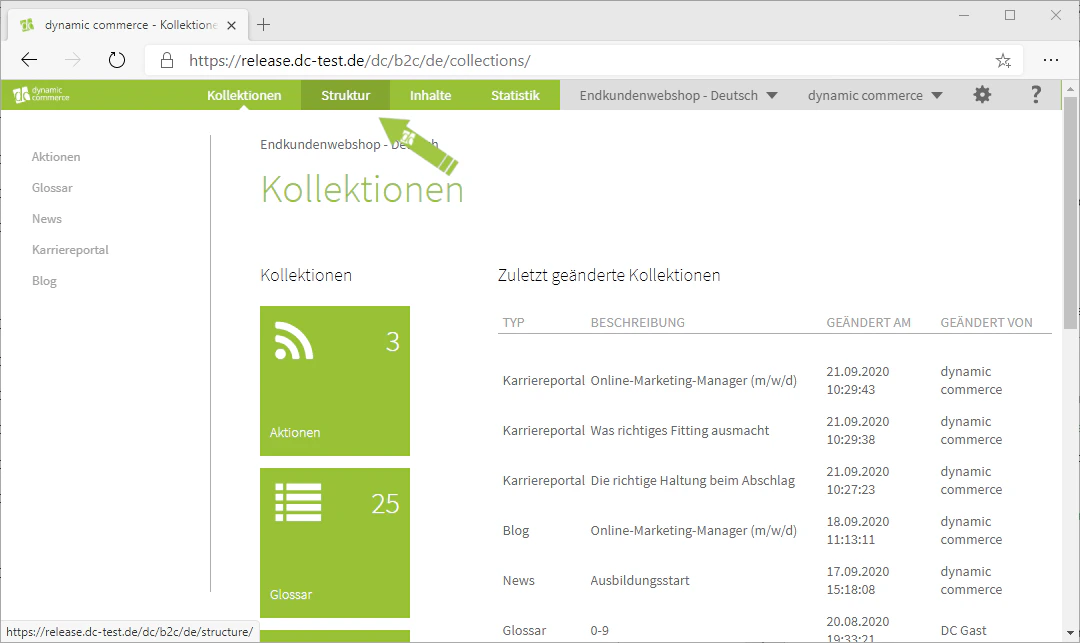
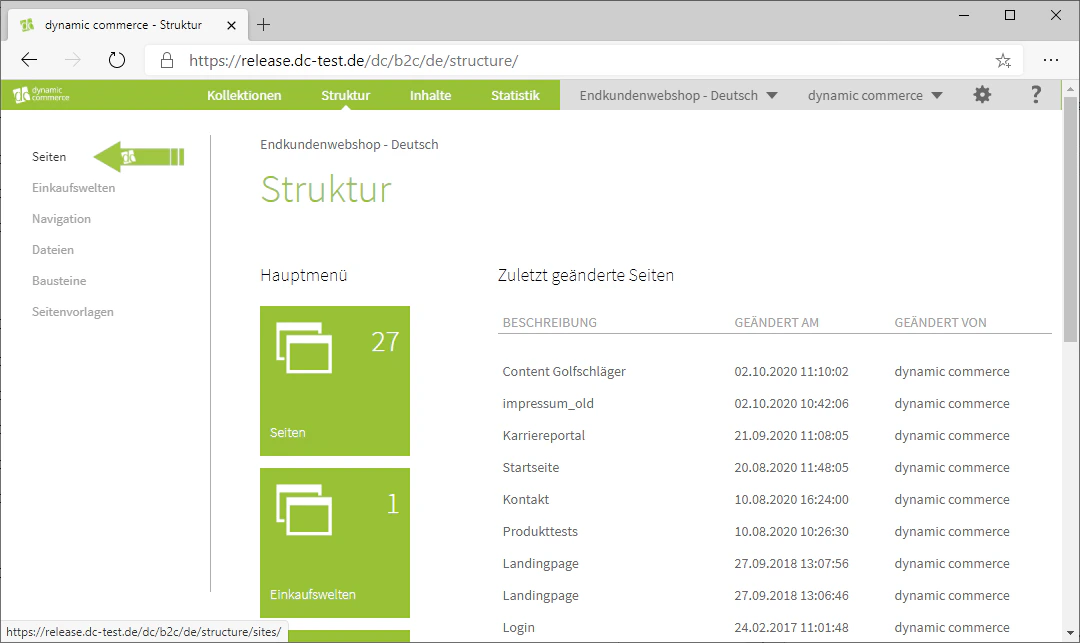
Navigieren Sie zuerst zum Seiten-Menü, indem Sie auf den Struktur-Tab klicken. Dort wählen Sie dann aus der Liste, welche sich auf der linken Seite befindet, den Punkt "Seiten" aus.
Schon sollten Sie im Seiten-Menü angekommen sein.
 ## Schritt 2: Seite auswählen und bearbeiten
Im Seiten-Menü angekommen haben Sie die Option Seiten zu erstellen und zu bearbeiten.
Wie das genau funktioniert, zeigen wir Ihnen unter [Seiten erstellen](/docs/de/dynamic-content/user-guide/seiten-erstellen).
Da wir jetzt jedoch einen Inhalt erstellen wollen, müssen wir nun eine Seite dazu auswählen.
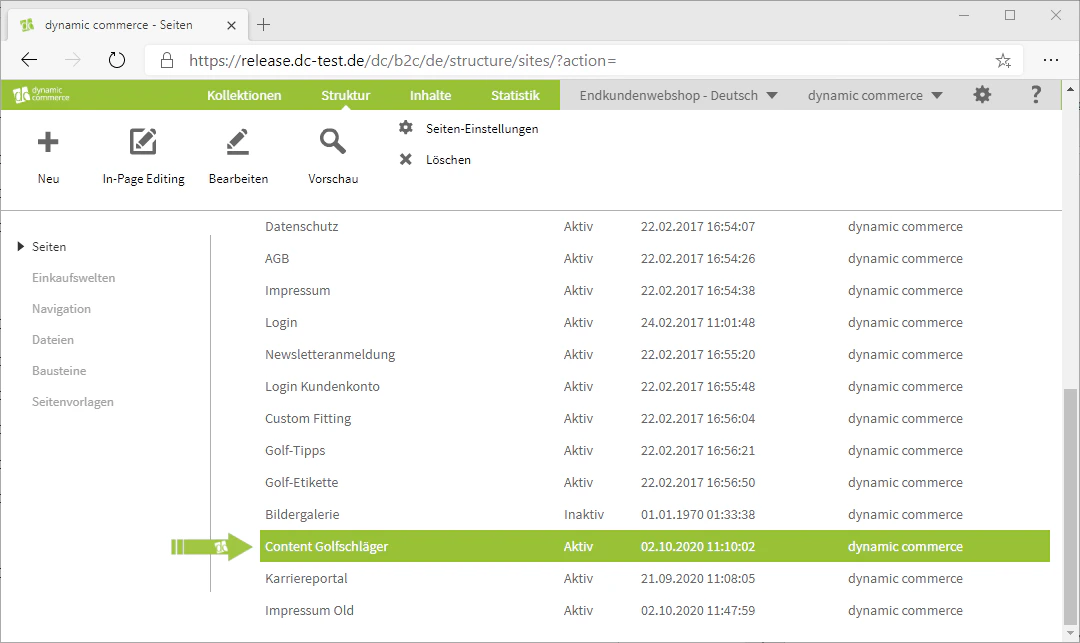
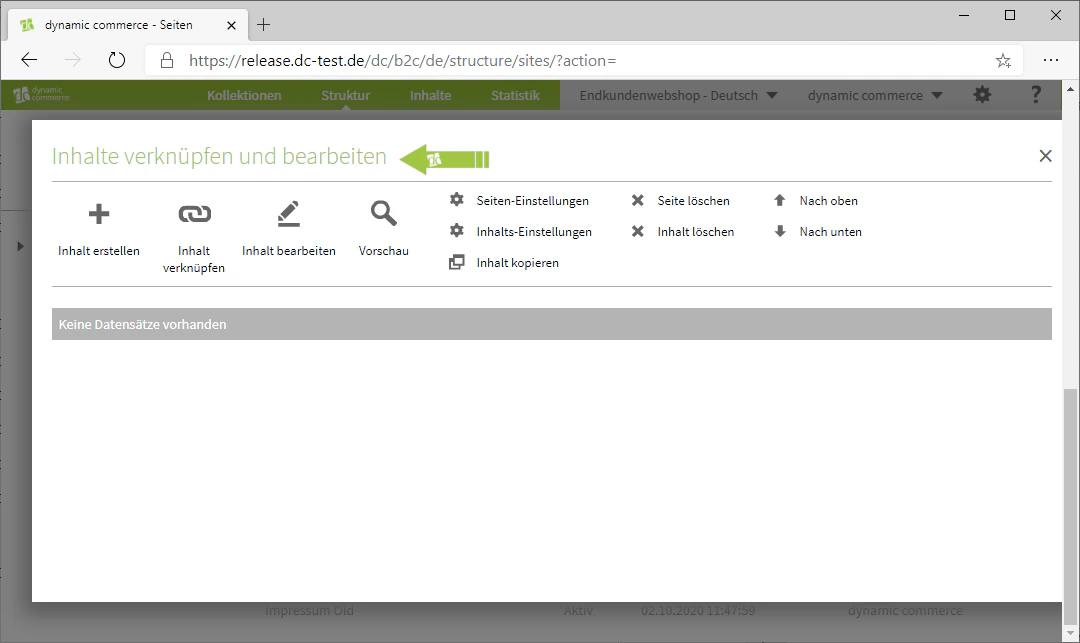
In unserem Beispiel benutzen wir dafür die bereits erstellte Content-Seite für Golfschläger. Durch Doppelklick auf diese öffnet sich direkt das Fenster zum Bearbeiten von Seiten-Inhalten.
## Schritt 2: Seite auswählen und bearbeiten
Im Seiten-Menü angekommen haben Sie die Option Seiten zu erstellen und zu bearbeiten.
Wie das genau funktioniert, zeigen wir Ihnen unter [Seiten erstellen](/docs/de/dynamic-content/user-guide/seiten-erstellen).
Da wir jetzt jedoch einen Inhalt erstellen wollen, müssen wir nun eine Seite dazu auswählen.
In unserem Beispiel benutzen wir dafür die bereits erstellte Content-Seite für Golfschläger. Durch Doppelklick auf diese öffnet sich direkt das Fenster zum Bearbeiten von Seiten-Inhalten.
 ## Schritt 3: Neuen Inhalt erstellen
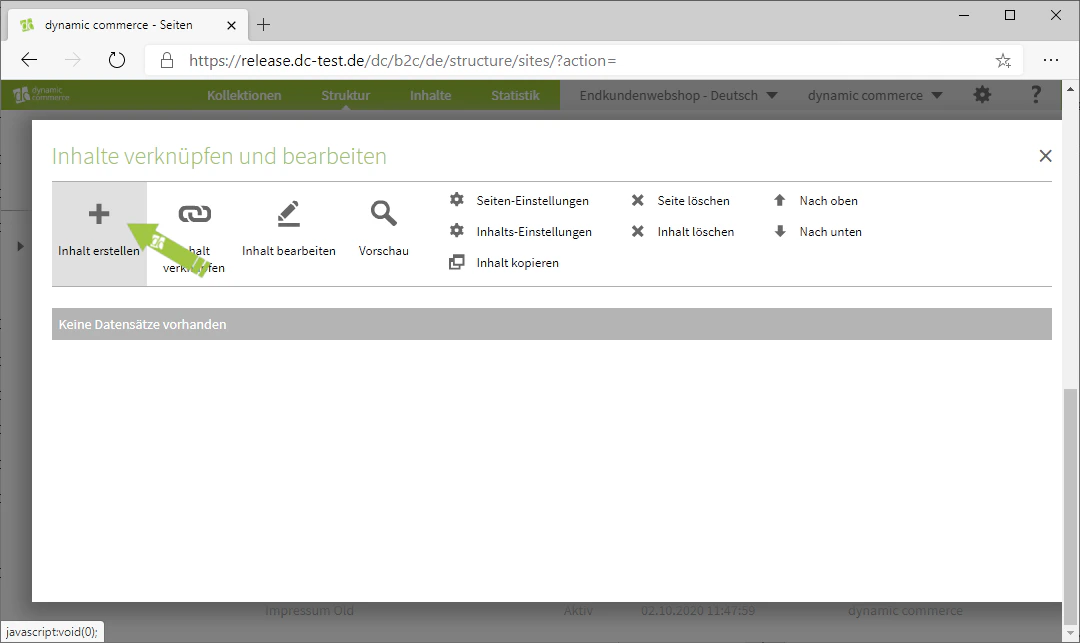
Sollten Sie nun einen neuen Inhalt erstellen wollen, dann klicken Sie dort auf das "Plus" mit dem darunterliegenden Schriftzug "Inhalt erstellen".
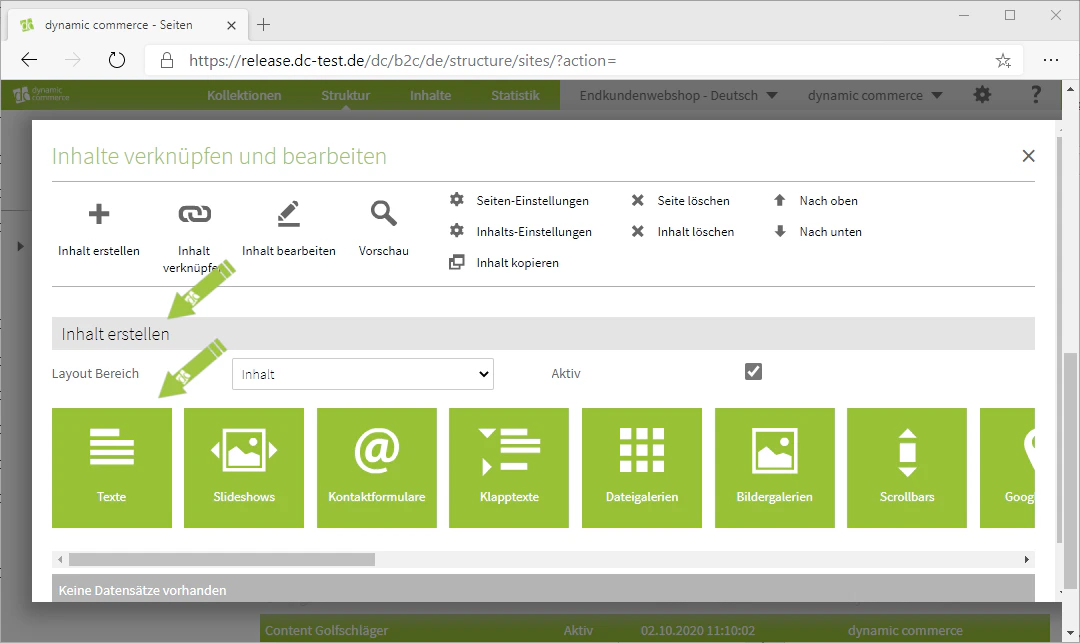
Dadurch öffnet sich darunter eine Liste mit allen Inhaltsarten bzw. -Modulen.
Eine ausführliche Erklärung zu jedem der Module finden Sie unter [Inhaltsarten](/docs/de/dynamic-content/user-guide/inhaltsarten).
Durch einen Klick auf das jeweilige Modul öffnet sich ein Fenster, in dem Sie dieses erstellen können.
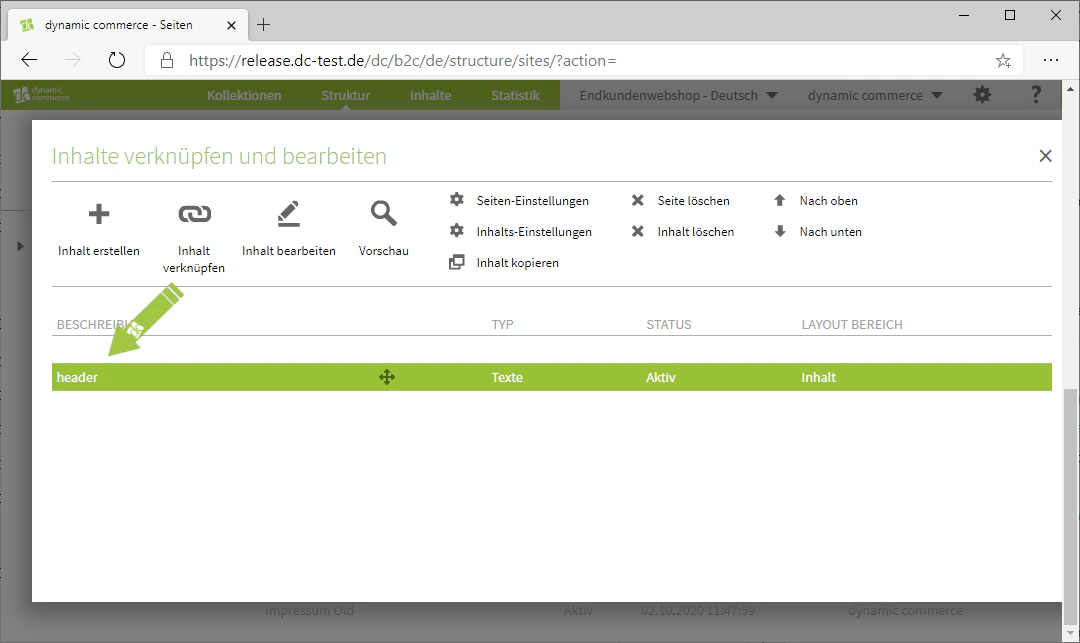
In unserem Beispiel erstellen wir der Einfachheit halber einen Text-Inhalt. Dafür klicken wir auf das Modul "Texte" und geben dort die Beschreibung und einen Text ein. Da es sich bei dem ersten Inhalt um eine Überschrift handeln soll, beschreiben wir diese als "header" und geben sie ein.
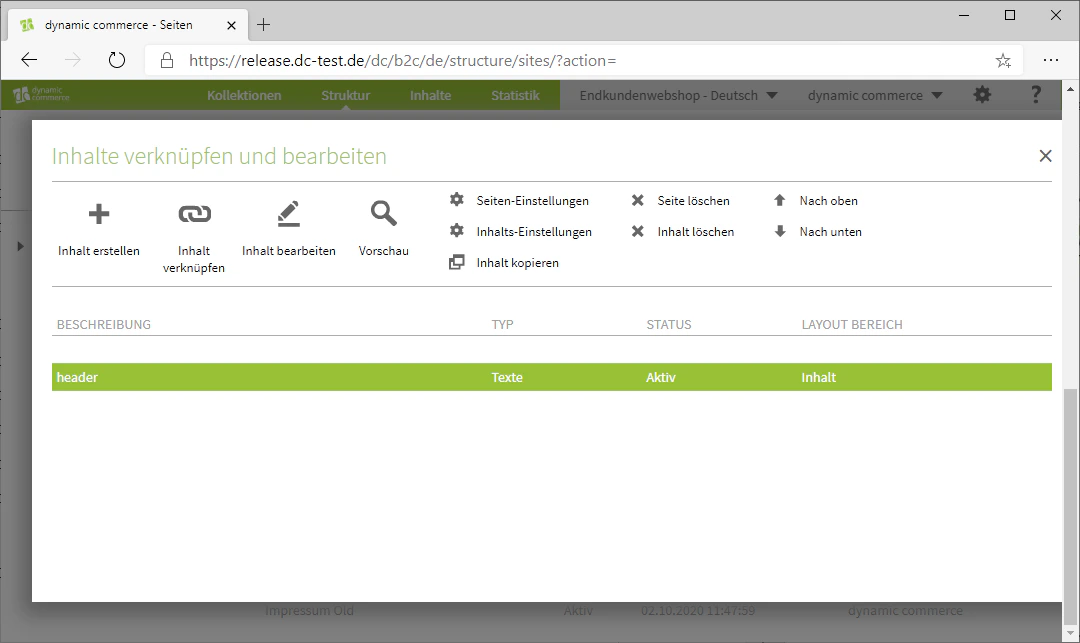
Nun haben wir die Überschrift erstellt.
## Schritt 3: Neuen Inhalt erstellen
Sollten Sie nun einen neuen Inhalt erstellen wollen, dann klicken Sie dort auf das "Plus" mit dem darunterliegenden Schriftzug "Inhalt erstellen".
Dadurch öffnet sich darunter eine Liste mit allen Inhaltsarten bzw. -Modulen.
Eine ausführliche Erklärung zu jedem der Module finden Sie unter [Inhaltsarten](/docs/de/dynamic-content/user-guide/inhaltsarten).
Durch einen Klick auf das jeweilige Modul öffnet sich ein Fenster, in dem Sie dieses erstellen können.
In unserem Beispiel erstellen wir der Einfachheit halber einen Text-Inhalt. Dafür klicken wir auf das Modul "Texte" und geben dort die Beschreibung und einen Text ein. Da es sich bei dem ersten Inhalt um eine Überschrift handeln soll, beschreiben wir diese als "header" und geben sie ein.
Nun haben wir die Überschrift erstellt.
 ## Schritt 4: Layout bearbeiten
Nun haben Sie noch die Möglichkeit Einfluss auf das Layout des jeweiligen Inhalts zu nehmen.
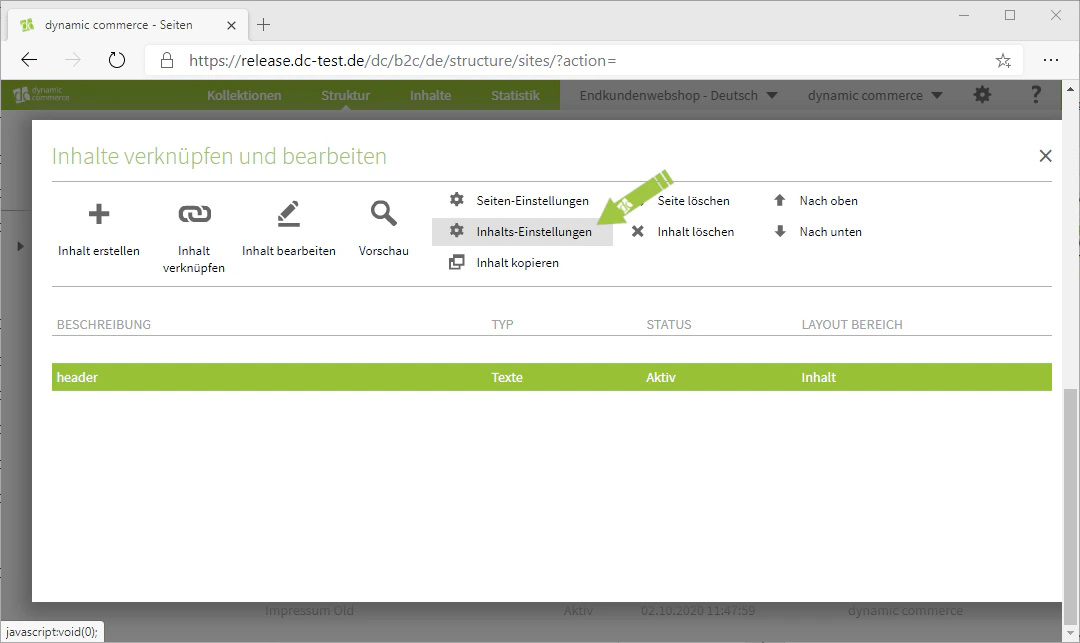
Wählen Sie dafür durch einen einfachen Klick den Inhalt aus, dessen Layout Sie anpassen wollen. Danach klicken Sie in dem Menü am oberen Rand des Fensters auf "Inhalts-Einstellungen".
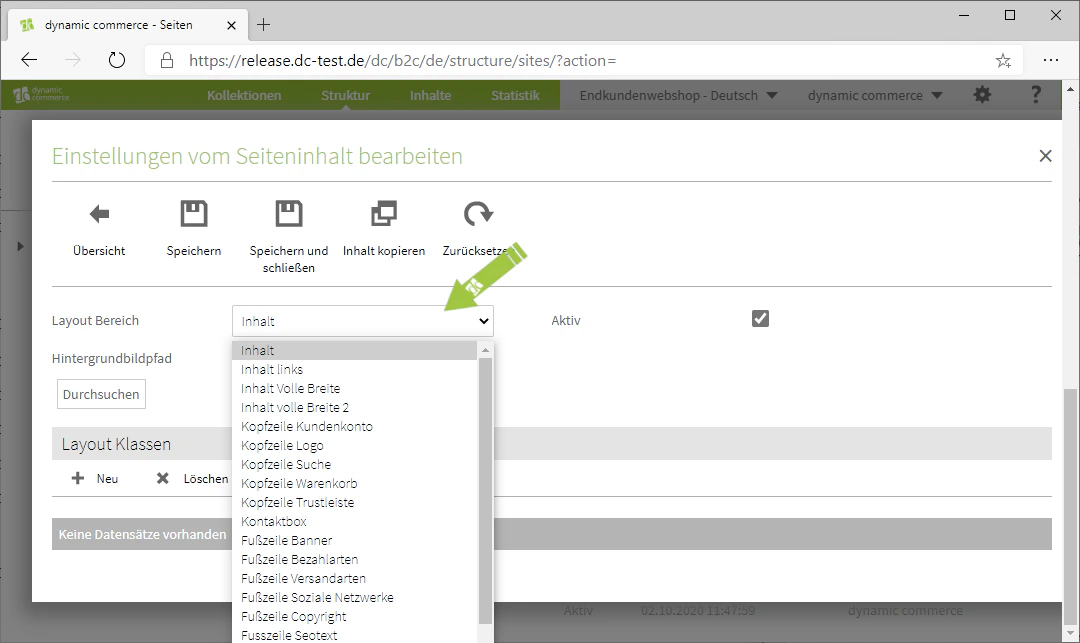
Dort haben Sie die Option anfangs den Layout-Bereich aus dem gleichnamigen Drop-Down zu wählen. Unsere Überschrift soll jedoch in dem voreingestellten Layout-Bereich "Inhalt" sein, weswegen wir dies ausgewählt lassen.
Durch den "Durchsuchen" Button können Sie den Hintergrund des Inhalts wählen.
Wenn Sie auf den Button klicken, öffnet sich unser File-Browser, welchen wir Ihnen unter [Dateien hochladen und verwalten](/docs/de/dynamic-content/user-guide/dateien-verwalten) erklären.
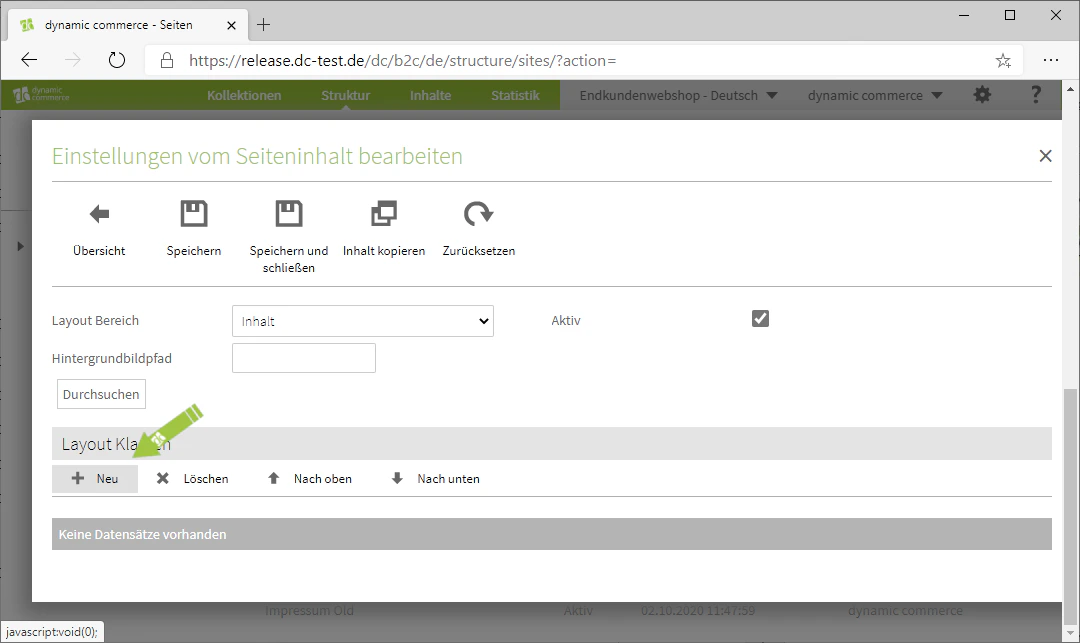
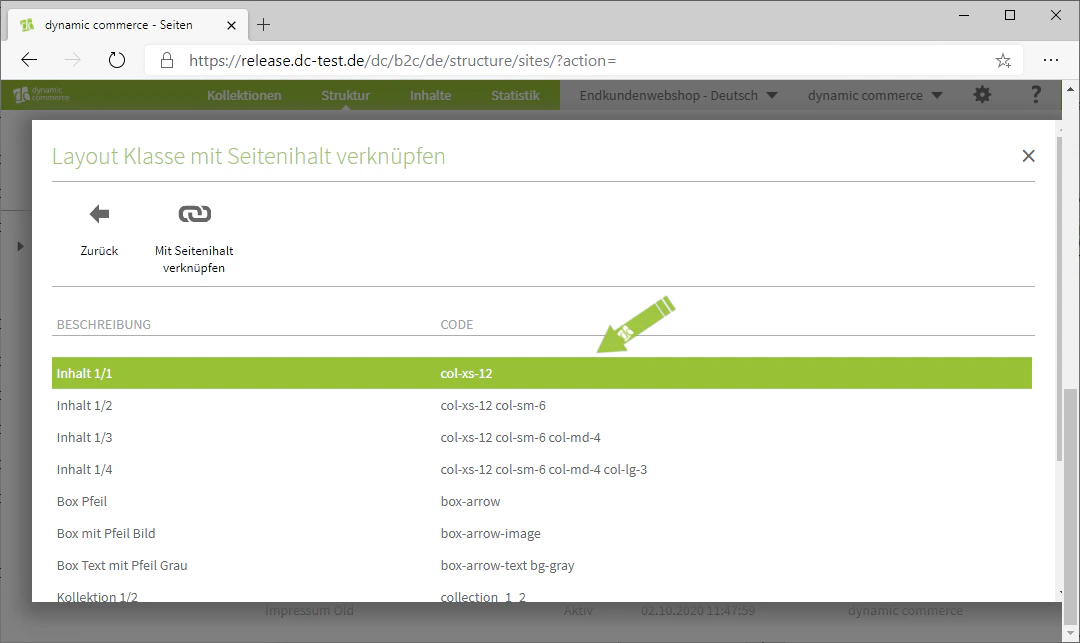
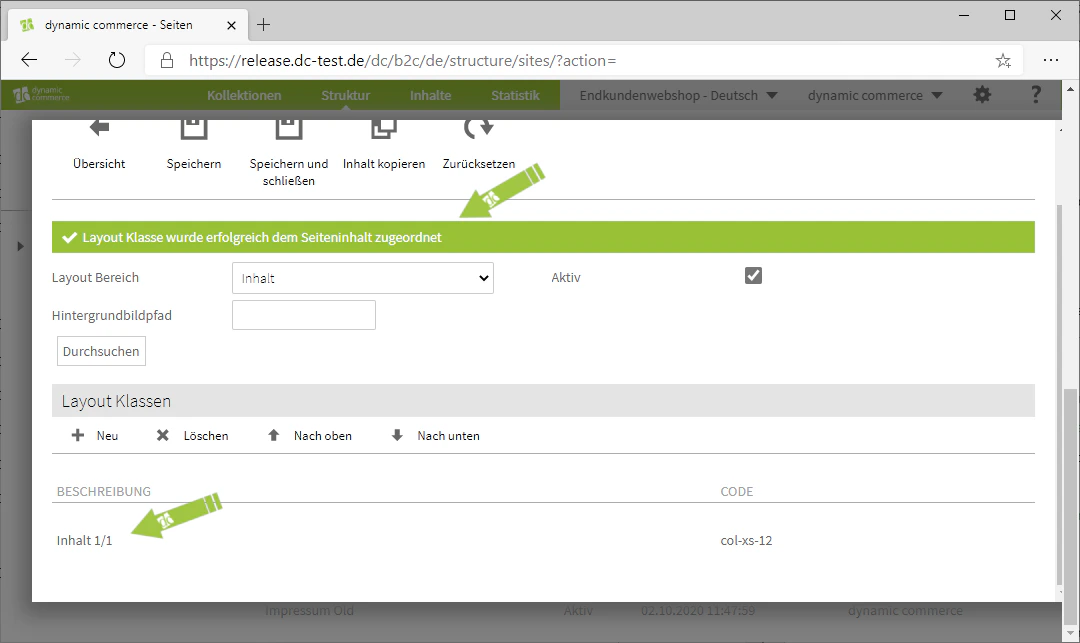
Weiter unten haben Sie noch die Möglichkeit Layout-Klassen für den Inhalt zu vergeben. Dies funktioniert durch Klicken auf "Neu". Daraufhin sollte sich ein Fenster öffnen, aus dem Sie die Layout-Klasse durch Doppelklick auswählen können.
Bei der Überschrift wählen wir für das Layout "Inhalt 1/1" aus.
Weitere Informationen zu den Layout-Klassen finden Sie unter [Layouts](/docs/de/dynamic-content/user-guide/layouts). Beachten Sie dabei, dass Sie auf Ihren Webseiten andere Layout-Klassen gepflegt haben können.
Dadurch wurde die Layout-Klasse dem Seiteninhalt zugeordnet. Vergessen Sie nicht das Ganze zu speichern.
Schon wurde dem Inhalt ein Layout zugeordnet. Dieses Layout können Sie Löschen, indem Sie dieses durch einen Klick auswählen und danach auf "Löschen" klicken, was sich neben "Neu" befindet.
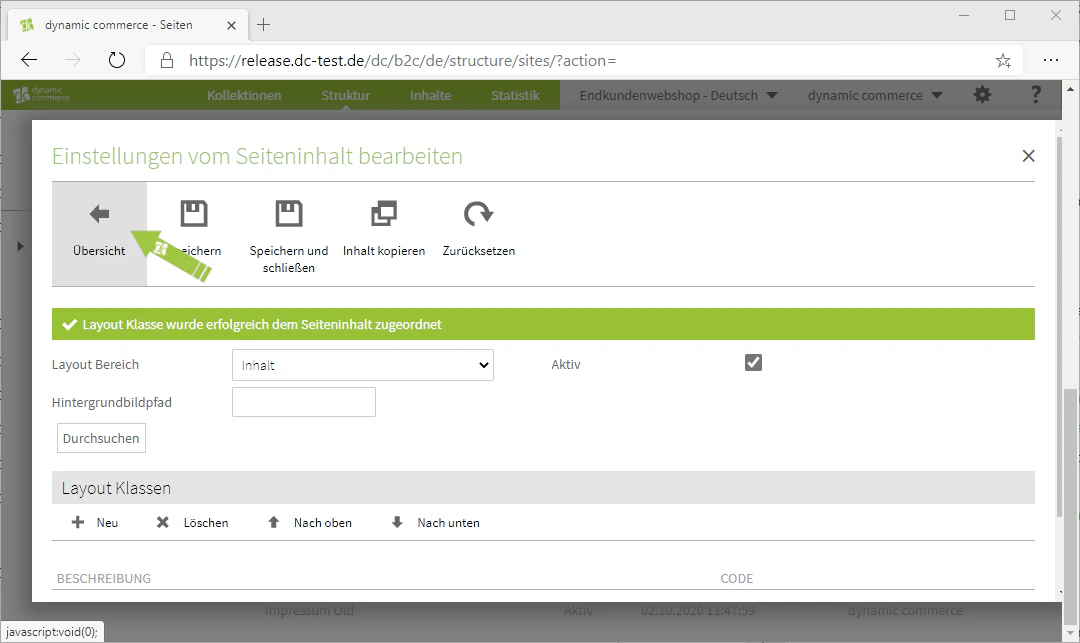
Zuletzt gehen Sie wieder zurück zu der Übersicht durch Klick auf den Pfeil, welcher nach links zeigt, mit dem darunterliegenden Schriftzug "Übersicht".
## Schritt 4: Layout bearbeiten
Nun haben Sie noch die Möglichkeit Einfluss auf das Layout des jeweiligen Inhalts zu nehmen.
Wählen Sie dafür durch einen einfachen Klick den Inhalt aus, dessen Layout Sie anpassen wollen. Danach klicken Sie in dem Menü am oberen Rand des Fensters auf "Inhalts-Einstellungen".
Dort haben Sie die Option anfangs den Layout-Bereich aus dem gleichnamigen Drop-Down zu wählen. Unsere Überschrift soll jedoch in dem voreingestellten Layout-Bereich "Inhalt" sein, weswegen wir dies ausgewählt lassen.
Durch den "Durchsuchen" Button können Sie den Hintergrund des Inhalts wählen.
Wenn Sie auf den Button klicken, öffnet sich unser File-Browser, welchen wir Ihnen unter [Dateien hochladen und verwalten](/docs/de/dynamic-content/user-guide/dateien-verwalten) erklären.
Weiter unten haben Sie noch die Möglichkeit Layout-Klassen für den Inhalt zu vergeben. Dies funktioniert durch Klicken auf "Neu". Daraufhin sollte sich ein Fenster öffnen, aus dem Sie die Layout-Klasse durch Doppelklick auswählen können.
Bei der Überschrift wählen wir für das Layout "Inhalt 1/1" aus.
Weitere Informationen zu den Layout-Klassen finden Sie unter [Layouts](/docs/de/dynamic-content/user-guide/layouts). Beachten Sie dabei, dass Sie auf Ihren Webseiten andere Layout-Klassen gepflegt haben können.
Dadurch wurde die Layout-Klasse dem Seiteninhalt zugeordnet. Vergessen Sie nicht das Ganze zu speichern.
Schon wurde dem Inhalt ein Layout zugeordnet. Dieses Layout können Sie Löschen, indem Sie dieses durch einen Klick auswählen und danach auf "Löschen" klicken, was sich neben "Neu" befindet.
Zuletzt gehen Sie wieder zurück zu der Übersicht durch Klick auf den Pfeil, welcher nach links zeigt, mit dem darunterliegenden Schriftzug "Übersicht".
 ## Schritt 5: Vorhandenen Inhalt bearbeiten
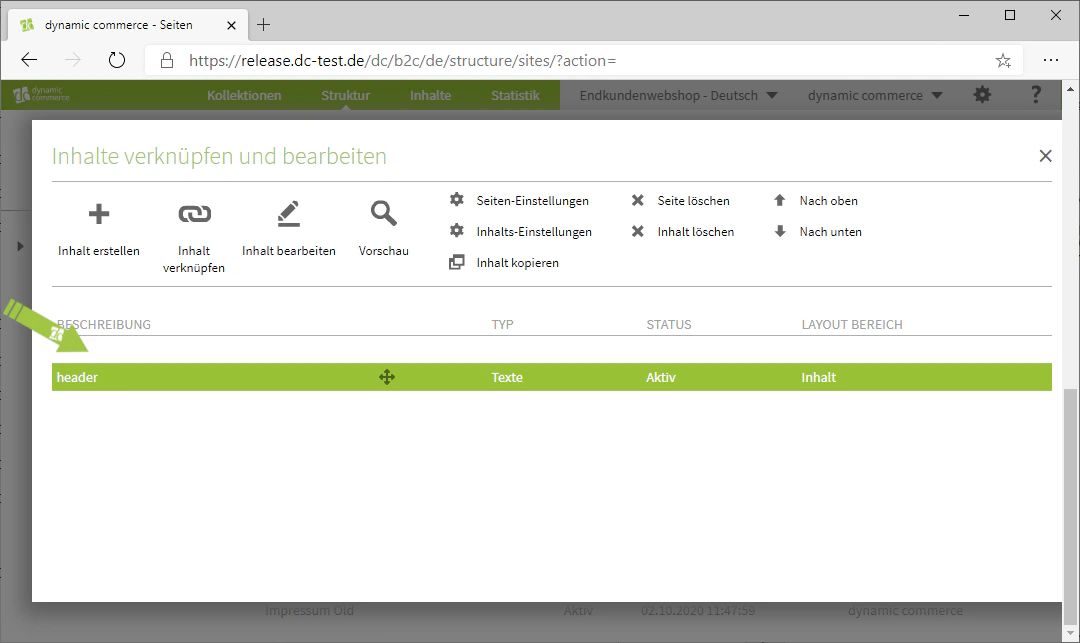
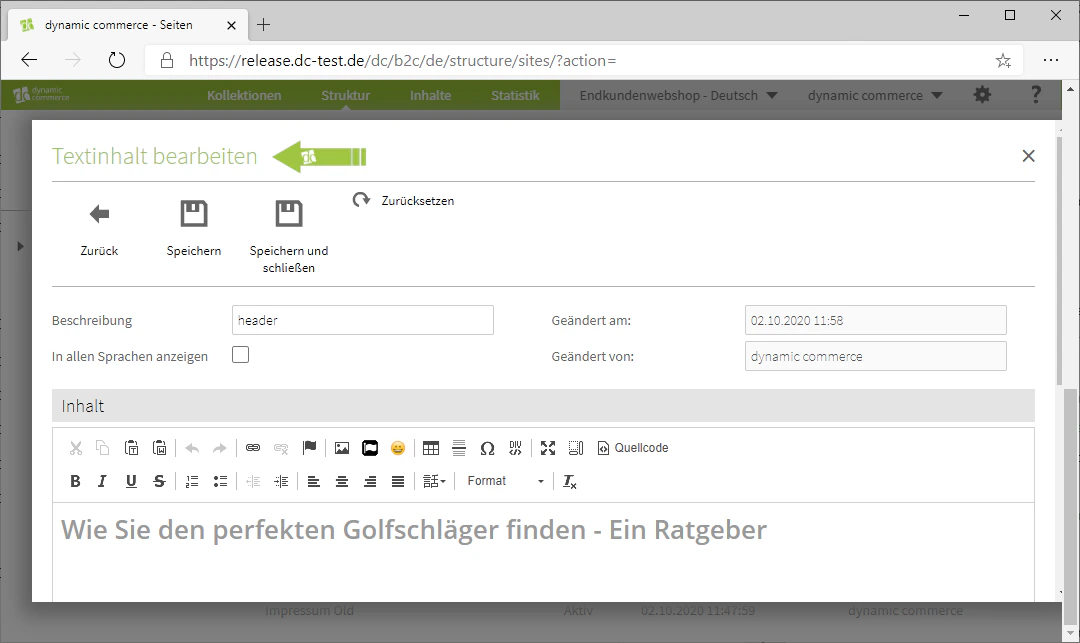
Sie können außerdem einen bereits vorhandenen Inhalt jederzeit bearbeiten. Dies funktioniert durch Doppelklick auf den jeweiligen Inhalt.
Dadurch öffnet sich ein Fenster, um den Inhalt zu bearbeiten.
Wie Sie die einzelnen Inhalts-Module im Detail bearbeiten und was die Einstellungen in diesem Fenster für Auswirkung auf das Aussehen auf der Seite haben, können Sie unter [Inhaltsarten](/docs/de/dynamic-content/user-guide/inhaltsarten) nachlesen.
## Schritt 5: Vorhandenen Inhalt bearbeiten
Sie können außerdem einen bereits vorhandenen Inhalt jederzeit bearbeiten. Dies funktioniert durch Doppelklick auf den jeweiligen Inhalt.
Dadurch öffnet sich ein Fenster, um den Inhalt zu bearbeiten.
Wie Sie die einzelnen Inhalts-Module im Detail bearbeiten und was die Einstellungen in diesem Fenster für Auswirkung auf das Aussehen auf der Seite haben, können Sie unter [Inhaltsarten](/docs/de/dynamic-content/user-guide/inhaltsarten) nachlesen.
 ## Verwandte Themen
Übersicht aller verfügbaren Inhalts-Module.
Neue Seiten anlegen, bevor Inhalte gepflegt werden.
Layout-Klassen für Inhalte gestalten.
Dateien und Bilder für Inhalte bereitstellen.
## Verwandte Themen
Übersicht aller verfügbaren Inhalts-Module.
Neue Seiten anlegen, bevor Inhalte gepflegt werden.
Layout-Klassen für Inhalte gestalten.
Dateien und Bilder für Inhalte bereitstellen.