> ## Documentation Index
> Fetch the complete documentation index at: https://docs.dc.ag/llms.txt
> Use this file to discover all available pages before exploring further.
# dynamic content - Dateien hochladen und verwalten
> Dateien Ihrer Webseite über den Dateibrowser hochladen und in Unterverzeichnissen organisieren.
Sie haben im Dateien-Menü die Möglichkeit die Dateien Ihrer Webseite zu verwalten oder neue hochzuladen.
Diese können Sie direkt über den dortigen Dateibrowser hochladen oder systematisieren. Deswegen bietet es sich oftmals an, Bilder oder andere Dateien vorab über diese Funktion, anstatt diese in später in den einzelnen Inhalten oder ähnlichem hochzuladen.
Wie der Dateibrowser funktioniert und wo Sie diesen finden zeigen wir Ihnen im Folgenden.
## Schritt 1: Zum Dateien-Menü navigieren
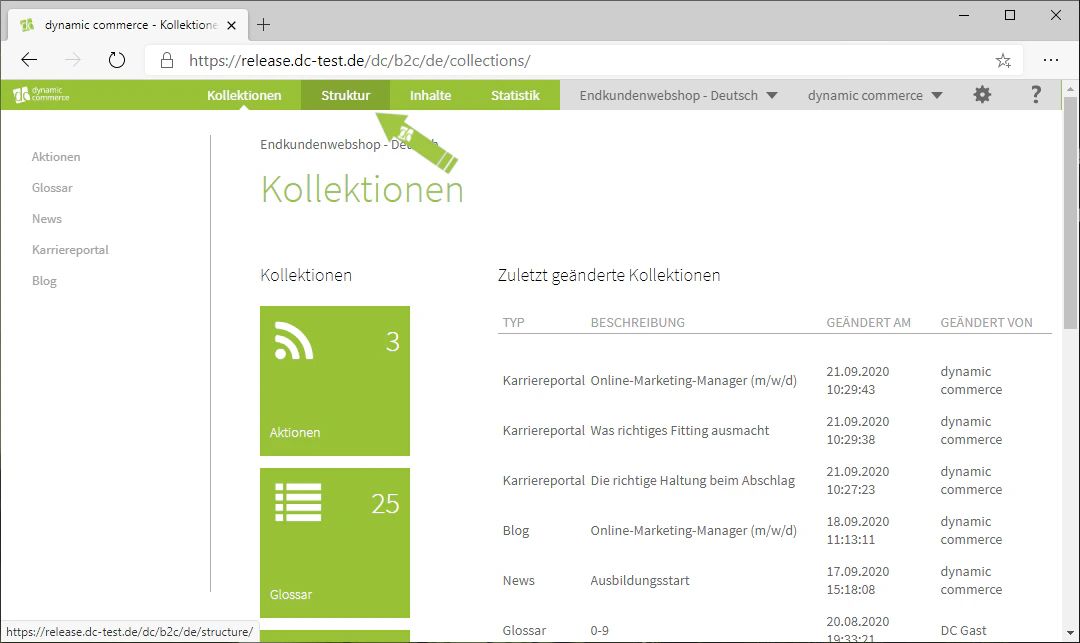
Navigieren Sie zuerst zum Dateien-Menü, indem Sie auf den Struktur-Tab in der oben liegenden Leiste klicken.
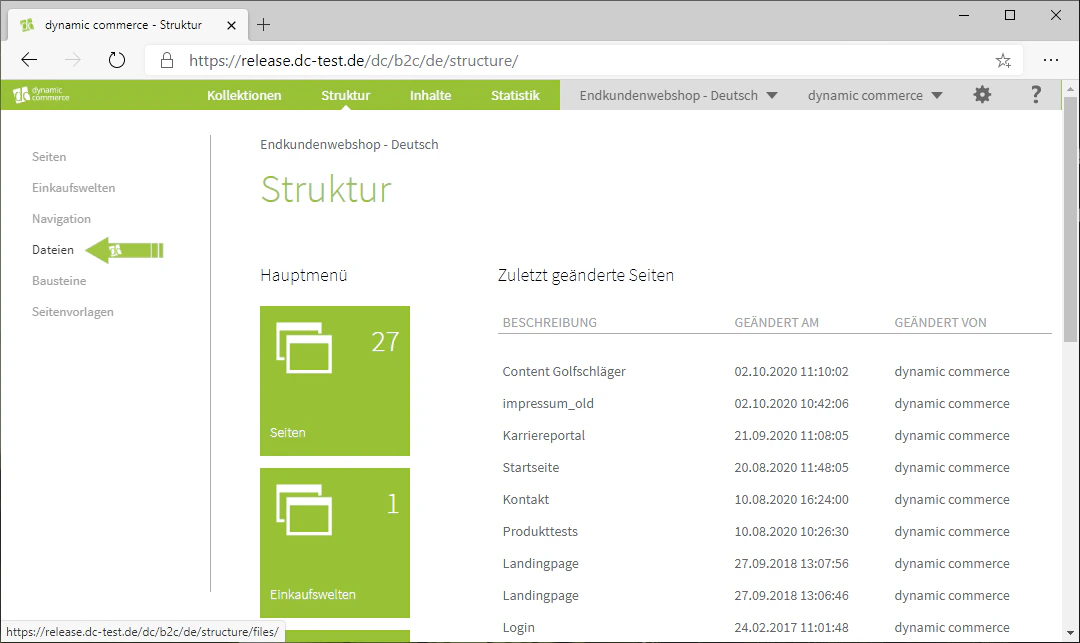
Wählen Sie dort aus der Liste, welche sich am linken Rand befindet, den Punkt „Dateien" aus.
Schon sind Sie in dem Menü angelangt.
 ## Schritt 2: Dateibrowser öffnen
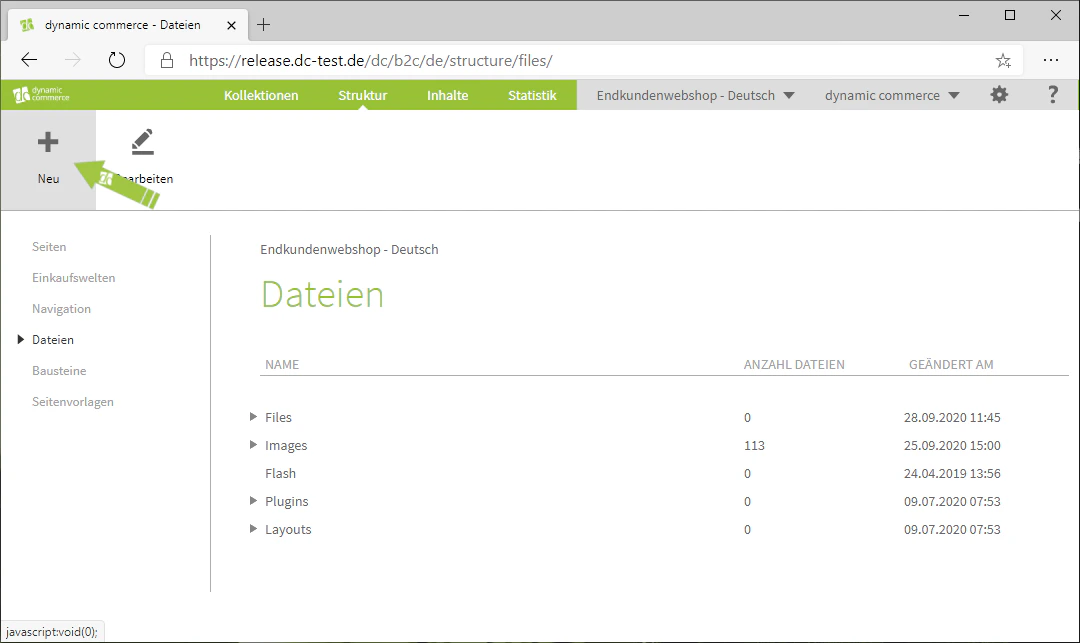
Als nächstes öffnen Sie den Dateibrowser. Dies funktioniert durch Klicken auf das „Plus" mit dem darunterliegenden Schriftzug „Neu".
Schon sollte sich der Dateibrowser in einem neuen Fenster öffnen.
## Schritt 2: Dateibrowser öffnen
Als nächstes öffnen Sie den Dateibrowser. Dies funktioniert durch Klicken auf das „Plus" mit dem darunterliegenden Schriftzug „Neu".
Schon sollte sich der Dateibrowser in einem neuen Fenster öffnen.
 ## Schritt 3: Dateien verwalten
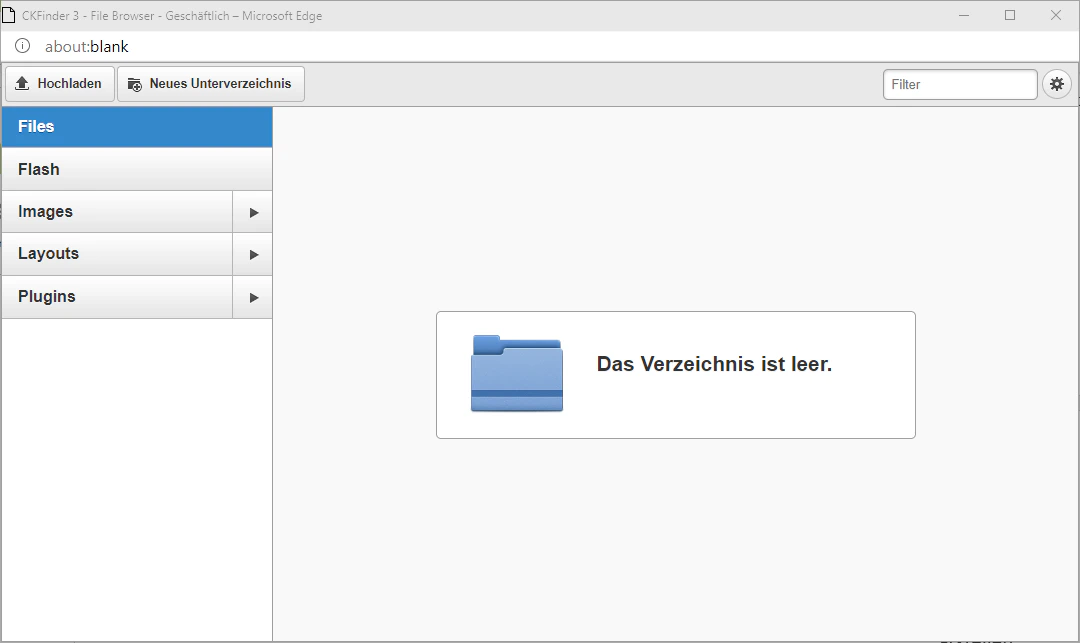
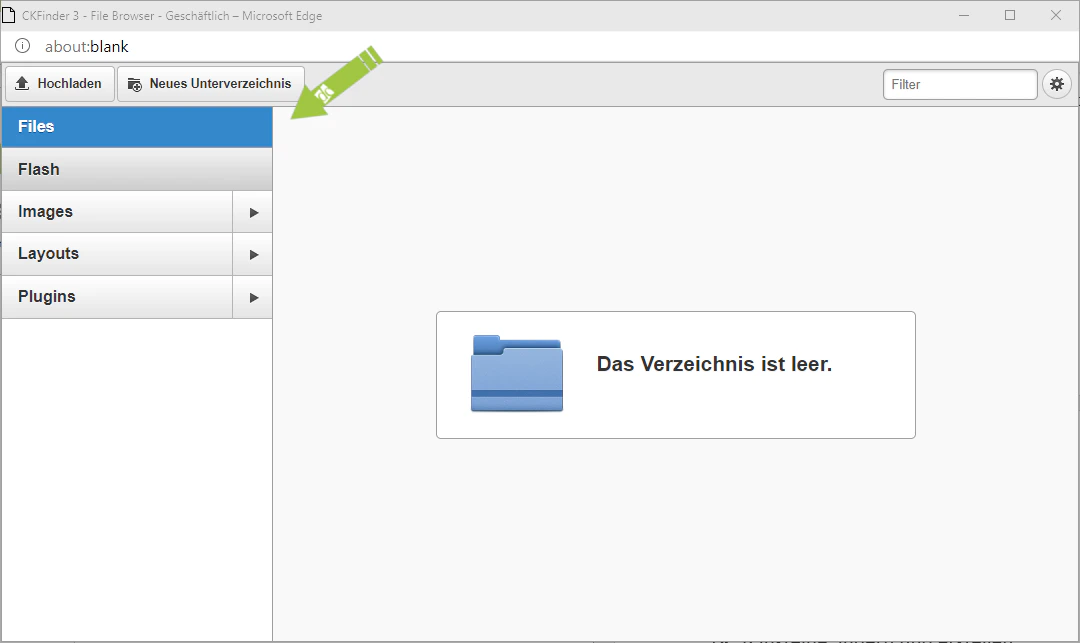
In dem Dateibrowser finden Sie links in der Liste Ihrer Unterverzeichnisse. Diese sind im Endeffekt Ordner für Ihre Dateien.
Wenn Sie auf eines dieser Unterverzeichnisse klicken, werden Ihnen auf der rechten Seite alle Dateien angezeigt, welche sich direkt in diesem Verzeichnis und auch in allen weiteren darunterliegenden Unterverzeichnissen befinden.
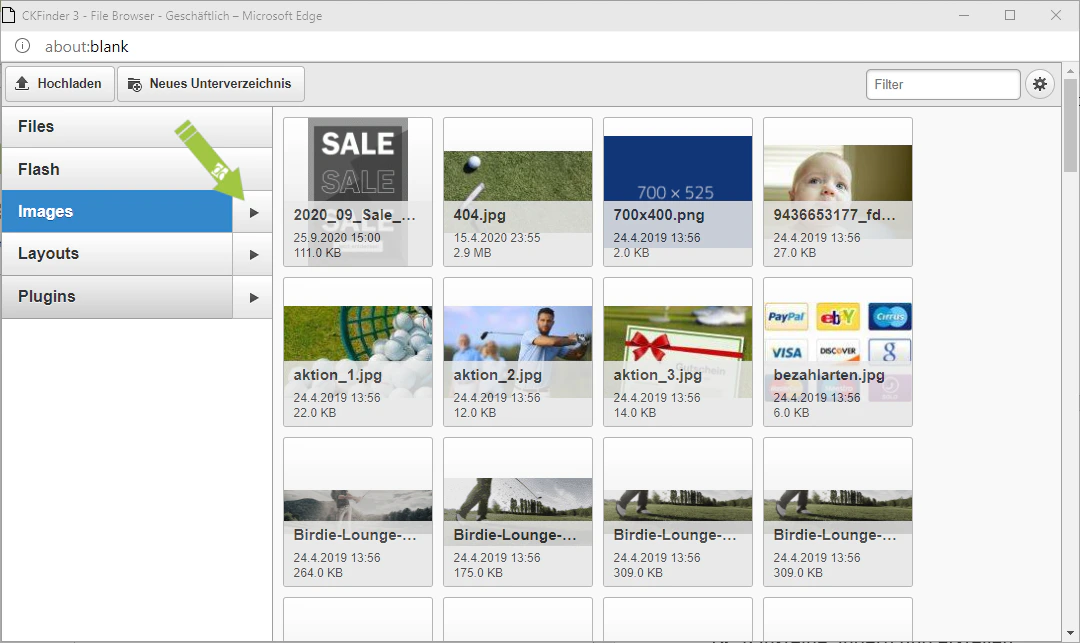
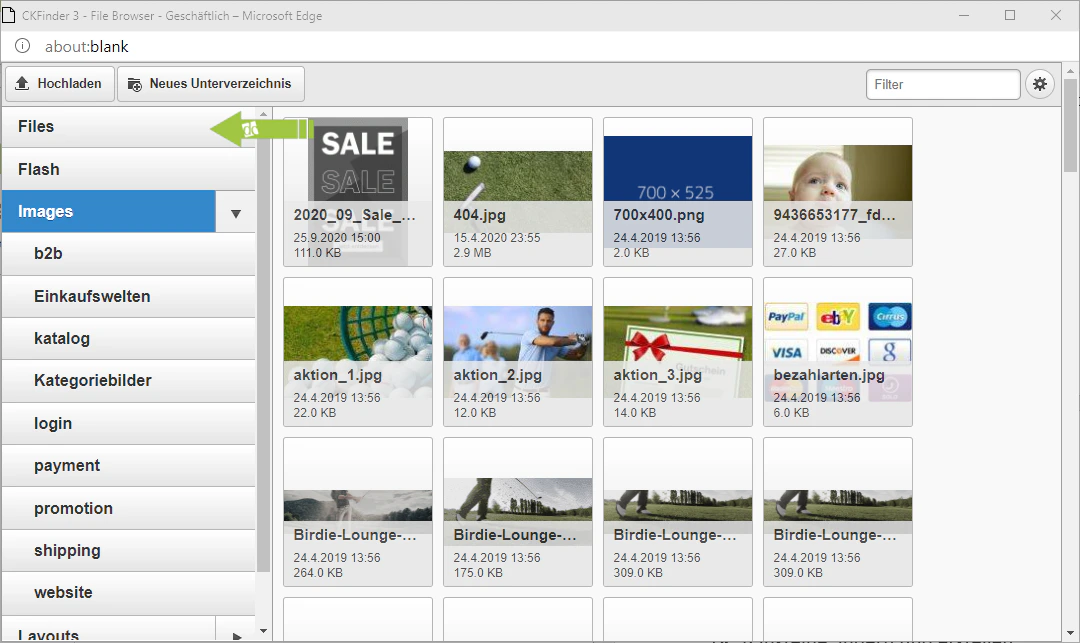
Durch Klicken auf den Pfeil neben den jeweiligen Verzeichnissen, können Sie sich die darunter befindenden anzeigen lassen, solange dort welche erstellt sind.
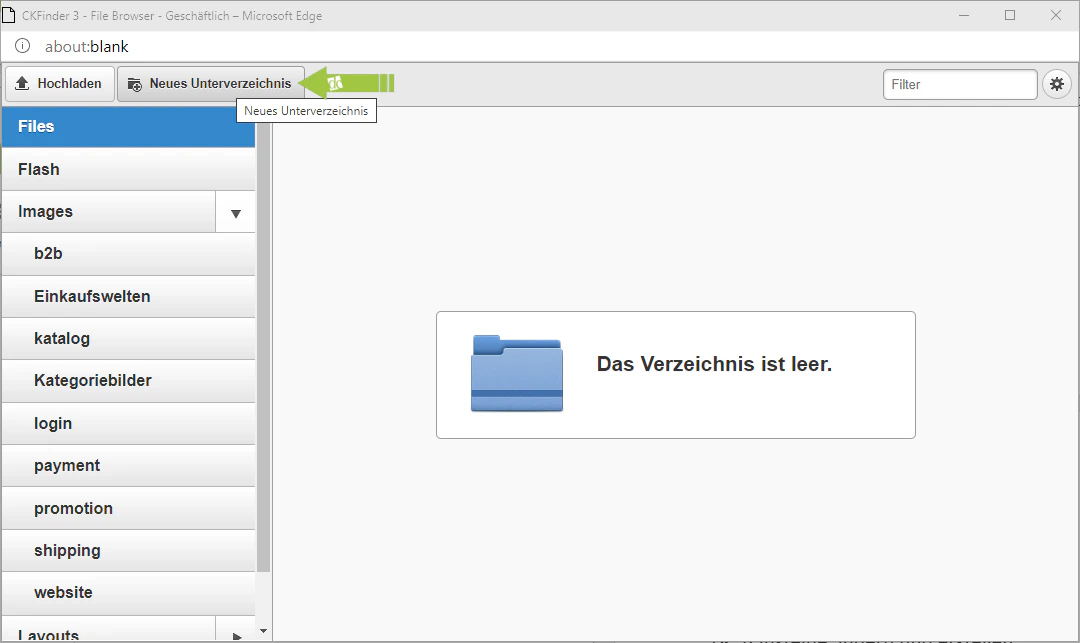
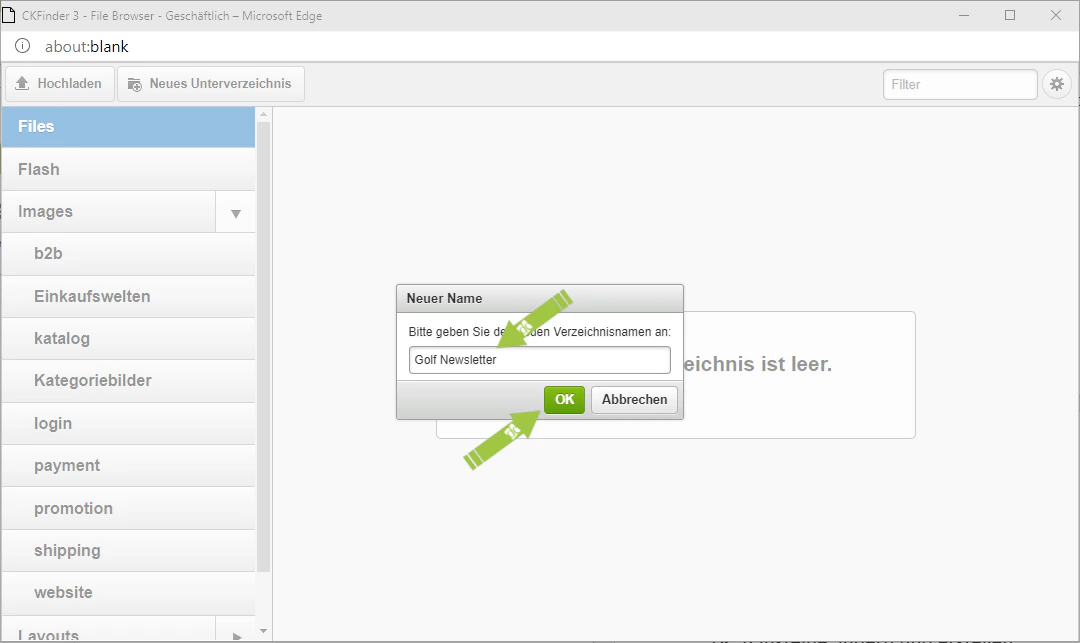
Ein neues Unterverzeichnis erstellen Sie, indem Sie oben auf „Neues Unterverzeichnis" klicken. Damit öffnet sich ein Fenster, in dem Sie den neuen Verzeichnisnamen eingaben und dies mit „OK" bestätigen. Dadurch wird ein neues Unterverzeichnis erstellt.
In unserem Beispiel erstellen wir ein neues Verzeichnis für Golf-Newsletter. Da darin PDF-Dateien hochgeladen werden sollen, erstellen wir dieses im File-Verzeichnis.
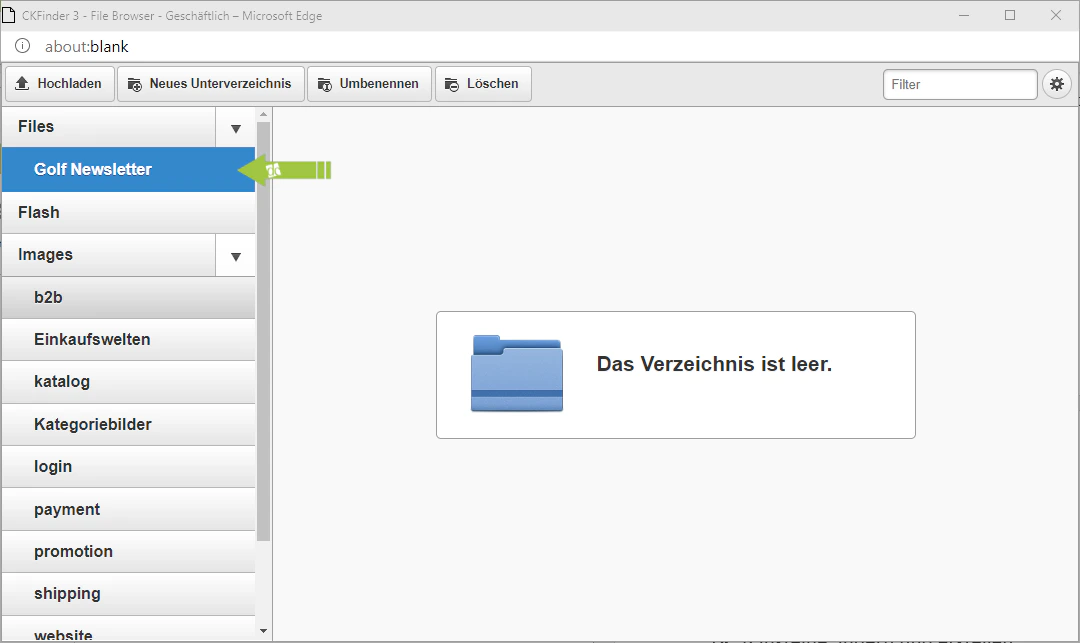
Wenn Sie nun auf das gerade erstellte Verzeichnis klicken, haben Sie oben in der Leiste noch die Option das Verzeichnis umzubenennen und zu löschen.
Durch diese Unterverzeichnisse können Sie Ihre Dateien verwalten und sortieren, sodass Sie diese schneller finden, wenn Sie sie brauchen.
## Schritt 3: Dateien verwalten
In dem Dateibrowser finden Sie links in der Liste Ihrer Unterverzeichnisse. Diese sind im Endeffekt Ordner für Ihre Dateien.
Wenn Sie auf eines dieser Unterverzeichnisse klicken, werden Ihnen auf der rechten Seite alle Dateien angezeigt, welche sich direkt in diesem Verzeichnis und auch in allen weiteren darunterliegenden Unterverzeichnissen befinden.
Durch Klicken auf den Pfeil neben den jeweiligen Verzeichnissen, können Sie sich die darunter befindenden anzeigen lassen, solange dort welche erstellt sind.
Ein neues Unterverzeichnis erstellen Sie, indem Sie oben auf „Neues Unterverzeichnis" klicken. Damit öffnet sich ein Fenster, in dem Sie den neuen Verzeichnisnamen eingaben und dies mit „OK" bestätigen. Dadurch wird ein neues Unterverzeichnis erstellt.
In unserem Beispiel erstellen wir ein neues Verzeichnis für Golf-Newsletter. Da darin PDF-Dateien hochgeladen werden sollen, erstellen wir dieses im File-Verzeichnis.
Wenn Sie nun auf das gerade erstellte Verzeichnis klicken, haben Sie oben in der Leiste noch die Option das Verzeichnis umzubenennen und zu löschen.
Durch diese Unterverzeichnisse können Sie Ihre Dateien verwalten und sortieren, sodass Sie diese schneller finden, wenn Sie sie brauchen.
 ## Schritt 4: Neue Datei hochladen
Nun können Sie noch eine oder mehrere Dateien in Ihr neu erstelltes Verzeichnis hochladen.
Stellen Sie dafür sicher, dass Sie auf der linken Seite das richtige Unterverzeichnis gewählt haben.
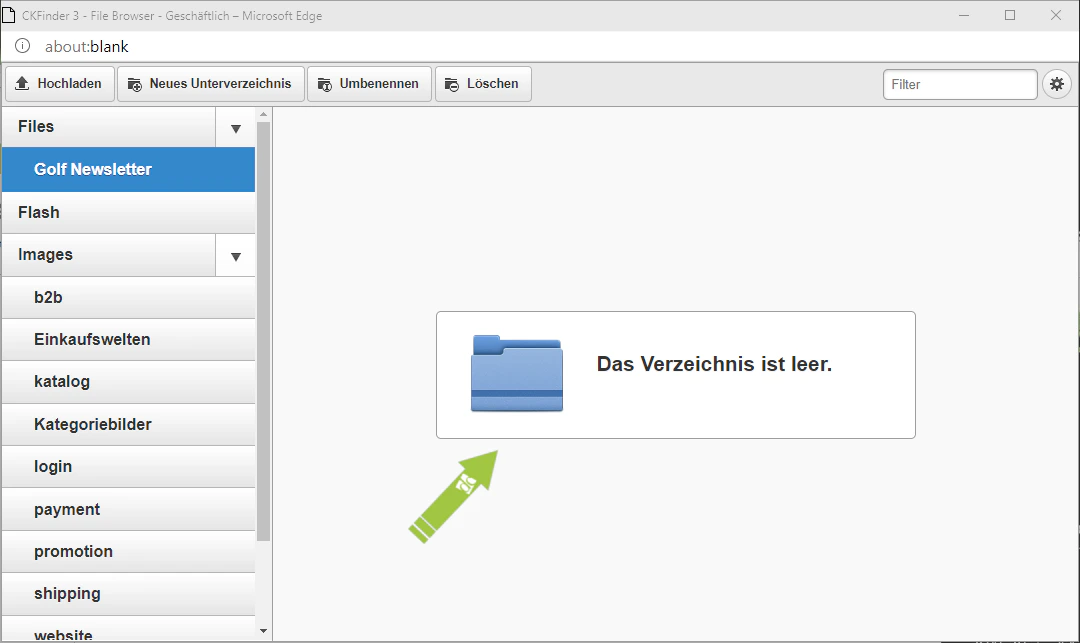
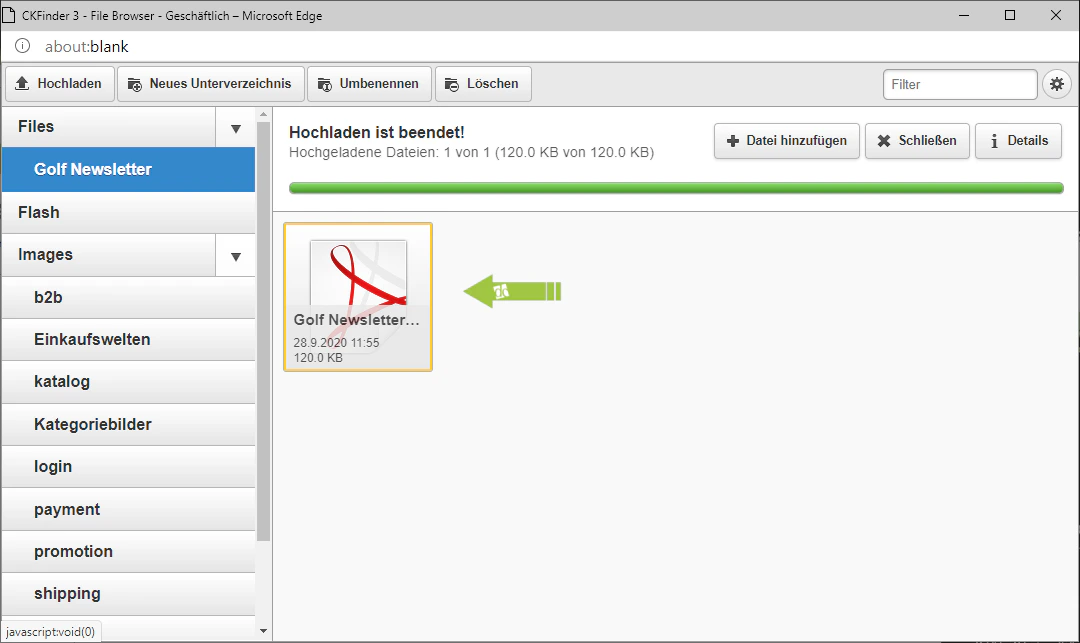
Ziehen Sie dann einfach die Dateien, die Sie hochladen wollen, per Drag & Drop von Ihrem PC aus auf die rechte Seite des Dateibrowsers. Schon sollten Ihre Datei bzw. Ihre Dateien hochgeladen werden.
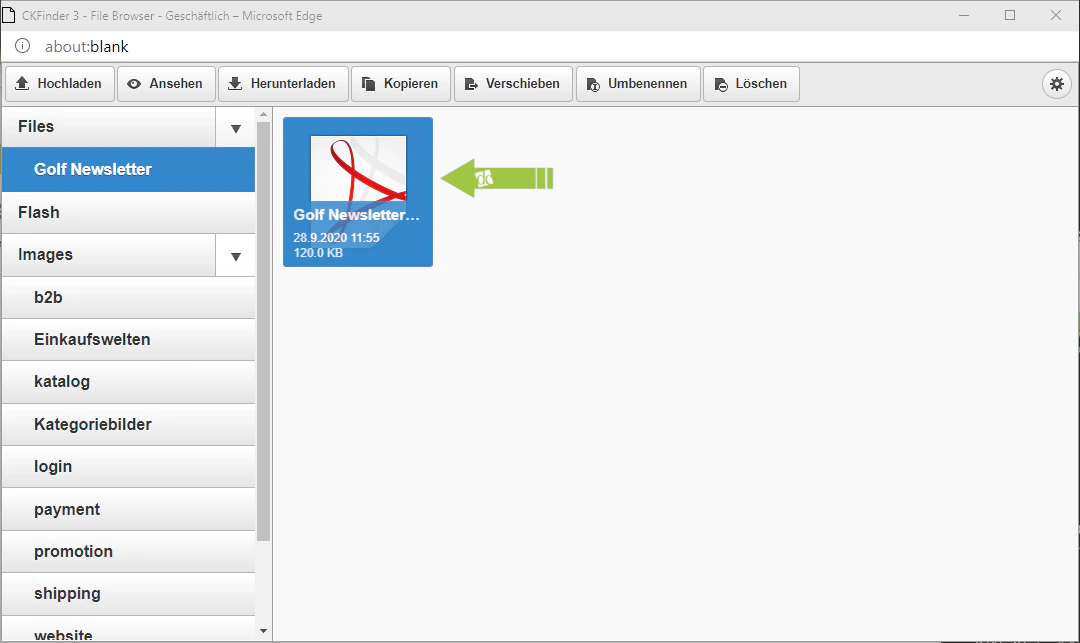
Wenn Sie nun auf diese Datei klicken, haben Sie noch in der oberen Leiste die Optionen diese anzusehen, zu kopieren, zu verschieben, umzubenennen und zu löschen.
Somit ist unser Newsletter auch schon hochgeladen und richtig sortiert, sodass man diesen später beispielsweise im Rahmen einer Datei-Galerie benutzen kann.
## Schritt 4: Neue Datei hochladen
Nun können Sie noch eine oder mehrere Dateien in Ihr neu erstelltes Verzeichnis hochladen.
Stellen Sie dafür sicher, dass Sie auf der linken Seite das richtige Unterverzeichnis gewählt haben.
Ziehen Sie dann einfach die Dateien, die Sie hochladen wollen, per Drag & Drop von Ihrem PC aus auf die rechte Seite des Dateibrowsers. Schon sollten Ihre Datei bzw. Ihre Dateien hochgeladen werden.
Wenn Sie nun auf diese Datei klicken, haben Sie noch in der oberen Leiste die Optionen diese anzusehen, zu kopieren, zu verschieben, umzubenennen und zu löschen.
Somit ist unser Newsletter auch schon hochgeladen und richtig sortiert, sodass man diesen später beispielsweise im Rahmen einer Datei-Galerie benutzen kann.
 ## Verwandte Themen
Neue Seiten anlegen und mit Inhalten füllen.
Hochgeladene Dateien in Inhalten und Galerien einbinden.
## Verwandte Themen
Neue Seiten anlegen und mit Inhalten füllen.
Hochgeladene Dateien in Inhalten und Galerien einbinden.