> ## Documentation Index
> Fetch the complete documentation index at: https://docs.dc.ag/llms.txt
> Use this file to discover all available pages before exploring further.
# dynamic content - Benutzerverwaltung
> Benutzer im CMS anlegen, bearbeiten und Berechtigungen festlegen.
In Folgendem zeigen wir Ihnen, wie die Benutzerverwaltung in unserem CMS funktioniert.
Über die Benutzerverwaltung können Sie neue Benutzer für das CMS erstellen oder bereits vorhandene bearbeiten.
Selbstverständlich haben Sie darüber auch die Möglichkeit die Berechtigungen der einzelnen Benutzer genau festzulegen, um somit zum Beispiel bestimmten Mitarbeitern Ihres Unternehmens auch den Zugriff auf Ihr CMS zu ermöglichen, auch wenn derjenige nur Teile der Webseite bearbeiten können soll. Des Weiteren können Sie dort beispielsweise Passwörter der Benutzer ändern, falls diese vergessen wurden.
## Schritt 1: Zur Benutzerverwaltung navigieren
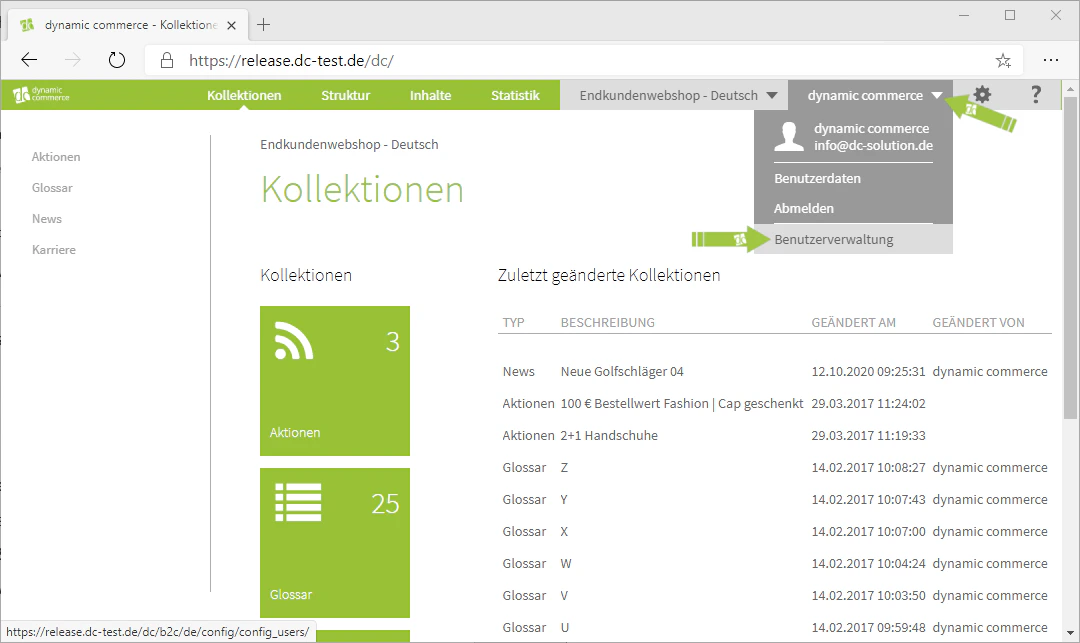
Navigieren Sie anfangs zu der Benutzerverwaltung. Diese erreichen Sie, wenn Sie mit der Maus über den Benutzernamen, mit welchem Sie im CMS angemeldet sind fahren. Dieser befindet sich in der Leiste oben, links neben den Einstellungen. Dort öffnet sich dann ein Drop-Down, in welchem Sie die Benutzerverwaltung finden. Somit sollten Sie in der Benutzerverwaltung bzw. im Benutzer-Menü angekommen sein.
 ## Schritt 2: Einen neuen Benutzer erstellen
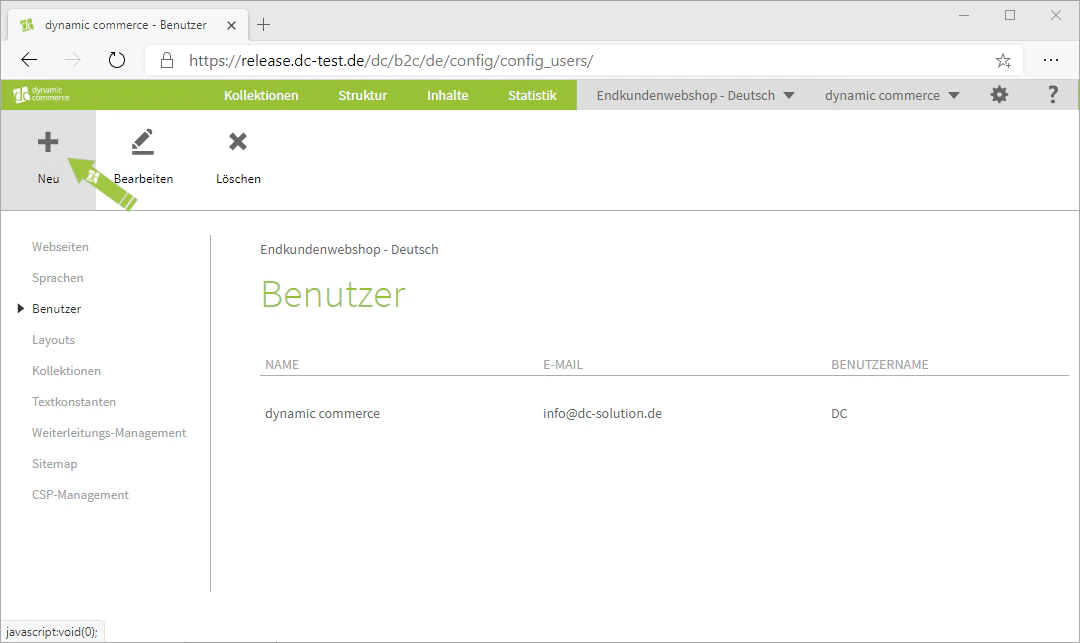
Durch Klicken auf das „Plus" mit dem darunterliegenden Schriftzug „Neu" können Sie dort einen neuen Benutzer erstellen. Daraufhin sollte sich ein Fenster mit der Überschrift „Neuen Benutzer anlegen" öffnen, in welchem Sie die Einstellungen zu diesem Benutzer pflegen können und direkt die Berechtigungen anpassen können. Selbstverständlich können Sie durch Doppelklick einen vorhandenen Benutzer bearbeiten, die Berechtigungen anpassen und das Passwort ändern.
## Schritt 2: Einen neuen Benutzer erstellen
Durch Klicken auf das „Plus" mit dem darunterliegenden Schriftzug „Neu" können Sie dort einen neuen Benutzer erstellen. Daraufhin sollte sich ein Fenster mit der Überschrift „Neuen Benutzer anlegen" öffnen, in welchem Sie die Einstellungen zu diesem Benutzer pflegen können und direkt die Berechtigungen anpassen können. Selbstverständlich können Sie durch Doppelklick einen vorhandenen Benutzer bearbeiten, die Berechtigungen anpassen und das Passwort ändern.
 ## Schritt 3: Name und E-Mail festlegen
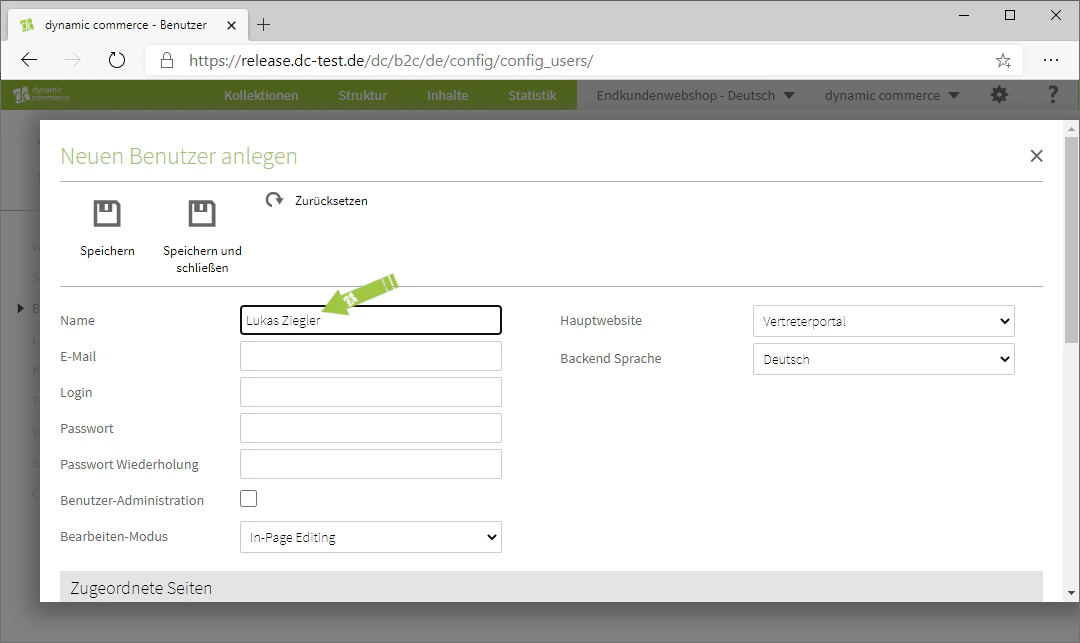
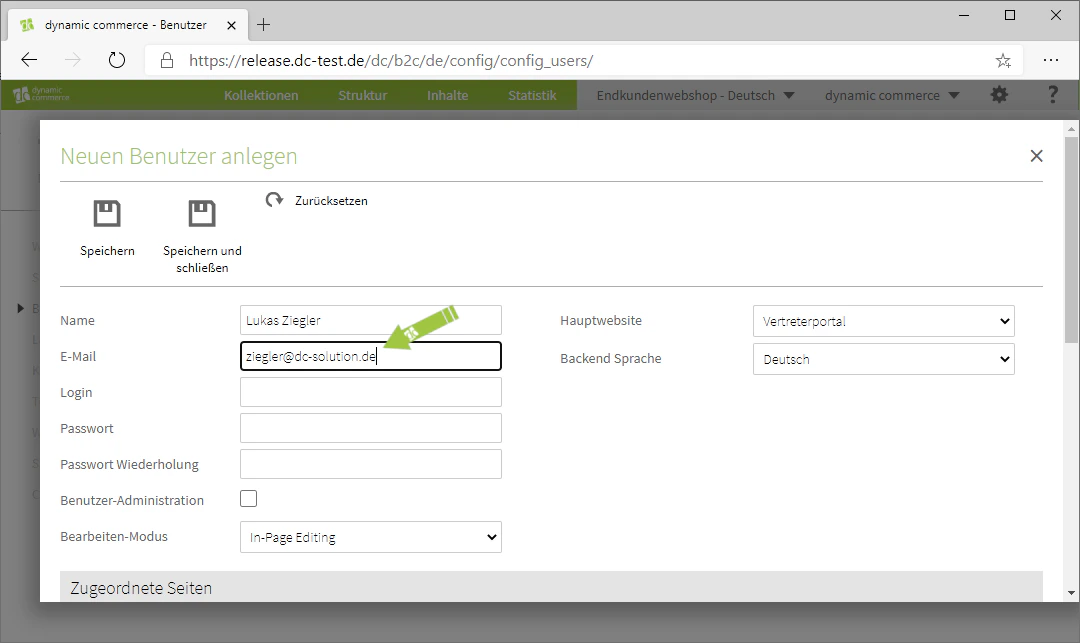
In dem gerade geöffneten Fenster legen Sie zuerst den Namen des Benutzers fest. Dieser wird dann oben in der Leiste angezeigt, durch welche Sie in Schritt 1 die Benutzerverwaltung erreicht haben. Danach geben Sie die E-Mail des Benutzers an. In unserem Beispiel erstellen wir einen Benutzer für den Mitarbeiter „Lukas Ziegler". Als E-Mail geben wir die E-Mail „[ziegler@dc-soltion.de](mailto:ziegler@dc-soltion.de)" an.
## Schritt 3: Name und E-Mail festlegen
In dem gerade geöffneten Fenster legen Sie zuerst den Namen des Benutzers fest. Dieser wird dann oben in der Leiste angezeigt, durch welche Sie in Schritt 1 die Benutzerverwaltung erreicht haben. Danach geben Sie die E-Mail des Benutzers an. In unserem Beispiel erstellen wir einen Benutzer für den Mitarbeiter „Lukas Ziegler". Als E-Mail geben wir die E-Mail „[ziegler@dc-soltion.de](mailto:ziegler@dc-soltion.de)" an.
 ## Schritt 4: Login und Passwort wählen
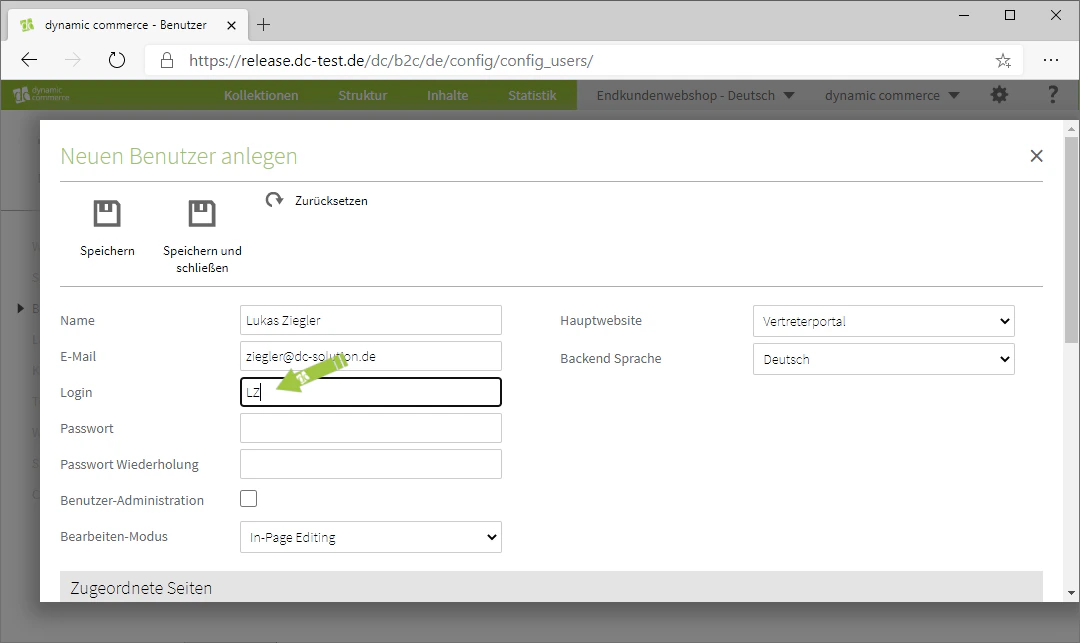
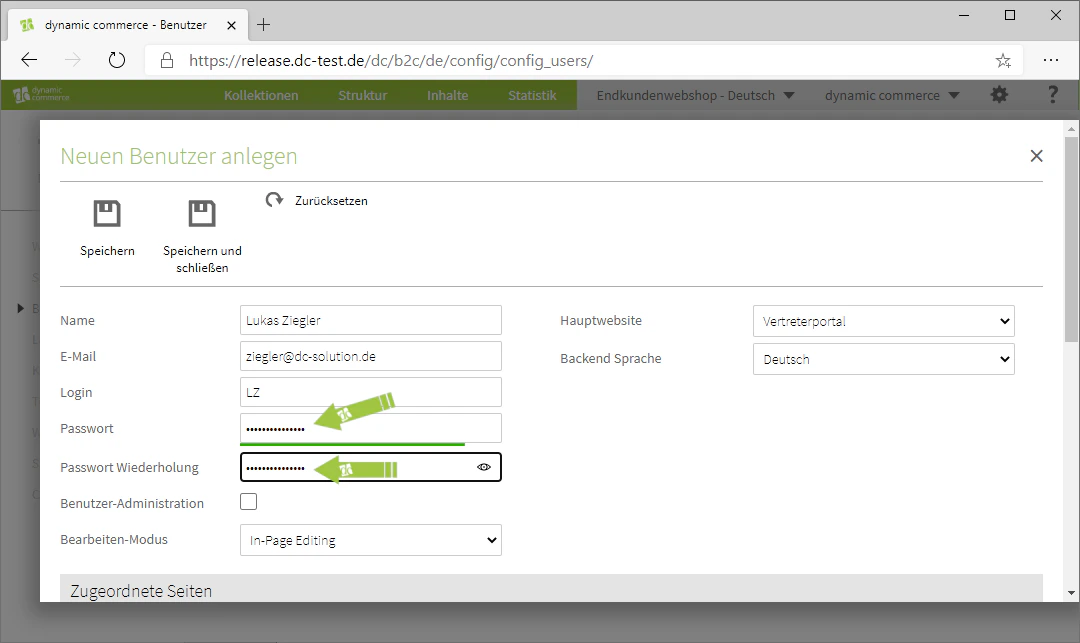
Als nächstes wählen Sie einen Login-Namen. Mit diesem kann sich der Benutzer dann in Ihrem CMS einloggen. Danach geben Sie das dazugehörige Passwort an und wiederholen dies. Dabei zeigt der Balken darunter an, ob es sich um ein sicheres Passwort handelt. Dieser sollte im Idealfall grün sein. Durch das „Auge" können Sie das Passwort sichtbar machen. In unserem Beispiel wählen wir als Login-Namen „LZ", da dies das Kürzel des Mitarbeiters ist. Außerdem wählen wir ein sicheres Passwort, was durch den grünen Balken indiziert wird und wiederholen dies darunter.
Sollten Sie einen bereits vorhandenen Benutzer bearbeiten, haben Sie hier die Möglichkeit das Passwort zu ändern.
## Schritt 4: Login und Passwort wählen
Als nächstes wählen Sie einen Login-Namen. Mit diesem kann sich der Benutzer dann in Ihrem CMS einloggen. Danach geben Sie das dazugehörige Passwort an und wiederholen dies. Dabei zeigt der Balken darunter an, ob es sich um ein sicheres Passwort handelt. Dieser sollte im Idealfall grün sein. Durch das „Auge" können Sie das Passwort sichtbar machen. In unserem Beispiel wählen wir als Login-Namen „LZ", da dies das Kürzel des Mitarbeiters ist. Außerdem wählen wir ein sicheres Passwort, was durch den grünen Balken indiziert wird und wiederholen dies darunter.
Sollten Sie einen bereits vorhandenen Benutzer bearbeiten, haben Sie hier die Möglichkeit das Passwort zu ändern.
 ## Schritt 5: Benutzer-Administration zulassen
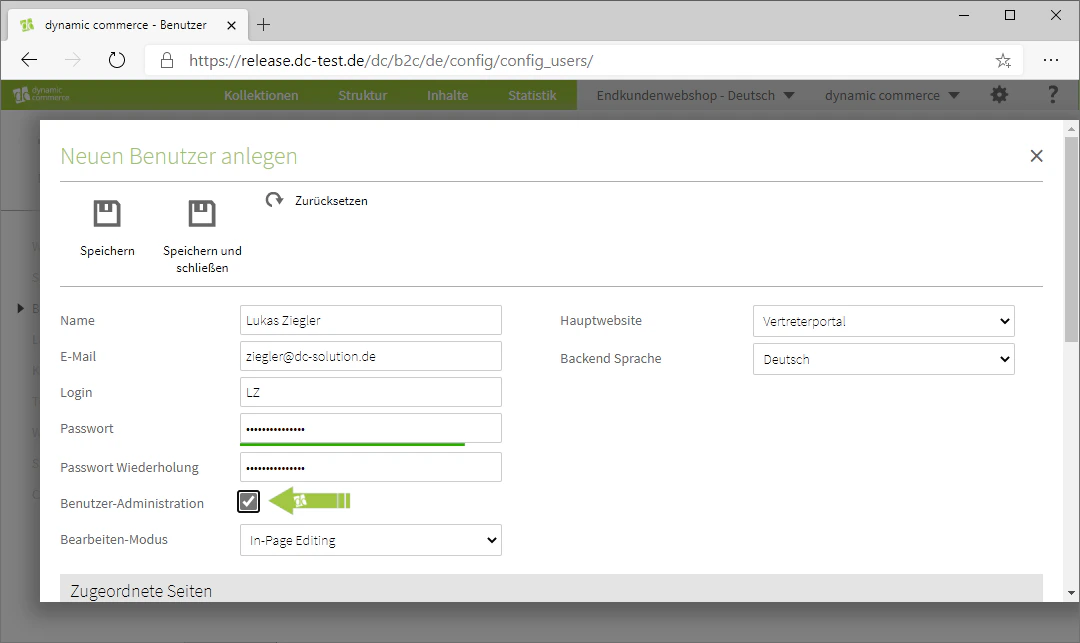
Indem Sie den Haken bei „Benutzer-Administration" setzen, geben Sie diesem Benutzer die Berechtigung die Benutzer zu verwalten. Das heißt der Benutzer kann sowohl neue Benutzer erstellen als auch bereits vorhandene bearbeiten. Sie sollten sich deswegen genau überlegen, welchen Benutzern Sie diese Rechte geben. In unserem Beispiel setzen wir den Haken, da dieser Benutzer auch andere verwalten können soll.
Sie sollten sich genau überlegen, welchen Benutzern Sie die Rechte zur Benutzer-Administration geben.
## Schritt 5: Benutzer-Administration zulassen
Indem Sie den Haken bei „Benutzer-Administration" setzen, geben Sie diesem Benutzer die Berechtigung die Benutzer zu verwalten. Das heißt der Benutzer kann sowohl neue Benutzer erstellen als auch bereits vorhandene bearbeiten. Sie sollten sich deswegen genau überlegen, welchen Benutzern Sie diese Rechte geben. In unserem Beispiel setzen wir den Haken, da dieser Benutzer auch andere verwalten können soll.
Sie sollten sich genau überlegen, welchen Benutzern Sie die Rechte zur Benutzer-Administration geben.
 ## Schritt 6: Bearbeiten-Modus wählen
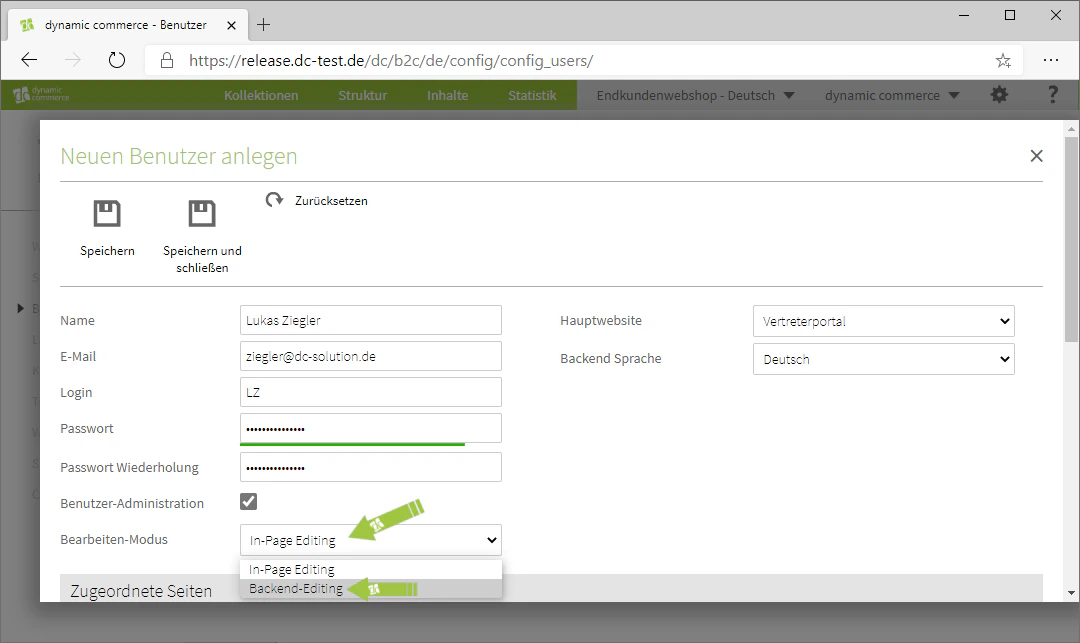
Als nächstes legen Sie den Bearbeiten-Modus fest, welcher für den Benutzer als Standard eingestellt sein soll. Dies funktioniert über das dazugehörige Drop-Down. Als Auswahl haben Sie hier das standardmäßige Backend-Editing, welches in dieser Dokumentation fast ausschließlich benutzt wird. Außerdem haben Sie noch das In-Page-Editing als Option, welches Sie Inhalte direkt in den Seiten bearbeiten lässt. Des Weiteren legen Sie dadurch nur den Standard-Modus fest. Das heißt, dass Inhalte, die der Benutzer per Doppelklick bearbeitet, eben in diesem Modus geöffnet werden. Selbstverständlich hat der Benutzer weiterhin die Option beide Modi zu benutzen. In unserem Beispiel legen wir als Bearbeiten-Modus das Backend-Editing fest.
## Schritt 6: Bearbeiten-Modus wählen
Als nächstes legen Sie den Bearbeiten-Modus fest, welcher für den Benutzer als Standard eingestellt sein soll. Dies funktioniert über das dazugehörige Drop-Down. Als Auswahl haben Sie hier das standardmäßige Backend-Editing, welches in dieser Dokumentation fast ausschließlich benutzt wird. Außerdem haben Sie noch das In-Page-Editing als Option, welches Sie Inhalte direkt in den Seiten bearbeiten lässt. Des Weiteren legen Sie dadurch nur den Standard-Modus fest. Das heißt, dass Inhalte, die der Benutzer per Doppelklick bearbeitet, eben in diesem Modus geöffnet werden. Selbstverständlich hat der Benutzer weiterhin die Option beide Modi zu benutzen. In unserem Beispiel legen wir als Bearbeiten-Modus das Backend-Editing fest.
 ## Schritt 7: Hauptwebseite und Backend-Sprache festlegen
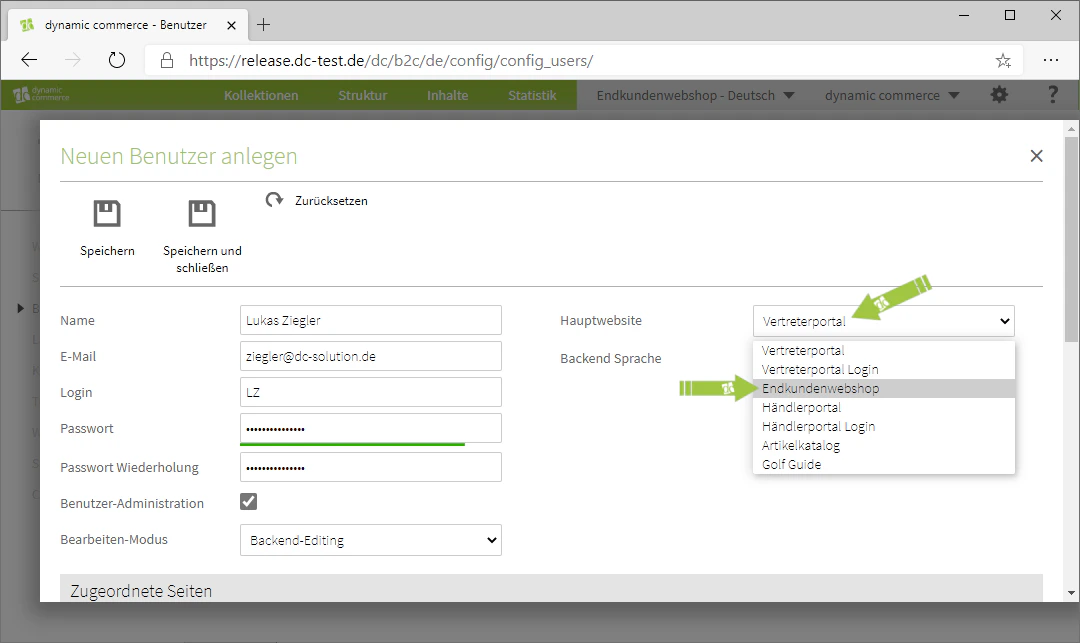
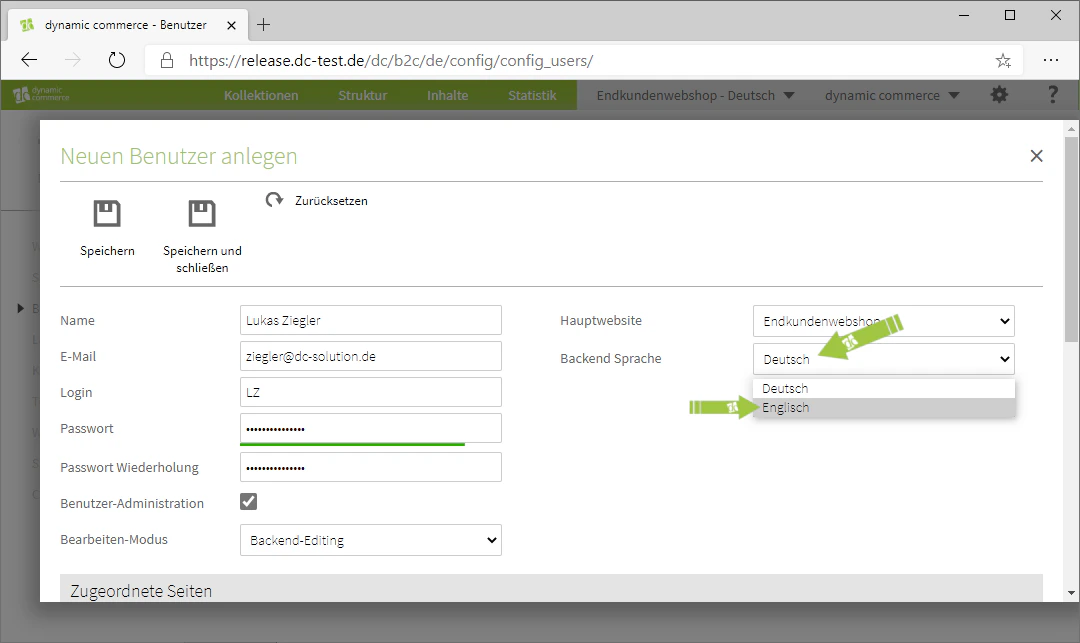
Nun können Sie die Hauptwebseite über das dazugehörige Drop-Down-Menü einstellen. Diese Webseite wird dann standardmäßig bearbeitet, wenn der Benutzer sich anmeldet. Sollte der Benutzer eine andere Webseite bearbeiten wollen, kann er dies tun, indem er Sie einfach wechselt. Außerdem kann über das Drop-Down darunter die Backend-Sprache festgelegt werden. Hier können Sie wählen, in welcher Sprache das CMS angezeigt werden soll. Die Auswahl können Sie zwischen Deutsch und Englisch treffen. In unserem Beispiel legen wir als Hauptwebseite den Endkundenwebshop fest. Als Backend-Sprache soll für den Benutzer „Englisch" eingestellt werden.
## Schritt 7: Hauptwebseite und Backend-Sprache festlegen
Nun können Sie die Hauptwebseite über das dazugehörige Drop-Down-Menü einstellen. Diese Webseite wird dann standardmäßig bearbeitet, wenn der Benutzer sich anmeldet. Sollte der Benutzer eine andere Webseite bearbeiten wollen, kann er dies tun, indem er Sie einfach wechselt. Außerdem kann über das Drop-Down darunter die Backend-Sprache festgelegt werden. Hier können Sie wählen, in welcher Sprache das CMS angezeigt werden soll. Die Auswahl können Sie zwischen Deutsch und Englisch treffen. In unserem Beispiel legen wir als Hauptwebseite den Endkundenwebshop fest. Als Backend-Sprache soll für den Benutzer „Englisch" eingestellt werden.
 ## Schritt 8: Webseiten und Shops zuordnen
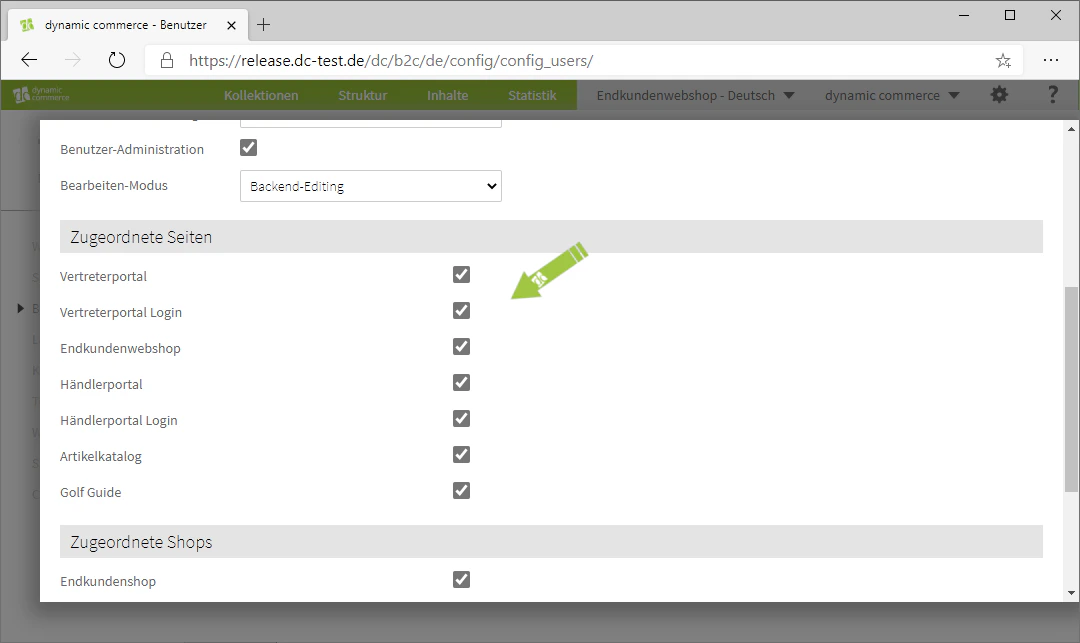
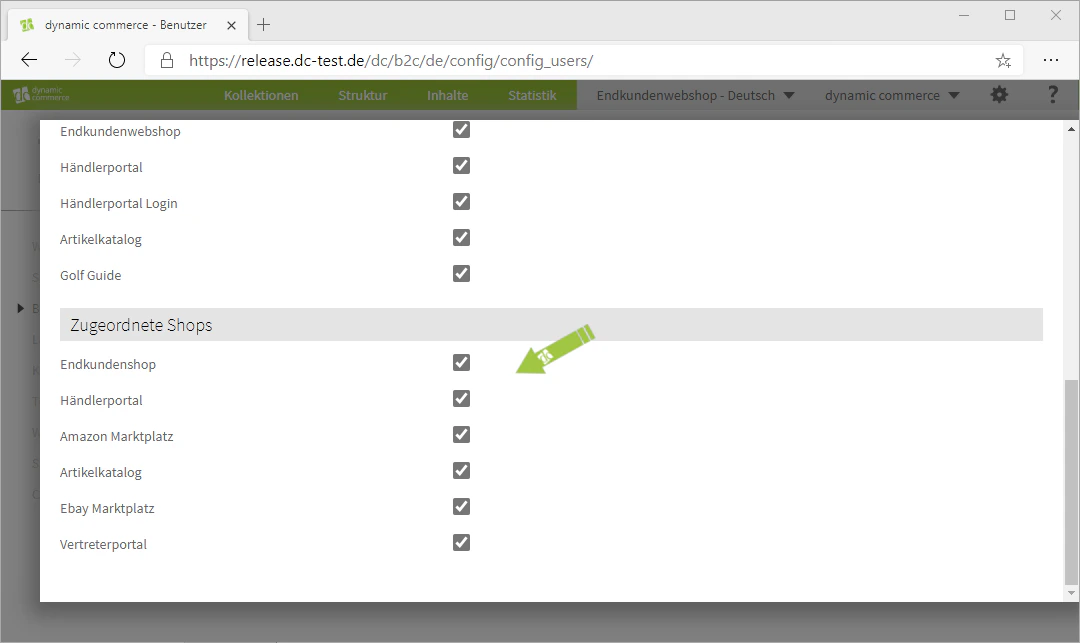
Unter den generellen Einstellungen haben Sie die Möglichkeit dem Benutzer Berechtigungen für die einzelnen Webseiten und Shops zuzuordnen. Standardmäßig sollten dort alle Haken gesetzt sein. Sollten Sie wollen, dass dieser Benutzer nicht auf eine der Webseiten oder Shops zugreifen kann, so entfernen Sie den dazugehörigen Haken. In unserem Beispiel soll der Benutzer Zugriff auf alle Seiten und Shops haben, da es sich um einen Administrator handelt. Somit haben Sie auch schon einen neuen Benutzer erstellt. Vergessen Sie nun nicht, diesen auch zu speichern.
## Schritt 8: Webseiten und Shops zuordnen
Unter den generellen Einstellungen haben Sie die Möglichkeit dem Benutzer Berechtigungen für die einzelnen Webseiten und Shops zuzuordnen. Standardmäßig sollten dort alle Haken gesetzt sein. Sollten Sie wollen, dass dieser Benutzer nicht auf eine der Webseiten oder Shops zugreifen kann, so entfernen Sie den dazugehörigen Haken. In unserem Beispiel soll der Benutzer Zugriff auf alle Seiten und Shops haben, da es sich um einen Administrator handelt. Somit haben Sie auch schon einen neuen Benutzer erstellt. Vergessen Sie nun nicht, diesen auch zu speichern.
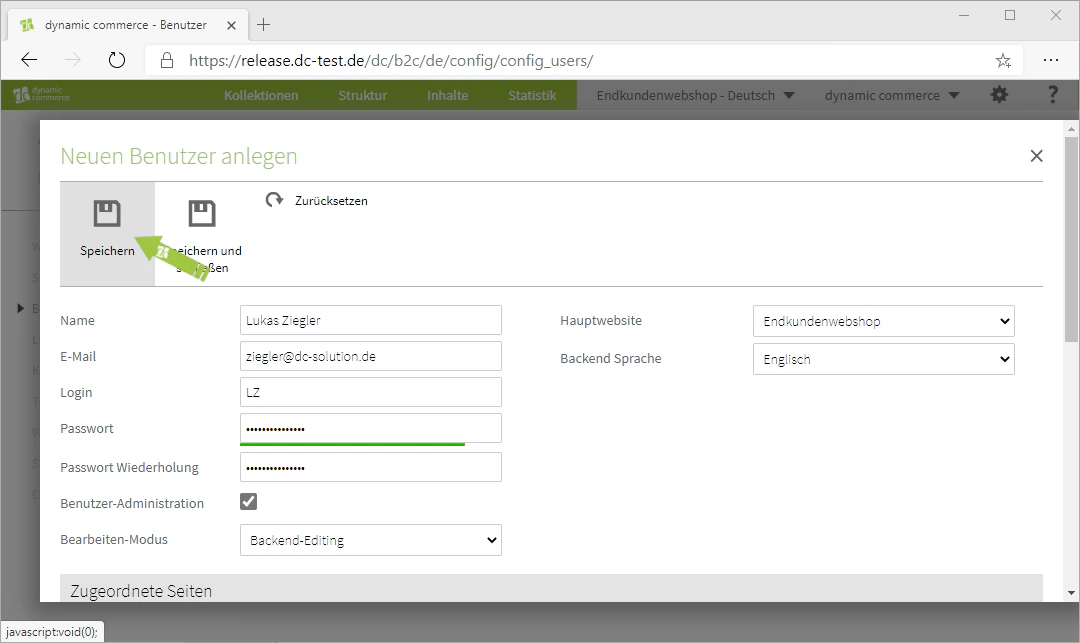 Der neue Benutzer ist erstellt und gespeichert.
## Verwandte Themen
Erste Orientierung im CMS.
Zwischen Webseiten und Sprachen wechseln.
Support kontaktieren und Hilfe erhalten.
Der neue Benutzer ist erstellt und gespeichert.
## Verwandte Themen
Erste Orientierung im CMS.
Zwischen Webseiten und Sprachen wechseln.
Support kontaktieren und Hilfe erhalten.