> ## Documentation Index
> Fetch the complete documentation index at: https://docs.dc.ag/llms.txt
> Use this file to discover all available pages before exploring further.
# dynamic commerce - Webshop Abonnement einrichten
> Abonnement-Modelle anlegen und Artikeln zuweisen, damit Kunden im Webshop abonnieren können.
Wir zeigen Ihnen hier wie Sie Webshop Abonnements anlegen können. Grundlegend gibt es 2 verschiedene Abonnements, das Sparabo und das Sequenzabo.
Beim Sparabo erfolgt eine Zahlung pro Lieferung. Beim Sequenzabo ist es möglich in verschiedene Sequenzen zu bezahlen, wie z.B. monatlich oder jährlich.
## Schritt 1: Webshop Abonnement-Übersicht öffnen
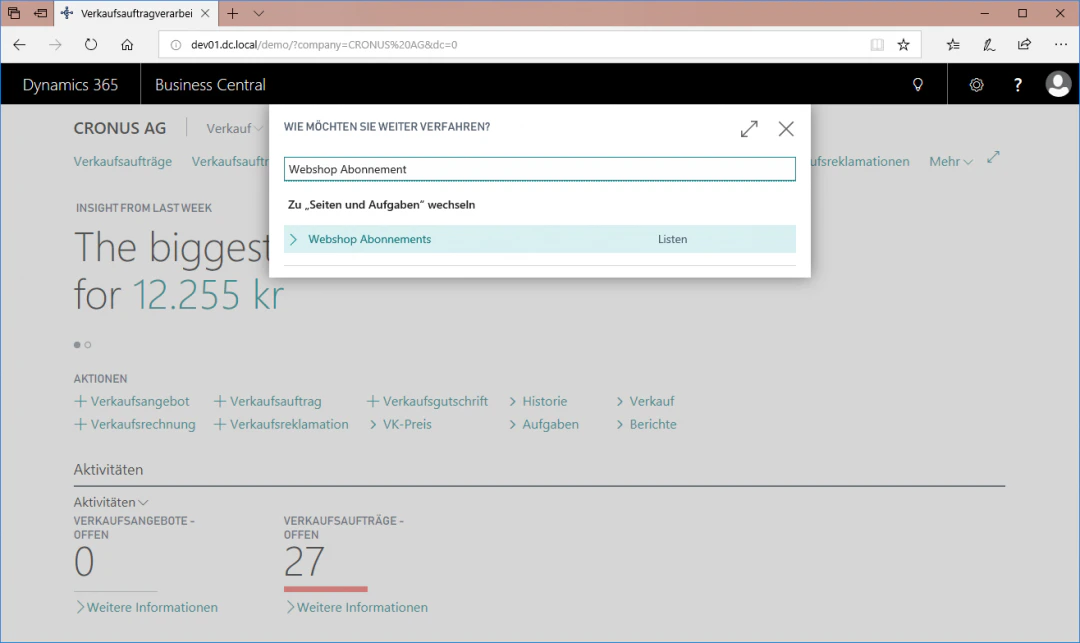
Navigieren Sie zum Bereich Webshop Sprachen indem Sie in der Suche "Webshop Abonnement" eingeben.
 ## Schritt 2: Abonnement anlegen
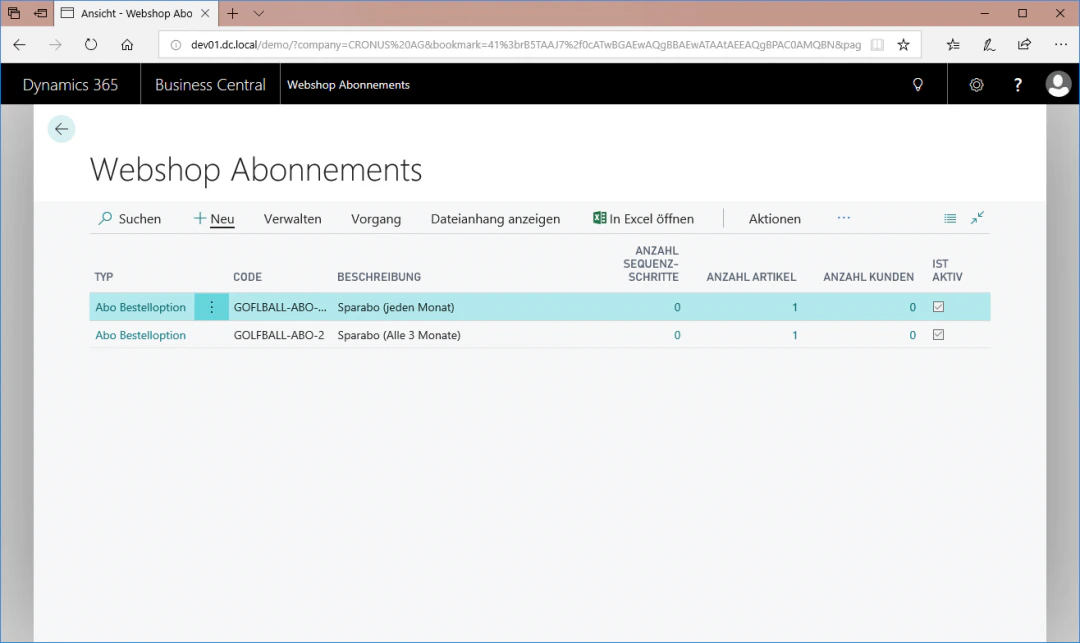
Um ein neues Abonnement anzulegen, klicken Sie den Fasttab "Neu" an.
## Schritt 2: Abonnement anlegen
Um ein neues Abonnement anzulegen, klicken Sie den Fasttab "Neu" an.
 ## Schritt 3: Abonnement auswählen
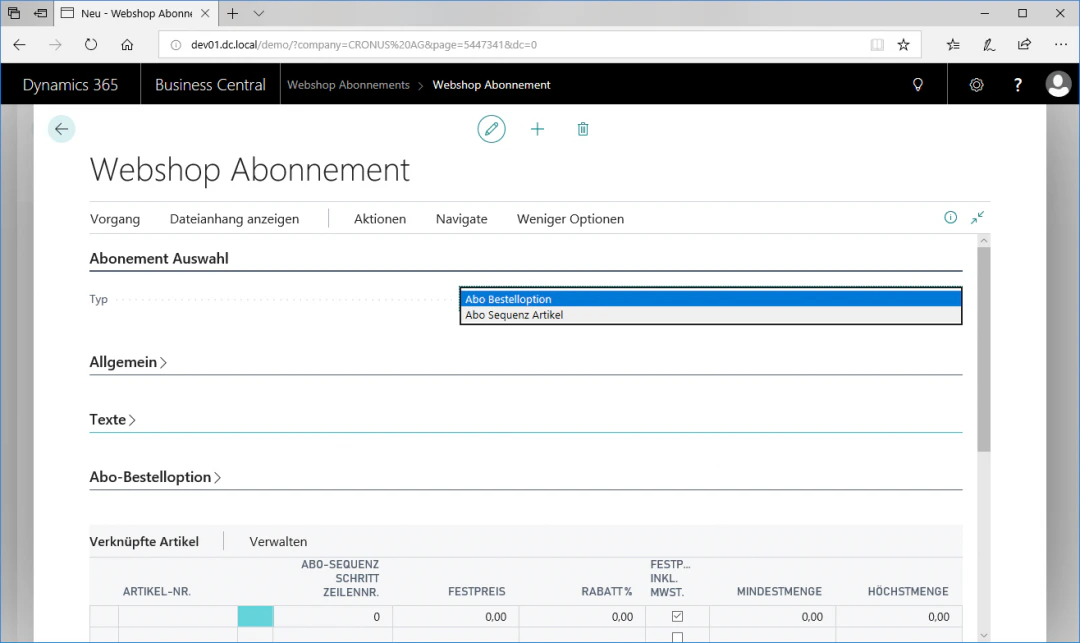
Um eine neues Spar-Abonnement anzulegen, navigieren Sie zum Menüpunkt "Abonnement Auswahl" und wählen dort als Typ "Abo Bestelloption" aus.
## Schritt 3: Abonnement auswählen
Um eine neues Spar-Abonnement anzulegen, navigieren Sie zum Menüpunkt "Abonnement Auswahl" und wählen dort als Typ "Abo Bestelloption" aus.
 ## Schritt 4: Allgemeine Daten
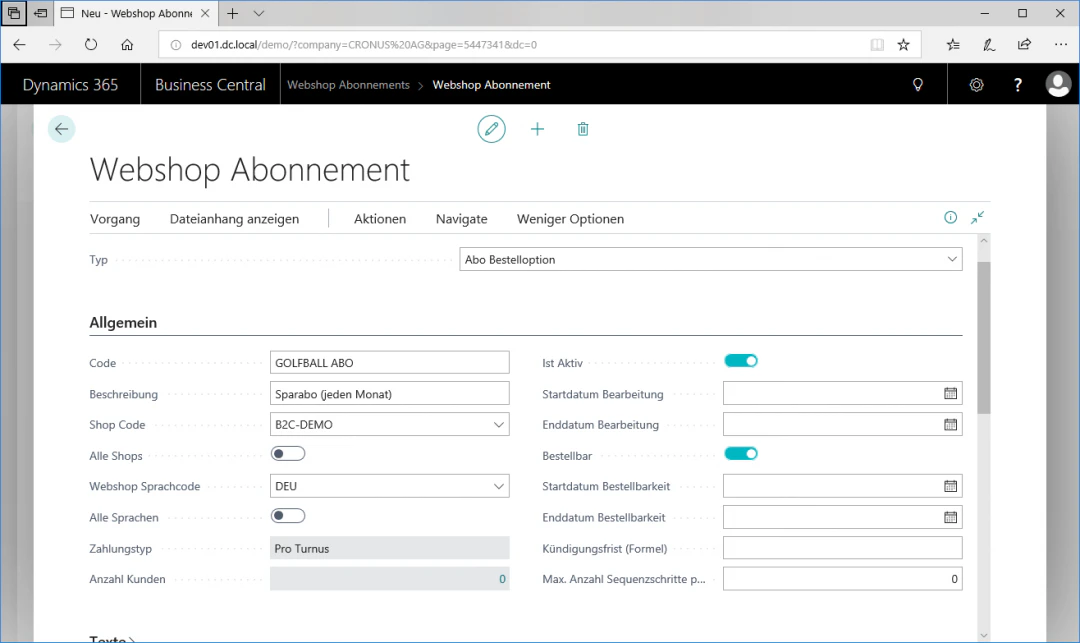
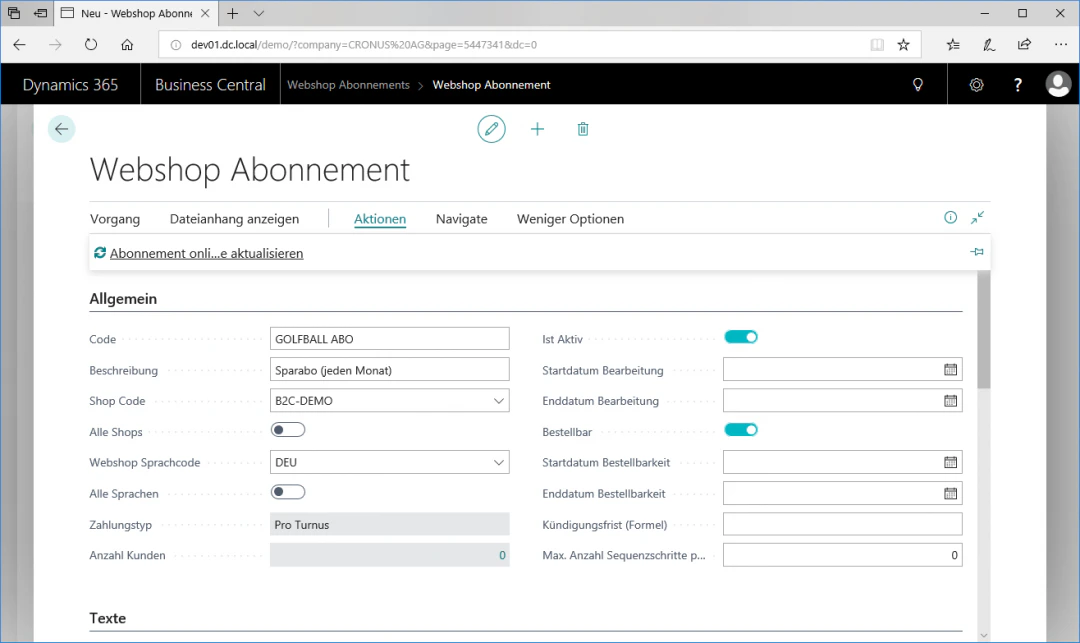
Über den Menüpunkt "Allgemein" wollen wir in unserem Beispiel ein Golfball-Sparabo anlegen, das für einen B2C-Shop gültig sein soll. Zudem soll es online bestellbar und im Webshop aktiv sein.
Für diese beispielhafte Konfiguration wählen wir folgende Einstellungen:
* Code: GOLFBALL ABO 1M
* Beschreibung: Sparabo (jeden Monat)
* Shop Code: B2C-DEMO
* Webshop Sprachcode: DEU
* Zahlungstyp: Pro Turnus
* Ist Aktiv: Häkchen setzen
* Bestellbar: Häkchen setzen
## Schritt 4: Allgemeine Daten
Über den Menüpunkt "Allgemein" wollen wir in unserem Beispiel ein Golfball-Sparabo anlegen, das für einen B2C-Shop gültig sein soll. Zudem soll es online bestellbar und im Webshop aktiv sein.
Für diese beispielhafte Konfiguration wählen wir folgende Einstellungen:
* Code: GOLFBALL ABO 1M
* Beschreibung: Sparabo (jeden Monat)
* Shop Code: B2C-DEMO
* Webshop Sprachcode: DEU
* Zahlungstyp: Pro Turnus
* Ist Aktiv: Häkchen setzen
* Bestellbar: Häkchen setzen
 ## Schritt 5: Texte
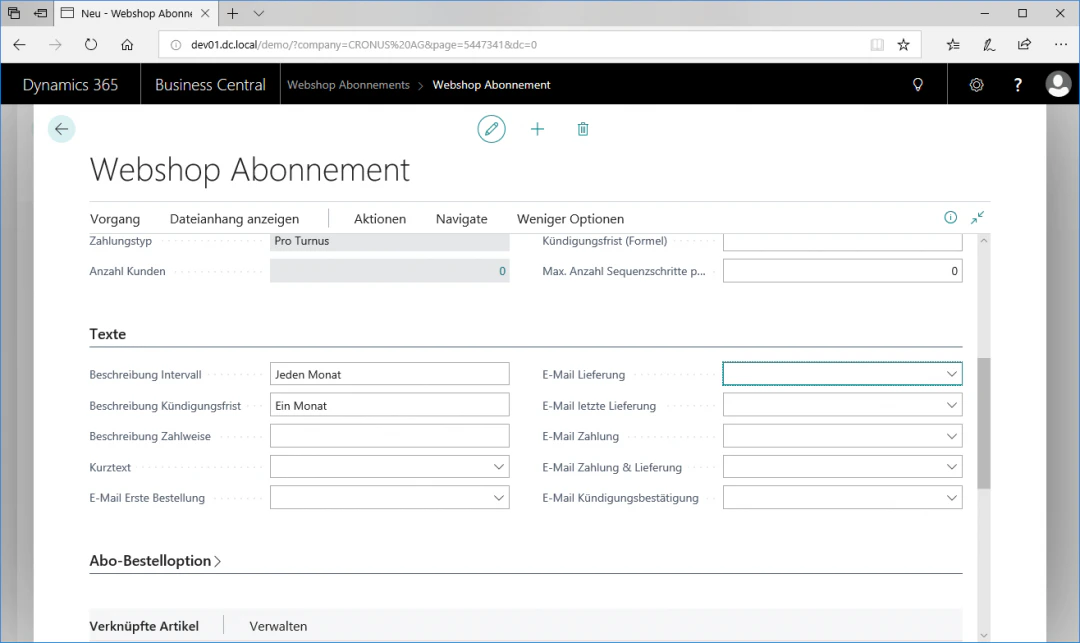
Um Beschreibungen zum Abonnement einzupflegen, öffnen Sie den Menüpunkt "Texte" und schreiben in das Feld Beschreibung Intervall "Jeden Monat".
Zudem schreiben Sie in das Feld Beschreibung Kündigungsfrist "Ein Monat".
## Schritt 5: Texte
Um Beschreibungen zum Abonnement einzupflegen, öffnen Sie den Menüpunkt "Texte" und schreiben in das Feld Beschreibung Intervall "Jeden Monat".
Zudem schreiben Sie in das Feld Beschreibung Kündigungsfrist "Ein Monat".
 ## Schritt 6: Abo-Bestelloption
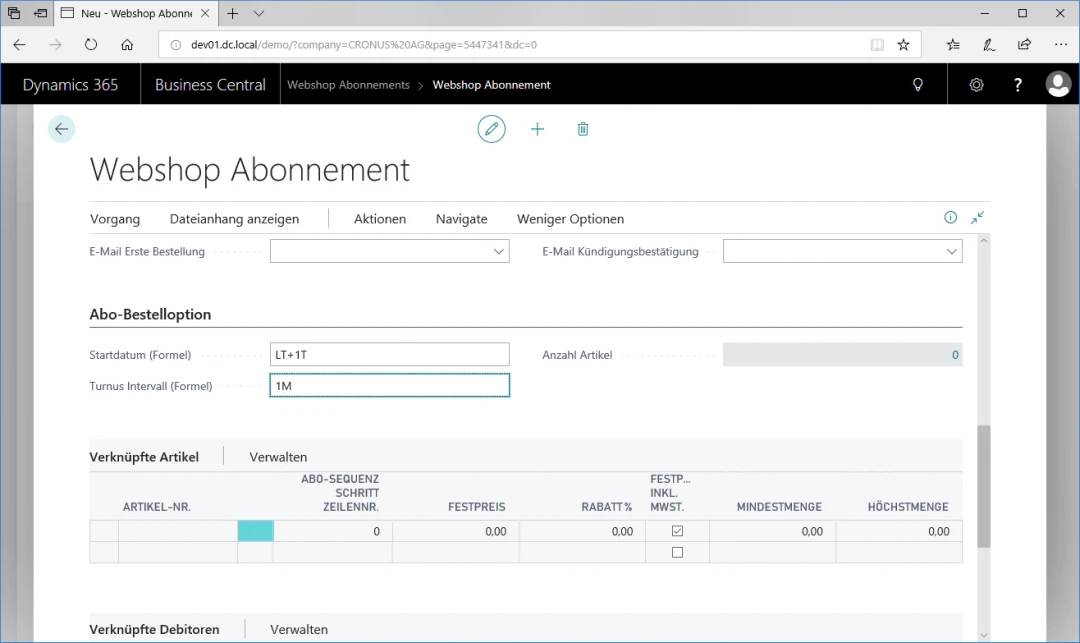
Um ein Startdatum für das Abonnement festzulegen, navigieren Sie zum Menüpunkt "Abo-Bestelloption". Das Abonnement soll einen Tag nach der Bestellung starten und eine Lieferung soll einmal im Monat stattfinden. Für diese beispielhafte Konfiguration wählen wir folgende Einstellungen:
* Startdatum (Formel): LT + 1T
* Turnus Intervall (Formel): 1M
## Schritt 6: Abo-Bestelloption
Um ein Startdatum für das Abonnement festzulegen, navigieren Sie zum Menüpunkt "Abo-Bestelloption". Das Abonnement soll einen Tag nach der Bestellung starten und eine Lieferung soll einmal im Monat stattfinden. Für diese beispielhafte Konfiguration wählen wir folgende Einstellungen:
* Startdatum (Formel): LT + 1T
* Turnus Intervall (Formel): 1M
 ## Schritt 7: Artikel hinzufügen
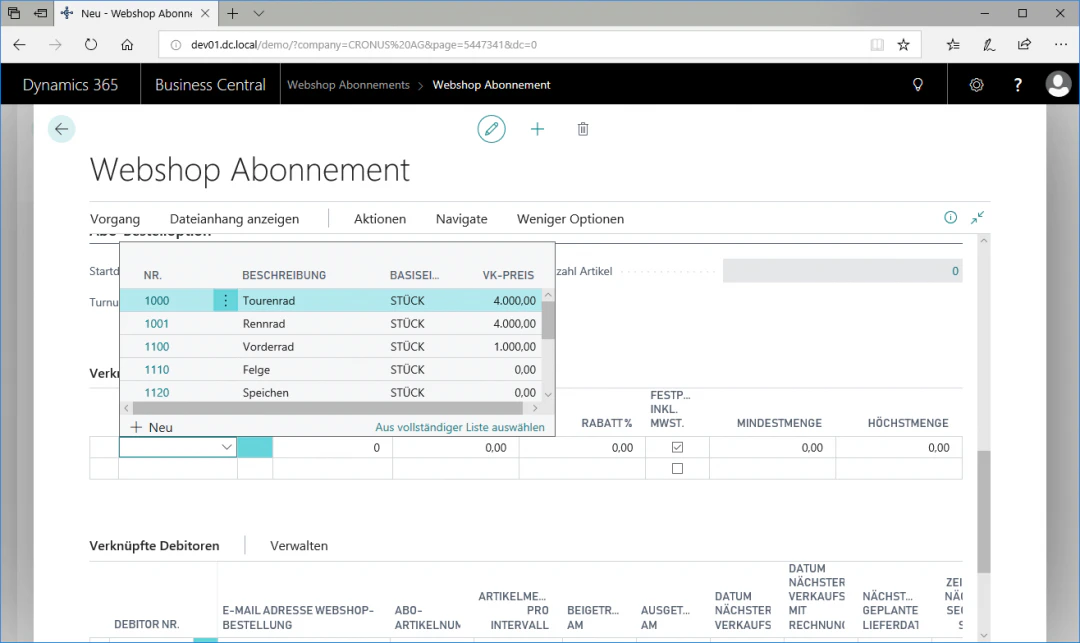
Um dem Spar-Abonnement Artikel hinzuzufügen, navigieren Sie zum Menüpunkt "Verknüpfte Artikel" und klicken in die erste leere Zeile unter der Spalte Artikelnummer.
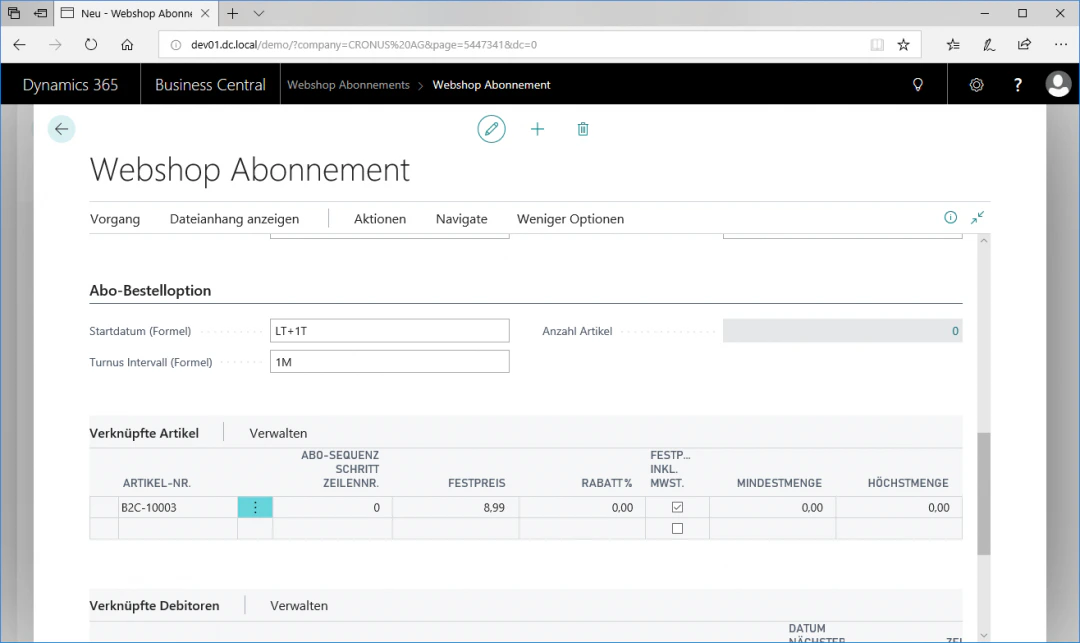
Wählen Sie Ihren gewünschten Artikel aus und geben Sie einen Festpreis ein. In unserem Beispiel wählen wir Golfbälle mit der Artikelnummer "B2C-10003" aus und legen einen Festpreis von "8,99" fest.
## Schritt 7: Artikel hinzufügen
Um dem Spar-Abonnement Artikel hinzuzufügen, navigieren Sie zum Menüpunkt "Verknüpfte Artikel" und klicken in die erste leere Zeile unter der Spalte Artikelnummer.
Wählen Sie Ihren gewünschten Artikel aus und geben Sie einen Festpreis ein. In unserem Beispiel wählen wir Golfbälle mit der Artikelnummer "B2C-10003" aus und legen einen Festpreis von "8,99" fest.
 ## Schritt 8: Abonnement aktualisieren
Um das Webshop-Abonnement mit dem Webshop System zu synchronisieren, klicken Sie auf den Fasttab "Abonnement aktualisieren" im Menüband „Aktionen“. Hiermit werden alle Webshop-Abonnements aktualisiert, welche seit der letzten Aktualisierung geändert wurden.
## Schritt 8: Abonnement aktualisieren
Um das Webshop-Abonnement mit dem Webshop System zu synchronisieren, klicken Sie auf den Fasttab "Abonnement aktualisieren" im Menüband „Aktionen“. Hiermit werden alle Webshop-Abonnements aktualisiert, welche seit der letzten Aktualisierung geändert wurden.
 ## Verwandte Themen
Artikel für den Webshop pflegen.
Zahlungsarten im Webshop konfigurieren.
## Verwandte Themen
Artikel für den Webshop pflegen.
Zahlungsarten im Webshop konfigurieren.