> ## Documentation Index
> Fetch the complete documentation index at: https://docs.dc.ag/llms.txt
> Use this file to discover all available pages before exploring further.
# dynamic commerce - Verkäufer für Webshop freischalten
> Verkäufer-Account aktivieren, damit dieser im Webshop für Debitoren bestellen kann.
Wir zeigen Ihnen hier wie Sie einen Verkäufer für einen Webshop freischalten können.
Grundlegend ist zu beachten, dass Sie zuerst einen Verkäufer im System erstellen müssen um ihn überhaupt für den Webshop freischalten zu können.
Der hier beispielhaft gewählte Verkäufer ist standardmäßig in NAV angelegt und heißt „Joachim Ritter“ mit dem Code „JR“.
## Schritt 1: Verkäuferliste öffnen
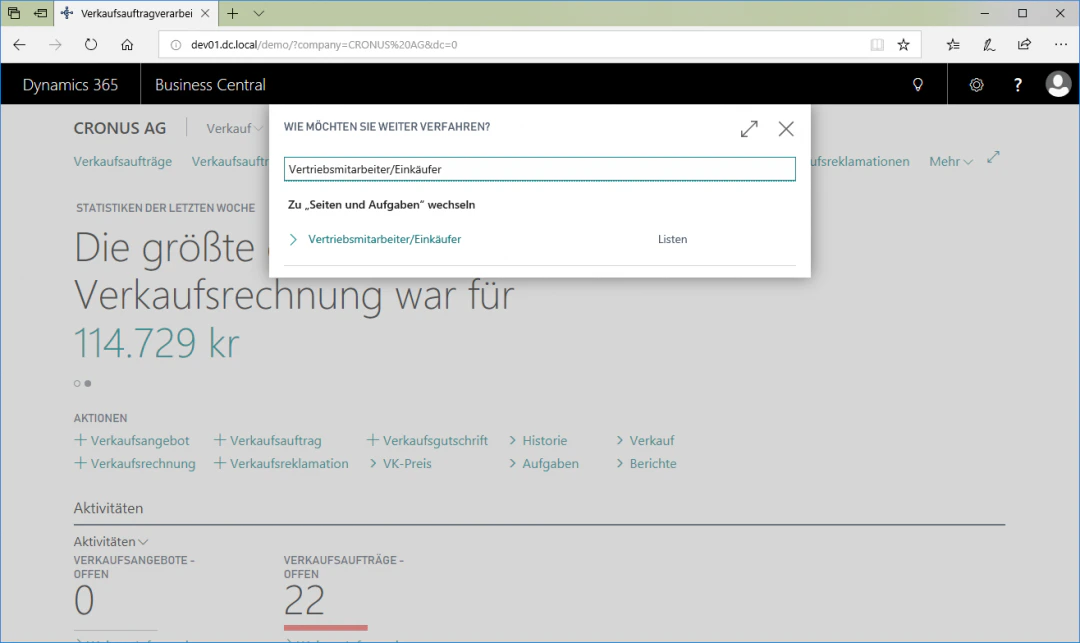
Navigieren Sie zum Bereich Verkäufer/Einkäufer indem Sie in der Suche „Verkäufer/Einkäufer“ eingeben.
 ## Schritt 2: Verkäuferkarte öffnen
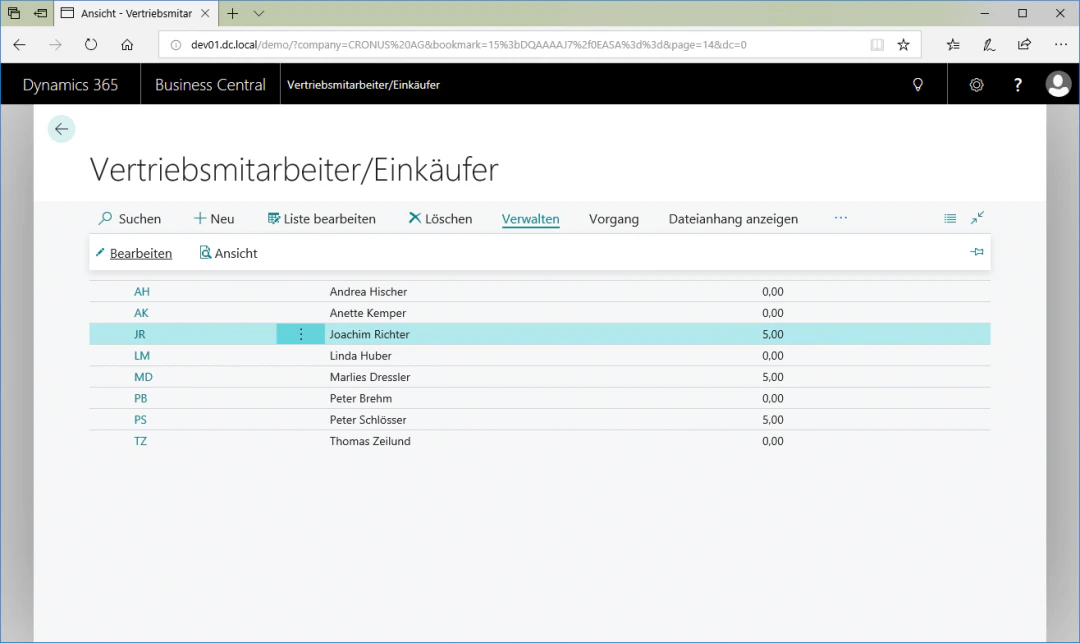
Markieren Sie die Zeile mit dem gewünschten Verkäufer, den Sie für den Webshop freischalten möchten, hier „Joachim Ritter“.
Klicken Sie den Fasttab „Bearbeiten“ im Menüband „Verwalten“, um die Verkäufer/Einkäuferkarte zu öffnen.
## Schritt 2: Verkäuferkarte öffnen
Markieren Sie die Zeile mit dem gewünschten Verkäufer, den Sie für den Webshop freischalten möchten, hier „Joachim Ritter“.
Klicken Sie den Fasttab „Bearbeiten“ im Menüband „Verwalten“, um die Verkäufer/Einkäuferkarte zu öffnen.
 ## Schritt 3: E-Commerce Daten festlegen
Scrollen Sie in der Verkäufer/Einkäuferkarte ganz nach unten und klicken Sie den Fasttab „E-Commerce“ an. In unserem Beispiel wollen wir den Verkäufer für ein Vertreterportal mit deutschem Sprachcode freischalten.
Für diese beispielhafte Konfiguration wählen wir folgende Einstellungen:
* Webshop Shop Code: „SALES“
* Webshop Sprachcode: „DEU“
## Schritt 4: E-Mail versenden
Um die passenden Webshop-Zugangsdaten an den Verkäufer senden zu können, müssen Sie die E-Mail-Adresse des Verkäufers im Feld „Webshop Login E-Mail-Adr.“ eintragen. In unserem Beispiel tragen wir [lorenz@contoso.com](mailto:lorenz@contoso.com) ein und klicken auf den Fasttab „Zugangsdaten versenden“ im Menüband „Start“. Das anschließend aufgehende Hinweisfenster können Sie per Klick auf „OK“ schließen.
## Verwandte Themen
Debitoren für Login und Einkauf freischalten.
Debitor als Händler in der Händlersuche aktivieren.
## Schritt 3: E-Commerce Daten festlegen
Scrollen Sie in der Verkäufer/Einkäuferkarte ganz nach unten und klicken Sie den Fasttab „E-Commerce“ an. In unserem Beispiel wollen wir den Verkäufer für ein Vertreterportal mit deutschem Sprachcode freischalten.
Für diese beispielhafte Konfiguration wählen wir folgende Einstellungen:
* Webshop Shop Code: „SALES“
* Webshop Sprachcode: „DEU“
## Schritt 4: E-Mail versenden
Um die passenden Webshop-Zugangsdaten an den Verkäufer senden zu können, müssen Sie die E-Mail-Adresse des Verkäufers im Feld „Webshop Login E-Mail-Adr.“ eintragen. In unserem Beispiel tragen wir [lorenz@contoso.com](mailto:lorenz@contoso.com) ein und klicken auf den Fasttab „Zugangsdaten versenden“ im Menüband „Start“. Das anschließend aufgehende Hinweisfenster können Sie per Klick auf „OK“ schließen.
## Verwandte Themen
Debitoren für Login und Einkauf freischalten.
Debitor als Händler in der Händlersuche aktivieren.