> ## Documentation Index
> Fetch the complete documentation index at: https://docs.dc.ag/llms.txt
> Use this file to discover all available pages before exploring further.
# dynamic commerce - Installation Power BI Dashboard
> Power BI Dashboard für dynamic commerce installieren und mit dem Webshop verbinden.
Für die Installation des dynamic commerce Power BI Dashboards muss zunächst die App "dynamic commerce Power BI Dashboard" aus dem Marketplace installiert werden. Eine Anleitung zur Installation von Apps aus dem Marketplace findet sich unter [https://learn.microsoft.com/de-de/power-bi/consumer/end-user-apps](https://learn.microsoft.com/de-de/power-bi/consumer/end-user-apps).
## Verbinden mit Unternehmensdaten
Öffnet man nach der Installation die App, wird eine Meldung "Sie zeigen diese App mit Beispieldaten an. Ihre Daten verbinden" angezeigt. Folgt man dem Link, wird man durch einen Assistenten geleitet.
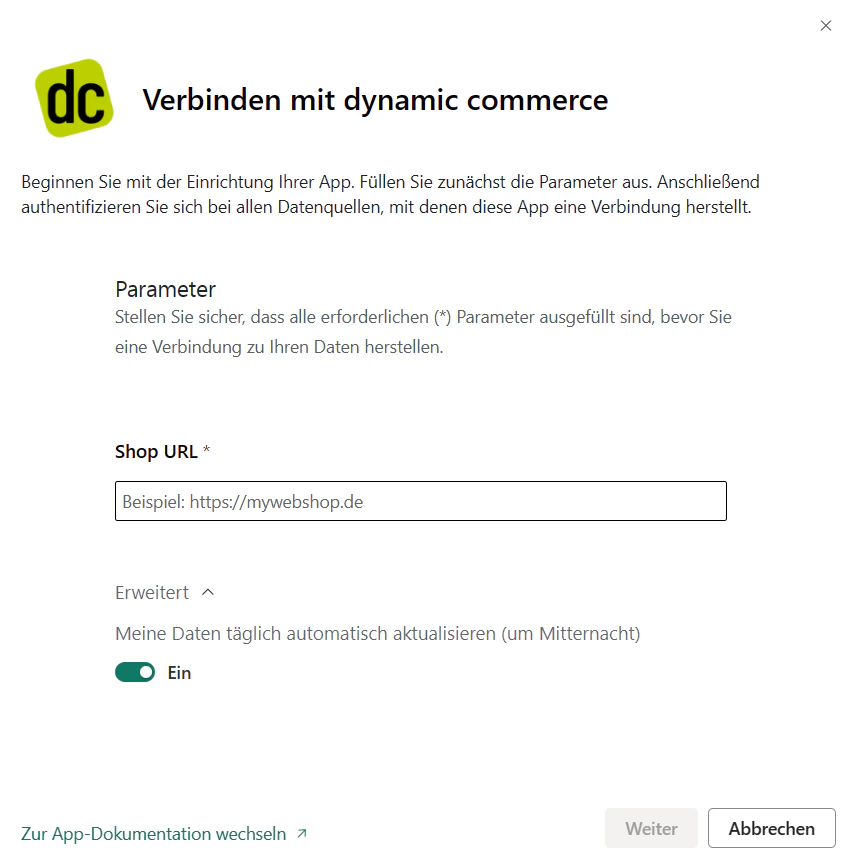 Im ersten Schritt muss man die Shop-Adresse seines dynamic commerce Webshops angeben, mit der man auch den Webshop erreicht. Es sollte kein Slash am Ende der URL vorhanden sein! Beispiel: `https://brandshop.dc.ag`
Im zweiten Schritt muss man die Anmeldedaten mit Benutzername und Passwort angeben. Die Zugangsdaten werden vom zuständigen Projektleiter oder Customer Success Manager der dc AG bereitgestellt.
Nach Fertigstellen des Assistenten werden die Daten aktualisiert und die Einrichtung ist abgeschlossen.
## App für Kolleg:innen freigeben
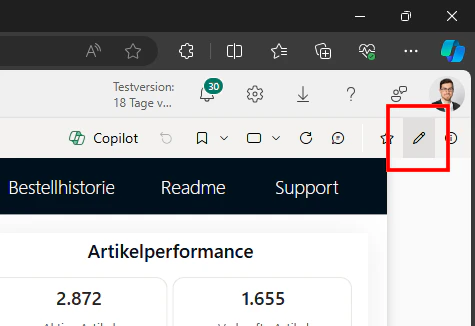
1. Button "App bearbeiten" oben rechts über dem Dashboard klicken.
Im ersten Schritt muss man die Shop-Adresse seines dynamic commerce Webshops angeben, mit der man auch den Webshop erreicht. Es sollte kein Slash am Ende der URL vorhanden sein! Beispiel: `https://brandshop.dc.ag`
Im zweiten Schritt muss man die Anmeldedaten mit Benutzername und Passwort angeben. Die Zugangsdaten werden vom zuständigen Projektleiter oder Customer Success Manager der dc AG bereitgestellt.
Nach Fertigstellen des Assistenten werden die Daten aktualisiert und die Einrichtung ist abgeschlossen.
## App für Kolleg:innen freigeben
1. Button "App bearbeiten" oben rechts über dem Dashboard klicken.
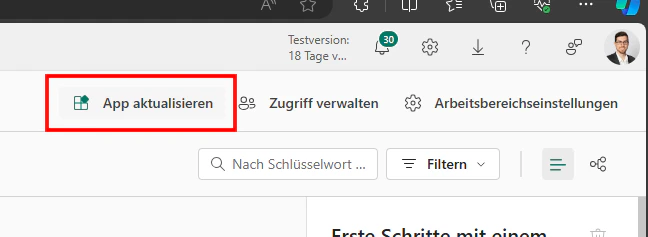
 2. Anschließend wird man zum zugehörigen Arbeitsbereich weitergeleitet. Dort "App aktualisieren" klicken.
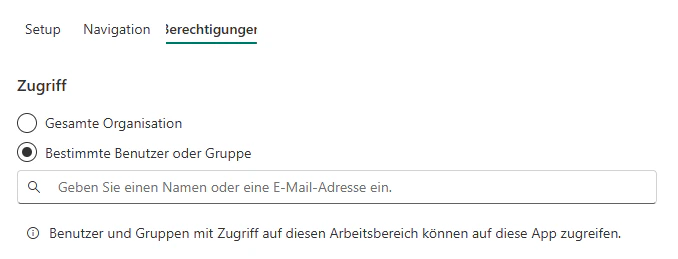
 3. Danach zum Reiter "Berechtigungen" navigieren und die Personen, die auf die App berechtigt werden sollen, eintragen.
 4. Den Haken "Hiermit wird diese App automatisch aktualisiert" setzen, damit die Kolleg:innen die App nicht selbst installieren müssen.
5. "App aktualisieren" klicken.
## Verwandte Themen
Artikel für den Webshop pflegen.
4. Den Haken "Hiermit wird diese App automatisch aktualisiert" setzen, damit die Kolleg:innen die App nicht selbst installieren müssen.
5. "App aktualisieren" klicken.
## Verwandte Themen
Artikel für den Webshop pflegen.