> ## Documentation Index
> Fetch the complete documentation index at: https://docs.dc.ag/llms.txt
> Use this file to discover all available pages before exploring further.
# dynamic commerce - Artikelkategorie einrichten
> Artikelkategorien und Attribute in Business Central anlegen, um Artikel logisch zu strukturieren.
Wir zeigen Ihnen hier wie Sie verschiedene Artikelkategorien einrichten können. Grundlegend werden Artikelkategorien zur internen Gruppierung von Artikeln verwendet.
Pro Webshop kann ein Kategorie-Baum mit beliebig vielen Kategorien angelegt werden, die bis zu 5 Ebenen tief verschachtelt werden können. Jeder Kategorie können beliebig viele Artikel zugeordnet werden, dabei kann ein Artikel wiederum in beliebig vielen Kategorien liegen.
## Schritt 1: Artikelkategorie-Übersicht öffnen
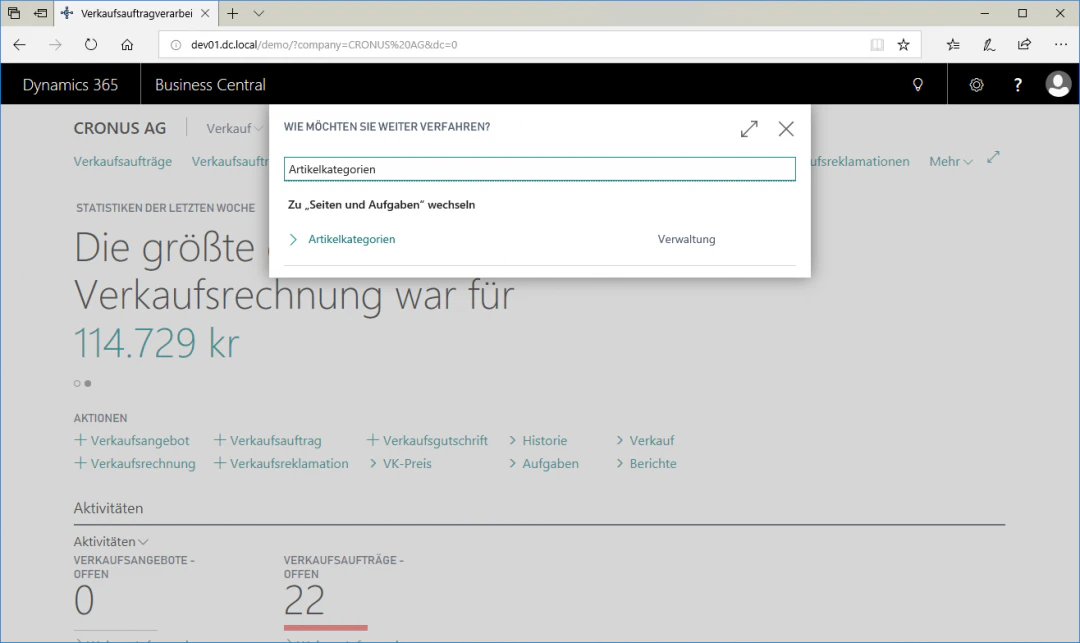
Navigieren Sie zum Bereich Artikelkategorien indem Sie in der Suche „Artikelkategorien“ eingeben.
 ## Schritt 2: Artikelkategorie 1.Ebene anlegen
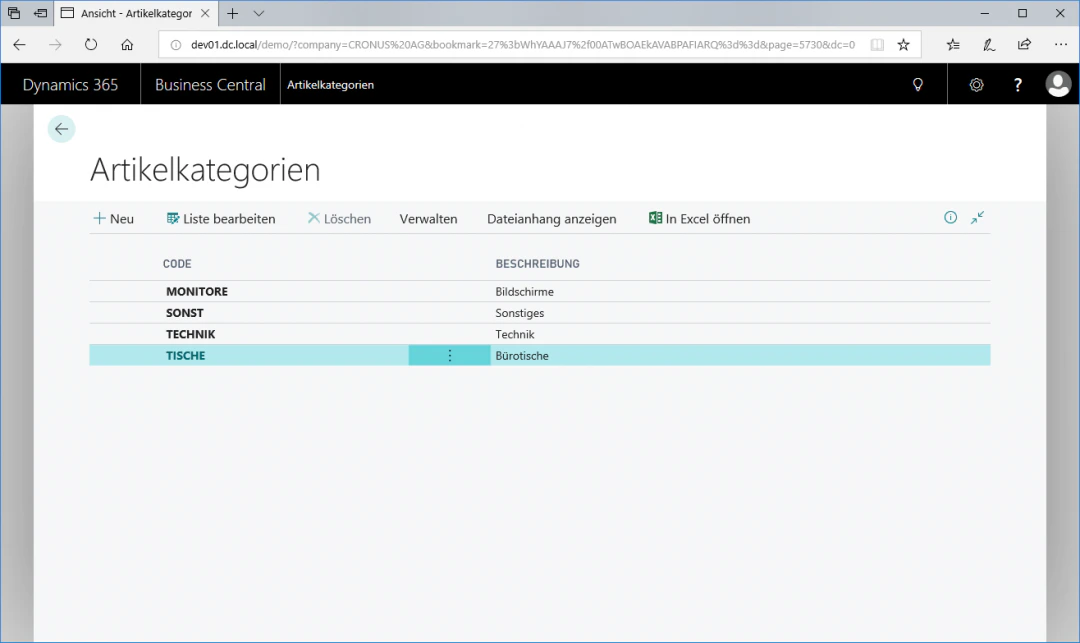
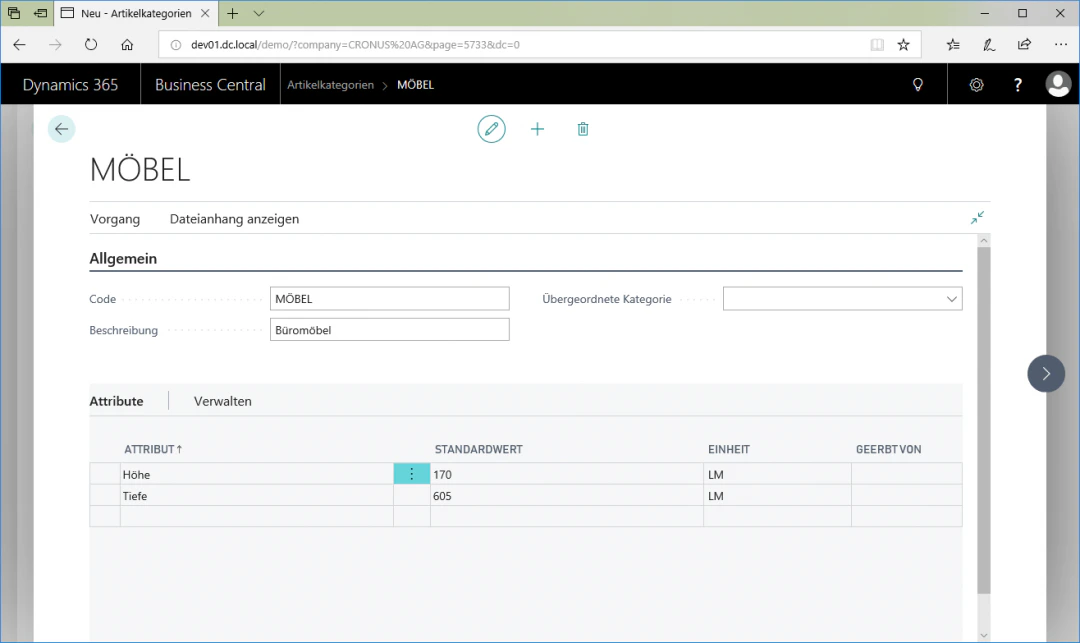
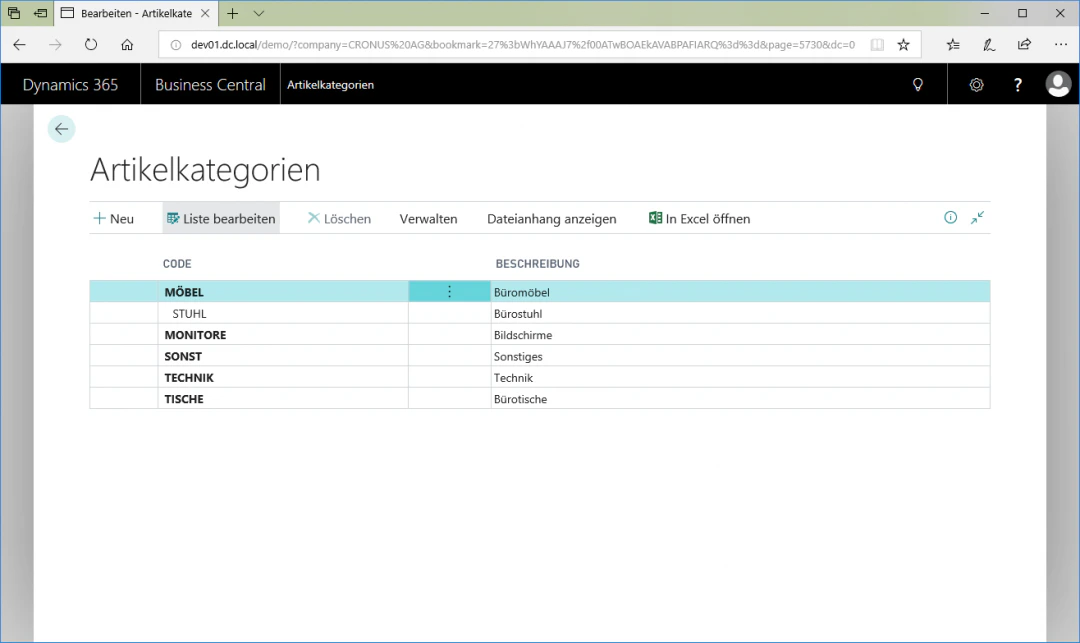
Um eine Kategorie erster Ebene anzulegen, klicken Sie den Fasttab „Neu“. Der neue Eintrag wird jeweils als erste Zeile eingefügt. Um ein schnelles Bearbeiten einer Kategorie zu ermöglichen, ist die Kategorie-Übersicht bereits in der Liste editierbar. Die Kategorien können also per Klick auf „Liste bearbeiten“ direkt in der Liste editiert werden. In unserem Beispiel nennen wir die Artikelkategorie erster Ebene „Möbel“. Hier empfiehlt es sich zudem als Beschreibung „Büromöbel“ zu verwenden und die Attribute „Höhe“ und „Tiefe“ anzulegen. Die Attribute können Sie anlegen indem Sie in eine leere Zeile im Menüpunkt „Attribute“ klicken und die entsprechenden Attribute auswählen. Die Höhe soll als Standardwert „170“ und die Tiefe als Standardwert „605“ sein.
## Schritt 2: Artikelkategorie 1.Ebene anlegen
Um eine Kategorie erster Ebene anzulegen, klicken Sie den Fasttab „Neu“. Der neue Eintrag wird jeweils als erste Zeile eingefügt. Um ein schnelles Bearbeiten einer Kategorie zu ermöglichen, ist die Kategorie-Übersicht bereits in der Liste editierbar. Die Kategorien können also per Klick auf „Liste bearbeiten“ direkt in der Liste editiert werden. In unserem Beispiel nennen wir die Artikelkategorie erster Ebene „Möbel“. Hier empfiehlt es sich zudem als Beschreibung „Büromöbel“ zu verwenden und die Attribute „Höhe“ und „Tiefe“ anzulegen. Die Attribute können Sie anlegen indem Sie in eine leere Zeile im Menüpunkt „Attribute“ klicken und die entsprechenden Attribute auswählen. Die Höhe soll als Standardwert „170“ und die Tiefe als Standardwert „605“ sein.
 ## Schritt 3: Artikelkategorie 2. Ebene anlegen
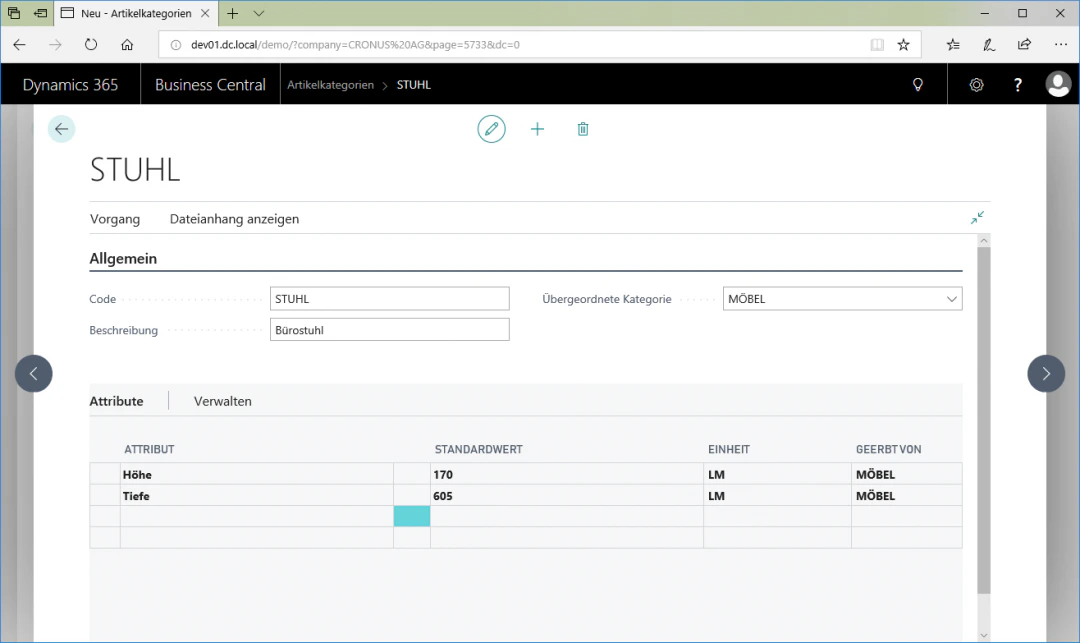
Um eine Kategorie zweiter Ebene anzulegen, wählen Sie erneut den Fasttab „Neu“ aus. Der neue Eintrag wird unter der jeweils ausgewählten übergeordneten Artikelkategorie eingefügt. In unserem Beispiel nennen wir die Kategorie „Stuhl“. Zudem verwenden wir „Bürostuhl“ als Beschreibung und weisen die Kategorie der übergeordneten Kategorie „Möbel“ zu. Dadurch erbt die neue Artikelkategorie „Stuhl“ alle Attribute der übergeordneten Artikelkategorie.
## Schritt 3: Artikelkategorie 2. Ebene anlegen
Um eine Kategorie zweiter Ebene anzulegen, wählen Sie erneut den Fasttab „Neu“ aus. Der neue Eintrag wird unter der jeweils ausgewählten übergeordneten Artikelkategorie eingefügt. In unserem Beispiel nennen wir die Kategorie „Stuhl“. Zudem verwenden wir „Bürostuhl“ als Beschreibung und weisen die Kategorie der übergeordneten Kategorie „Möbel“ zu. Dadurch erbt die neue Artikelkategorie „Stuhl“ alle Attribute der übergeordneten Artikelkategorie.
 ## Schritt 4: Artikelkategorien aktualisieren
Um die Kategorien mit Webshop System zu synchronisieren, klicken Sie auf den Fasttab „Aktualisieren“ im Menüband „Start“. Hiermit werden alle Kategorien aktualisiert, welche seit der letzten Aktualisierung geändert wurden.
Alle geänderten Artikelkategorien werden zudem automatisch mit dem nächsten Gesamtdaten-Update aktualisiert.
## Verwandte Themen
Kategoriebaum für den Webshop aufbauen.
Artikel für den Webshop pflegen.
## Schritt 4: Artikelkategorien aktualisieren
Um die Kategorien mit Webshop System zu synchronisieren, klicken Sie auf den Fasttab „Aktualisieren“ im Menüband „Start“. Hiermit werden alle Kategorien aktualisiert, welche seit der letzten Aktualisierung geändert wurden.
Alle geänderten Artikelkategorien werden zudem automatisch mit dem nächsten Gesamtdaten-Update aktualisiert.
## Verwandte Themen
Kategoriebaum für den Webshop aufbauen.
Artikel für den Webshop pflegen.