> ## Documentation Index
> Fetch the complete documentation index at: https://docs.dc.ag/llms.txt
> Use this file to discover all available pages before exploring further.
# dynamic commerce - Artikelindividualisierung einrichten
> Individualisierungsoptionen wie Texte oder Bilder für Webshop-Artikel konfigurieren.
Wir zeigen Ihnen hier wie Sie einen Webshop-Artikel individualisieren können.
Grundlegend ist zu beachten, dass zuerst ein Stammartikel erstellt werden muss um überhaupt einen Webshop-Artikel anlegen bzw. individualisieren zu können. Der hier beispielhaft gewählte Stammartikel ist standardmäßig in NAV angelegt und ist ein „Tourenrad“ mit der Artikelnummer „1000“.
Ein Artikel kann so konfiguriert werden, dass er entweder nur ohne Individualisierung, nur mit Individualisierung oder mit beidem bestellt werden kann.
Die Individualisierungs-Möglichkeiten können kurze Texte (z.B. für Schleifenbänder), Fließtexte (z.B. für Grußkarten) oder Bilder (z.B. für bedruckte Tassen) sein.
## Schritt 1: Webshop-Artikel-Übersicht öffnen
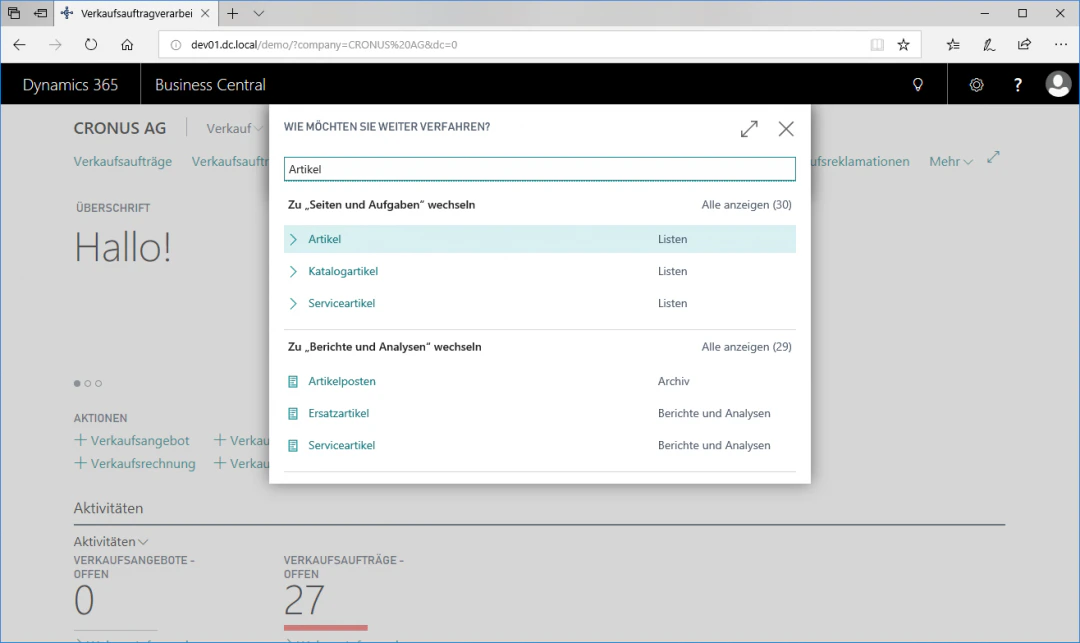
Navigieren Sie zum Bereich Artikel indem Sie in der Suche „Artikel“ eingeben.
 ## Schritt 2: Webshop Artikelkarte öffnen
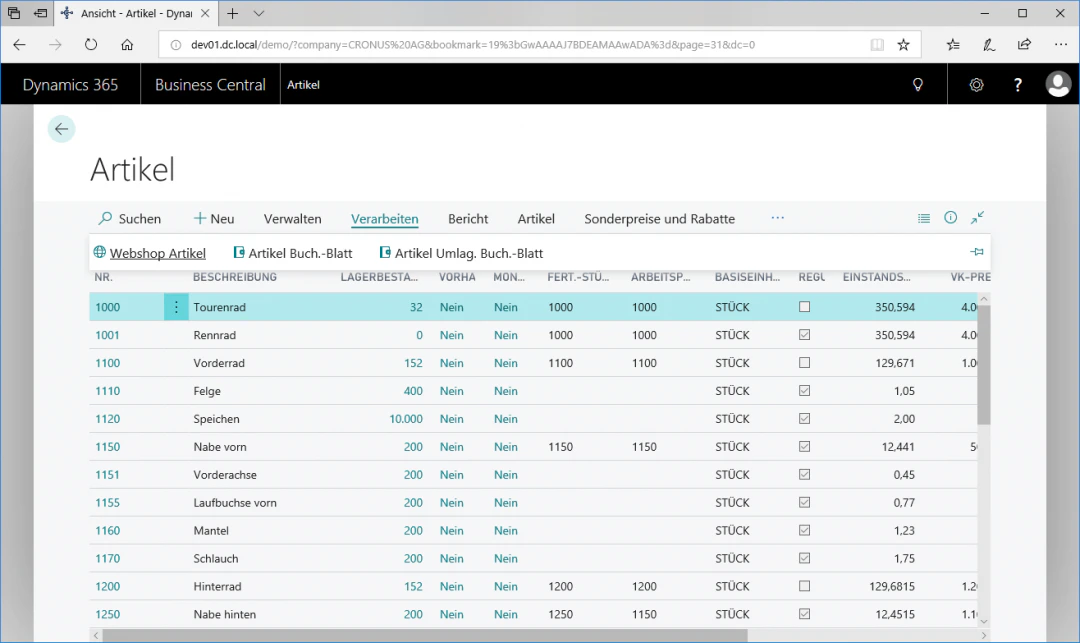
Markieren Sie die Zeile mit dem gewünschten Artikel, den Sie individualisieren möchten, hier das Tourenrad 1000.
Klicken Sie den Fasttab „Webshop Artikel“ im Menüband „Verarbeiten“, um die Webshop-Artikelkarte zu öffnen.
## Schritt 2: Webshop Artikelkarte öffnen
Markieren Sie die Zeile mit dem gewünschten Artikel, den Sie individualisieren möchten, hier das Tourenrad 1000.
Klicken Sie den Fasttab „Webshop Artikel“ im Menüband „Verarbeiten“, um die Webshop-Artikelkarte zu öffnen.
 ## Schritt 3: Individualisierbarkeit festlegen
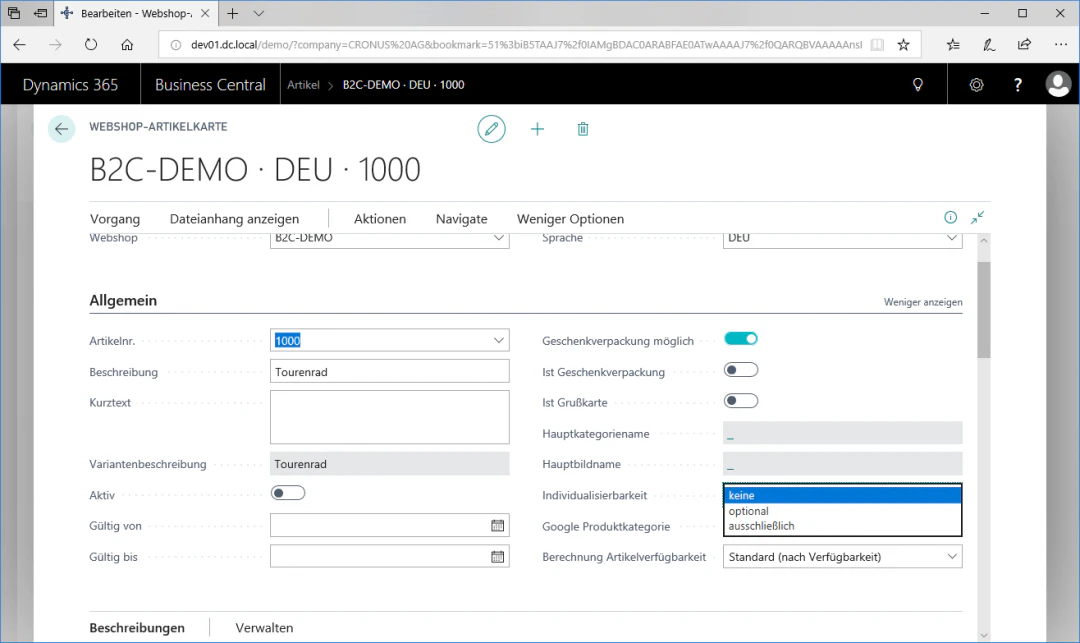
Im Menüpunkt "Allgemein" können Sie nun im Feld "Individualisierbarkeit" festlegen, ob und wie ein Artikel individualisiert werden soll.
Die zur Auswahl stehenden Möglichkeiten sind "keine", "optional" und ausschließlich und bedeuten folgendes:
* "keine": der Artikel kann nur ohne Individualisierung bestellt werden
* "optional": der Artikel kann mit oder ohne Individualisierung bestellt werden
* "ausschließlich": der Artikel kann nur mit Individualisierung bestellt werden
## Schritt 3: Individualisierbarkeit festlegen
Im Menüpunkt "Allgemein" können Sie nun im Feld "Individualisierbarkeit" festlegen, ob und wie ein Artikel individualisiert werden soll.
Die zur Auswahl stehenden Möglichkeiten sind "keine", "optional" und ausschließlich und bedeuten folgendes:
* "keine": der Artikel kann nur ohne Individualisierung bestellt werden
* "optional": der Artikel kann mit oder ohne Individualisierung bestellt werden
* "ausschließlich": der Artikel kann nur mit Individualisierung bestellt werden
 ## Schritt 4: Individualisierungsmenü öffnen
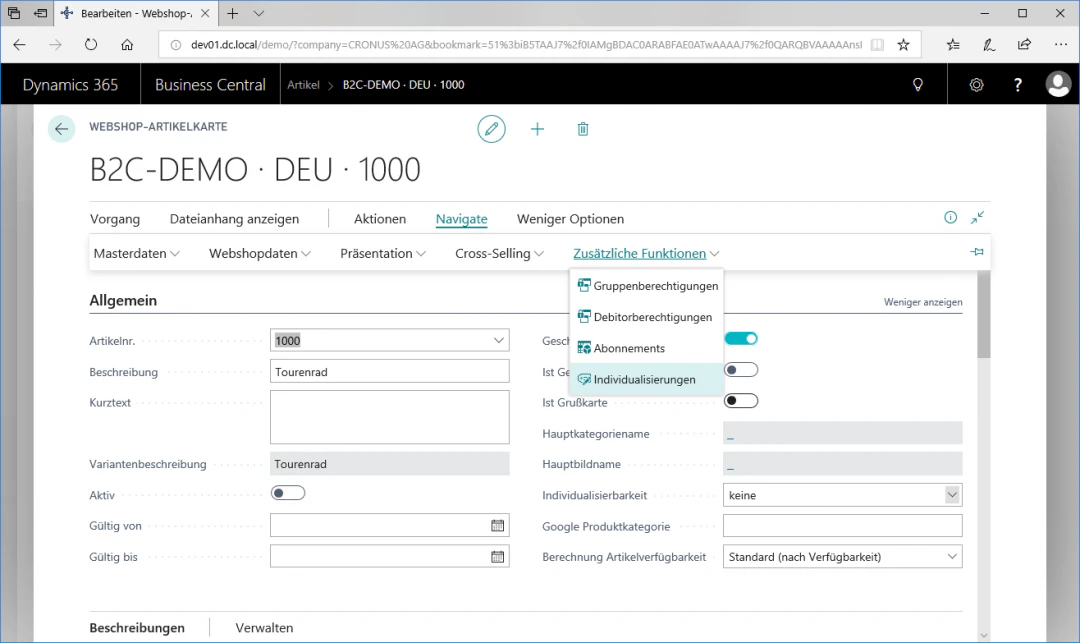
Sollten Sie sich für eine Individualisierung ihres Artikels entschieden haben, gelangen Sie in das Webshop-Individualisierungs-Menü, dadurch dass Sie über das Menüband „Navigate“ zum Fasttab „Zusätzliche Funktionen“ navigieren und dann auf den Fasttab „Individualisierungen“ klicken.
## Schritt 4: Individualisierungsmenü öffnen
Sollten Sie sich für eine Individualisierung ihres Artikels entschieden haben, gelangen Sie in das Webshop-Individualisierungs-Menü, dadurch dass Sie über das Menüband „Navigate“ zum Fasttab „Zusätzliche Funktionen“ navigieren und dann auf den Fasttab „Individualisierungen“ klicken.
 ## Schritt 5: Konfiguration der Individualisierung
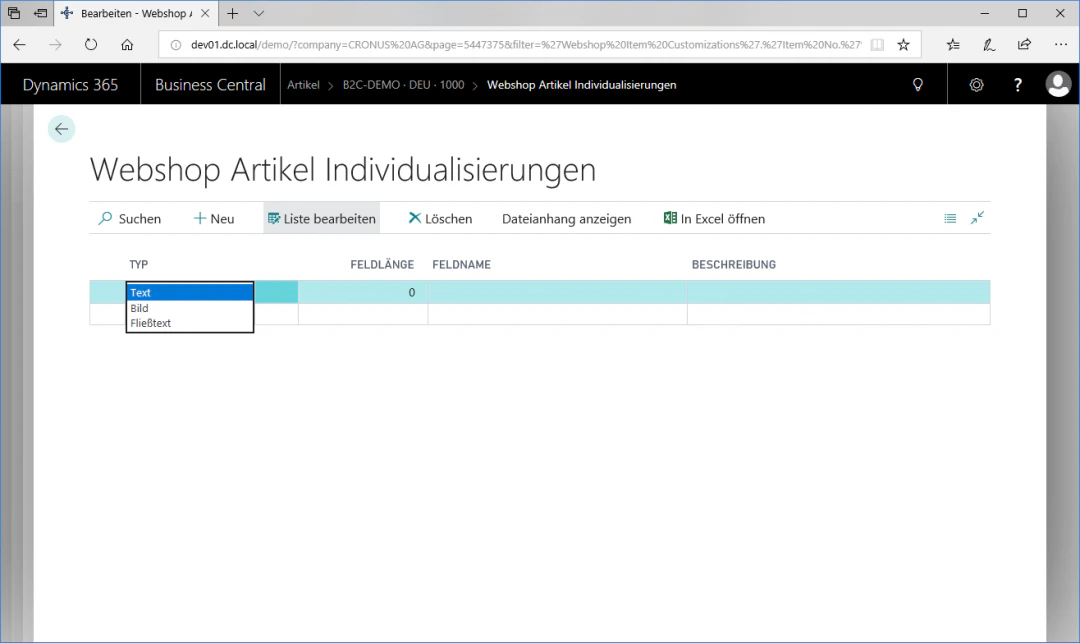
Um einen individualisierten Text zu ihrem Artikel hinzuzufügen, wählen Sie in der Spalte "Typ" den gewünschten Typ aus. Sie können zwischen Text, Bild und Fließtext wählen. Abschließend können Sie in der Spalte "Beschreibung" ihren gewünschten Text eingeben.
## Schritt 5: Konfiguration der Individualisierung
Um einen individualisierten Text zu ihrem Artikel hinzuzufügen, wählen Sie in der Spalte "Typ" den gewünschten Typ aus. Sie können zwischen Text, Bild und Fließtext wählen. Abschließend können Sie in der Spalte "Beschreibung" ihren gewünschten Text eingeben.
 ## Verwandte Themen
Artikel für den Webshop pflegen.
Artikel als digitales Produkt einrichten.
## Verwandte Themen
Artikel für den Webshop pflegen.
Artikel als digitales Produkt einrichten.