> ## Documentation Index
> Fetch the complete documentation index at: https://docs.dc.ag/llms.txt
> Use this file to discover all available pages before exploring further.
# dynamic commerce - Artikelberechtigungen einrichten
> Sichtbarkeit von Artikeln im Webshop pro Debitor steuern.
Wir zeigen Ihnen hier wie Sie Berechtigungen für Webshopartikel anlegen können.
Webshopartikel können einem bestimmten Debitor oder einer Gruppe von Debitoren zugeordnet werden. Diese Artikel sind im Webshop dann nur noch für ihren jeweiligen Debitor bzw. der jeweiligen Debitorengruppe sichtbar und bestellbar.
## Schritt 1: Webshop-Artikel-Übersicht öffnen
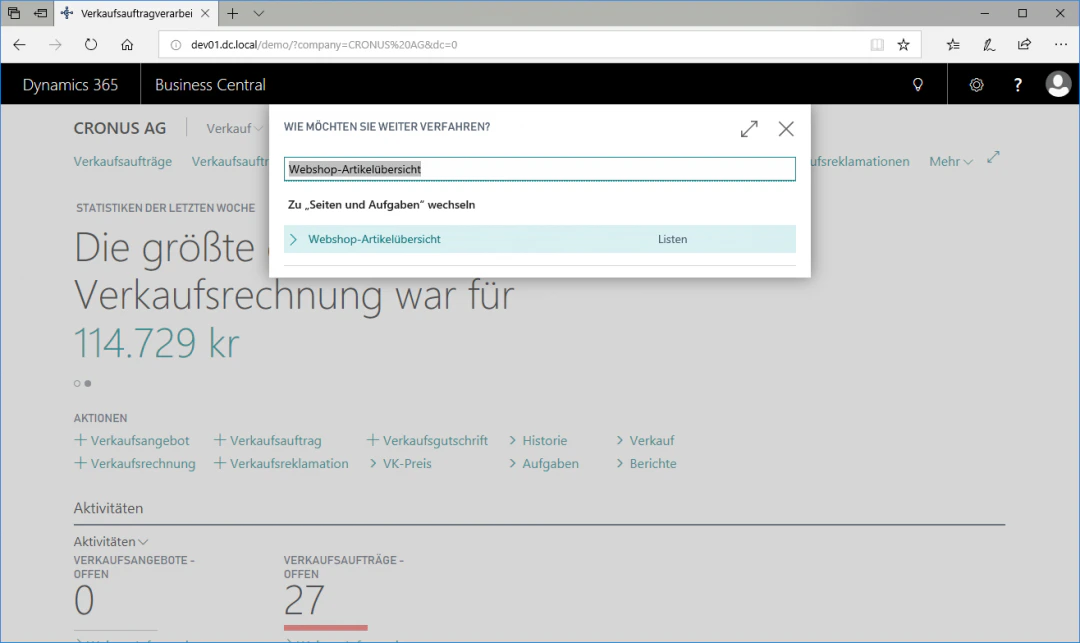
Navigieren Sie zum Bereich Webshop-Artikelübersicht indem Sie in der Suche „Webshop-Artikelübersicht“ eingeben.
 ## Schritt 2: Debitorberechtigungs-Ansicht öffnen
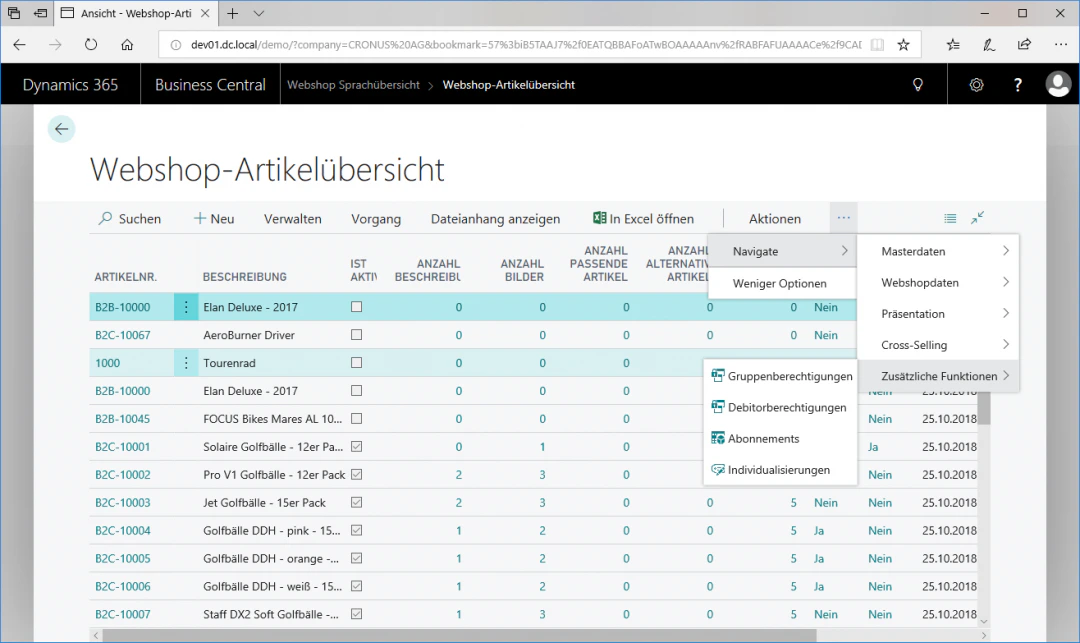
Markieren Sie die Zeile mit dem gewünschten Artikel, für den Sie Berechtigungen anlegen bzw. ändern wollen, hier das Tourenrad 1000.
Navigieren Sie im Menüband "Navigate" zum Fasttab „Zusätzliche Funktionen“ und klicken dort den Fasttab "Debitorberechtigungen", um in die Debitorberechtigungs-Ansicht zu gelangen.
## Schritt 2: Debitorberechtigungs-Ansicht öffnen
Markieren Sie die Zeile mit dem gewünschten Artikel, für den Sie Berechtigungen anlegen bzw. ändern wollen, hier das Tourenrad 1000.
Navigieren Sie im Menüband "Navigate" zum Fasttab „Zusätzliche Funktionen“ und klicken dort den Fasttab "Debitorberechtigungen", um in die Debitorberechtigungs-Ansicht zu gelangen.
 ## Schritt 3: Debitor festlegen
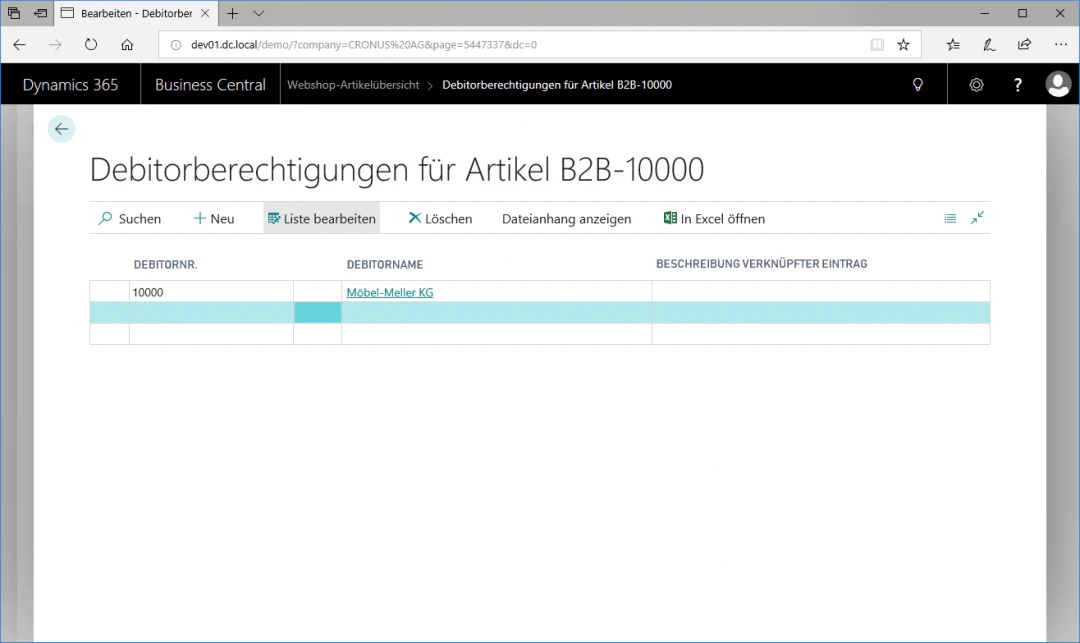
Um den Artikel nun einem bestimmten Debitor zuzuordnen, klicken Sie in der Spalte "Debitornr." in die erste leere Zeile und wählen Ihren gewünschten Debitor aus.
In unserem Beispiel ist das die Möbel-Meller KG mit der Debitornummer 10000.
## Schritt 3: Debitor festlegen
Um den Artikel nun einem bestimmten Debitor zuzuordnen, klicken Sie in der Spalte "Debitornr." in die erste leere Zeile und wählen Ihren gewünschten Debitor aus.
In unserem Beispiel ist das die Möbel-Meller KG mit der Debitornummer 10000.
 ## Verwandte Themen
Debitoren für Login und Einkauf freischalten.
Artikel für den Webshop pflegen.
## Verwandte Themen
Debitoren für Login und Einkauf freischalten.
Artikel für den Webshop pflegen.