> ## Documentation Index
> Fetch the complete documentation index at: https://docs.dc.ag/llms.txt
> Use this file to discover all available pages before exploring further.
# Versandkosten - Versandzonen
> Versandzonen erstellen und auf Länder oder Postleitzahlen-Gebiete einschränken
Durch die Erweiterung ist es Ihnen möglich, die einzelnen Versandoptionen in Versandzonen zu unterteilen.
Innerhalb der Versandzonen können Sie bequem bestimmte Länder oder Postleitzahlen-Gebiete pflegen. Dadurch sind die einer Versandzone zugeordneten Versandoptionen auf die bestimmten Bereiche bzw. Gebiete beschränkt.
Hier zeigen wir Ihnen, wie Sie eine solche Versandzone erstellen.
In den Versandoptionen pflegen Sie später verschiedene Versandkonditionen pro Versandzone. Wie das geht, zeigen wir Ihnen unter [Versandoptionen](/docs/de/bc-shipping-costs/user-guide/versandoptionen).
## Schritt 1: Navigation zu den Versandzonen
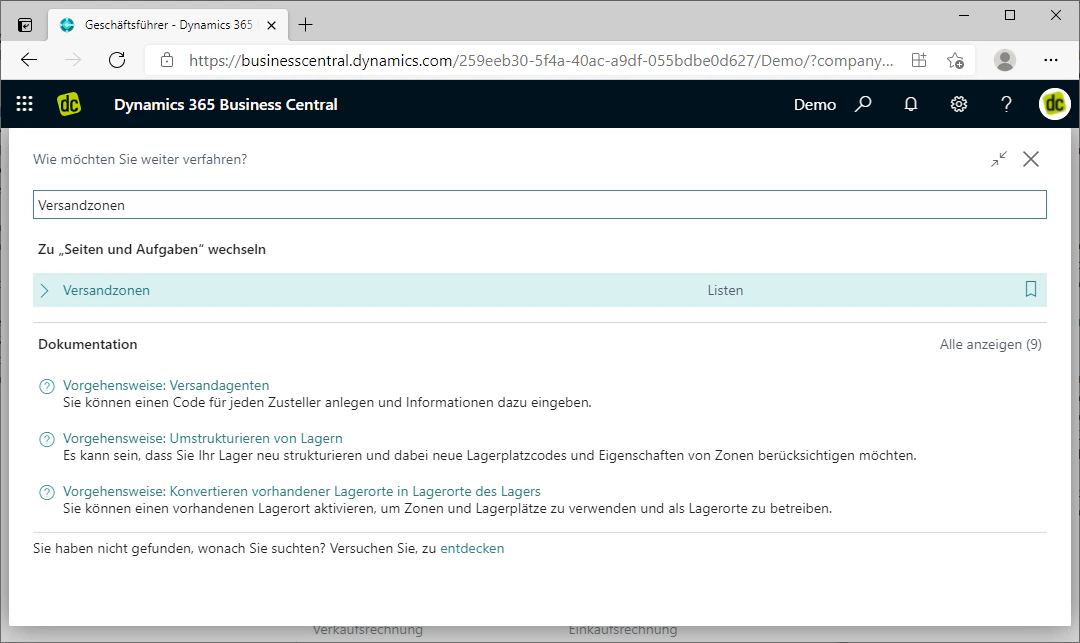
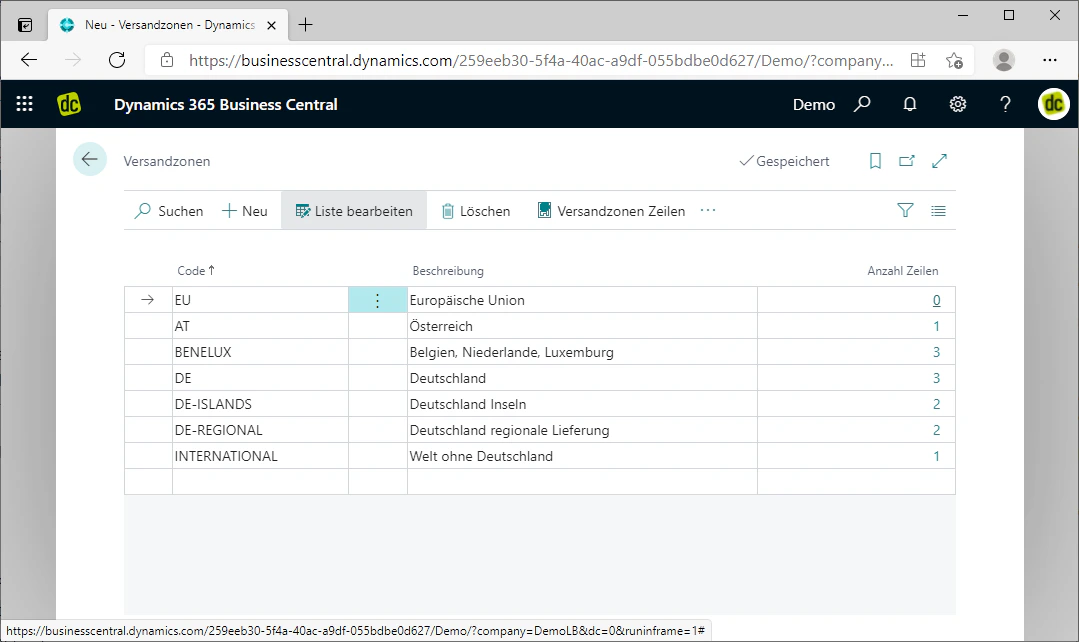
Zuerst navigieren Sie mithilfe der Suche zu den Versandzonen, indem Sie dort "Versandzonen" eingeben. Schon sollte die gleichnamige Liste als Suchergebnis erscheinen.
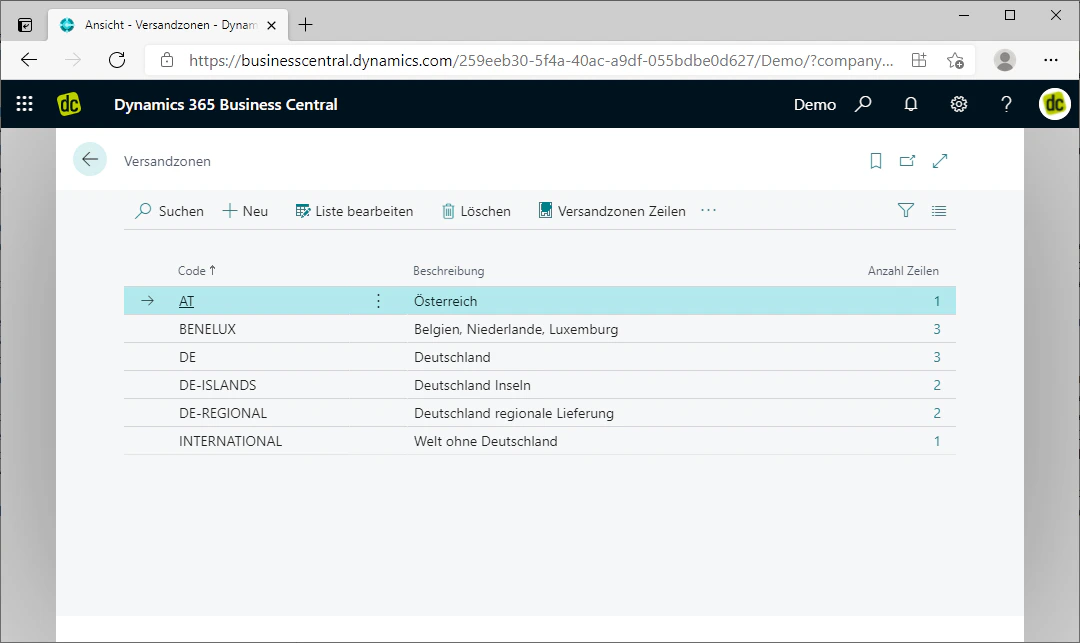
Wenn Sie auf die Liste klicken, sollte sich diese in einem neuen Fenster öffnen. Dort werden auch alle bereits gepflegten Versandzonen angezeigt und können bearbeitet werden.
 ## Schritt 2: Versandzone erstellen
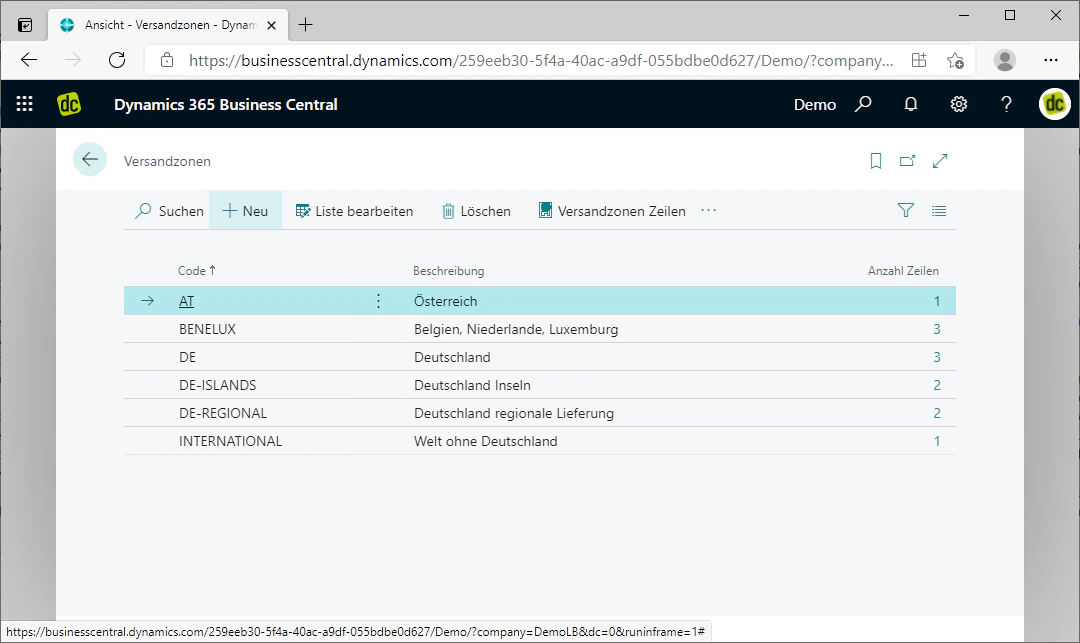
Um eine neue Versandzone zu erstellen, klicken Sie auf den Fasttab "Neu" in der Menü-Leiste.
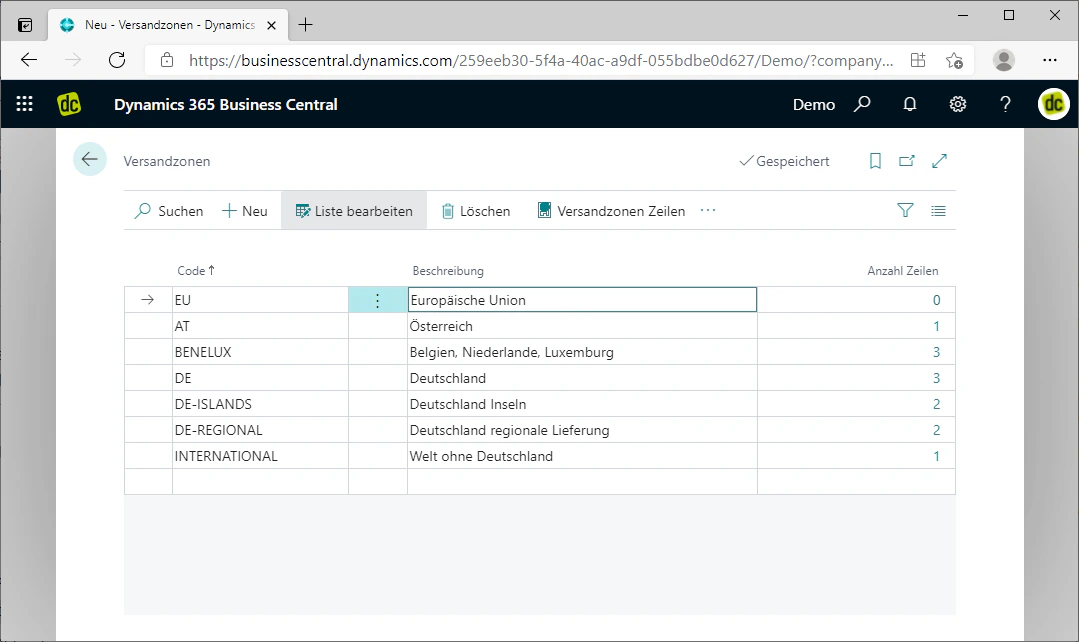
Dadurch wird in der Liste über der derzeit ausgewählten Zeile eine neue Zeile eingefügt, in welcher Sie den Code und die Beschreibung pflegen können.
Der Code sollte in Großbuchstaben geschrieben werden und darf keine Leerzeichen enthalten. Zahlen und Sonderzeichen können jedoch genutzt werden. Die Beschreibung können Sie frei wählen.
In unserem Beispiel erstellen wir eine Versandzone für die Europäische Union. Somit wählen wir als Code "EU" und als Beschreibung "Europäische Union".
Sobald Sie Enter drücken oder außerhalb der gerade erstellten Zeile klicken, werden die Änderungen an der Liste automatisch gespeichert. Damit ist die Versandzone an sich erstellt.
## Schritt 2: Versandzone erstellen
Um eine neue Versandzone zu erstellen, klicken Sie auf den Fasttab "Neu" in der Menü-Leiste.
Dadurch wird in der Liste über der derzeit ausgewählten Zeile eine neue Zeile eingefügt, in welcher Sie den Code und die Beschreibung pflegen können.
Der Code sollte in Großbuchstaben geschrieben werden und darf keine Leerzeichen enthalten. Zahlen und Sonderzeichen können jedoch genutzt werden. Die Beschreibung können Sie frei wählen.
In unserem Beispiel erstellen wir eine Versandzone für die Europäische Union. Somit wählen wir als Code "EU" und als Beschreibung "Europäische Union".
Sobald Sie Enter drücken oder außerhalb der gerade erstellten Zeile klicken, werden die Änderungen an der Liste automatisch gespeichert. Damit ist die Versandzone an sich erstellt.
 ## Schritt 3: Zeilen zur Versandzone hinzufügen
Um die Versandzone geographisch zu beschränken, müssen dieser Zeilen zugeordnet werden.
Diese Zeilen können Sie zuordnen, indem Sie in der Spalte "Anzahl Zeilen" auf die Zahl der jeweiligen Versandzone klicken. Diese Zahl zeigt an, wie viele Zeilen bereits zugewiesen sind. Da wir gerade eine neue Zone erstellt haben, steht dort selbstverständlich "0".
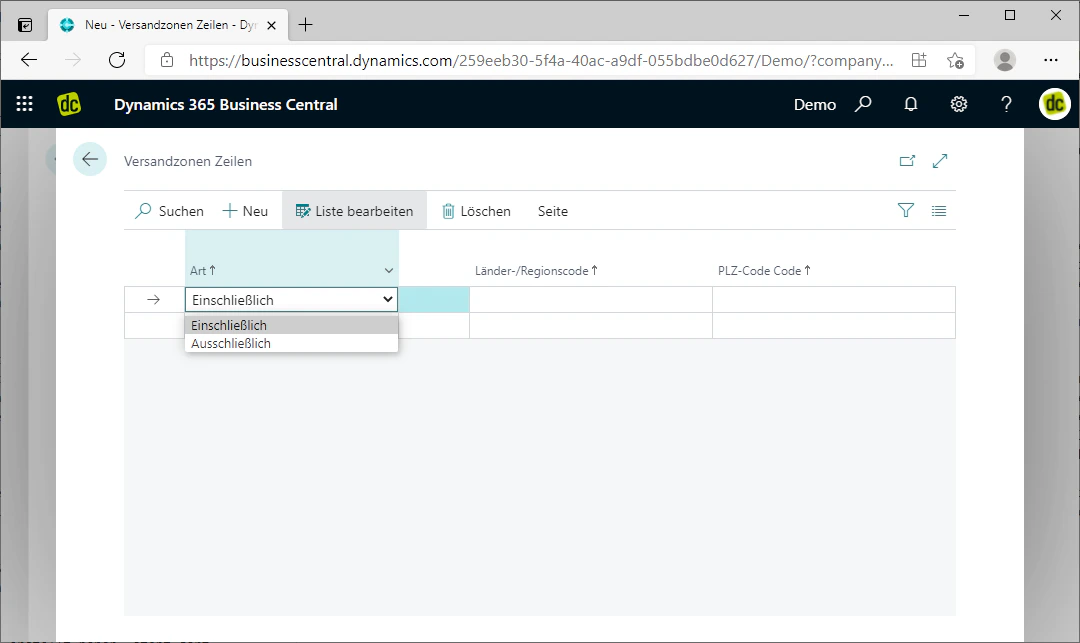
Somit sollte sich ein neues Fenster mit der Überschrift "Versandzonen Zeilen" öffnen. Dort finden Sie wieder eine Liste der bereits angelegten Zeilen und können diese auch bearbeiten. Durch einen Klick auf den Fasttab "Neu" können Sie neue Zeilen einfügen.
In der Liste pflegen Sie zuerst die Art der Zeile. Dort haben Sie die Option, das Land bzw. die PLZ, welche Sie danach angeben, **einzuschließen** oder **auszuschließen**.
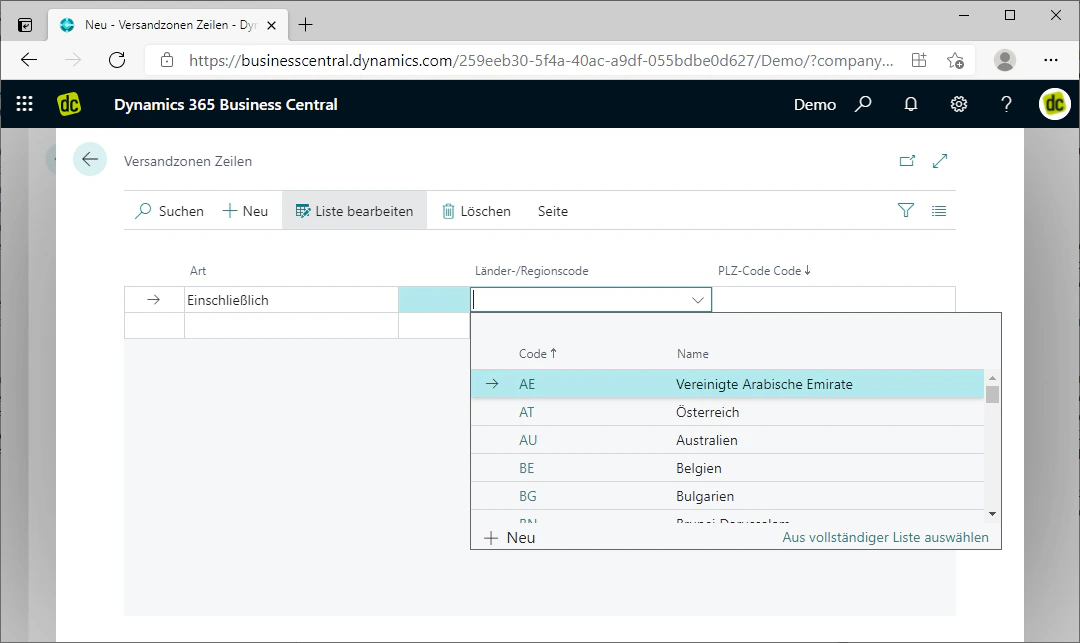
Danach können Sie ein Land oder eine PLZ festlegen. Wenn Sie ein Land bestimmen wollen, dann klicken Sie einfach in das jeweilige Feld der Spalte "Länder-/Regionscode". Dadurch öffnet sich eine Auswahl der gepflegten Ländercodes. Wenn Sie jedoch eine PLZ bestimmen wollen, geben Sie diese einfach in das jeweilige Feld in der Spalte "PLZ-Code" ein.
Um größere PLZ-Gebiete einzuschließen, kann nach einer beliebigen Anzahl an Zeichen ein Platzhalter `*` verwendet werden — z. B. `866*` für alle Postleitzahlen, die mit 866 beginnen.
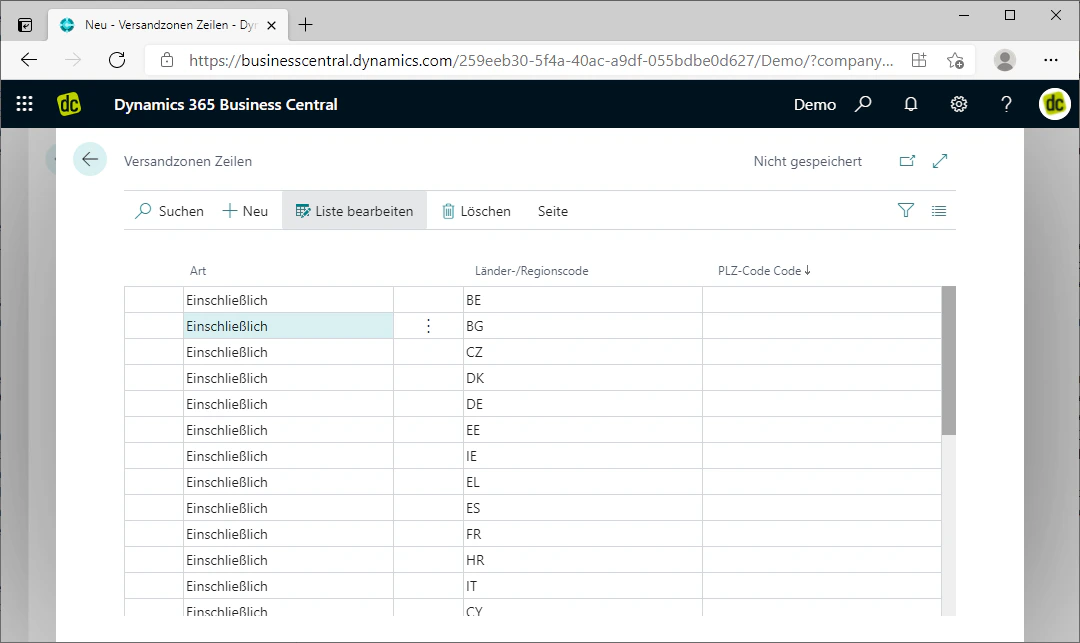
In unserem Beispiel wollen wir eine Zone für die Europäische Union erstellen, also erstellen wir Zeilen, welche jeweils die europäischen Länder einschließen.
## Schritt 3: Zeilen zur Versandzone hinzufügen
Um die Versandzone geographisch zu beschränken, müssen dieser Zeilen zugeordnet werden.
Diese Zeilen können Sie zuordnen, indem Sie in der Spalte "Anzahl Zeilen" auf die Zahl der jeweiligen Versandzone klicken. Diese Zahl zeigt an, wie viele Zeilen bereits zugewiesen sind. Da wir gerade eine neue Zone erstellt haben, steht dort selbstverständlich "0".
Somit sollte sich ein neues Fenster mit der Überschrift "Versandzonen Zeilen" öffnen. Dort finden Sie wieder eine Liste der bereits angelegten Zeilen und können diese auch bearbeiten. Durch einen Klick auf den Fasttab "Neu" können Sie neue Zeilen einfügen.
In der Liste pflegen Sie zuerst die Art der Zeile. Dort haben Sie die Option, das Land bzw. die PLZ, welche Sie danach angeben, **einzuschließen** oder **auszuschließen**.
Danach können Sie ein Land oder eine PLZ festlegen. Wenn Sie ein Land bestimmen wollen, dann klicken Sie einfach in das jeweilige Feld der Spalte "Länder-/Regionscode". Dadurch öffnet sich eine Auswahl der gepflegten Ländercodes. Wenn Sie jedoch eine PLZ bestimmen wollen, geben Sie diese einfach in das jeweilige Feld in der Spalte "PLZ-Code" ein.
Um größere PLZ-Gebiete einzuschließen, kann nach einer beliebigen Anzahl an Zeichen ein Platzhalter `*` verwendet werden — z. B. `866*` für alle Postleitzahlen, die mit 866 beginnen.
In unserem Beispiel wollen wir eine Zone für die Europäische Union erstellen, also erstellen wir Zeilen, welche jeweils die europäischen Länder einschließen.
 ## Verwandte Themen
Versandoptionen mit der hier erstellten Versandzone verknüpfen.
Eine persönliche Lieferung für ein bestimmtes PLZ-Gebiet einrichten.
## Verwandte Themen
Versandoptionen mit der hier erstellten Versandzone verknüpfen.
Eine persönliche Lieferung für ein bestimmtes PLZ-Gebiet einrichten.