> ## Documentation Index
> Fetch the complete documentation index at: https://docs.dc.ag/llms.txt
> Use this file to discover all available pages before exploring further.
# Versandkosten - Versandklassen
> Versandklassen erstellen, um Versandoptionen nach Artikelklassifizierungen zu filtern
Mit unserer Erweiterung haben Sie die Möglichkeit Versandklassen zu erstellen. Über die Versandklassen lassen sich die Versandoptionen zusätzlich nach Artikelklassifizierungen filtern.
Diese Versandklassen können Sie dann später einem Artikel zuweisen. Dies bewirkt, dass dann zukünftig nur die Versandoptionen, die auch zu der Versandklasse des Artikels passen, in Betracht kommen.
Im Folgenden zeigen wir Ihnen, wie Sie eine Versandklasse erstellen.
Wie Sie eine Versandklasse einem Artikel zuweisen, zeigen wir Ihnen unter [Artikel](/docs/de/bc-shipping-costs/user-guide/artikel).
## Schritt 1: Navigation zu den Versandklassen
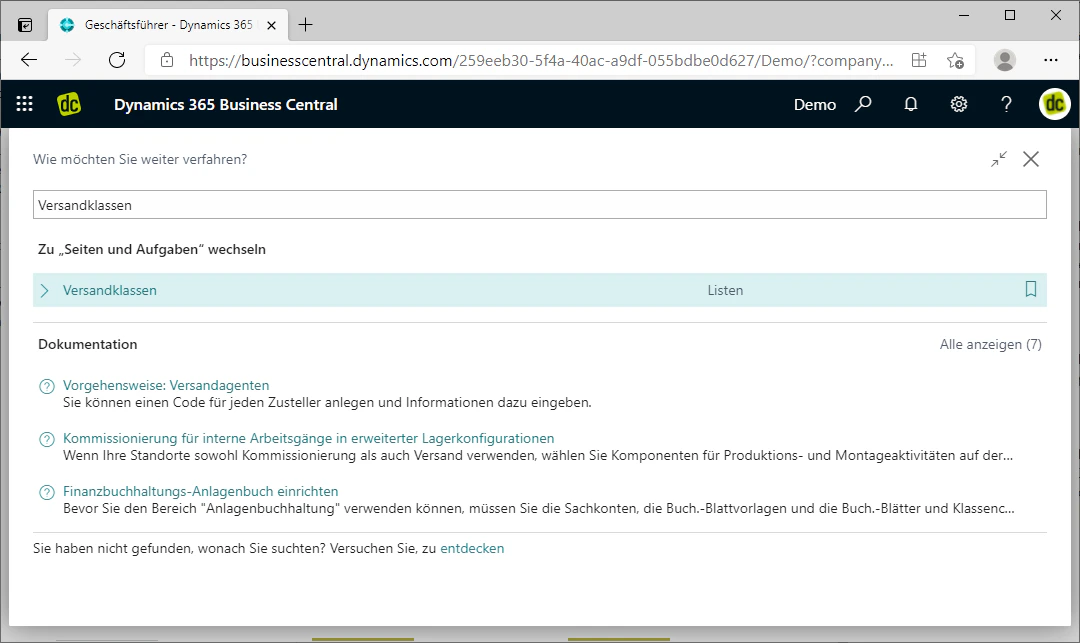
Auch zu den Versandklassen können Sie über die Suche navigieren. Geben Sie dazu "Versandklassen" in die Suchleiste ein und klicken Sie auf die gleichnamige Liste.
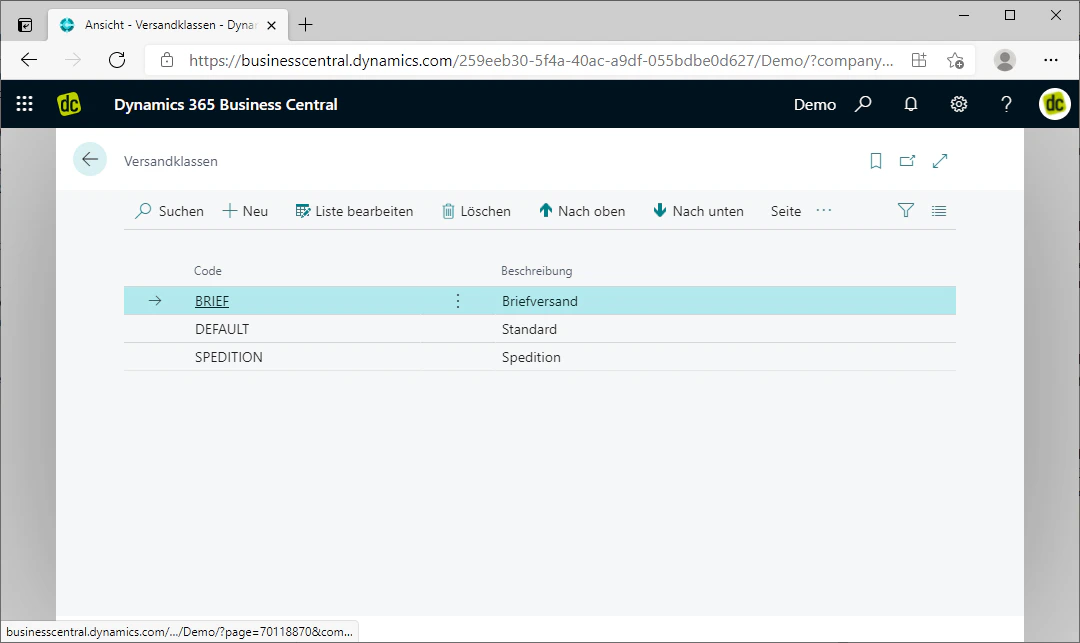
Dadurch sollte sich ein Fenster mit der Überschrift "Versandklassen" öffnen. Dort wird Ihnen auch eine Übersicht aller erstellter Versandklassen gezeigt.
 ## Schritt 2: Neue Versandklasse erstellen
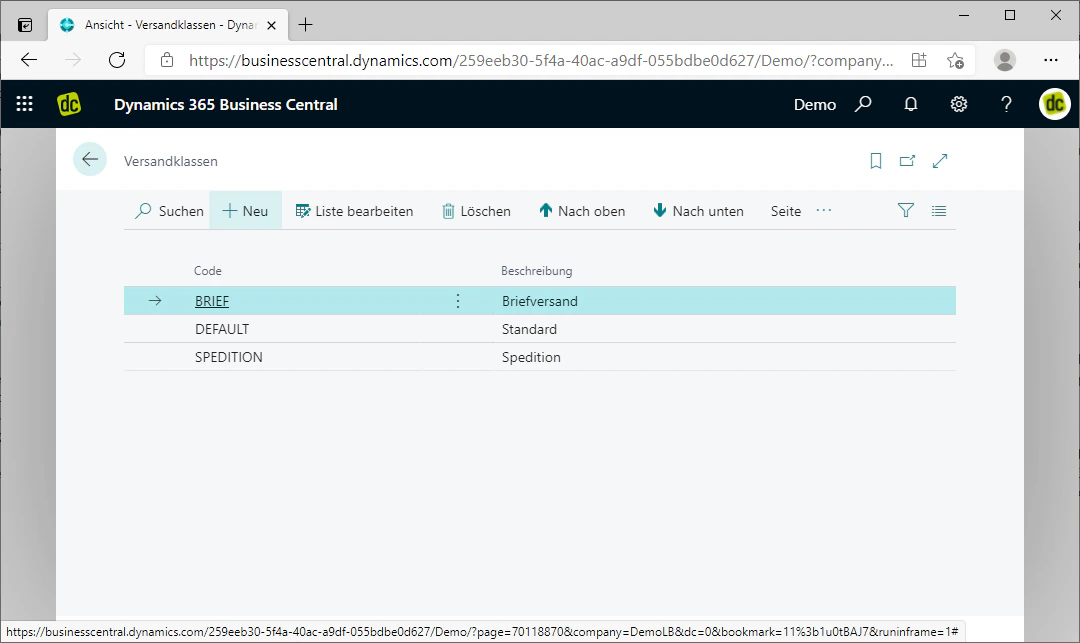
Mit einem Klick auf den Fasttab "Neu" in der Menüleiste oben, fügen Sie in der Tabelle eine neue Zeile unterhalb ein.
Die Zeile wird immer oberhalb der ausgewählten Zeile eingefügt.
## Schritt 2: Neue Versandklasse erstellen
Mit einem Klick auf den Fasttab "Neu" in der Menüleiste oben, fügen Sie in der Tabelle eine neue Zeile unterhalb ein.
Die Zeile wird immer oberhalb der ausgewählten Zeile eingefügt.
 ## Schritt 3: Code wählen
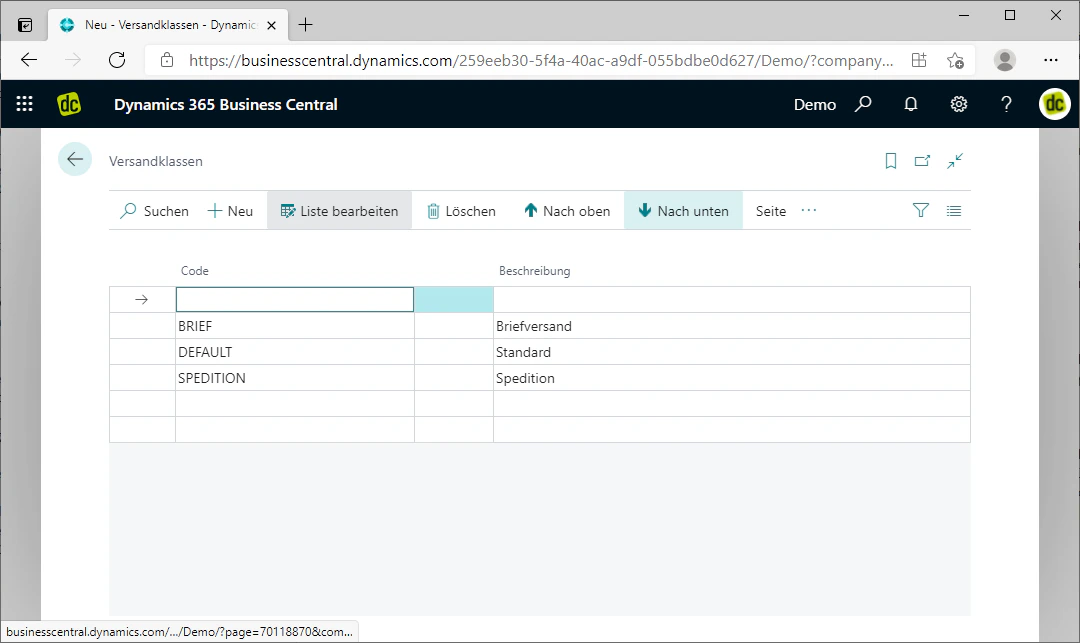
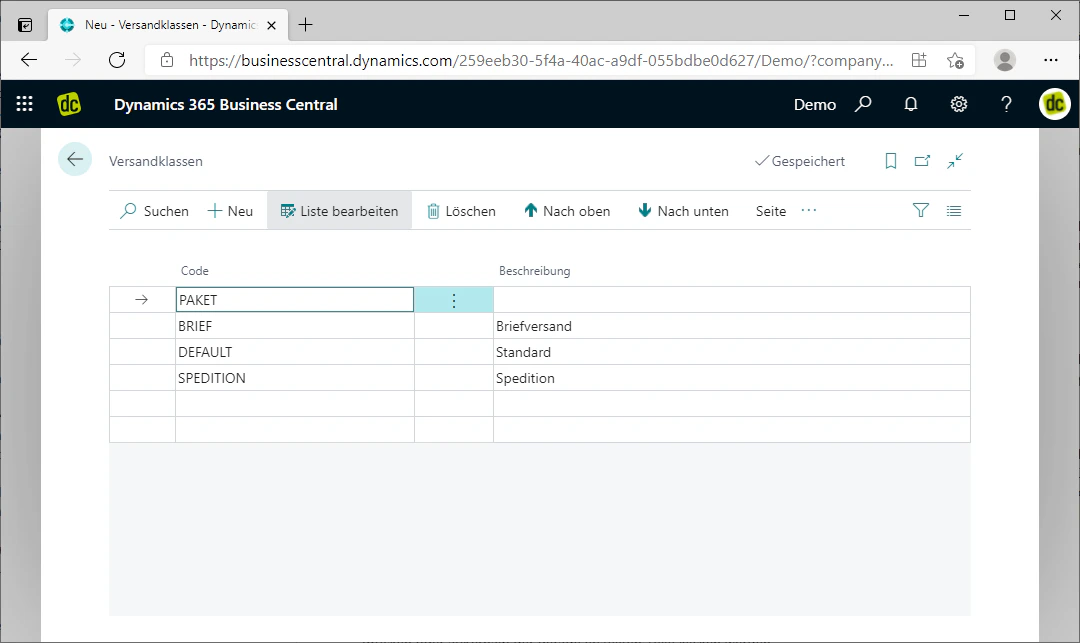
In der neu erstellten Zeile sollte zunächst ein Code gewählt werden.
Der Code sollte in Großbuchstaben geschrieben werden und darf keine Leerzeichen enthalten. Zahlen und bestimmte Sonderzeichen können jedoch genutzt werden.
Außerdem kann der Code später verwendet werden, um Versandklassen zu den Versandoptionen zuzuweisen.
In unserem Beispiel wählen wir als Code "Paket". Da wir eine Versandklasse für Standard-Pakete erstellen wollen.
## Schritt 3: Code wählen
In der neu erstellten Zeile sollte zunächst ein Code gewählt werden.
Der Code sollte in Großbuchstaben geschrieben werden und darf keine Leerzeichen enthalten. Zahlen und bestimmte Sonderzeichen können jedoch genutzt werden.
Außerdem kann der Code später verwendet werden, um Versandklassen zu den Versandoptionen zuzuweisen.
In unserem Beispiel wählen wir als Code "Paket". Da wir eine Versandklasse für Standard-Pakete erstellen wollen.
 ## Schritt 4: Beschreibung wählen
Als nächstes ist eine Beschreibung zu wählen, indem Sie den gewünschten Beschreibungstext in das dazugehörige Feld eingeben. Diese können Sie frei wählen.
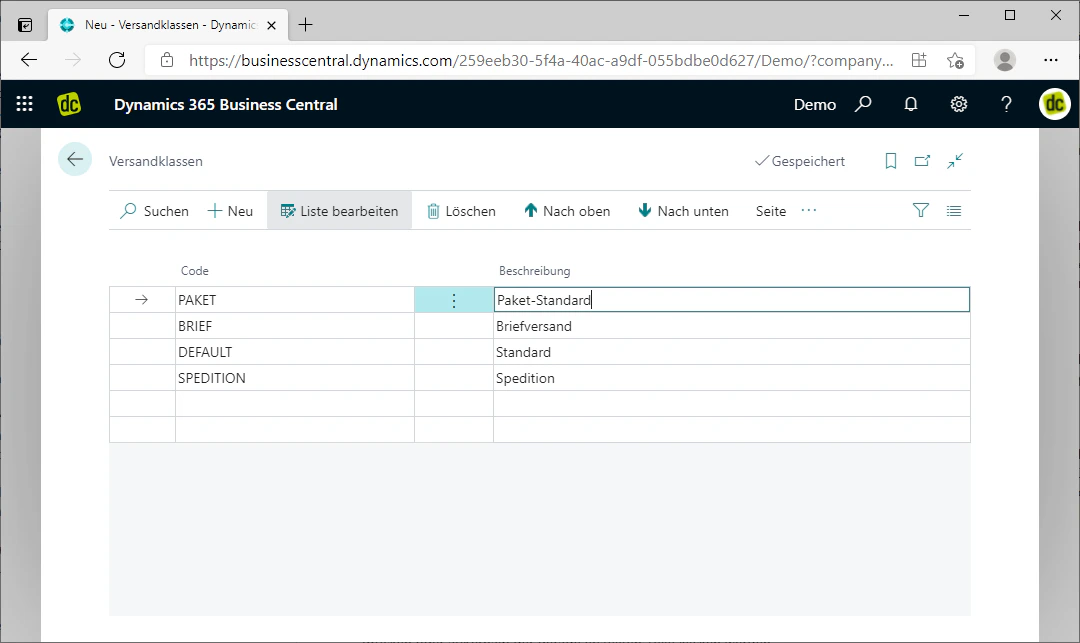
In unserem Beispiel wählen wir als Beschreibung "Paket - Standard".
Damit ist die Versandklasse erstellt. Sobald Sie Enter drücken oder außerhalb der gerade erstellten Zeile klicken, werden die Änderungen an der Liste automatisch gespeichert.
## Schritt 4: Beschreibung wählen
Als nächstes ist eine Beschreibung zu wählen, indem Sie den gewünschten Beschreibungstext in das dazugehörige Feld eingeben. Diese können Sie frei wählen.
In unserem Beispiel wählen wir als Beschreibung "Paket - Standard".
Damit ist die Versandklasse erstellt. Sobald Sie Enter drücken oder außerhalb der gerade erstellten Zeile klicken, werden die Änderungen an der Liste automatisch gespeichert.
 ## Verwandte Themen
Einem Artikel die hier erstellte Versandklasse zuweisen.
Versandoptionen mit Versandklassen verknüpfen, um Filterregeln zu definieren.
## Verwandte Themen
Einem Artikel die hier erstellte Versandklasse zuweisen.
Versandoptionen mit Versandklassen verknüpfen, um Filterregeln zu definieren.