> ## Documentation Index
> Fetch the complete documentation index at: https://docs.dc.ag/llms.txt
> Use this file to discover all available pages before exploring further.
# Versandkosten - Versandgruppen
> Versandgruppen erstellen und Versandoptionen zuweisen
Unsere Erweiterung bietet Ihnen die Option, die verschiedenen Versandoptionen bequem zu gruppieren. Somit haben Sie die Möglichkeit, ohne großen Aufwand einem Debitor eine Versandgruppe mit mehreren Versandoptionen zuzuweisen.
Im Folgenden zeigen wir Ihnen, wie Sie eine Versandgruppe erstellen und dieser dann einzelne Versandoptionen zuweisen.
Wie Sie eine Versandgruppe einem Debitor zuweisen, erklären wir unter [Kundenspezifische Versandoptionen](/docs/de/bc-shipping-costs/user-guide/kundenspezifische-versandoptionen).
## Schritt 1: Navigation zu den Versandgruppen
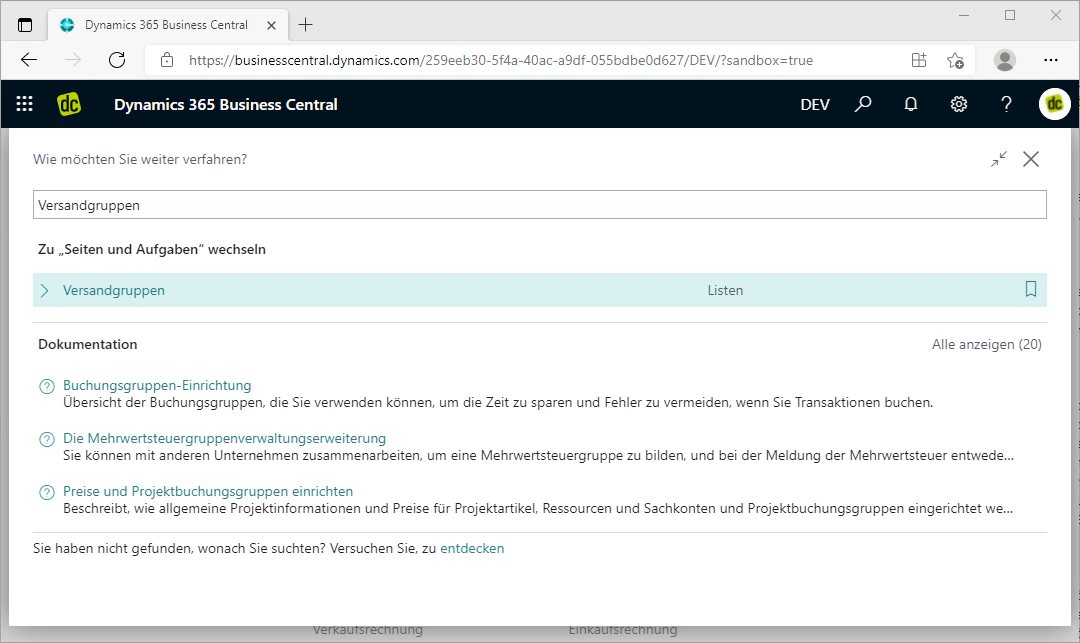
Die Versandgruppen können Sie einfach über die Suchleiste erreichen. Suchen Sie dort nach "Versandgruppen" und schon wird Ihnen die gleichnamige Liste angezeigt.
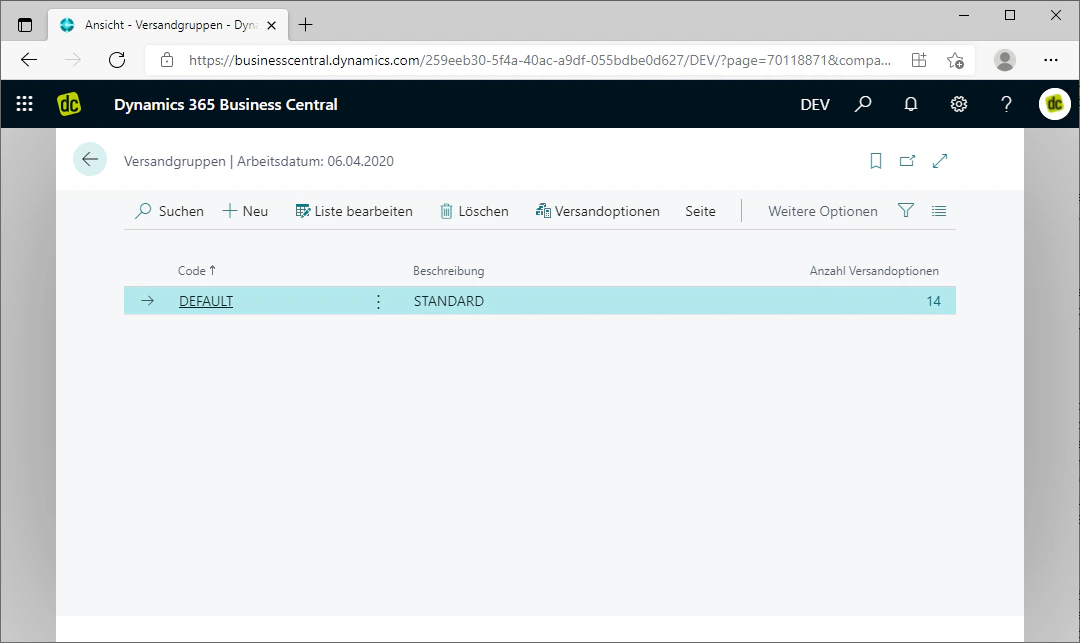
Wenn Sie nun auf dieses Suchergebnis klicken, öffnet sich diese Liste in einem neuen Tab. In dieser Übersicht können Sie auch alle bereits erstellten Versandgruppen sehen und bearbeiten, sowie diesen weitere Versandoptionen zuweisen.
 ## Schritt 2: Versandgruppe erstellen
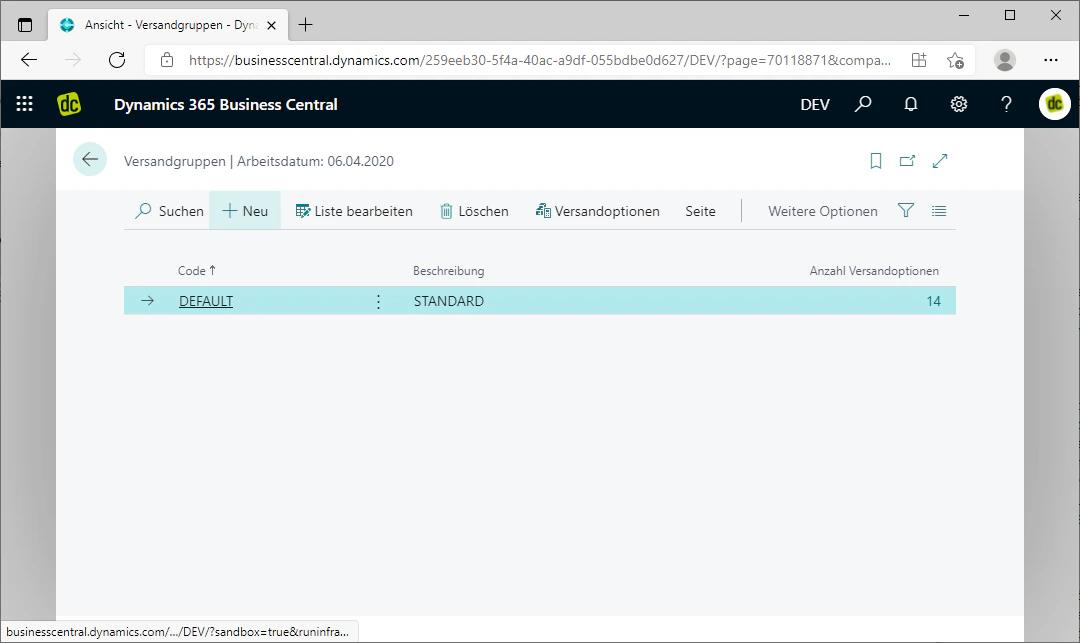
Um dort eine Versandgruppe zu erstellen, klicken Sie auf den Fasttab "Neu" in der Menü-Leiste oben.
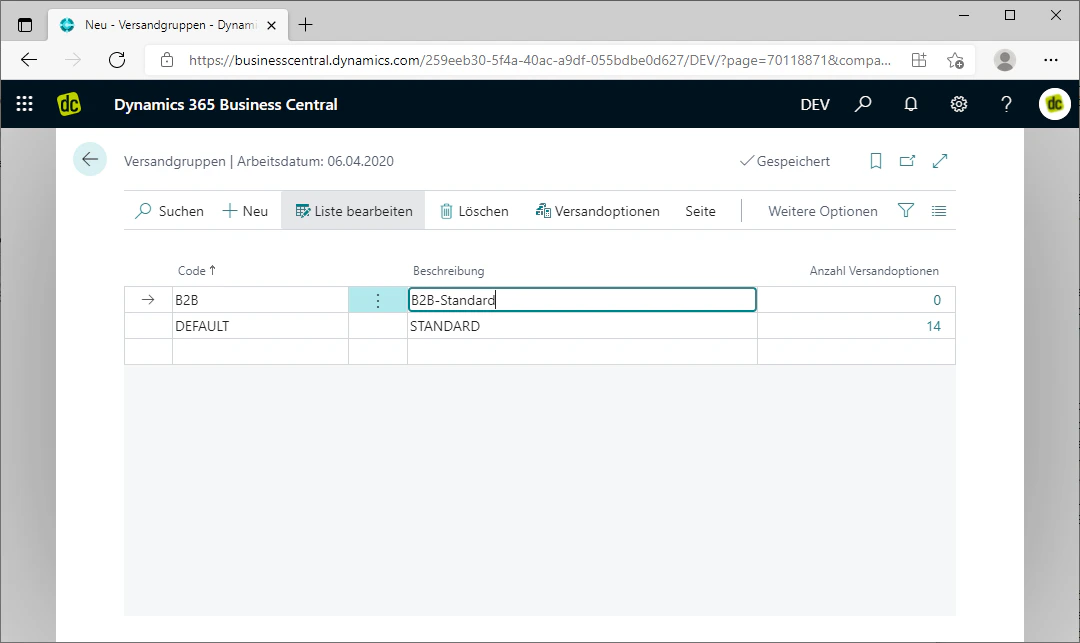
Dadurch wird in der Liste über dem gerade ausgewählten Eintrag eine neue Zeile angelegt, in welcher Sie die Versandgruppe pflegen können.
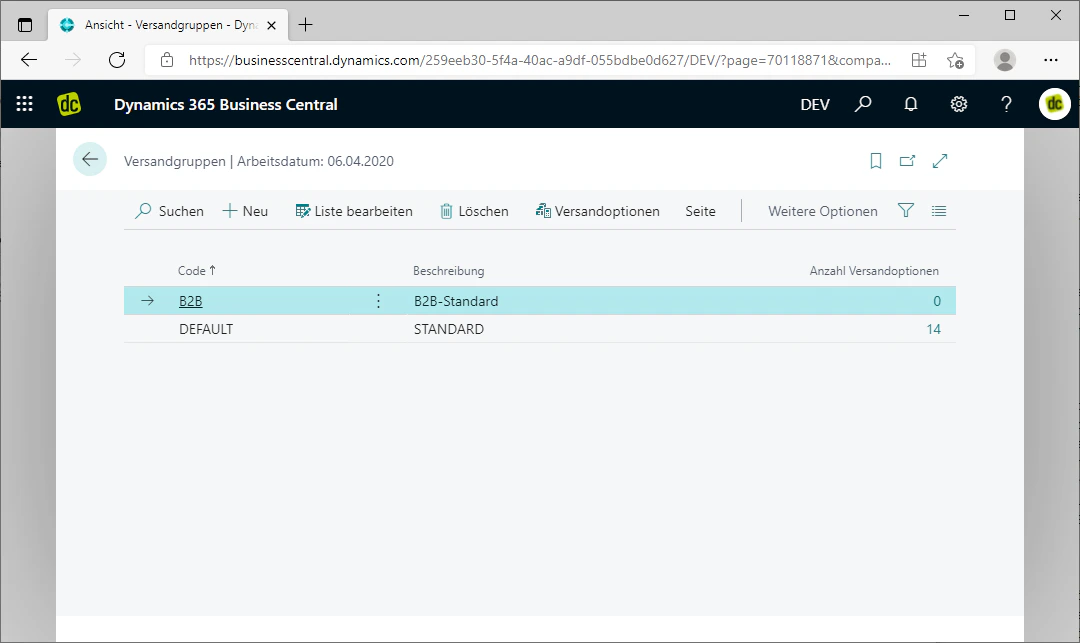
In dieser Zeile ist nur ein Code und eine Beschreibung der Versandgruppe festzulegen. Geben Sie dies in die jeweiligen Felder ein. Schon ist eine Versandgruppe erstellt.
In unserem Beispiel erstellen wir eine standardmäßige Versandgruppe für B2B Kunden. Als Beschreibung wählen wir hier "B2B-Standard" und als Code "B2B".
Sobald Sie Enter drücken oder außerhalb der Zeile klicken, werden die Änderungen in der Liste gespeichert. Dies erkennen Sie daran, dass oben rechts ein Haken mit dem Schriftzug "Gespeichert" daneben erscheint.
## Schritt 2: Versandgruppe erstellen
Um dort eine Versandgruppe zu erstellen, klicken Sie auf den Fasttab "Neu" in der Menü-Leiste oben.
Dadurch wird in der Liste über dem gerade ausgewählten Eintrag eine neue Zeile angelegt, in welcher Sie die Versandgruppe pflegen können.
In dieser Zeile ist nur ein Code und eine Beschreibung der Versandgruppe festzulegen. Geben Sie dies in die jeweiligen Felder ein. Schon ist eine Versandgruppe erstellt.
In unserem Beispiel erstellen wir eine standardmäßige Versandgruppe für B2B Kunden. Als Beschreibung wählen wir hier "B2B-Standard" und als Code "B2B".
Sobald Sie Enter drücken oder außerhalb der Zeile klicken, werden die Änderungen in der Liste gespeichert. Dies erkennen Sie daran, dass oben rechts ein Haken mit dem Schriftzug "Gespeichert" daneben erscheint.
 ## Schritt 3: Versandoptionen zuweisen
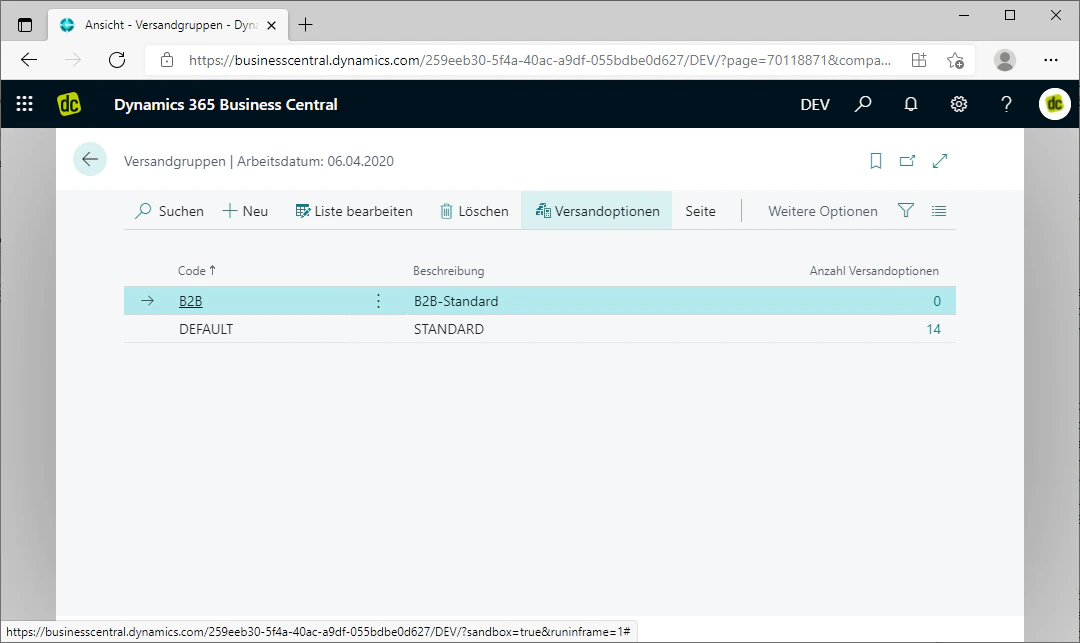
Über den Fasttab "Versandoptionen", welcher sich in der Menü-Leiste oben befindet, können Sie Versandoptionen zu der derzeit ausgewählten Versandgruppe zuweisen.
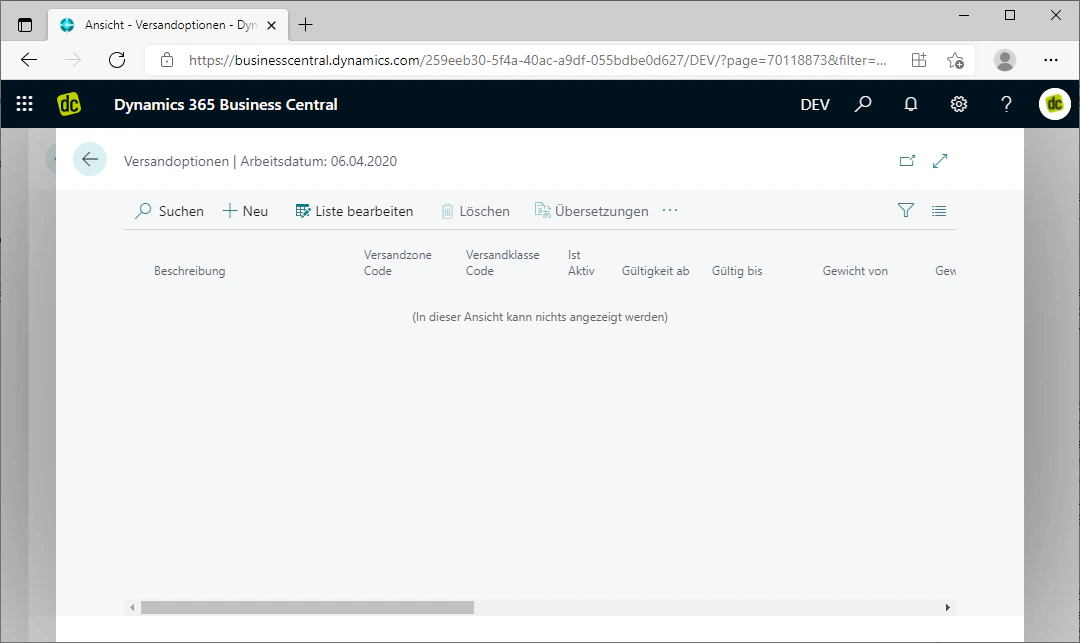
Wenn Sie auf den Fasttab klicken, öffnet sich eine Liste Ihrer gepflegten Versandoptionen. Da wir diese Versandgruppe gerade neu erstellt haben, sind innerhalb dieser Liste keine Versandoptionen gepflegt, weswegen sich dort der Schriftzug "In dieser Ansicht kann nichts angezeigt werden" befindet.
Wie Sie Versandoptionen erstellen, zeigen wir Ihnen unter [Versandoptionen](/docs/de/bc-shipping-costs/user-guide/versandoptionen).
## Schritt 3: Versandoptionen zuweisen
Über den Fasttab "Versandoptionen", welcher sich in der Menü-Leiste oben befindet, können Sie Versandoptionen zu der derzeit ausgewählten Versandgruppe zuweisen.
Wenn Sie auf den Fasttab klicken, öffnet sich eine Liste Ihrer gepflegten Versandoptionen. Da wir diese Versandgruppe gerade neu erstellt haben, sind innerhalb dieser Liste keine Versandoptionen gepflegt, weswegen sich dort der Schriftzug "In dieser Ansicht kann nichts angezeigt werden" befindet.
Wie Sie Versandoptionen erstellen, zeigen wir Ihnen unter [Versandoptionen](/docs/de/bc-shipping-costs/user-guide/versandoptionen).
 ## Verwandte Themen
Konkrete Versandoptionen anlegen und der Versandgruppe zuweisen.
Eine Versandgruppe einem einzelnen Debitor zuweisen.
## Verwandte Themen
Konkrete Versandoptionen anlegen und der Versandgruppe zuweisen.
Eine Versandgruppe einem einzelnen Debitor zuweisen.