> ## Documentation Index
> Fetch the complete documentation index at: https://docs.dc.ag/llms.txt
> Use this file to discover all available pages before exploring further.
# Versandkosten - persönliche Lieferung einrichten
> Eine persönliche Lieferung für ein bestimmtes Postleitzahlen-Gebiet einrichten
Mit unserer Erweiterung haben Sie die Möglichkeit, Versandoptionen zu definieren — siehe [Versandoptionen](/docs/de/bc-shipping-costs/user-guide/versandoptionen).
Sie können auch spezielle Versandoptionen pflegen, wie beispielsweise eine **persönliche Lieferung** für ein bestimmtes Postleitzahlen-Gebiet. Die Erstellung einer solchen Versandoption zeigen wir Ihnen im Folgenden.
Für diese Anleitung werden grundlegende Kenntnisse der Erweiterung benötigt. An den jeweiligen Stellen finden Sie Links zu detaillierten Erklärungen.
## Schritt 1: Versandzone anlegen
Zuerst legen wir eine neue Versandzone für den gewünschten Postleitzahlen-Bereich an.
Eine ausführliche Erklärung der Versandzonen finden Sie unter [Versandzonen](/docs/de/bc-shipping-costs/user-guide/versandzonen).
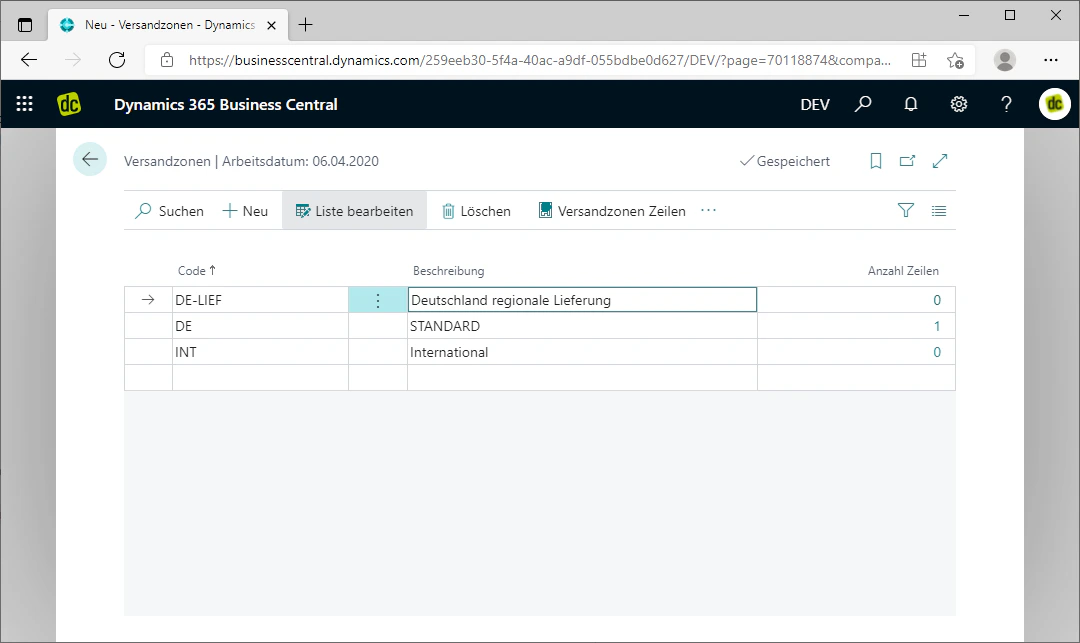
In unserem Beispiel nennen wir die Versandzone "DE-LIEF" und vergeben die Bezeichnung "Deutschland regionale Lieferung".
 ## Schritt 2: Postleitzahlen-Gebiet anlegen
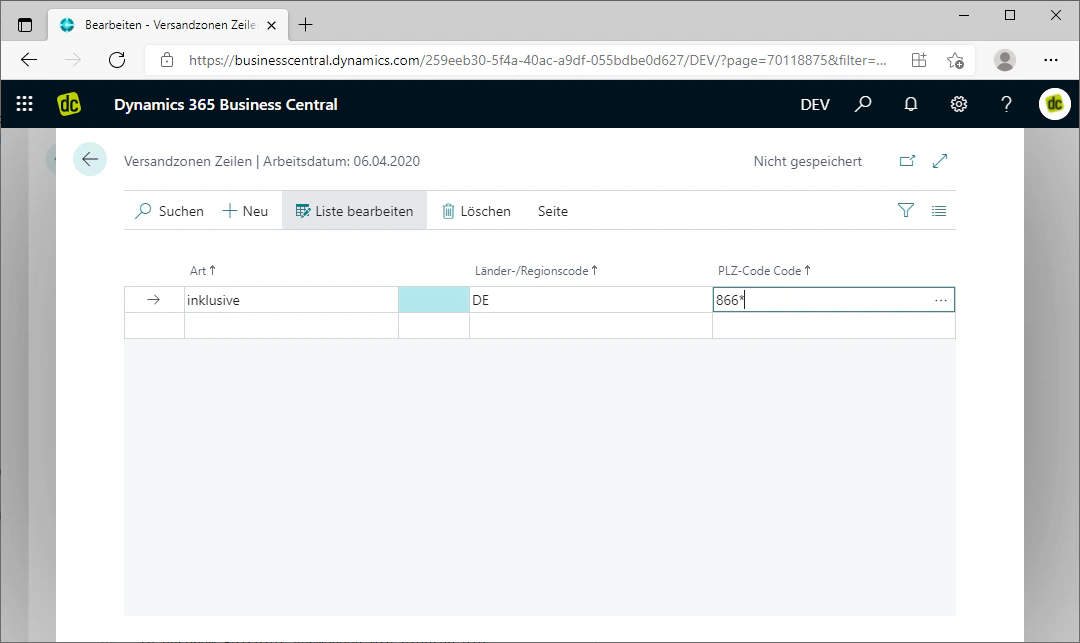
Für die eben angelegte Versandzone erstellen wir nun eine neue, **einschließende** Zeile für das gewünschte Postleitzahlengebiet.
Um größere Gebiete einzuschließen, kann nach einer beliebigen Anzahl an Zeichen ein Platzhalter `*` verwendet werden.
In unserem Beispiel verwenden wir das Postleitzahlengebiet `866*`.
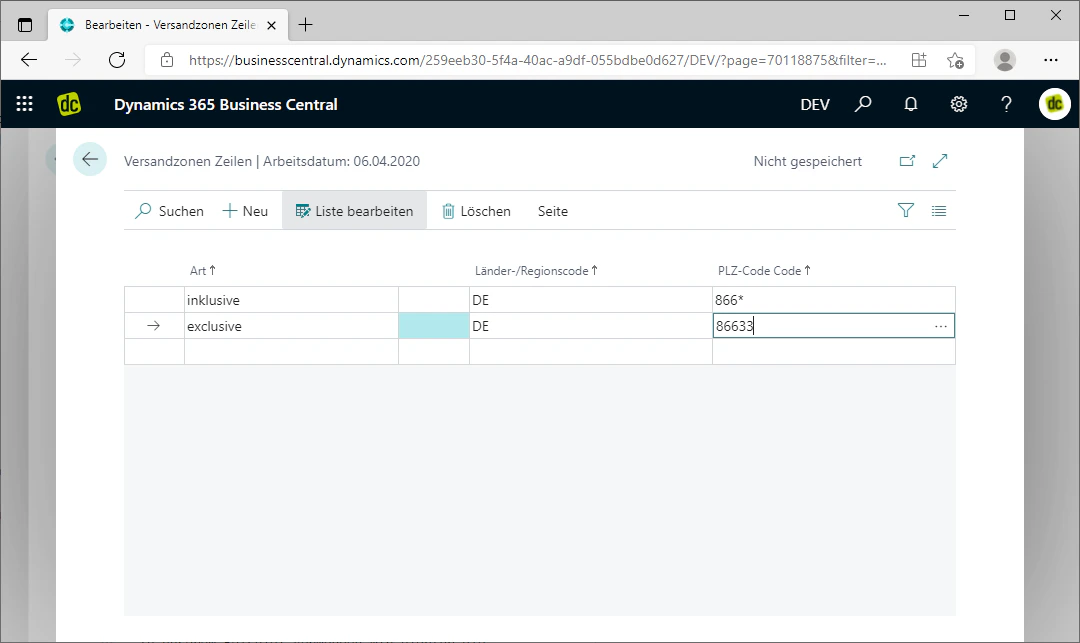
Zusätzlich erstellen wir noch eine **ausschließende** Zeile für eine bestimmte Postleitzahl des vorher definierten Gebietes, für welche keine persönliche Lieferung gelten soll. In unserem Beispiel verwenden wir hierfür die Postleitzahl `86633`.
## Schritt 2: Postleitzahlen-Gebiet anlegen
Für die eben angelegte Versandzone erstellen wir nun eine neue, **einschließende** Zeile für das gewünschte Postleitzahlengebiet.
Um größere Gebiete einzuschließen, kann nach einer beliebigen Anzahl an Zeichen ein Platzhalter `*` verwendet werden.
In unserem Beispiel verwenden wir das Postleitzahlengebiet `866*`.
Zusätzlich erstellen wir noch eine **ausschließende** Zeile für eine bestimmte Postleitzahl des vorher definierten Gebietes, für welche keine persönliche Lieferung gelten soll. In unserem Beispiel verwenden wir hierfür die Postleitzahl `86633`.
 ## Schritt 3: Neue Versandoption anlegen
Nun legen wir eine neue Versandoption für die persönliche Lieferung an.
Eine ausführliche Erklärung zum Erstellen einer Versandoption finden Sie unter [Versandoptionen](/docs/de/bc-shipping-costs/user-guide/versandoptionen).
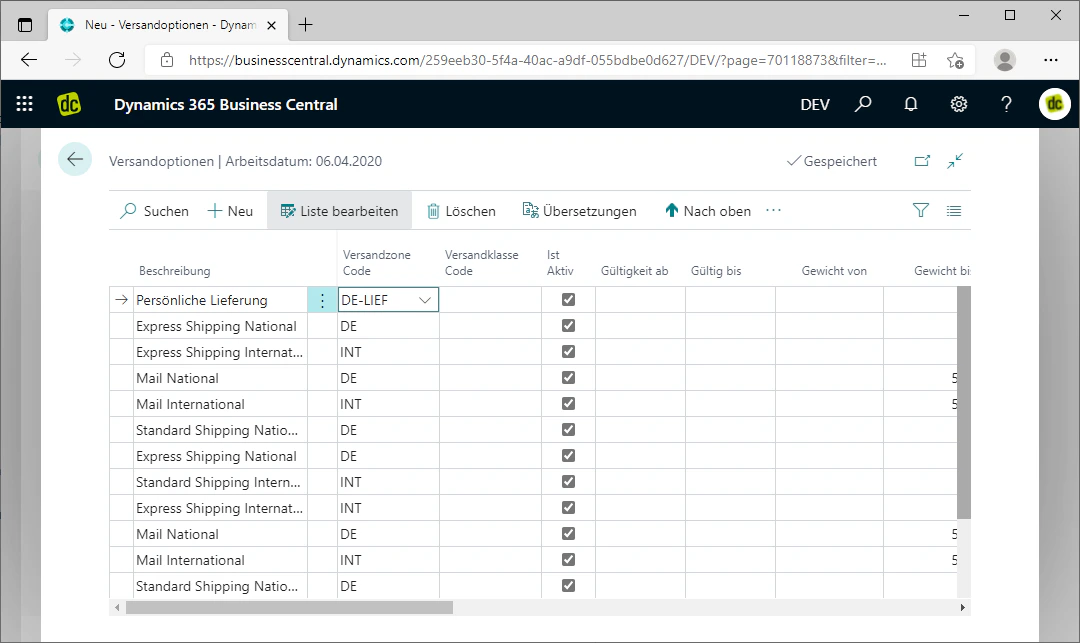
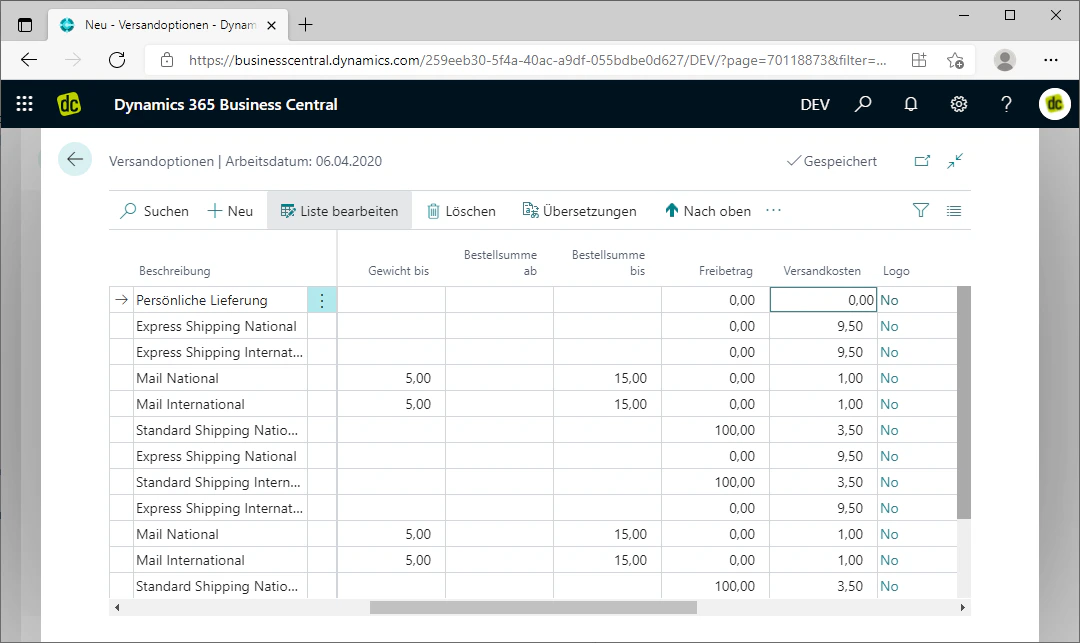
In unserem Beispiel verwenden wir die Bezeichnung "Persönliche Lieferung".
Um die neue Versandoption mit unserer Versandzone zu verknüpfen, muss in der Spalte "Versandzonen Code" unsere neu erstellte Versandzone "DE-LIEF" ausgewählt werden.
Falls notwendig, kann die Versandoption noch mit Versandkosten versehen werden. Außerdem können alle weiteren Bedingungen angewendet werden, welche unsere Erweiterung bietet.
In unserem Beispiel bieten wir die persönliche Lieferung kostenlos an, weswegen wir bei Versandkosten "0" eintragen.
## Schritt 3: Neue Versandoption anlegen
Nun legen wir eine neue Versandoption für die persönliche Lieferung an.
Eine ausführliche Erklärung zum Erstellen einer Versandoption finden Sie unter [Versandoptionen](/docs/de/bc-shipping-costs/user-guide/versandoptionen).
In unserem Beispiel verwenden wir die Bezeichnung "Persönliche Lieferung".
Um die neue Versandoption mit unserer Versandzone zu verknüpfen, muss in der Spalte "Versandzonen Code" unsere neu erstellte Versandzone "DE-LIEF" ausgewählt werden.
Falls notwendig, kann die Versandoption noch mit Versandkosten versehen werden. Außerdem können alle weiteren Bedingungen angewendet werden, welche unsere Erweiterung bietet.
In unserem Beispiel bieten wir die persönliche Lieferung kostenlos an, weswegen wir bei Versandkosten "0" eintragen.
 ## Schritt 4: Versandoption im Auftrag anwenden
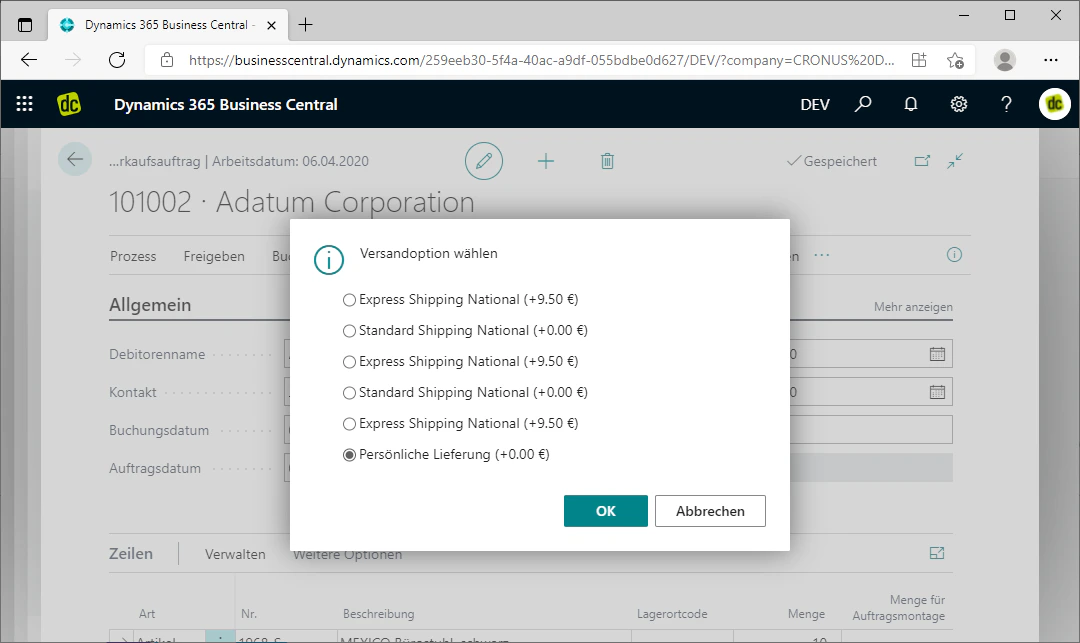
Die Versandoption greift nur, wenn der Debitor im Auftrag eine Lieferadresse hinterlegt hat, die im definierten Postleitzahlen-Bereich liegt.
Wenn die Lieferadresse im für die persönliche Lieferung abgegrenzten Postleitzahlen-Bereich liegt, dann wird diese Versandoption automatisch zur Auswahl für den Auftrag angeboten und kann als Zeile eingefügt werden.
Wie die Berechnung der Versandkosten im Auftrag funktioniert und wie Sie eine Versandoption für den Auftrag auswählen bzw. hinzufügen, zeigen wir Ihnen unter [Berechnung im Auftrag](/docs/de/bc-shipping-costs/user-guide/berechnung-im-auftrag).
## Schritt 4: Versandoption im Auftrag anwenden
Die Versandoption greift nur, wenn der Debitor im Auftrag eine Lieferadresse hinterlegt hat, die im definierten Postleitzahlen-Bereich liegt.
Wenn die Lieferadresse im für die persönliche Lieferung abgegrenzten Postleitzahlen-Bereich liegt, dann wird diese Versandoption automatisch zur Auswahl für den Auftrag angeboten und kann als Zeile eingefügt werden.
Wie die Berechnung der Versandkosten im Auftrag funktioniert und wie Sie eine Versandoption für den Auftrag auswählen bzw. hinzufügen, zeigen wir Ihnen unter [Berechnung im Auftrag](/docs/de/bc-shipping-costs/user-guide/berechnung-im-auftrag).
 ## Verwandte Themen
Versandzonen für Länder oder PLZ-Gebiete erstellen.
Versandoptionen anlegen und konfigurieren.
Versandkosten am Auftrag berechnen und Versandzeilen erfassen.
## Verwandte Themen
Versandzonen für Länder oder PLZ-Gebiete erstellen.
Versandoptionen anlegen und konfigurieren.
Versandkosten am Auftrag berechnen und Versandzeilen erfassen.