> ## Documentation Index
> Fetch the complete documentation index at: https://docs.dc.ag/llms.txt
> Use this file to discover all available pages before exploring further.
# Versandkosten - Kundenspezifische Versandoptionen
> Einem Debitor individuelle Versandgruppen zuweisen
Mit der Erweiterung ist es Ihnen auch möglich jedem Debitor individuelle bzw. spezifische Versandgruppen zuzuweisen. Dies funktioniert bequem am Debitor selbst.
Im Folgenden zeigen wir Ihnen, wie man einem Debitor Versandoptionen zuweist.
Für diese Anleitung sollten bereits Versandgruppen angelegt sein. Wie das geht, zeigen wir Ihnen unter [Versandgruppen](/docs/de/bc-shipping-costs/user-guide/versandgruppen).
## Schritt 1: Navigation zum Debitor
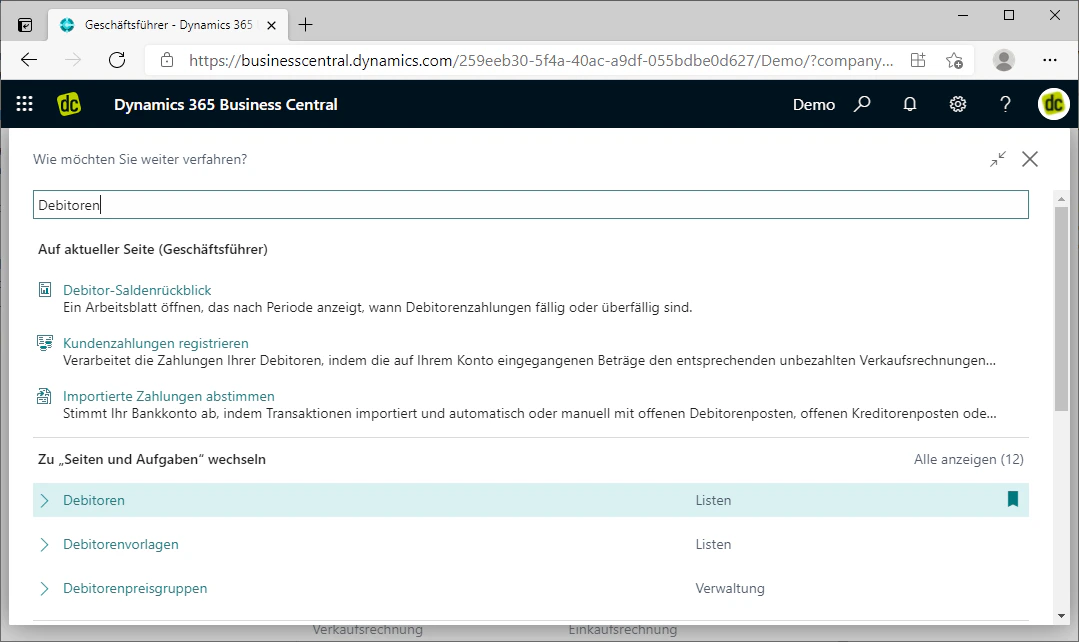
Dafür navigieren Sie zuerst zu dem Debitor Ihrer Wahl. Die Übersicht der Debitoren erreichen Sie, indem Sie nach "Debitoren" suchen und dort auf die gleichnamige Liste klicken.
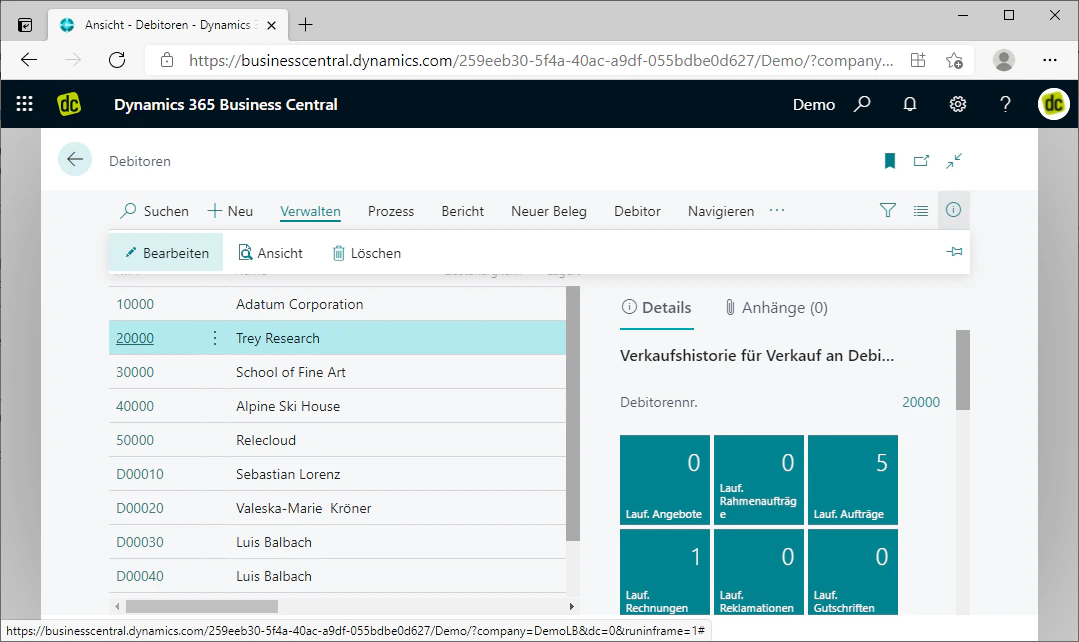
Dadurch öffnet sich eine Übersicht der angelegten Debitoren.
Wählen Sie den gewünschten Debitor aus, indem Sie diesen in der Liste anwählen und dann über das Menü "Verwalten" auf den Fasttab "Bearbeiten" klicken. Damit öffnet sich die Debitorenkarte.
 ## Schritt 2: Versandgruppe zuweisen
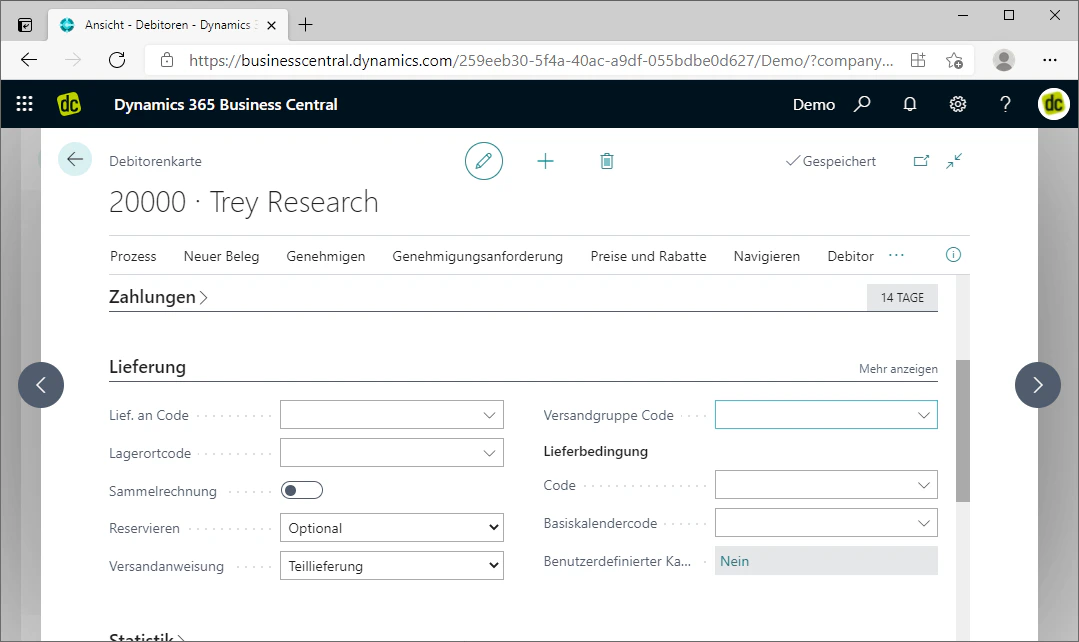
In der Debitorenkarte finden Sie im Menü Lieferung das Feld "Versandgruppe-Code".
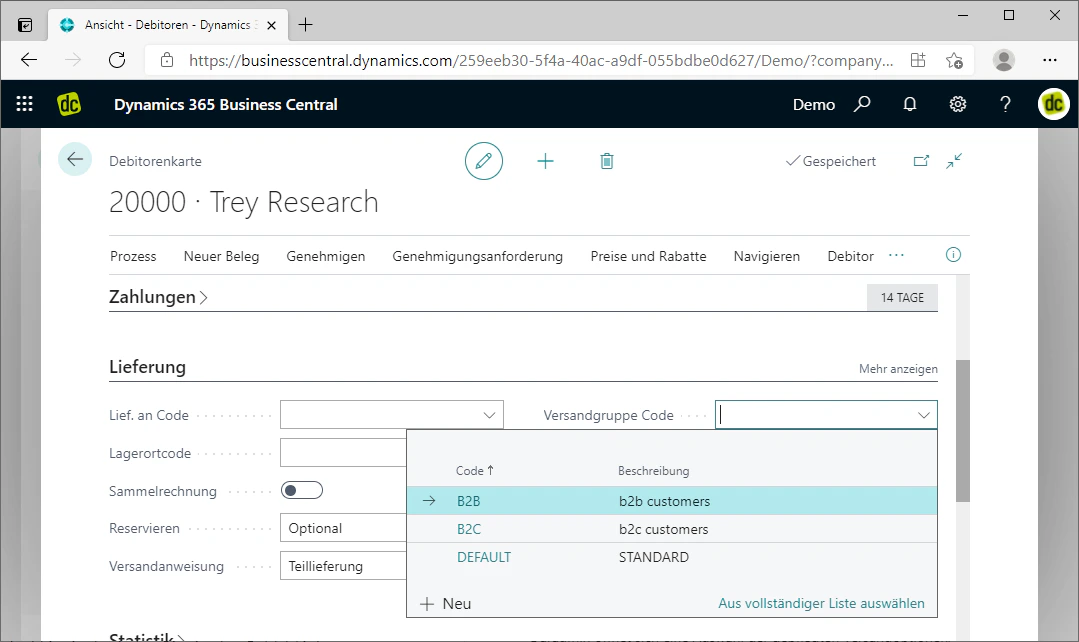
Dort können Sie dem Debitor individuell eine Versandgruppe zuweisen, welche dann die einzelnen Versandoptionen für diesen Debitor enthält. Dies funktioniert, indem Sie in das Feld klicken. Daraufhin öffnet sich eine Auswahl der gepflegten Versandoptionen, welche dann einfach durch einen Klick gewählt werden können.
## Schritt 2: Versandgruppe zuweisen
In der Debitorenkarte finden Sie im Menü Lieferung das Feld "Versandgruppe-Code".
Dort können Sie dem Debitor individuell eine Versandgruppe zuweisen, welche dann die einzelnen Versandoptionen für diesen Debitor enthält. Dies funktioniert, indem Sie in das Feld klicken. Daraufhin öffnet sich eine Auswahl der gepflegten Versandoptionen, welche dann einfach durch einen Klick gewählt werden können.
 ## Verwandte Themen
Versandgruppen erstellen, die Sie hier einem Debitor zuweisen können.
Versandkosten am Auftrag des Debitors berechnen lassen.
## Verwandte Themen
Versandgruppen erstellen, die Sie hier einem Debitor zuweisen können.
Versandkosten am Auftrag des Debitors berechnen lassen.