> ## Documentation Index
> Fetch the complete documentation index at: https://docs.dc.ag/llms.txt
> Use this file to discover all available pages before exploring further.
# Versandkosten - Einrichtung
> Grundlegende Einrichtung der Erweiterung dynamic commerce Versandkosten
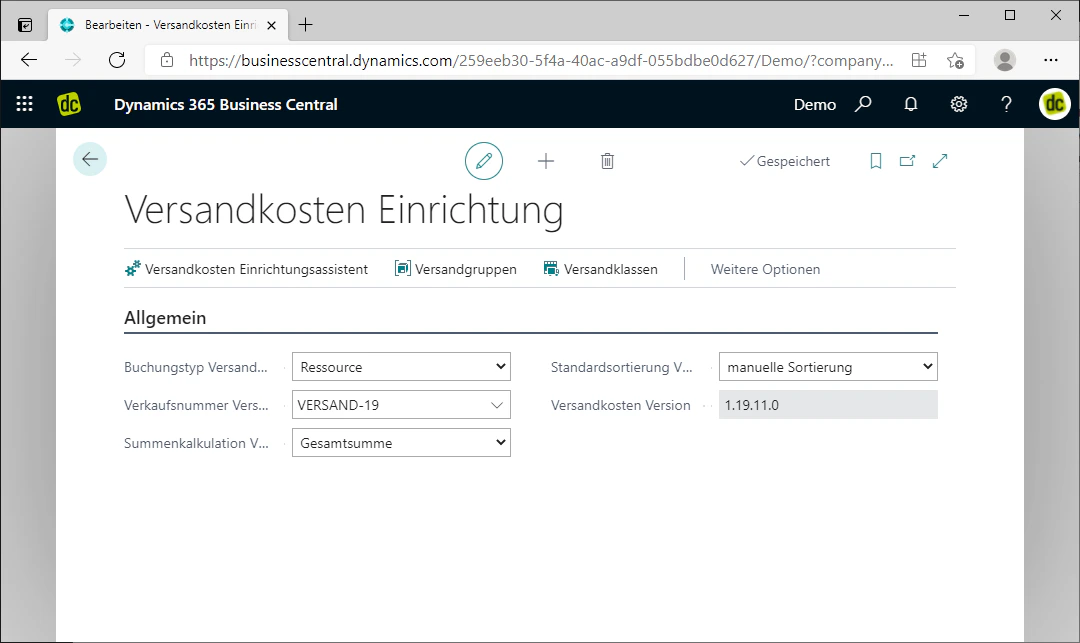
Nach der Installation der Erweiterung "dynamic commerce Versandkosten" müssen zuerst einige grundlegende Einstellungen getroffen werden. Im Folgenden zeigen wir Ihnen kurz, wie diese Einrichtung funktioniert und welche Optionen Sie dort haben.
Sie können auch unseren Einrichtungsassistenten benutzen, der Sie Schritt für Schritt durch diese Einstellungen führt.
## Schritt 1: Navigation zur Einrichtung
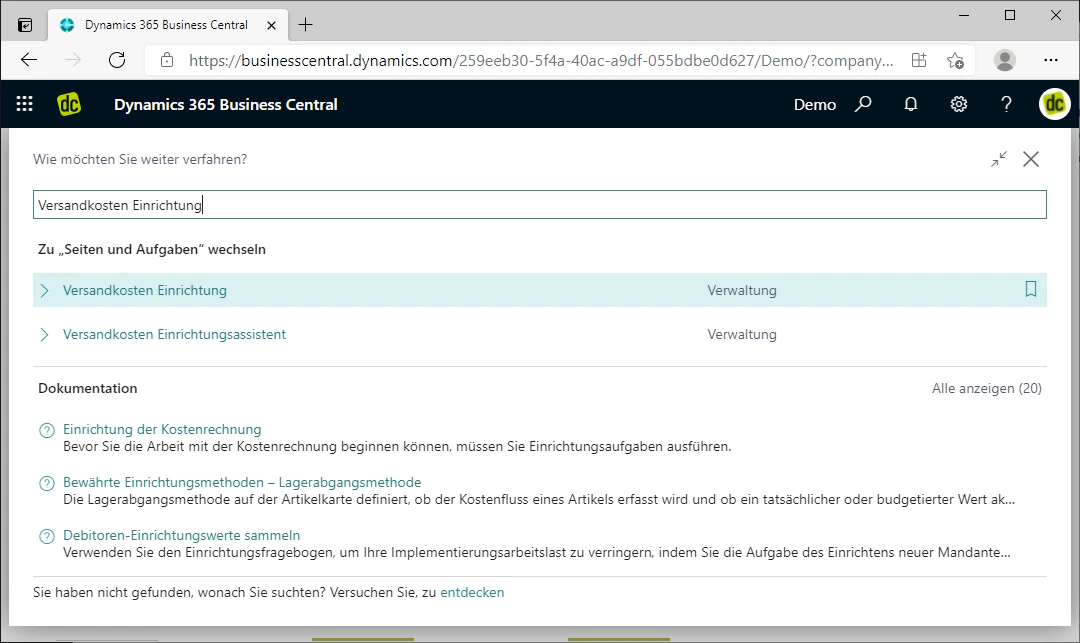
Die Einrichtung erreichen Sie, indem Sie in die Suchleiste "Versandkosten Einrichtung" eingeben und dort auf den gleichnamigen Eintrag klicken. Schon sollte sich der dazugehörige Tab öffnen.
 ## Schritt 2: Buchungstyp festlegen
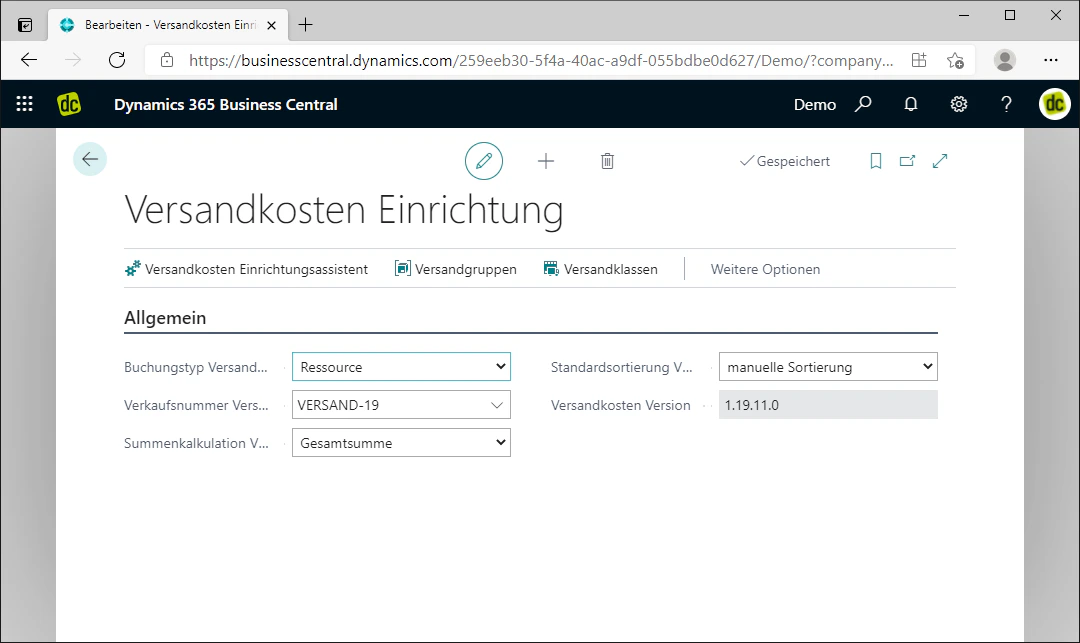
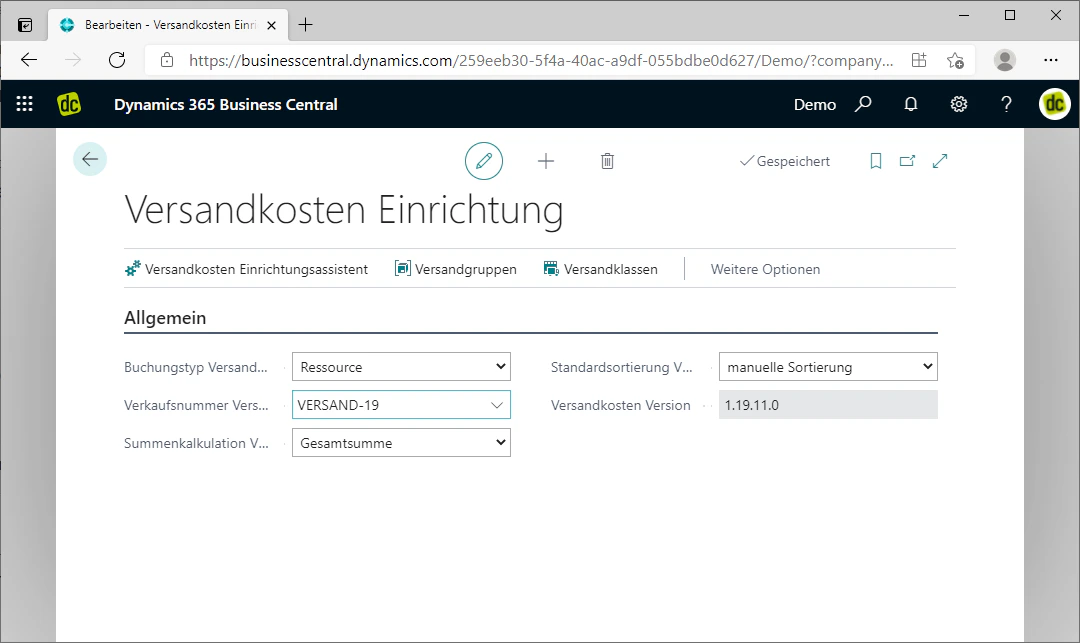
Zuerst wählen Sie dort einen Buchungstyp aus. Der Buchungstyp bestimmt, in welcher Form die Versandoptionen zukünftig in den einzelnen Aufträgen verbucht werden sollen.
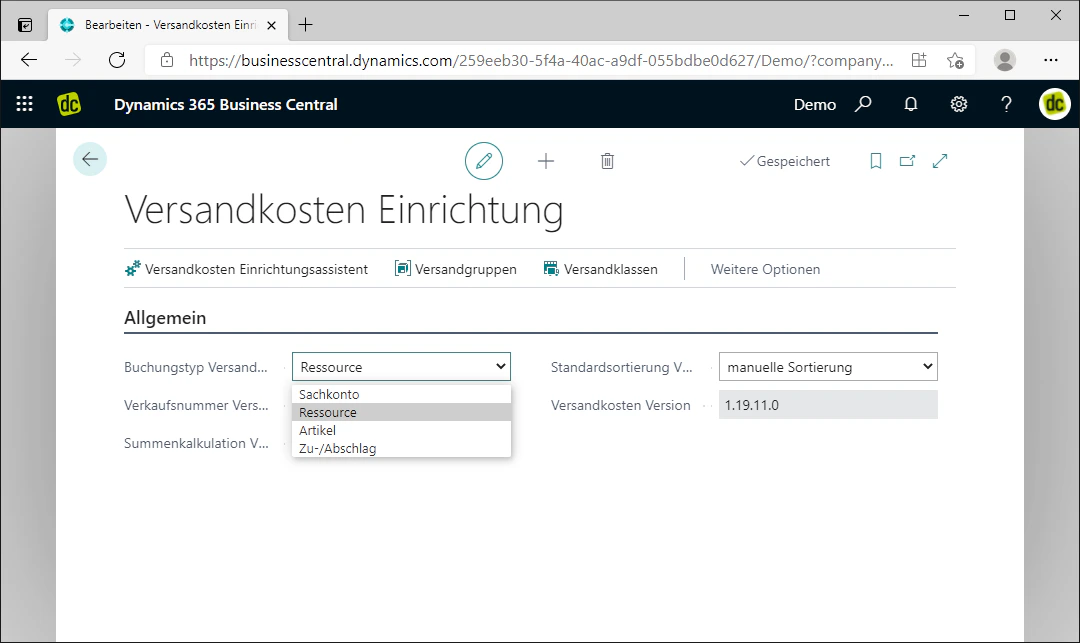
Um den Buchungstyp zu wählen, klicken Sie auf das Drop-Down Menü, welches als "Buchungstyp Versandkosten" benannt ist. Dadurch können Sie eine der folgenden Optionen wählen:
* Sachkonto
* Ressource
* Artikel
* Zu-/Abschlag
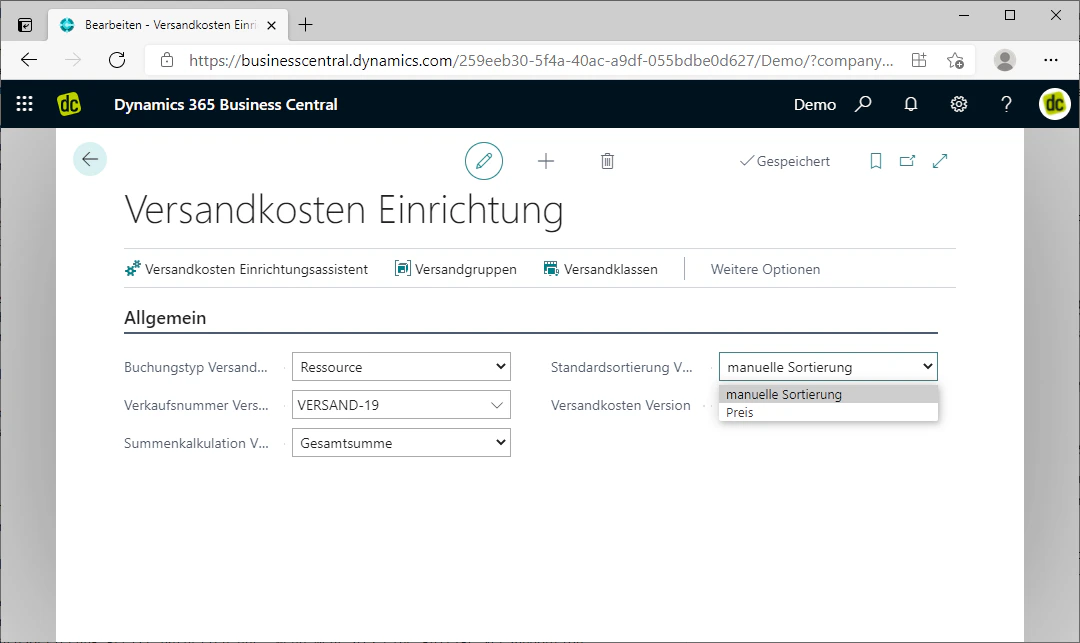
In unserem Beispiel lassen wir die Versandkosten als Ressource buchen. Danach können Sie im darunterliegenden Feld die Verkaufsnummer (VK-Nr.) für die Buchung bestimmen, solange Sie bereits Verkaufsnummern erstellt haben.
## Schritt 2: Buchungstyp festlegen
Zuerst wählen Sie dort einen Buchungstyp aus. Der Buchungstyp bestimmt, in welcher Form die Versandoptionen zukünftig in den einzelnen Aufträgen verbucht werden sollen.
Um den Buchungstyp zu wählen, klicken Sie auf das Drop-Down Menü, welches als "Buchungstyp Versandkosten" benannt ist. Dadurch können Sie eine der folgenden Optionen wählen:
* Sachkonto
* Ressource
* Artikel
* Zu-/Abschlag
In unserem Beispiel lassen wir die Versandkosten als Ressource buchen. Danach können Sie im darunterliegenden Feld die Verkaufsnummer (VK-Nr.) für die Buchung bestimmen, solange Sie bereits Verkaufsnummern erstellt haben.
 ## Schritt 3: Summenkalkulation festlegen
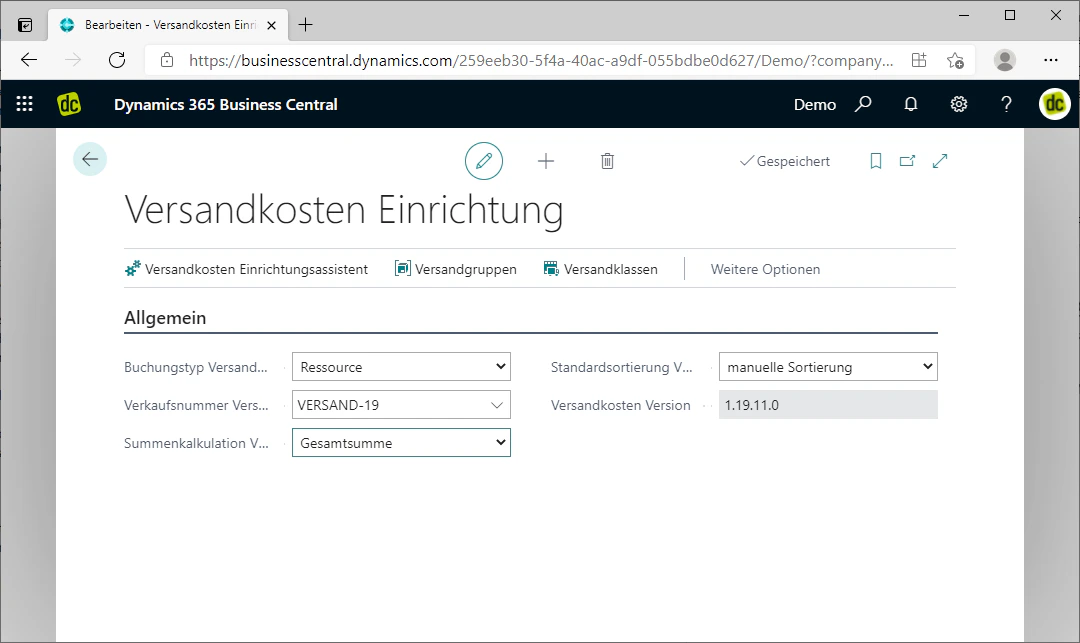
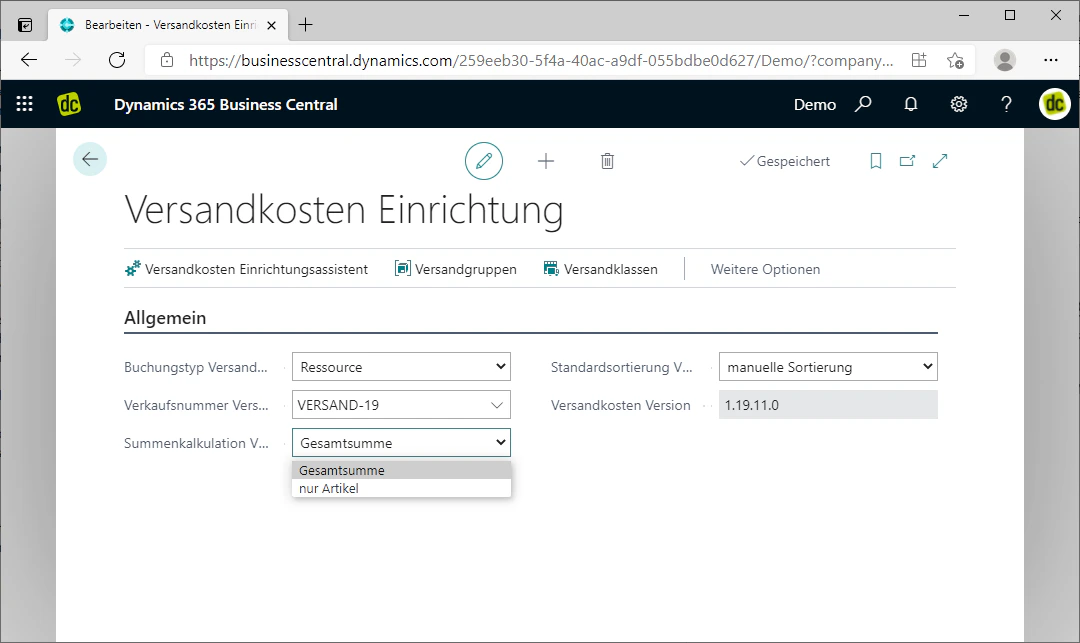
Über das Feld "Summenkalkulation Verkaufstopf" bestimmen Sie wie die Auftragssumme, welche für die automatische Auswahl der Versandoptionen verwendet wird, berechnet wird.
Durch einen Klick auf das dazugehörige Drop-Down Menü können Sie wählen, ob der gesamte Auftrag oder nur die Summe der Artikel zur Kalkulation herangezogen werden soll.
In unserem Beispiel wählen wir hier "Gesamtsumme" aus.
## Schritt 3: Summenkalkulation festlegen
Über das Feld "Summenkalkulation Verkaufstopf" bestimmen Sie wie die Auftragssumme, welche für die automatische Auswahl der Versandoptionen verwendet wird, berechnet wird.
Durch einen Klick auf das dazugehörige Drop-Down Menü können Sie wählen, ob der gesamte Auftrag oder nur die Summe der Artikel zur Kalkulation herangezogen werden soll.
In unserem Beispiel wählen wir hier "Gesamtsumme" aus.
 ## Schritt 4: Standardsortierung der Versandoptionen festlegen
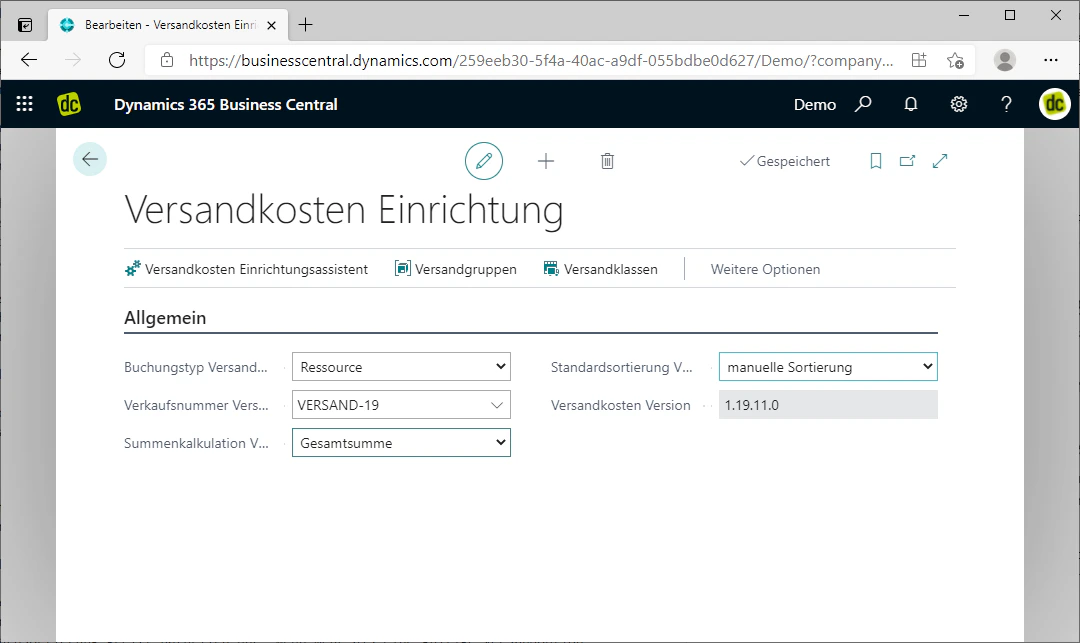
Zum Schluss sollten Sie noch festlegen, wie die Versandoptionen sortiert sein sollen bzw. in welcher Reihenfolge diese dann am Ende angezeigt werden.
Diese Standardsortierung greift nur, wenn mehr als eine gültige Versandoption gefunden wurde.
Dafür klicken Sie auf das Drop-Down Menü "Standardsortierung Versandkosten". Dort können Sie dann zwischen manueller Sortierung oder aber einer automatischen Preissortierung wählen.
In unserem Beispiel entscheiden wir uns für eine manuelle Sortierung.
## Schritt 4: Standardsortierung der Versandoptionen festlegen
Zum Schluss sollten Sie noch festlegen, wie die Versandoptionen sortiert sein sollen bzw. in welcher Reihenfolge diese dann am Ende angezeigt werden.
Diese Standardsortierung greift nur, wenn mehr als eine gültige Versandoption gefunden wurde.
Dafür klicken Sie auf das Drop-Down Menü "Standardsortierung Versandkosten". Dort können Sie dann zwischen manueller Sortierung oder aber einer automatischen Preissortierung wählen.
In unserem Beispiel entscheiden wir uns für eine manuelle Sortierung.
 ## Verwandte Themen
Versandoptionen logisch bündeln und Debitoren zuweisen.
Konkrete Versandoptionen wie "DHL Standard" anlegen und konfigurieren.
## Verwandte Themen
Versandoptionen logisch bündeln und Debitoren zuweisen.
Konkrete Versandoptionen wie "DHL Standard" anlegen und konfigurieren.