> ## Documentation Index
> Fetch the complete documentation index at: https://docs.dc.ag/llms.txt
> Use this file to discover all available pages before exploring further.
# Versandkosten - Berechnung im Auftrag
> Versandkosten am Auftrag berechnen und Versandzeilen erfassen
Durch unsere Versandkosten-Erweiterung haben Sie die Möglichkeit, sich die Versandkosten zu einem Auftrag bequem berechnen zu lassen.
Außerdem können Sie diese mit wenigen Klicks im Auftrag als Versandzeilen erfassen.
Im Folgenden zeigen wir Ihnen, wie Sie die Versandkosten am Auftrag berechnen lassen und die dazugehörigen Versandzeilen generieren.
## Schritt 1: Einen Auftrag öffnen
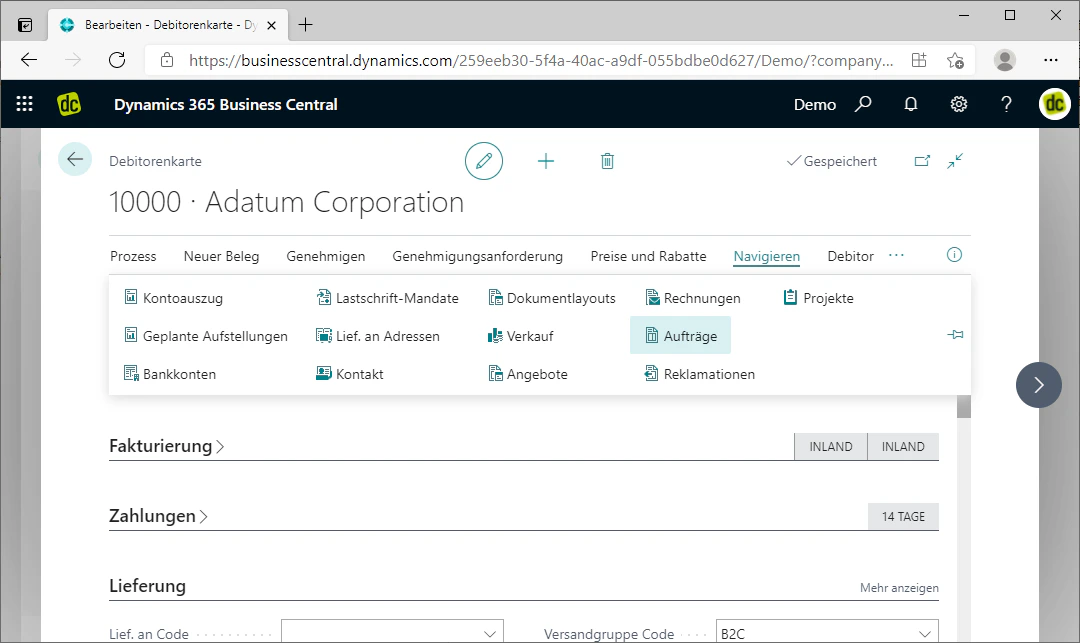
Die Aufträge eines Debitors erreichen Sie über die Debitorenkarte. Diese finden Sie durch die Suche.
In der Debitorenkarte können Sie über den Fasttab "Aufträge", welcher sich im Menü "Navigation" befindet, die Auftragsübersicht zu dem jeweiligen Kunden öffnen.
In unserem Beispiel haben wir die Auftragsübersicht der "Adatum Corporation" geöffnet.
 ## Schritt 2: Auftrag erstellen oder bearbeiten
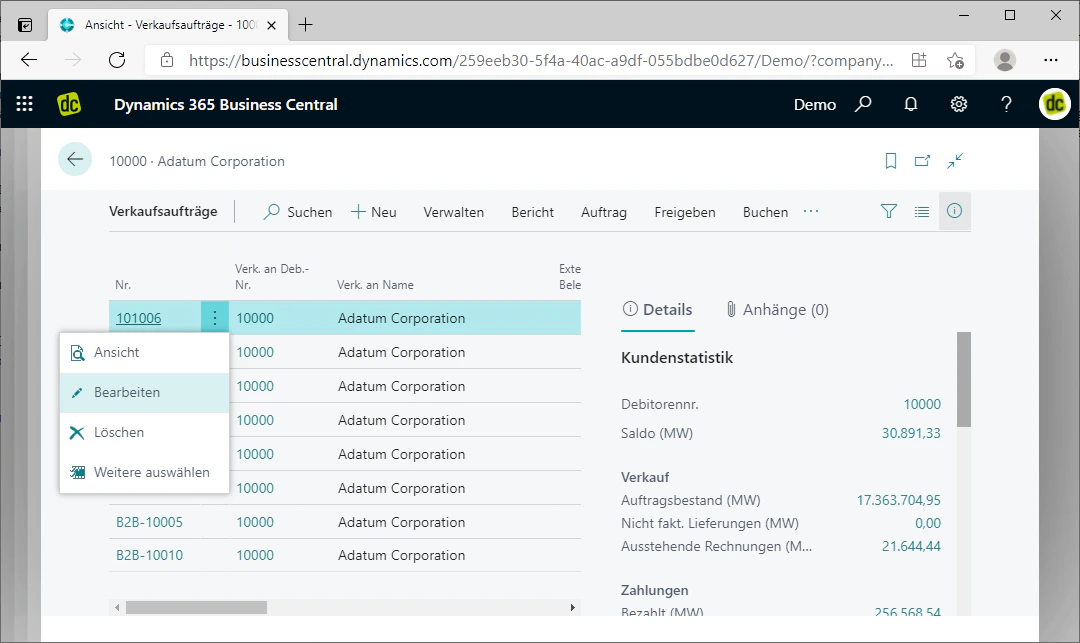
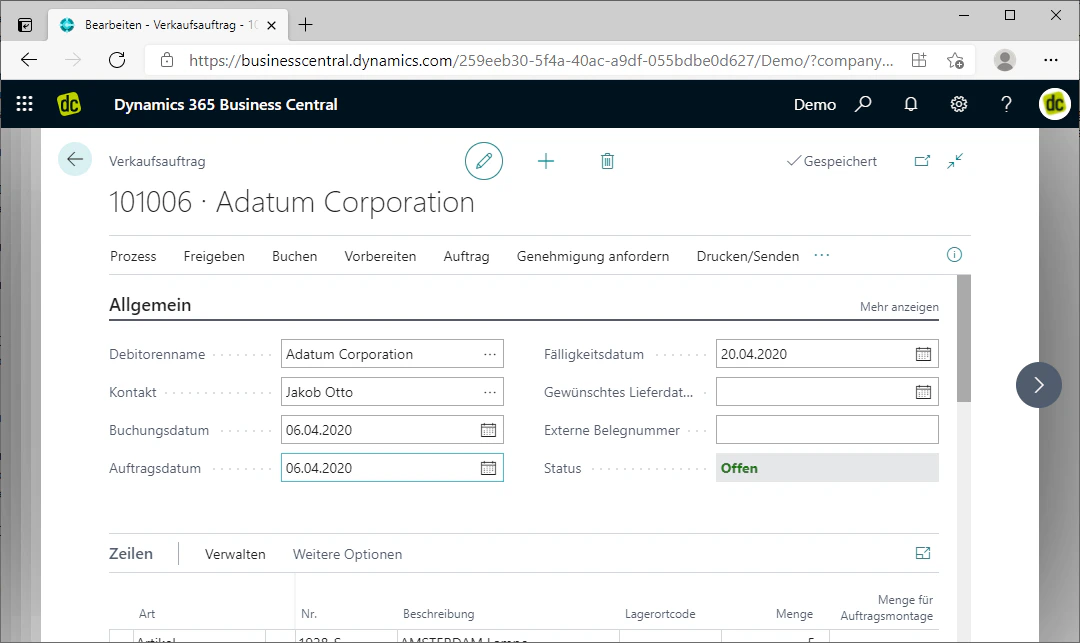
Dort öffnen Sie die Karte eines Verkaufsauftrags. Dies funktioniert entweder, indem Sie einen neuen Auftrag anlegen oder einen bestehenden bearbeiten.
In unserem Beispiel bearbeiten wir einen beliebigen Auftrag.
## Schritt 2: Auftrag erstellen oder bearbeiten
Dort öffnen Sie die Karte eines Verkaufsauftrags. Dies funktioniert entweder, indem Sie einen neuen Auftrag anlegen oder einen bestehenden bearbeiten.
In unserem Beispiel bearbeiten wir einen beliebigen Auftrag.
 ## Schritt 3: Versandkosten berechnen
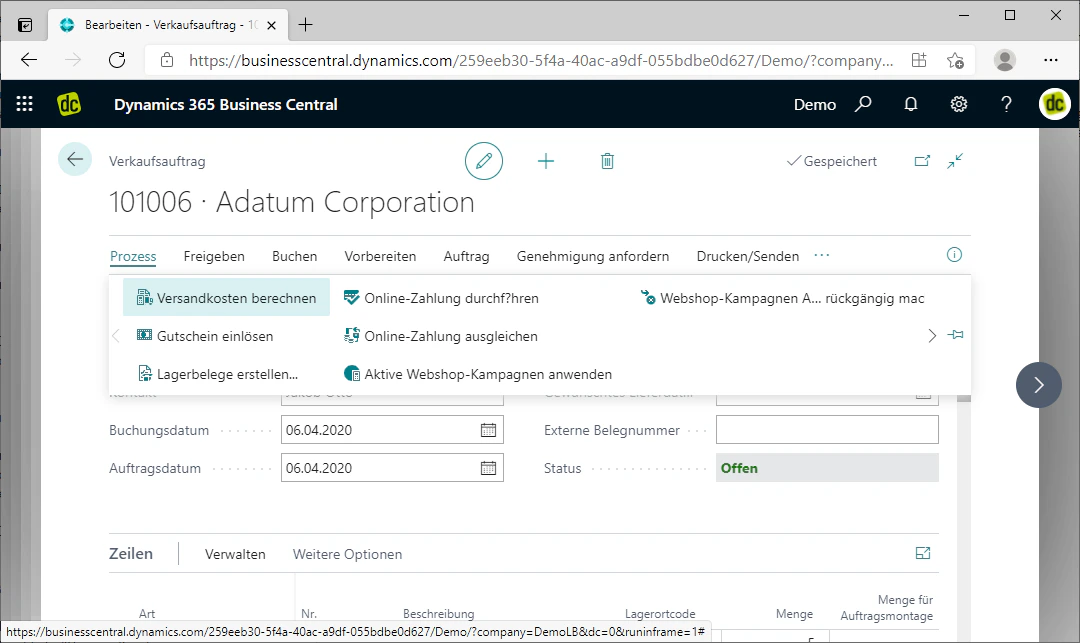
Die Versandkosten können Sie nun über das Menü "Prozess" und den Fasttab "Versandkosten berechnen" kalkulieren lassen.
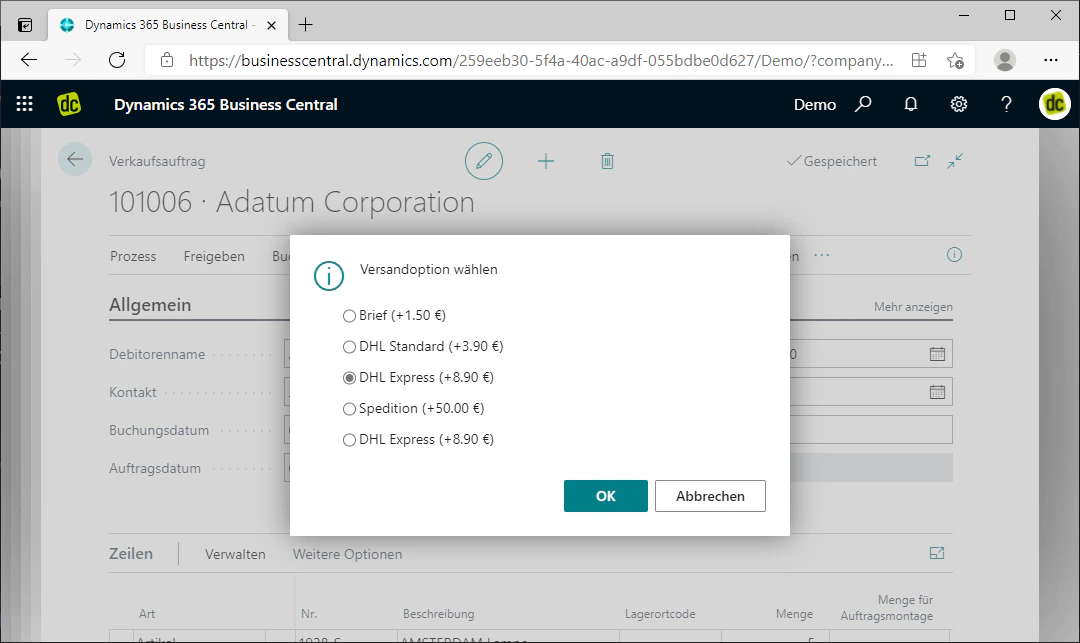
Bei nur einer gültigen Versandoption wird diese automatisch als Zeile in den Auftrag eingefügt. Sind mehrere Versandoptionen gültig, können Sie die gewünschte Option direkt im Anschluss auswählen und mit einem Klick auf "OK" bestätigen.
In unserem Beispiel sind mehrere Versandoptionen möglich, weswegen wir "DHL Express" wählen und dies bestätigen.
## Schritt 3: Versandkosten berechnen
Die Versandkosten können Sie nun über das Menü "Prozess" und den Fasttab "Versandkosten berechnen" kalkulieren lassen.
Bei nur einer gültigen Versandoption wird diese automatisch als Zeile in den Auftrag eingefügt. Sind mehrere Versandoptionen gültig, können Sie die gewünschte Option direkt im Anschluss auswählen und mit einem Klick auf "OK" bestätigen.
In unserem Beispiel sind mehrere Versandoptionen möglich, weswegen wir "DHL Express" wählen und dies bestätigen.
 ## Schritt 4: Versandzeilen prüfen
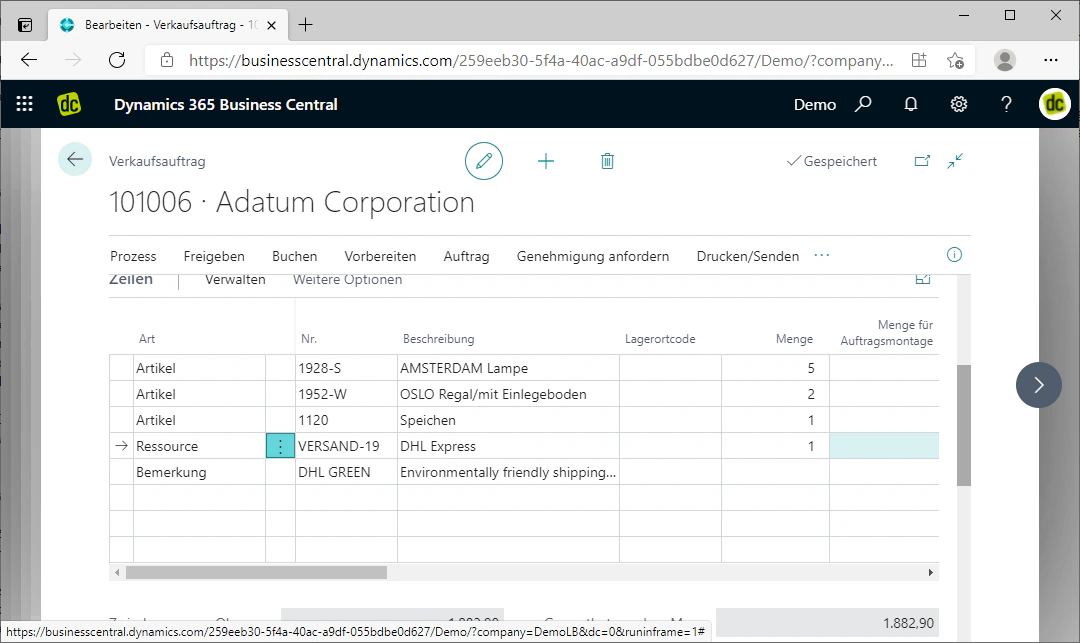
Zum Schluss können Sie noch die eingefügten Versandzeilen im Auftrag prüfen und anpassen.
Schon sind die Versandkosten für den Auftrag kalkuliert und hinzugefügt. Somit können Sie diesen direkt buchen, freigeben oder ähnliches.
## Schritt 4: Versandzeilen prüfen
Zum Schluss können Sie noch die eingefügten Versandzeilen im Auftrag prüfen und anpassen.
Schon sind die Versandkosten für den Auftrag kalkuliert und hinzugefügt. Somit können Sie diesen direkt buchen, freigeben oder ähnliches.
 ## Verwandte Themen
Versandoptionen anlegen, die hier am Auftrag zur Auswahl stehen.
Einem Debitor individuelle Versandgruppen zuweisen.
## Verwandte Themen
Versandoptionen anlegen, die hier am Auftrag zur Auswahl stehen.
Einem Debitor individuelle Versandgruppen zuweisen.