> ## Documentation Index
> Fetch the complete documentation index at: https://docs.dc.ag/llms.txt
> Use this file to discover all available pages before exploring further.
# Gutscheincodes - Bestellungen
> Einen Gutscheincode in einem Verkaufsangebot oder Verkaufsauftrag einlösen und validieren
Mit unserer Erweiterung können Sie bequem Gutscheincodes, welche Ihnen von Kunden mitgeteilt werden bei Bestellungen anwenden.
Dies funktioniert sowohl bei der Erstellung von Verkaufsangeboten als auch bei der Erstellung von Verkaufsaufträgen.
Im Folgenden zeigen wir Ihnen, wie Sie einen Gutscheincode bei einem Auftrag einlösen.
Dafür befinden wir uns schon in einem Verkaufsauftrag. Verkaufsaufträge erreichen Sie über den Debitor.
## Schritt 1: Navigation
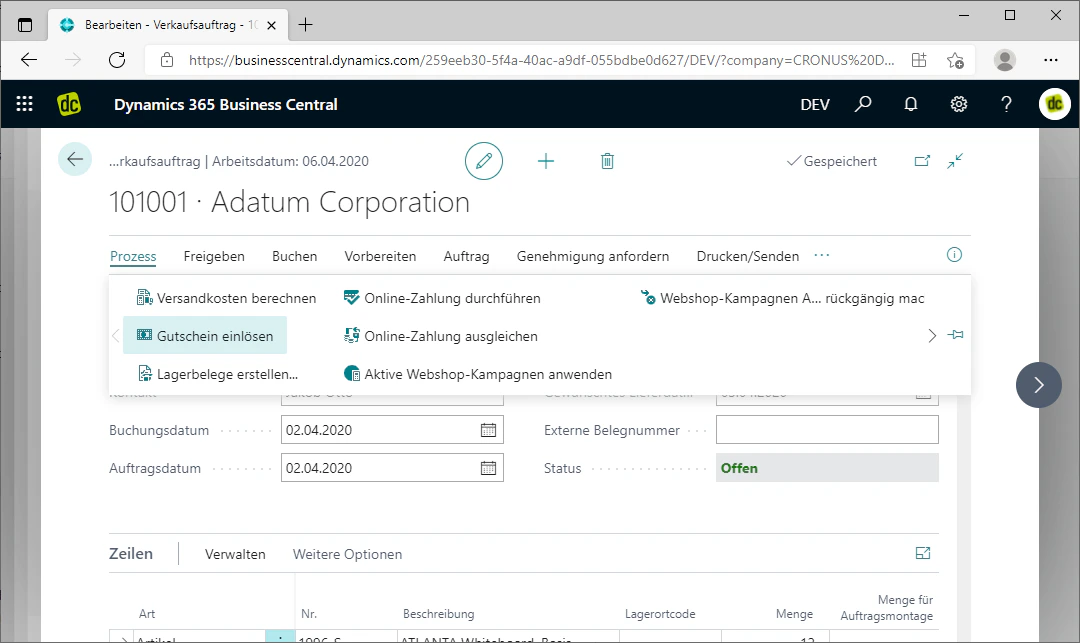
Im Auftrag gelangen Sie über das Menü "Prozess" zu dem Fasttab "Gutschein einlösen".
Durch einen Klick auf diesen Fasttab öffnen Sie das Fenster, in welchem man Gutscheine einlösen kann.
 ## Schritt 2: Gutschein einlösen
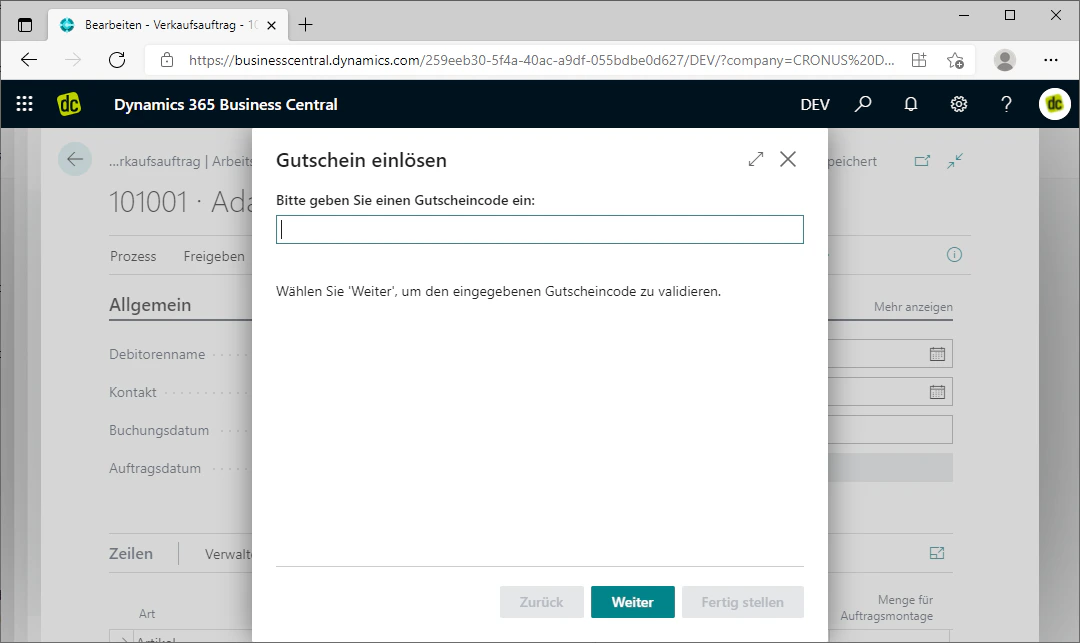
In diesem Fenster geben Sie bequem den Gutscheincode, welchen Sie vom Kunden mitgeteilt bekommen haben ein.
In unserem Beispiel ist das der Gutscheincode "SUMMER2021".
Bestätigen Sie diese Eingabe dann mit einem Klick auf "Weiter".
Schon haben Sie den Gutschein eingelöst. Nun muss dieser noch von Ihnen validiert werden, damit dieser der Bestellung hinzugefügt wird.
## Schritt 2: Gutschein einlösen
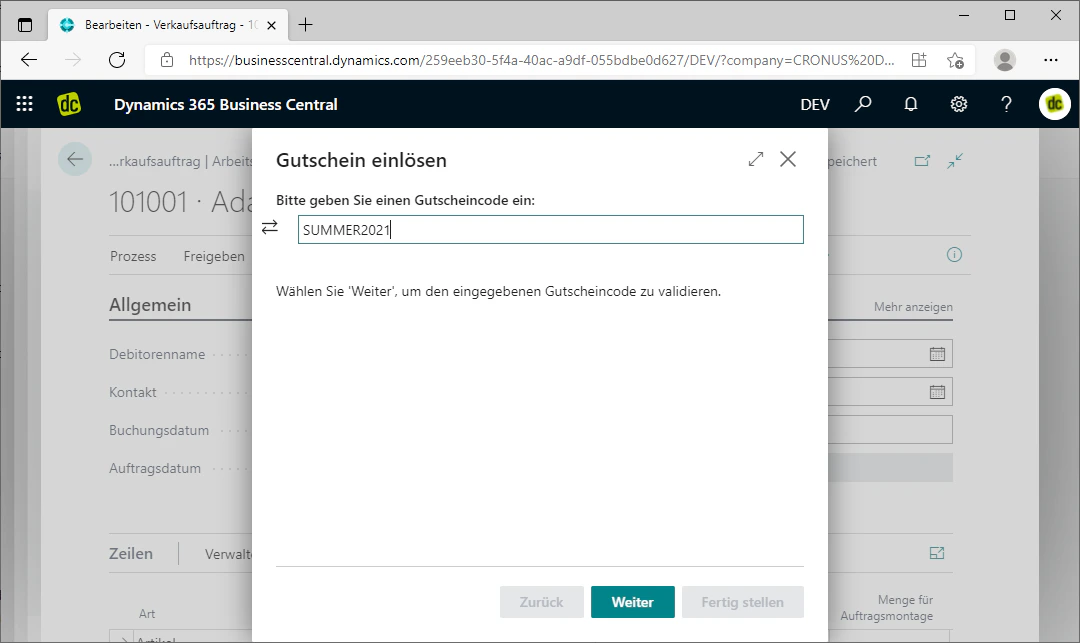
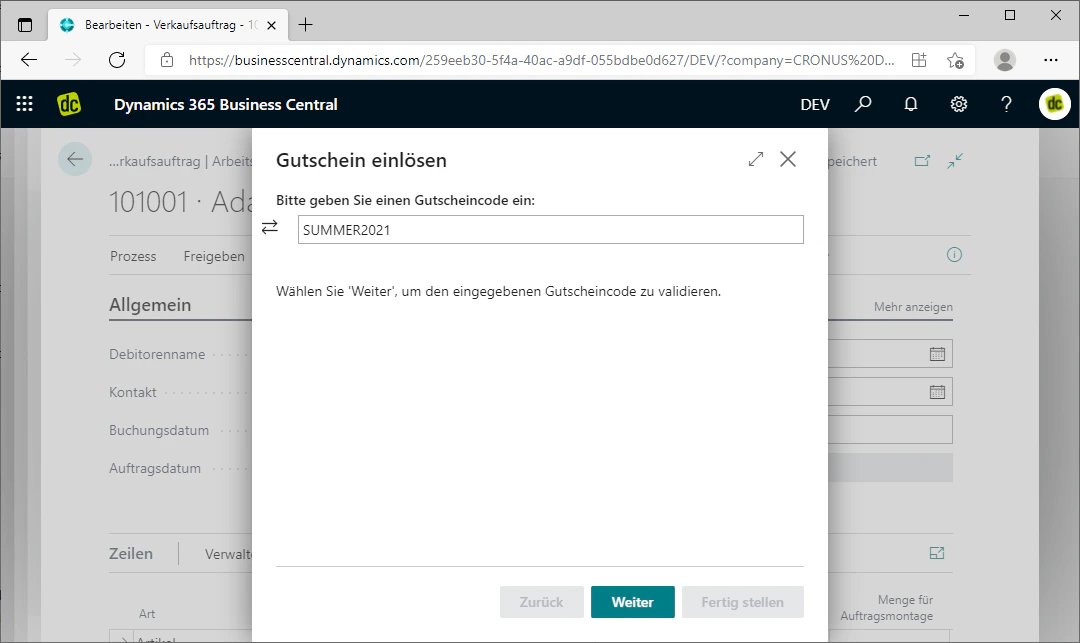
In diesem Fenster geben Sie bequem den Gutscheincode, welchen Sie vom Kunden mitgeteilt bekommen haben ein.
In unserem Beispiel ist das der Gutscheincode "SUMMER2021".
Bestätigen Sie diese Eingabe dann mit einem Klick auf "Weiter".
Schon haben Sie den Gutschein eingelöst. Nun muss dieser noch von Ihnen validiert werden, damit dieser der Bestellung hinzugefügt wird.
 ## Schritt 3: Gutschein aktivieren
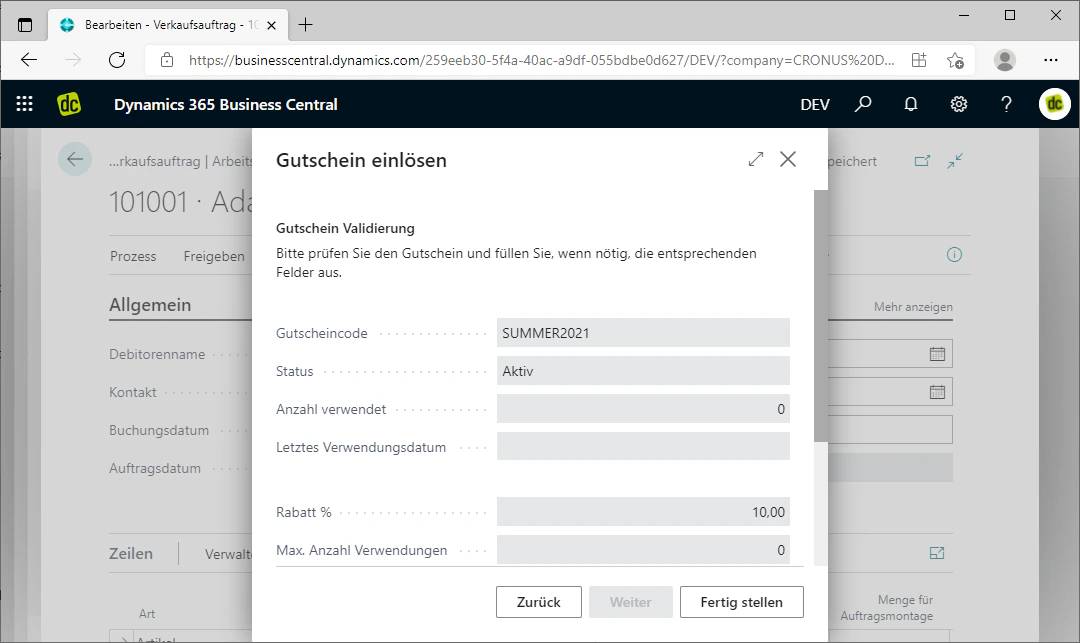
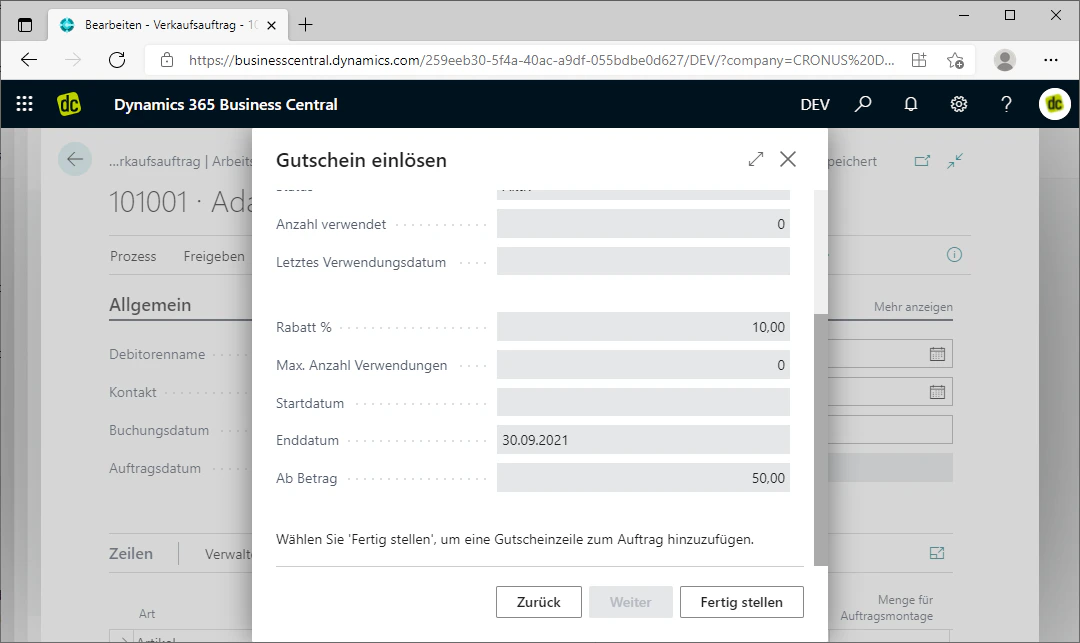
Nachdem Sie den Gutschein, wie im vorherigen Schritt beschrieben, eingelöst haben, öffnet sich ein Fenster zur Validierung des Gutscheins. Dort werden Ihnen nochmals die wichtigsten Informationen zu dem eingegebenen Gutscheincode angezeigt.
Diese sollten Sie nun kurz auf Richtigkeit kontrollieren. Sollte dieser Gutscheincode der richtige sein, dann können Sie dies durch einen Klick auf "Fertigstellen" am unteren Rand des Fensters bestätigen.
Schon ist der Gutscheincode am Auftrag angewendet.
## Schritt 3: Gutschein aktivieren
Nachdem Sie den Gutschein, wie im vorherigen Schritt beschrieben, eingelöst haben, öffnet sich ein Fenster zur Validierung des Gutscheins. Dort werden Ihnen nochmals die wichtigsten Informationen zu dem eingegebenen Gutscheincode angezeigt.
Diese sollten Sie nun kurz auf Richtigkeit kontrollieren. Sollte dieser Gutscheincode der richtige sein, dann können Sie dies durch einen Klick auf "Fertigstellen" am unteren Rand des Fensters bestätigen.
Schon ist der Gutscheincode am Auftrag angewendet.
 ## Schritt 4: Gutschein an der Bestellung kontrollieren
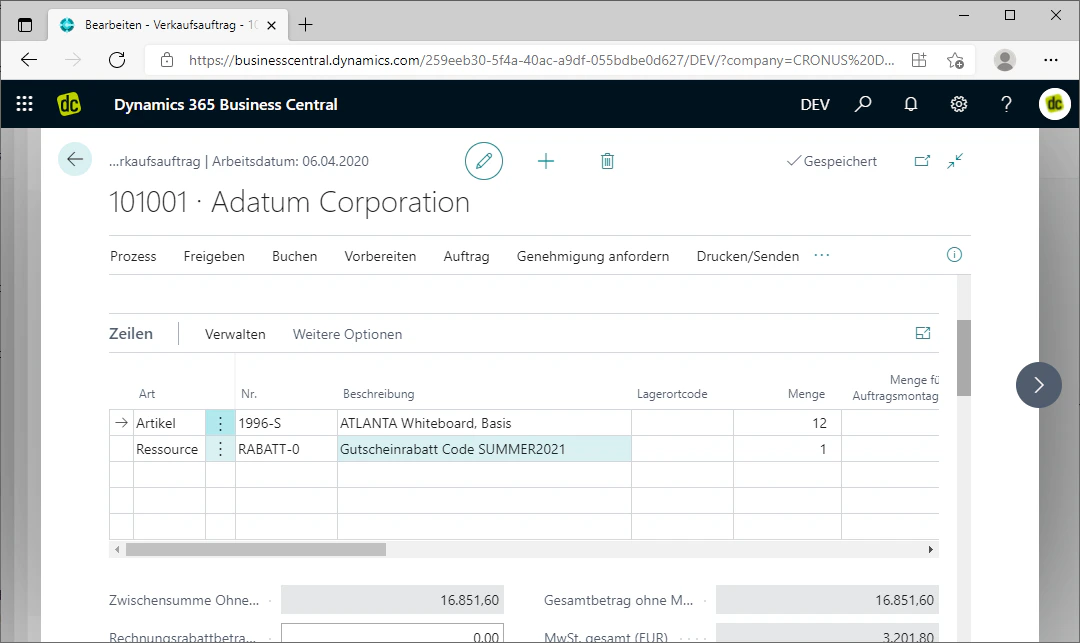
Zum Schluss bietet es sich an, zur Sicherheit nochmals zu kontrollieren, ob der Gutschein auch in den Auftragszeilen korrekt hinterlegt ist.
Wie in dem Bild gezeigt sehen Sie, dass der Gutscheincode "SUMMER2021" in den Auftragszeilen angewendet wurde. Nun können Sie noch kurz überprüfen, ob auch der korrekte Rabatt gegeben wurde.
## Schritt 4: Gutschein an der Bestellung kontrollieren
Zum Schluss bietet es sich an, zur Sicherheit nochmals zu kontrollieren, ob der Gutschein auch in den Auftragszeilen korrekt hinterlegt ist.
Wie in dem Bild gezeigt sehen Sie, dass der Gutscheincode "SUMMER2021" in den Auftragszeilen angewendet wurde. Nun können Sie noch kurz überprüfen, ob auch der korrekte Rabatt gegeben wurde.
 Der Gutschein wurde richtig eingelöst und Sie können nun den Auftrag zu Ende erstellen.
## Verwandte Themen
Einen neuen Gutschein Code anlegen und Wertart festlegen.
Status, Betrag und Verwendung erzeugter Gutscheinzeilen einsehen und verwalten.
Der Gutschein wurde richtig eingelöst und Sie können nun den Auftrag zu Ende erstellen.
## Verwandte Themen
Einen neuen Gutschein Code anlegen und Wertart festlegen.
Status, Betrag und Verwendung erzeugter Gutscheinzeilen einsehen und verwalten.